Lançadores são botões que você pode colocar em seu site e que, quando clicados, acionam outra ação do WalkMe, como executar um Smart Walk-Thru, um recurso, um shuttle ou um conjunto de SmartTips de validação.
A criação de um Lançador pode ser feita a partir do Editor WalkMe ou diretamente de um Smart Walk-Thru.
Como Funciona
Criação de um lançador
Criando um lançador a partir de um Smart Walk-Thru
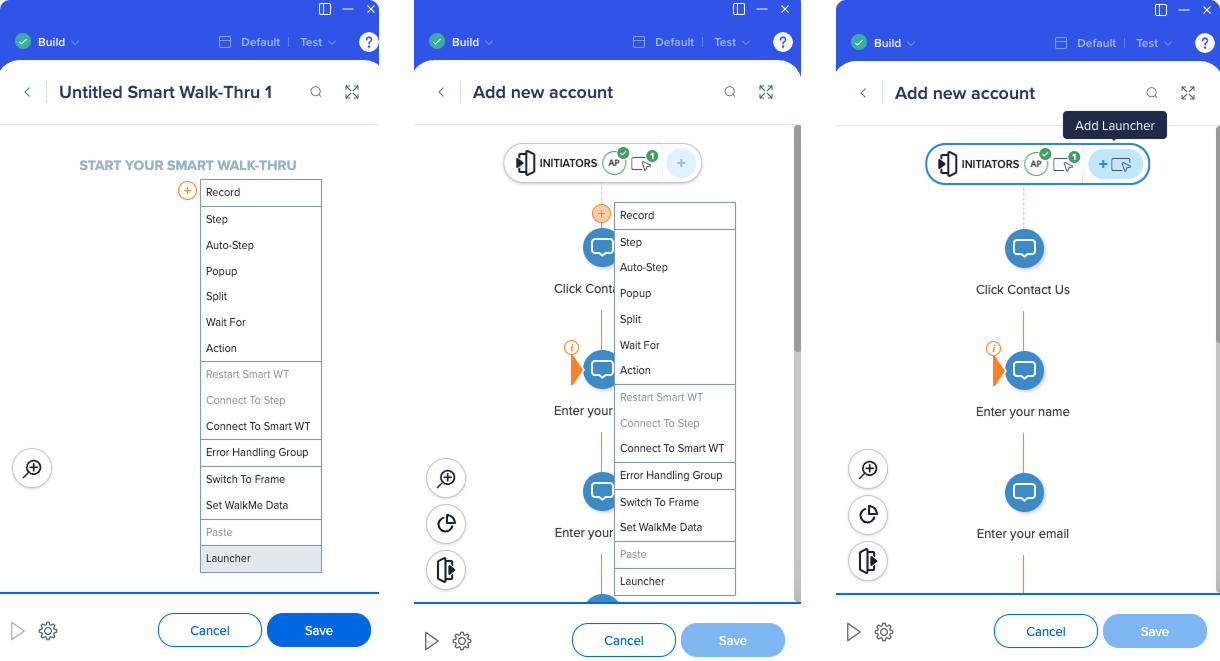
Há três formas de criar um lançador a partir de um Smart Walk-Thru:
- Passe o mouse sobre o ícone de adição e selecione Lançador
- Passe o mouse sobre o primeiro ícone +Adicionar novo no Smart Walk-Thru Map e clique em Lançador
- Clique em Adicionar lançador no painel Lançadores
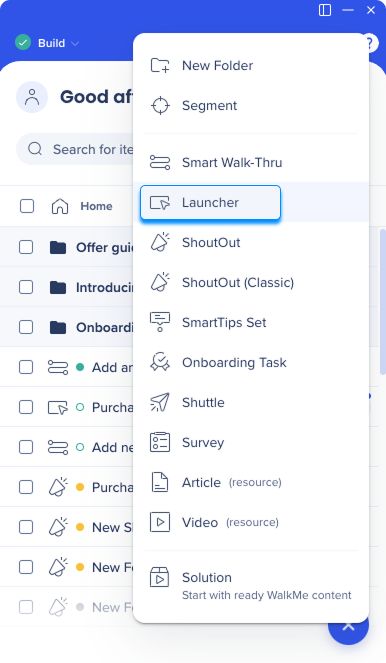
Criando um lançador a partir da tela principal do editor
- Selecionar + Criar no editor
- Selecione Lançador no menu de itens
-
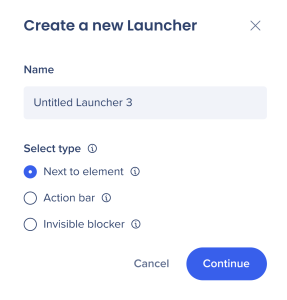
Insira um nome para o seu lançador ou mantenha o nome padrão
-
Selecione um tipo de lançador:
-
Ao lado do elemento — Ancora o lançador em um elemento específico na página
-
Barra de ação — Adiciona o lançador dentro da Barra de ação
-
Bloqueador invisível — cobre invisivelmente um elemento da interface do usuário para evitar cliques
-
Selecione Continuar
-
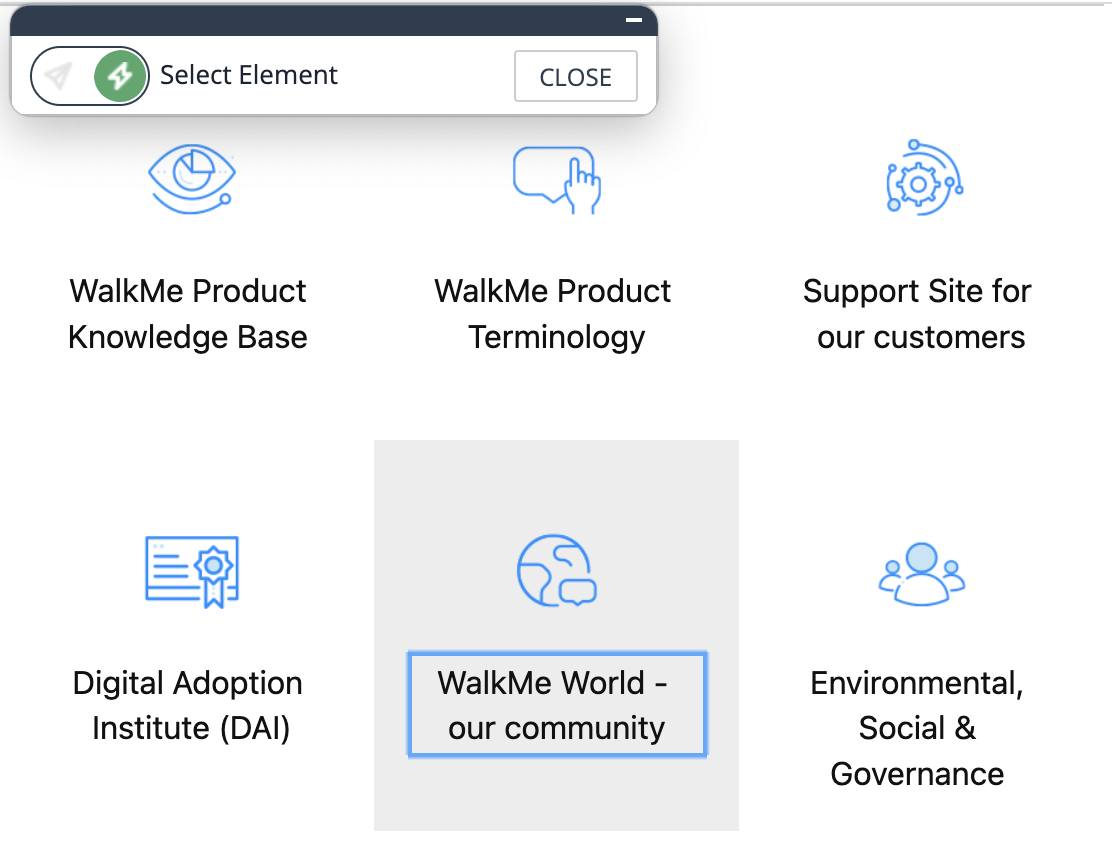
Você será redirecionado para a página da Web conectada ao Editor. Selecione um elemento na página ao qual anexar o lançador.
-
A ferramenta Editar na página será aberta, onde você pode editar seu lançador
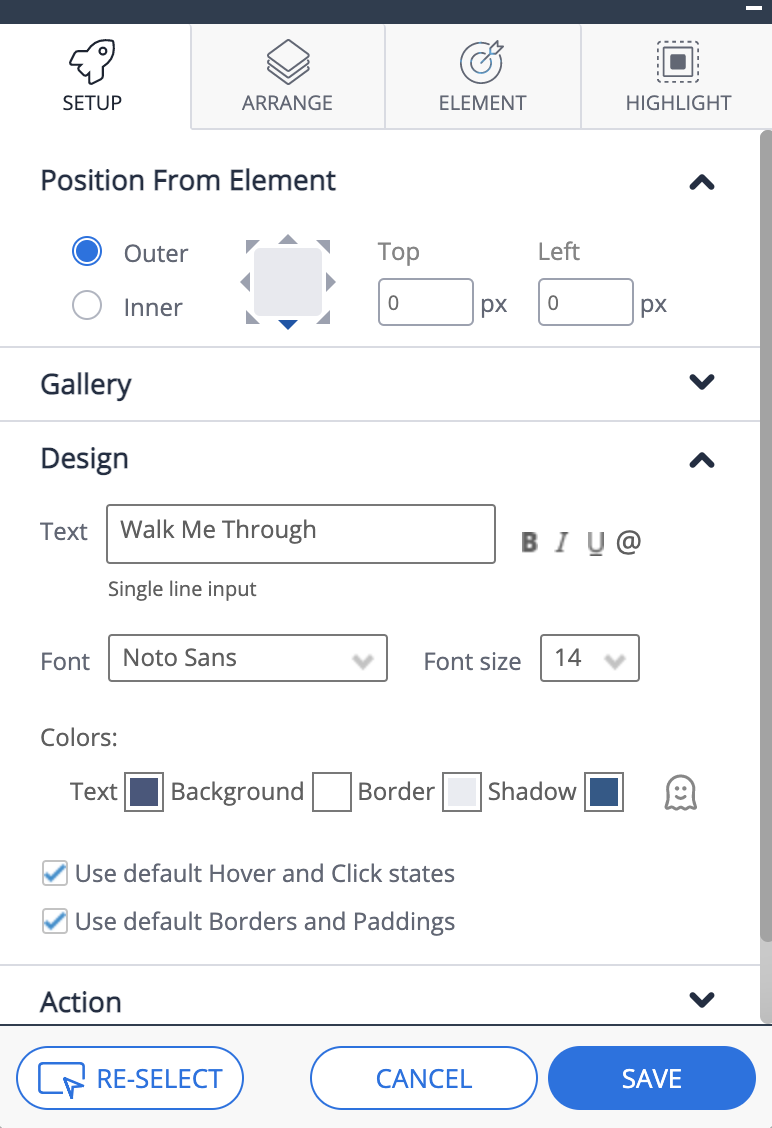
Tipos de lançadores
Ao criar um novo lançador, você será solicitado a selecionar um tipo. Cada tipo atende a uma finalidade diferente e controla como o lançador aparece e se comporta na página.
Ao lado do elemento
Ancora o botão do lançador em um elemento específico na página. O lançador aparece ao lado do elemento selecionado e pode ser configurado para mostrar apenas ao passar o mouse.
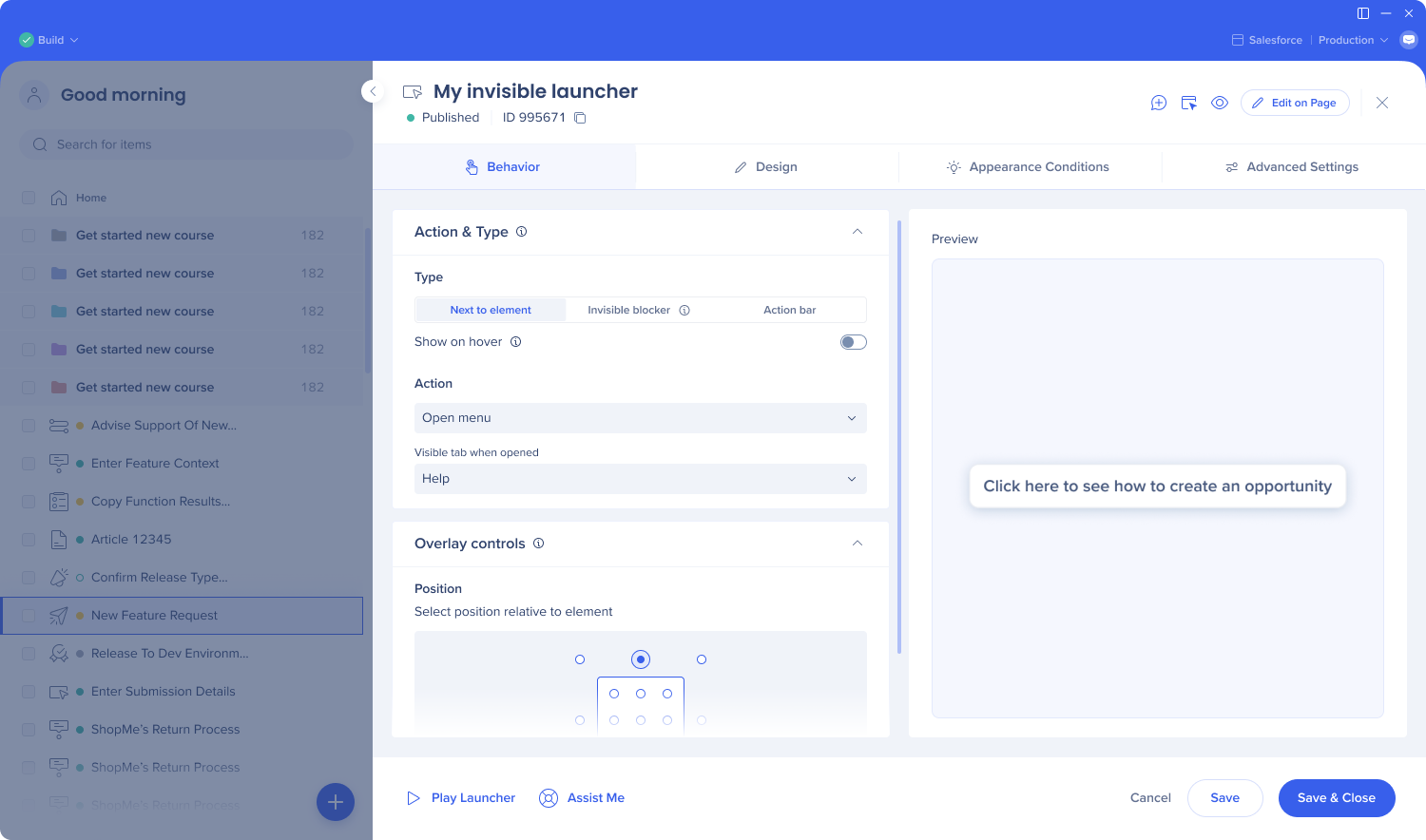
Bloqueador invisível
O bloqueador invisível é um tipo de lançador que cobre um elemento da interface do usuário de forma invisível para evitar que os usuários cliquem nele. Ele redimensiona automaticamente para se encaixar no elemento de destino.
Por que usar o bloqueador invisível?
Muitos construtores do WalkMe usaram tradicionalmente CSS personalizado ou imagens dimensionadas manualmente para bloquear ou sobrepor elementos da interface do usuário. Essas abordagens são frágeis – elas quebram quando os usuários aumentam o zoom, redimensionam o navegador ou quando a interface do usuário subjacente é alterada. O lançador de bloqueadores invisíveis resolve isso cobrindo e redimensionando automaticamente para corresponder às dimensões do elemento.
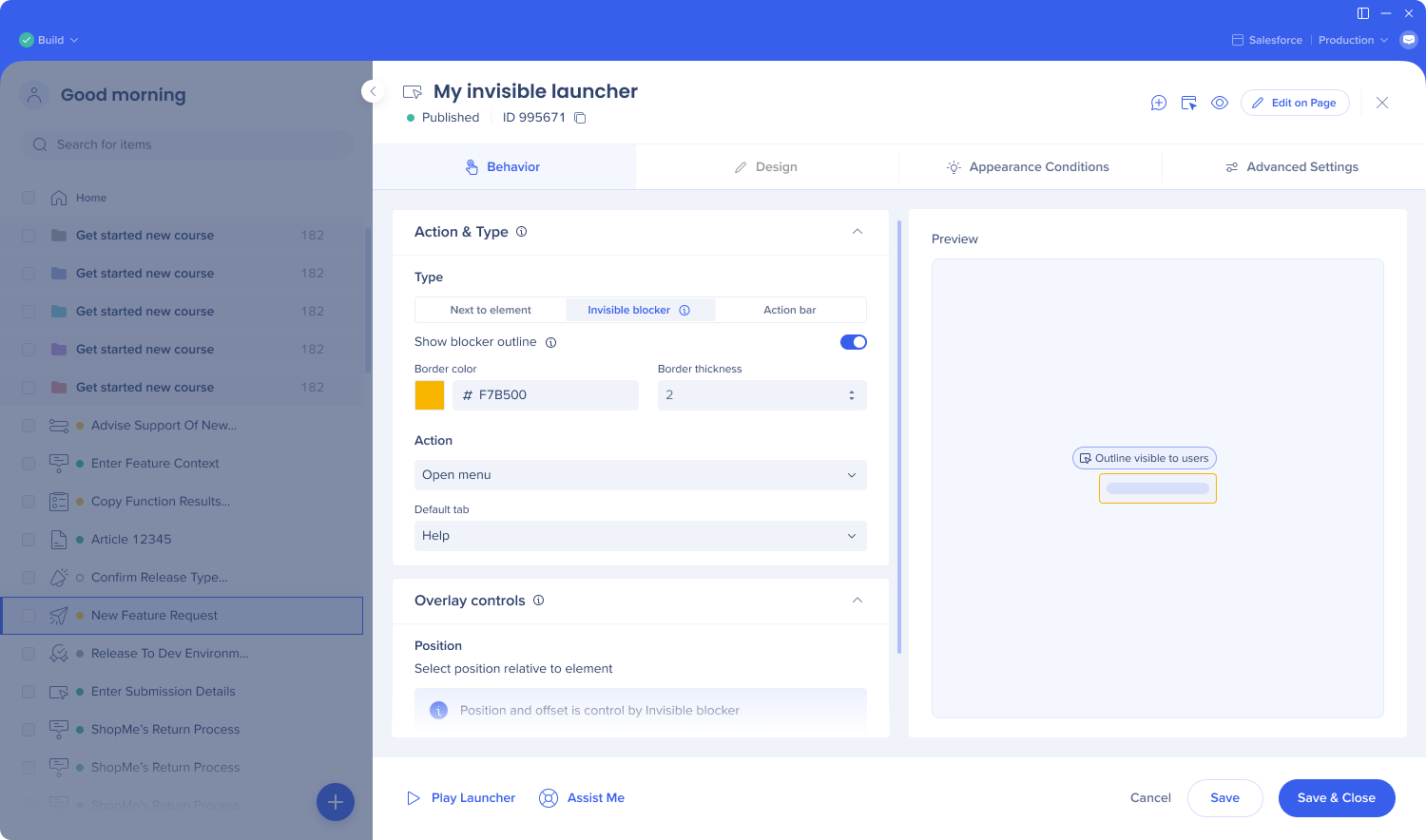
Configurando o bloqueador invisível:
-
Mostrar contorno do bloqueador: ative isso para exibir uma borda visível ao redor do bloqueador — útil para solucionar problemas durante a configuração. O contorno fica visível para os usuários quando ativo, portanto, desative-o antes de publicar.
-
Quando Mostrar contorno do bloqueador estiver ativo, você pode personalizar a cor da borda e a espessura da borda para ajudar a identificar os limites do bloqueador.
-
Ação: configure o que acontece quando um usuário tenta clicar no elemento bloqueado (por exemplo, abrir o menu, executar um Smart Walk-Thru)
Barra de ação
Adiciona o lançador como item dentro da Barra de ação.
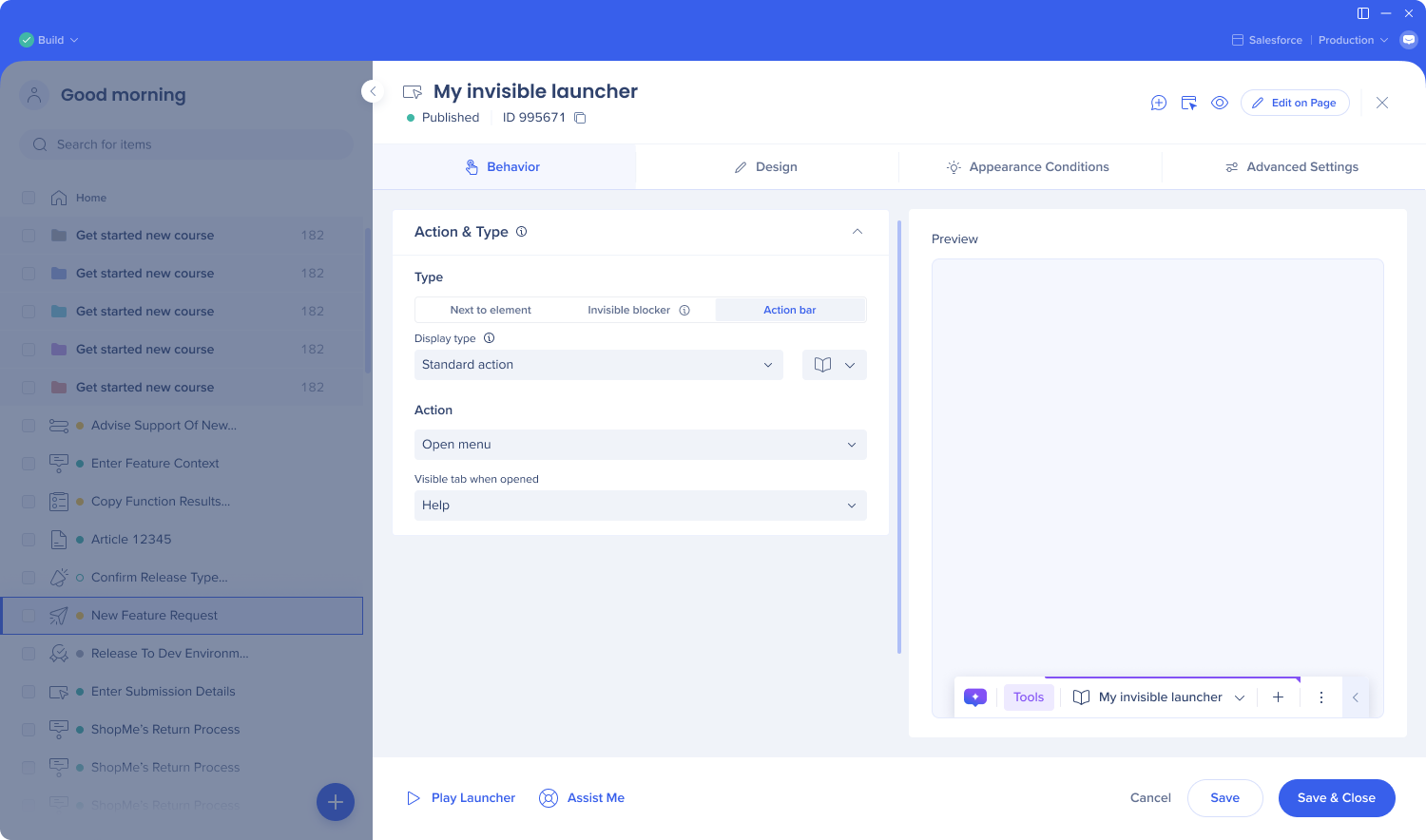
Todas as contas verão a guia Barra de ação nos Ajustes do lançador. Se os recursos de IA estão disponíveis depende da configuração da conta:
-
Contas ativadas por IA: a Barra de ação suporta ações baseadas em IA, AI Chat, writing Tools, reading Tools, sugestões de fluxo de trabalho e lançadores personalizáveis.
AI-Enabled Action Bar Building in WalkMe Editor
Action Bar – Default (No AI)
Configurações do lançador
Se você precisar ajustar o design do lançador ou dos ajustes depois de criá-lo, clique no lançador no editor — os ajustes do lançador serão abertos.
Guia Comportamento
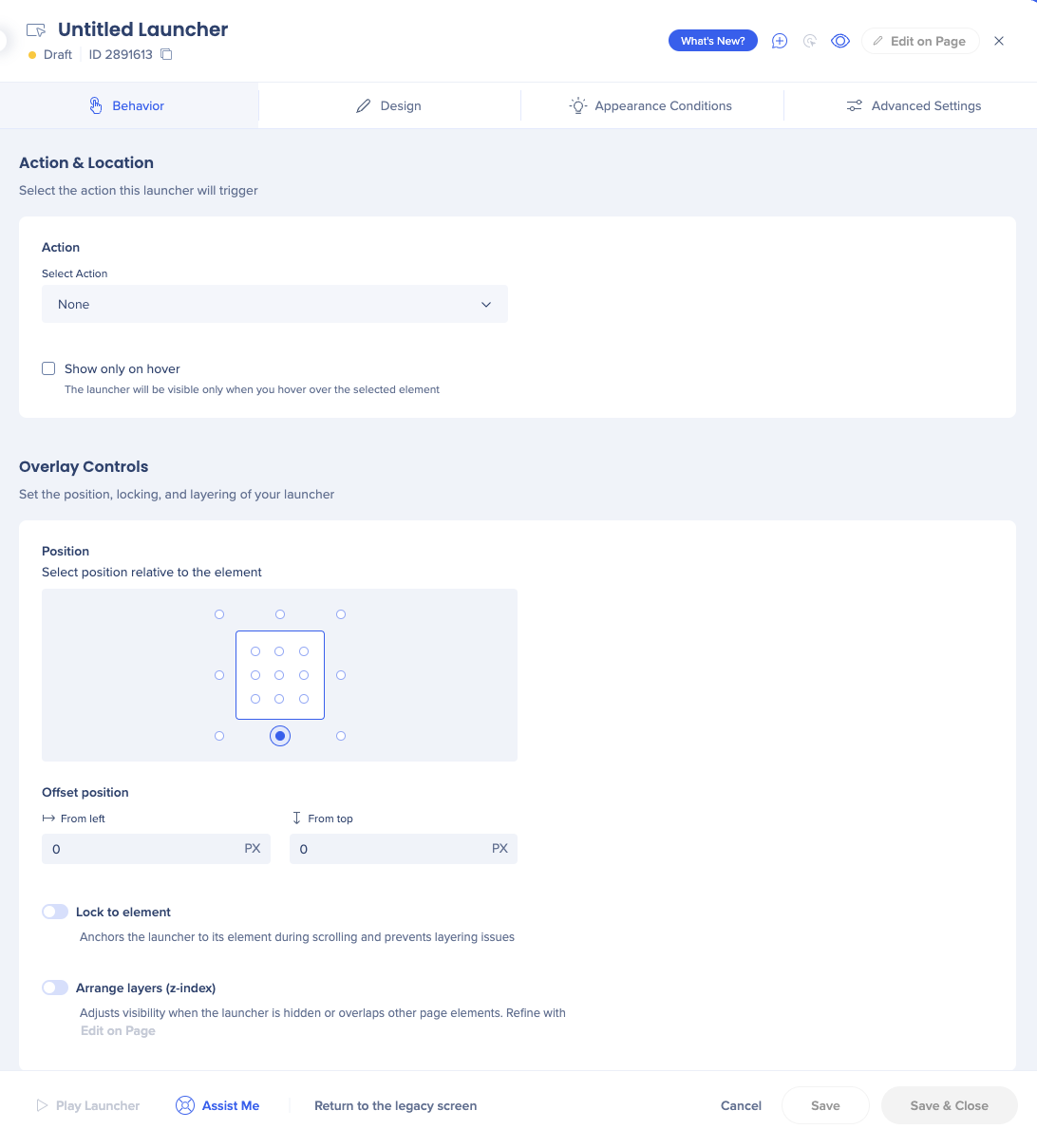
Nome: o nome do Lançador só aparecerá no editor. O nome não será exibido para o usuário. Para alterar o nome, clique no campo nome.
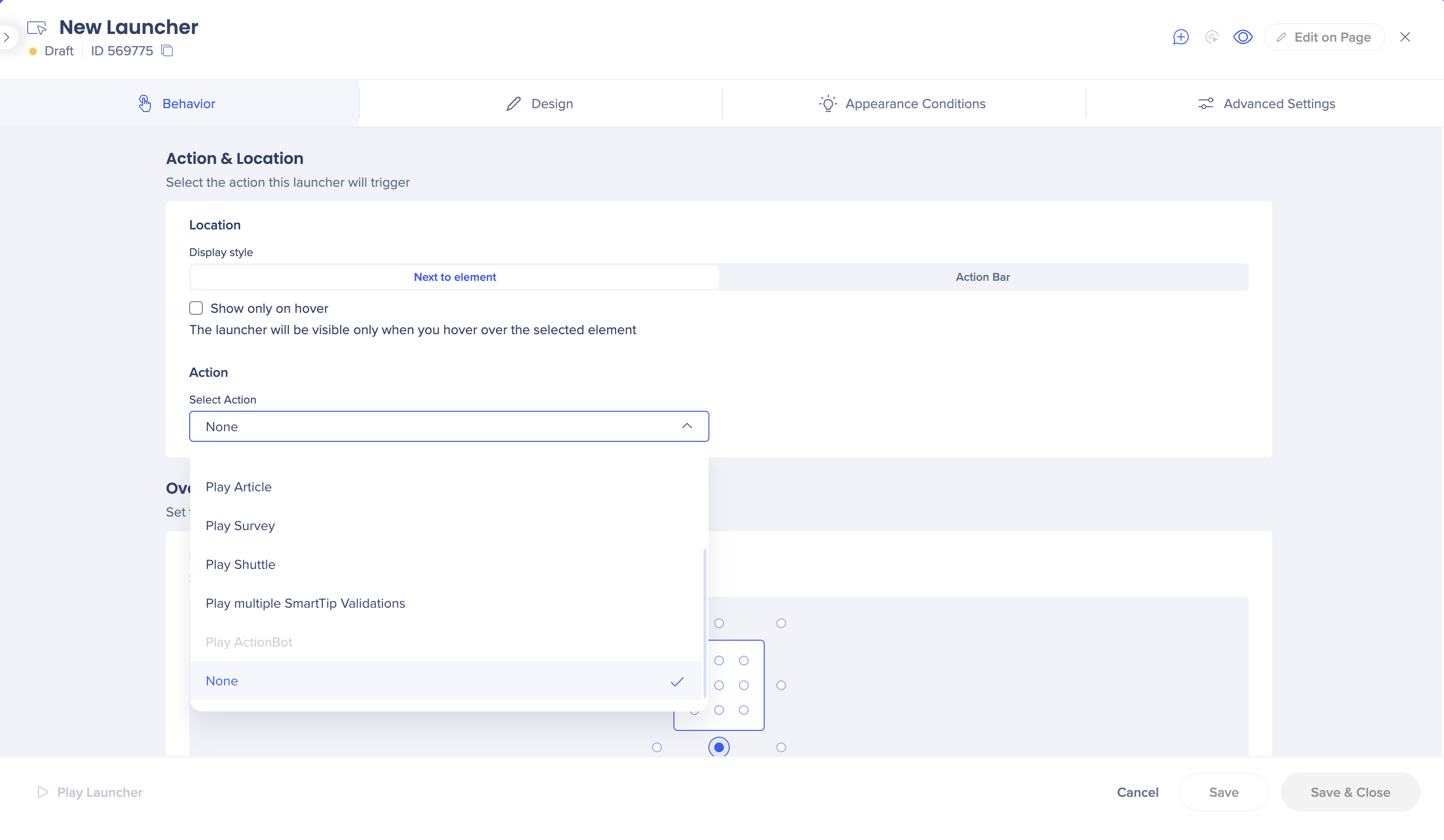
Ação: escolha a ação tomada quando um lançador é clicado
Posição: defina onde você deseja que o lançador seja exibido na tela do usuário
Guia de Design
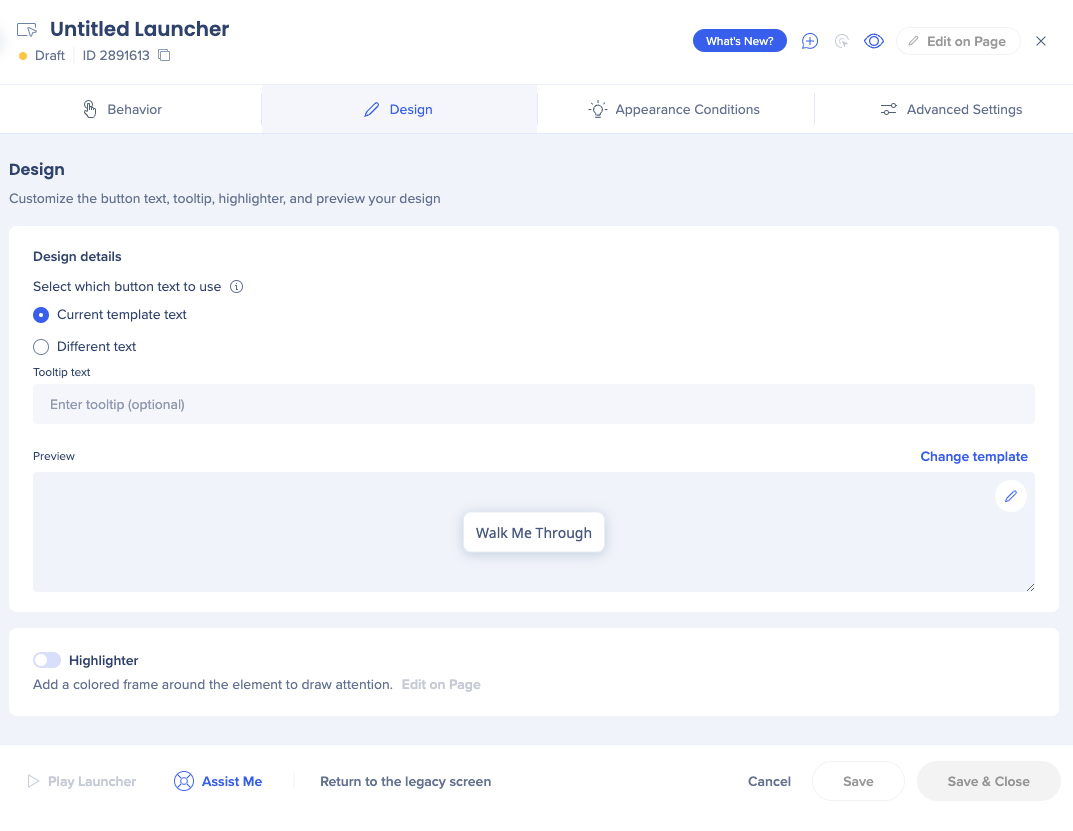
Texto atual do modelo: o texto que aparece quando um usuário passa o mouse sobre o lançador que usa esse modelo.
Texto diferente: use isso se quiser alterar o texto do lançador local
Alterar modelo: clique para abrir a galeria do lançador
Launcher and SmartTip Gallery
Guia Condições de Aparência
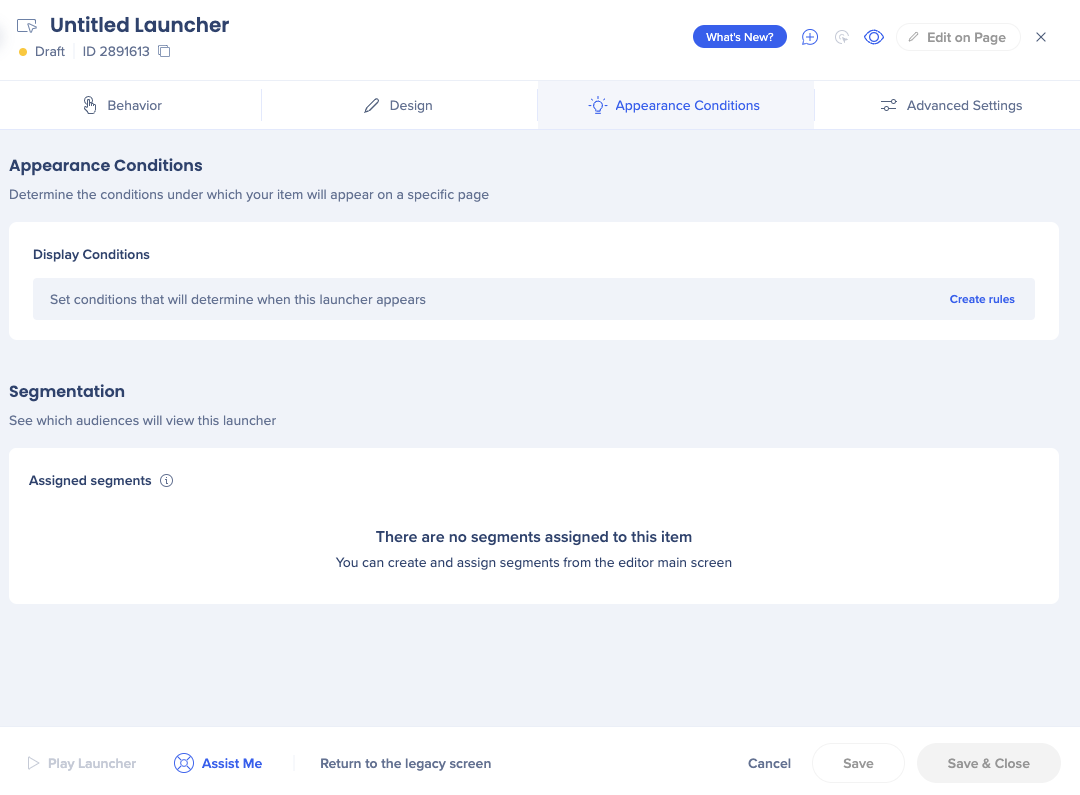
Condições de exibição: defina se o Lançador será exibido na tela de acordo com as regras
Segmentação: veja quais segmentos estão atribuídos a este lançador
Você sabia disso?
Para obter o melhor desempenho, a primeira regra nessa condição de exibição deve ser o URL da página onde você deseja que o Lançador apareça. Isso impede que o WalkMe procure o elemento selecionado do lançador em todas as páginas abertas por um usuário.
Guia Configurações Avançadas
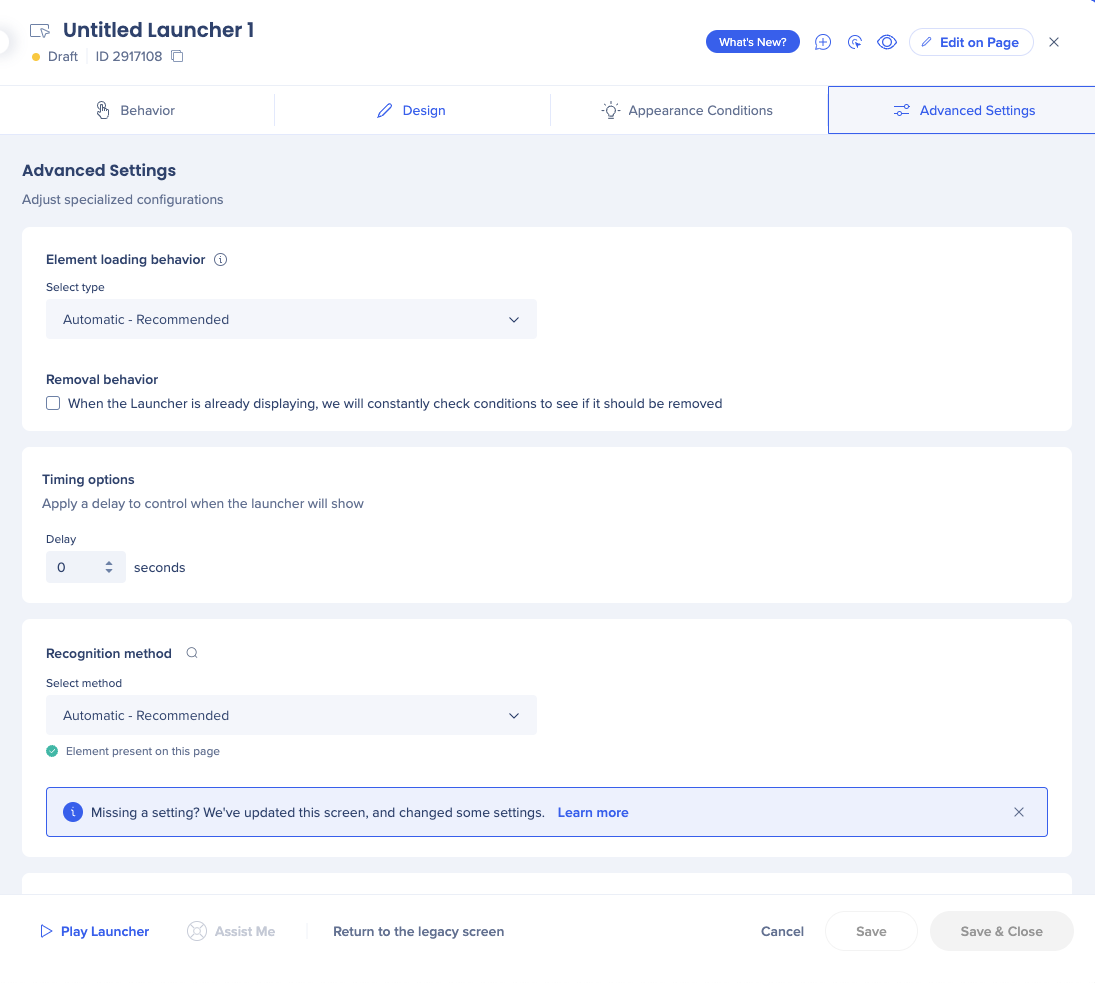
Comportamento de carregamento de elementos: ajuda a otimizar a avaliação do comportamento de elementos. "Automático" é selecionado por padrão. Esse recurso automático é a nossa tecnologia mais atualizada e recomendamos que você o use.
Comportamento de remoção: marque a caixa se quiser que o WalkMe verifique as condições do seu lançador que já está sendo exibido para ver se ele deve ser removido
Opções de tempo: aplicar um atraso ao display do lançador
Método de reconhecimento: defina como você deseja que o WalkMe reconheça o elemento. As opções são:
- Automático (recomendado)
- Por texto
- Seletor jQuery
Lançador padrão
Para alterar o modelo, todos os lançadores recém-criados receberão por padrão:
- Vá para as Configurações
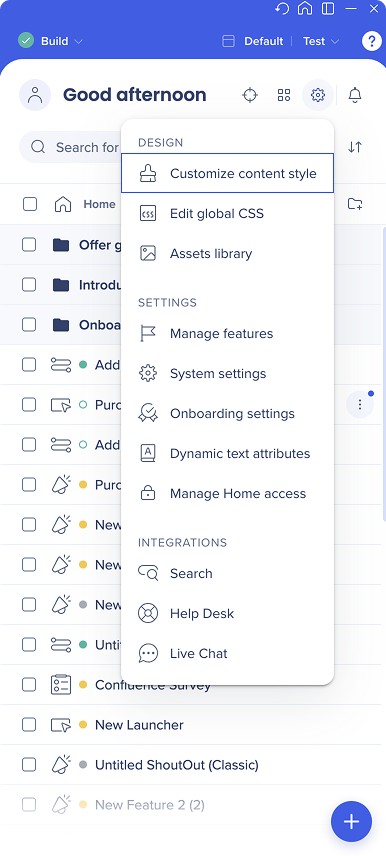
do Editor
- Selecione Personalizar estilo de conteúdo
- Na guia lançador, selecione Alterar modelo
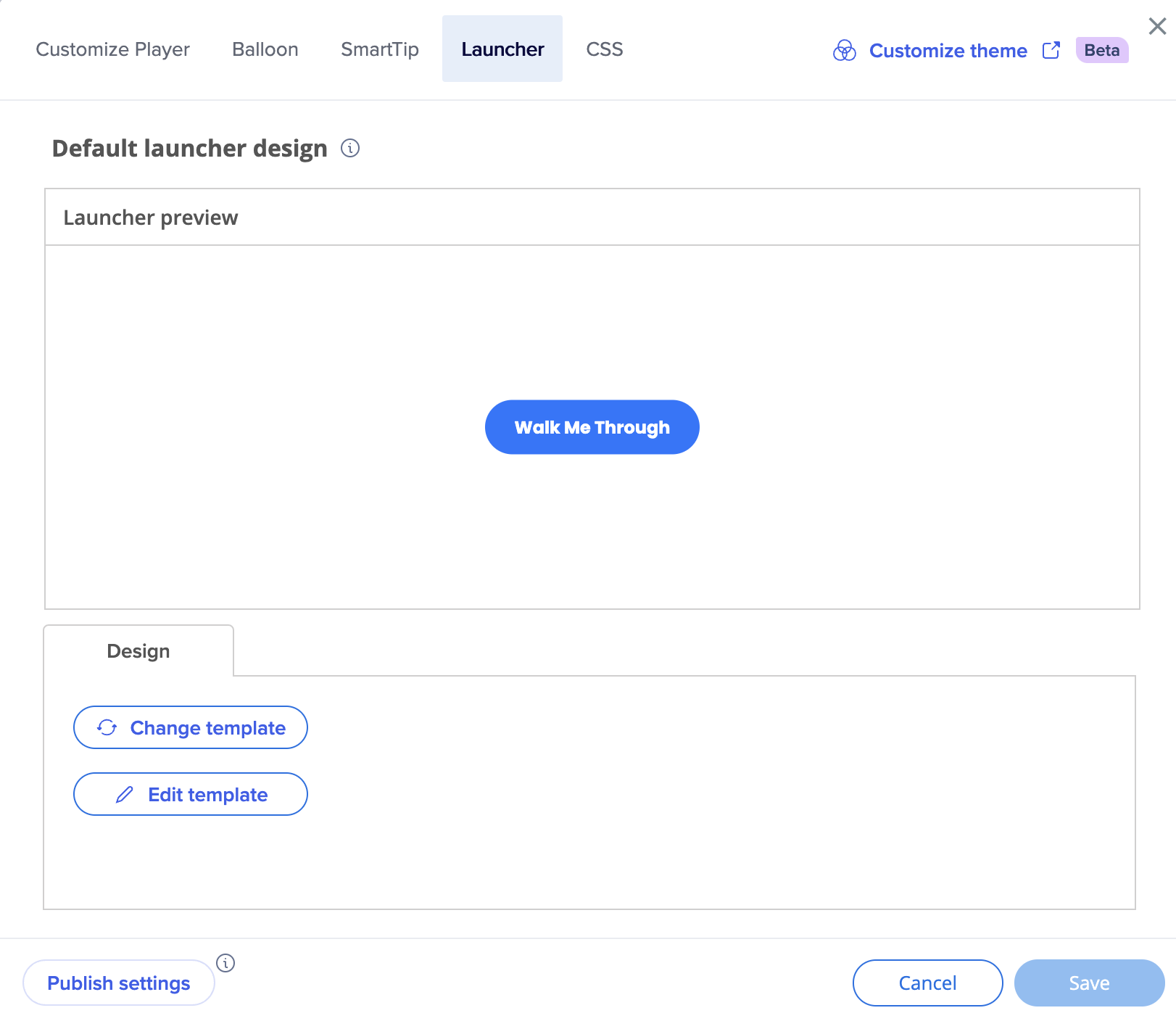
- Escolha o modelo que você gostaria de usar

- Selecione Aplicar
Observação
Apenas os lançadores recém-criados receberão esse modelo. Os lançadores existentes não serão afetados.


