Les lanceurs sont des boutons que vous pouvez placer sur votre site web et qui déclenchent une autre action WalkMe lorsqu'on clique dessus, comme lire un Smart Walk-Thru, une ressource, une navette, ou un ensemble de SmartTips de validation.
La création d'un Launcher peut être effectuée à partir de WalkMe Editor ou directement à partir d'un Smart Walk-Thru.
Créer un launcher
Création d'un lanceur à partir d'un Smart Walk-Thru
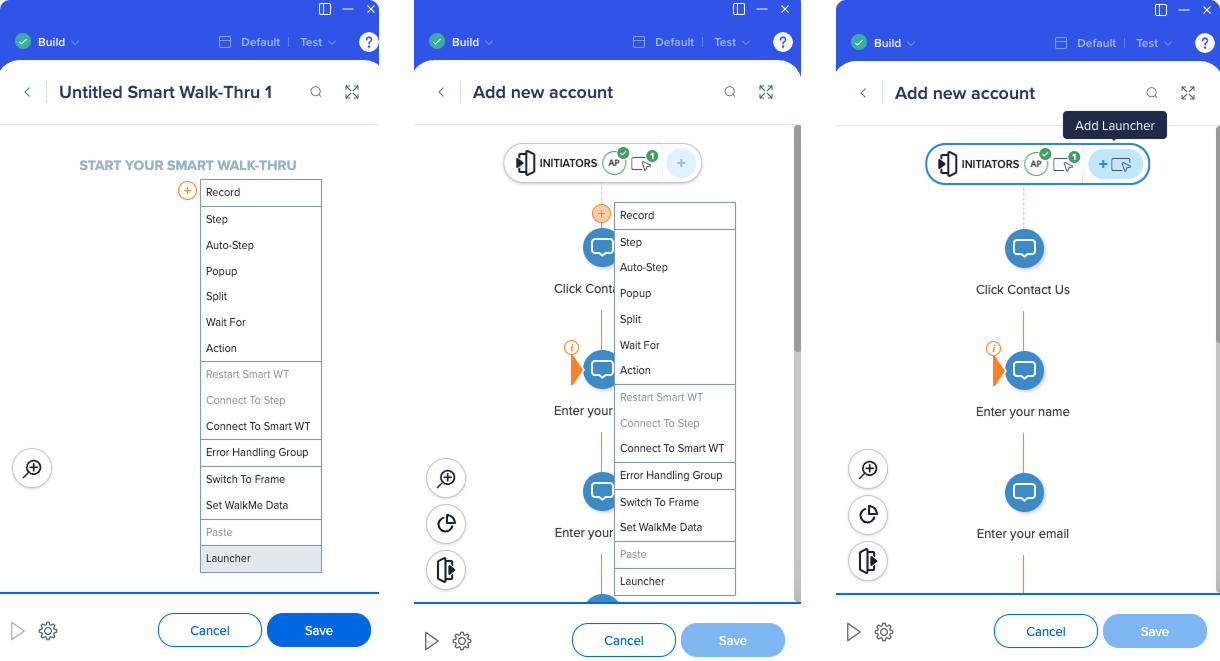
Il existe trois façons de créer un lanceur à partir d'un Smart Walk-Thru :
- Passez la souris sur l'icône plus et sélectionnez Lanceur
- Passez la souris sur la toute première icône + Ajouter un nouvel élément sur la carte Smart Walk-Thru et cliquez sur Lanceur
- Cliquez sur Ajouter un lanceur dans le panneau Déclencheurs
Création d'un lanceur à partir de l'écran principal de l'éditeur
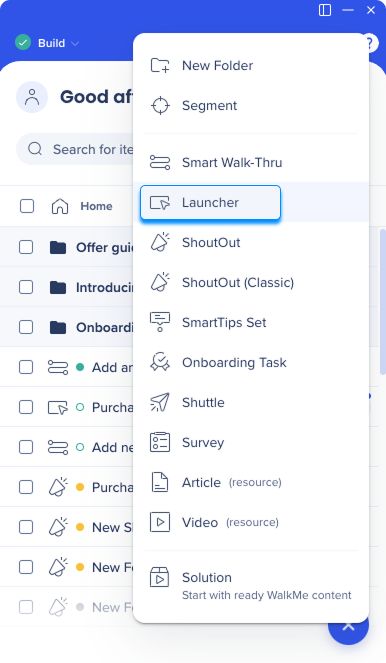
- Sélectionnez + Créer dans l'éditeur
- Sélectionnez Lanceur dans le menu des éléments
-
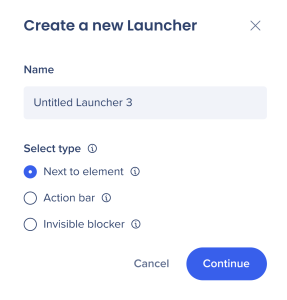
Saisissez un nom pour votre lanceur ou conservez le nom par défaut
-
Sélectionnez un type de lanceur :
-
À côté de l'élément — Ancre le lanceur à un élément spécifique de la page
-
Barre d'action : ajoute le launcher à l'intérieur de la barre d'action.
-
Bloqueur invisible — Couvre de manière invisible un élément de l'interface utilisateur pour empêcher les clics
-
Sélectionnez Continuer
-
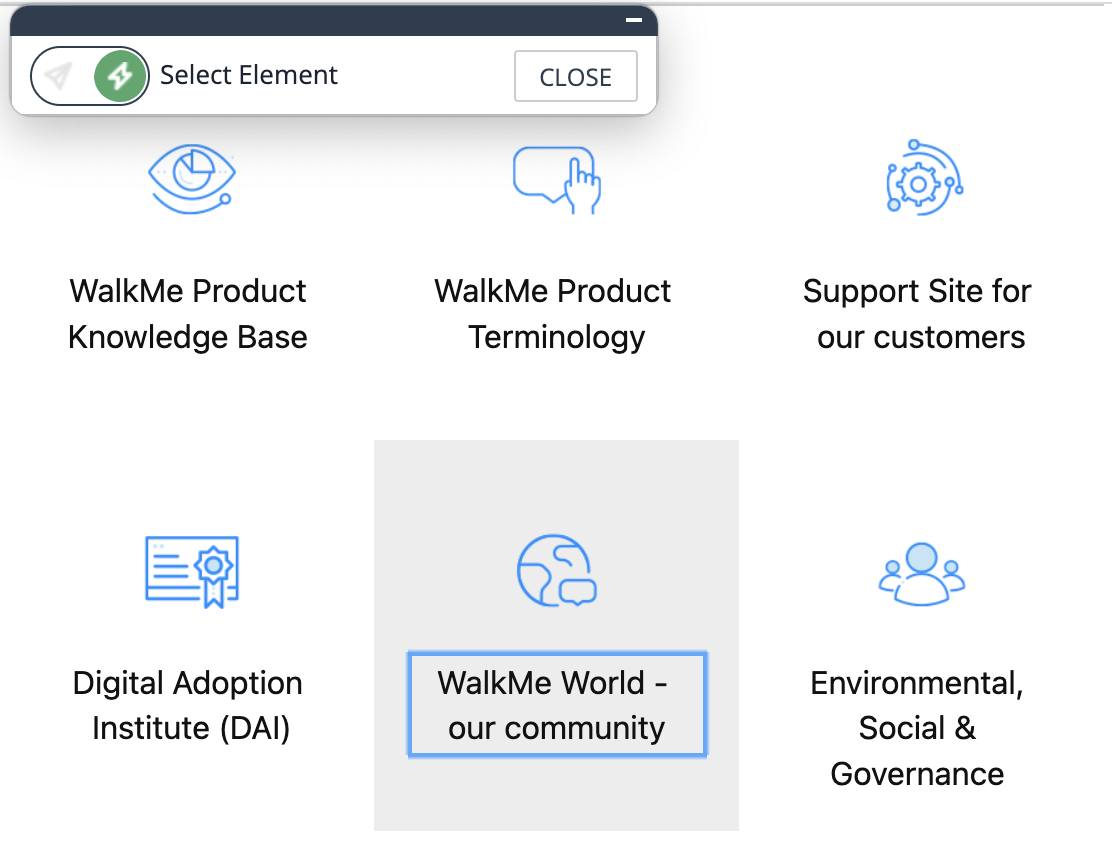
Nous vous redirigerons vers la page Web connectée à l'éditeur. Sélectionnez un élément sur la page à laquelle le lanceur sera attaché.
-
L'outil Modifier sur la page s'ouvrira et vous pourrez modifier votre lanceur.
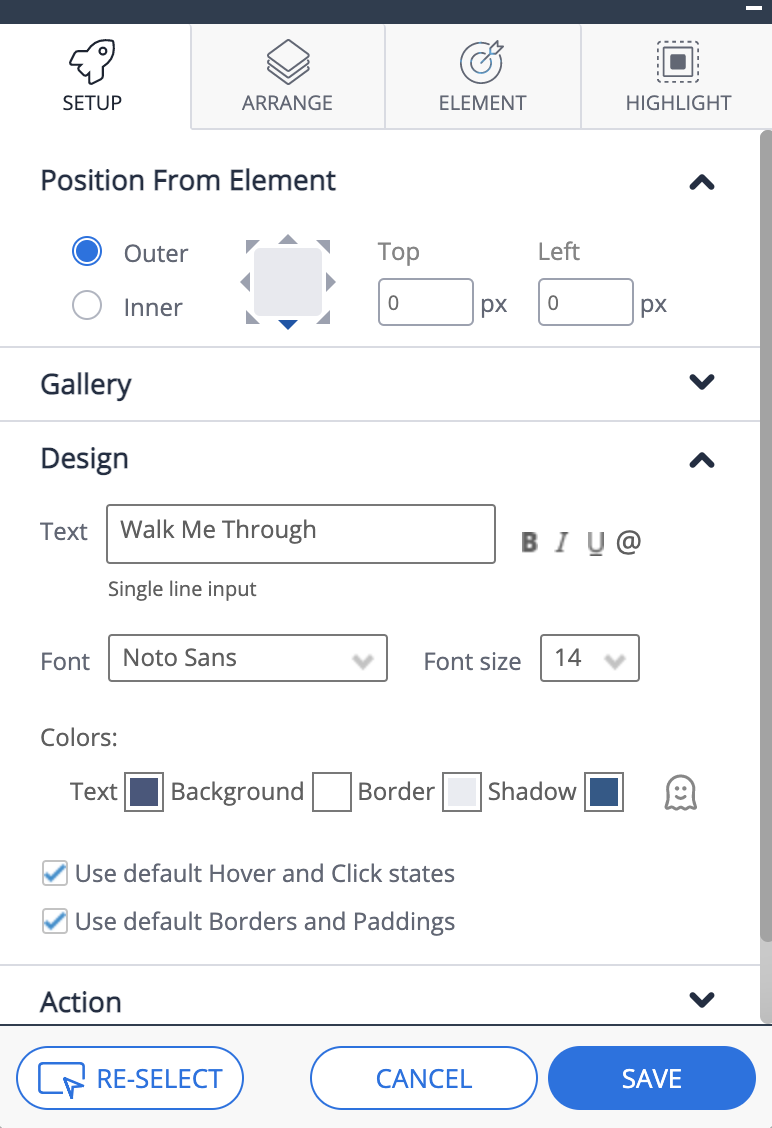
Types de lanceur
Lors de la création d'un nouveau launcher, il vous sera demandé de sélectionner un type. Chaque type sert un objectif différent et contrôle l'apparence et le comportement du launcher sur la page.
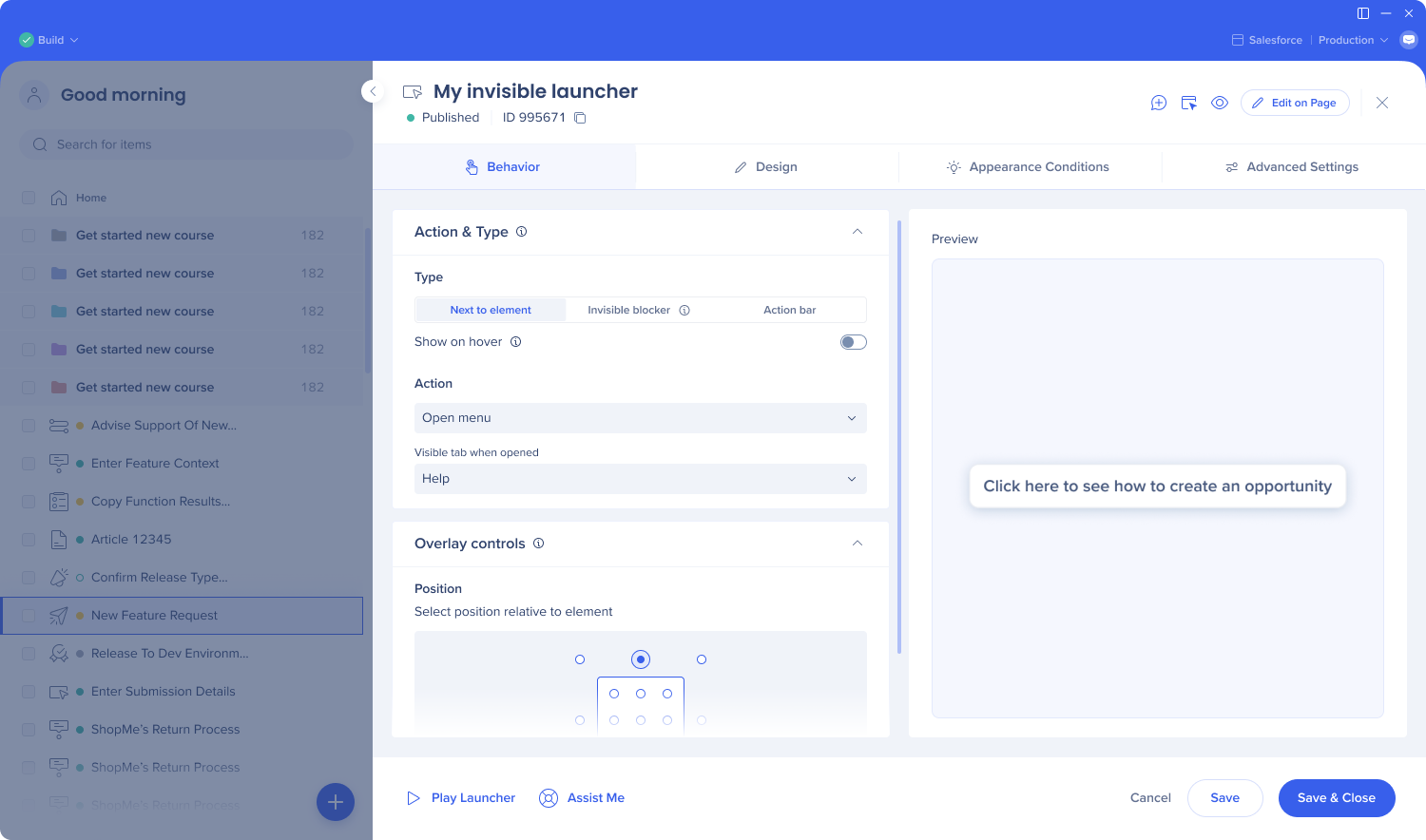
À côté de l'élément
Ancrer le bouton du lanceur à un élément spécifique de la page. Le launcher apparaît à côté de l'élément sélectionné et peut être configuré pour s'afficher uniquement au survol.
Bloqueur invisible
Le bloqueur invisible est un type de lanceur qui couvre un élément de l'interface utilisateur de manière invisible pour empêcher les utilisateurs de cliquer dessus. Il est automatiquement redimensionné pour s'adapter à l'élément cible.
Pourquoi utiliser le bloqueur invisible ?
De nombreux constructeurs WalkMe ont traditionnellement utilisé du CSS personnalisé ou des images dimensionnées manuellement pour bloquer ou superposer des éléments de l'interface utilisateur. Ces approches sont fragiles : elles se rompent lorsque les utilisateurs zooment, redimensionnent leur navigateur ou lorsque l'interface utilisateur sous-jacente change. Le launcher de blocage invisible résout ce problème en couvrant et en redimensionnant automatiquement pour correspondre aux dimensions de l'élément.
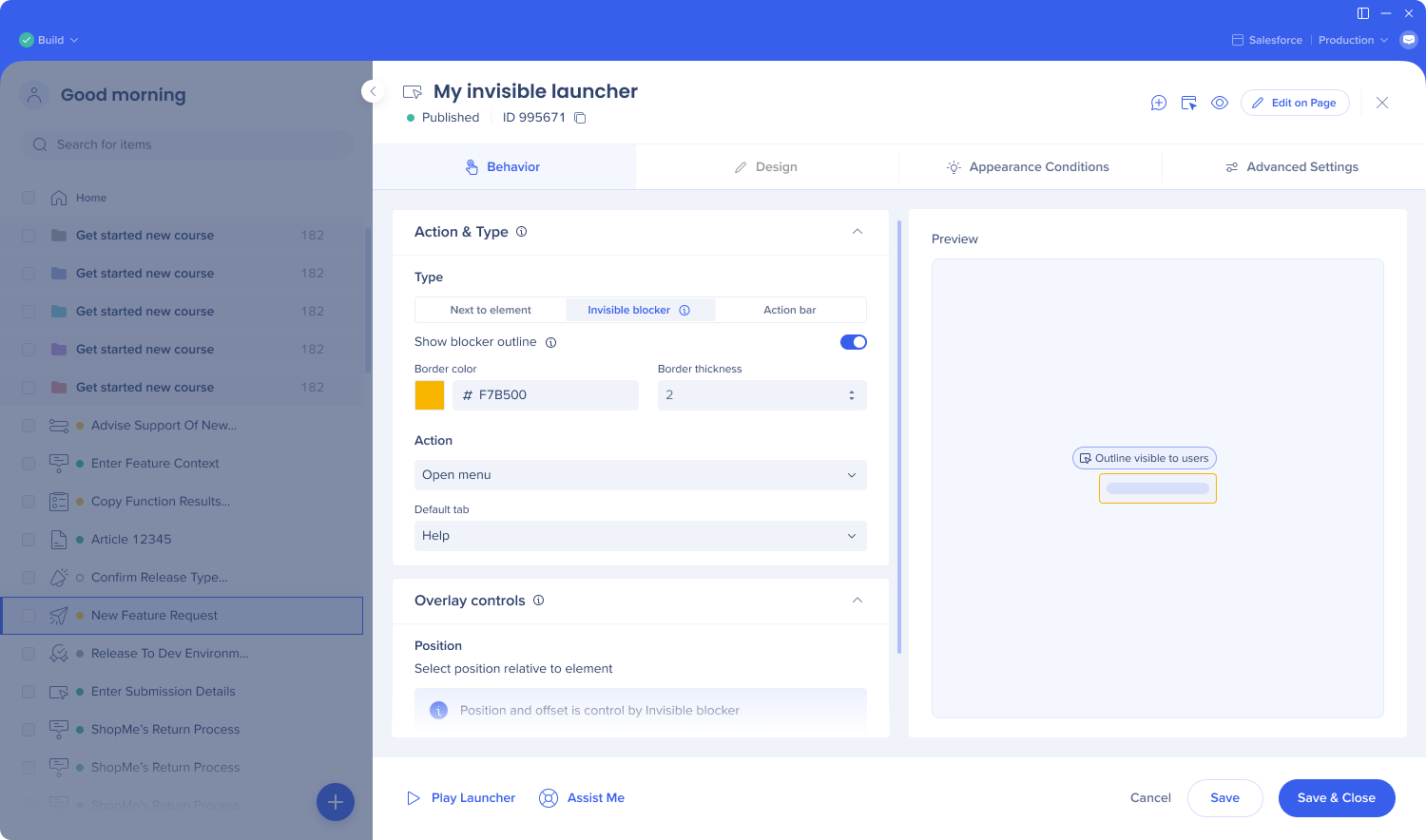
Configuration du bloqueur invisible :
-
Afficher le contour du bloqueur : activez cette option pour afficher une bordure visible autour du bloqueur, utile pour le dépannage pendant la configuration. Le contour est visible pour vos utilisateurs lorsqu'il est actif, alors désactivez-le avant de le publier.
-
Lorsque Afficher le contour du bloqueur est actif, vous pouvez personnaliser la couleur et l'épaisseur de la bordure pour aider à identifier les limites du bloqueur.
-
Action : configurez ce qui se passe lorsqu'un utilisateur tente de cliquer sur l'élément bloqué (par exemple, ouvrir le menu, lire un Smart Walk-Thru)
Barre d'action
Ajoute le launcher en tant qu'élément dans la barre d'action.
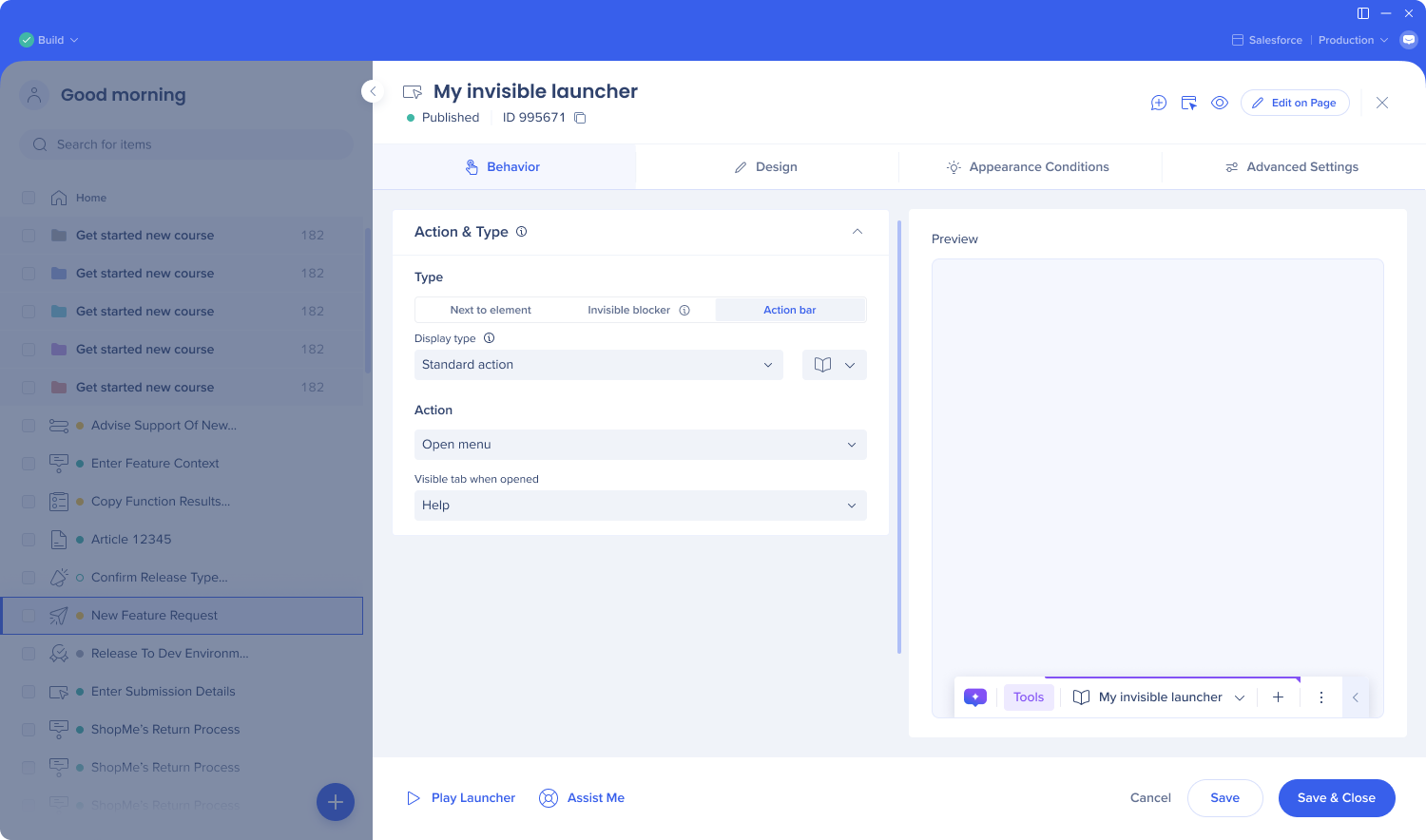
Tous les comptes verront l'onglet Barre d'action dans les paramètres du lanceur. La disponibilité des fonctionnalités d'IA dépend de la configuration de votre compte :
-
Comptes activés par l'IA : la barre d'action prend en charge les actions alimentées par l'IA, le chat d'IA, les outils d'écriture, les outils de lecture, les suggestions de flux de travail et les lanceurs personnalisables.
AI-Enabled Action Bar Building in WalkMe Editor
Action Bar – Default (No AI)
paramètres Launcher
Si vous devez ajuster la conception du lanceur ou des paramètres après leur création, cliquez sur votre lanceur dans l'éditeur : les paramètres du lanceur s'ouvriront.
Onglet Comportement
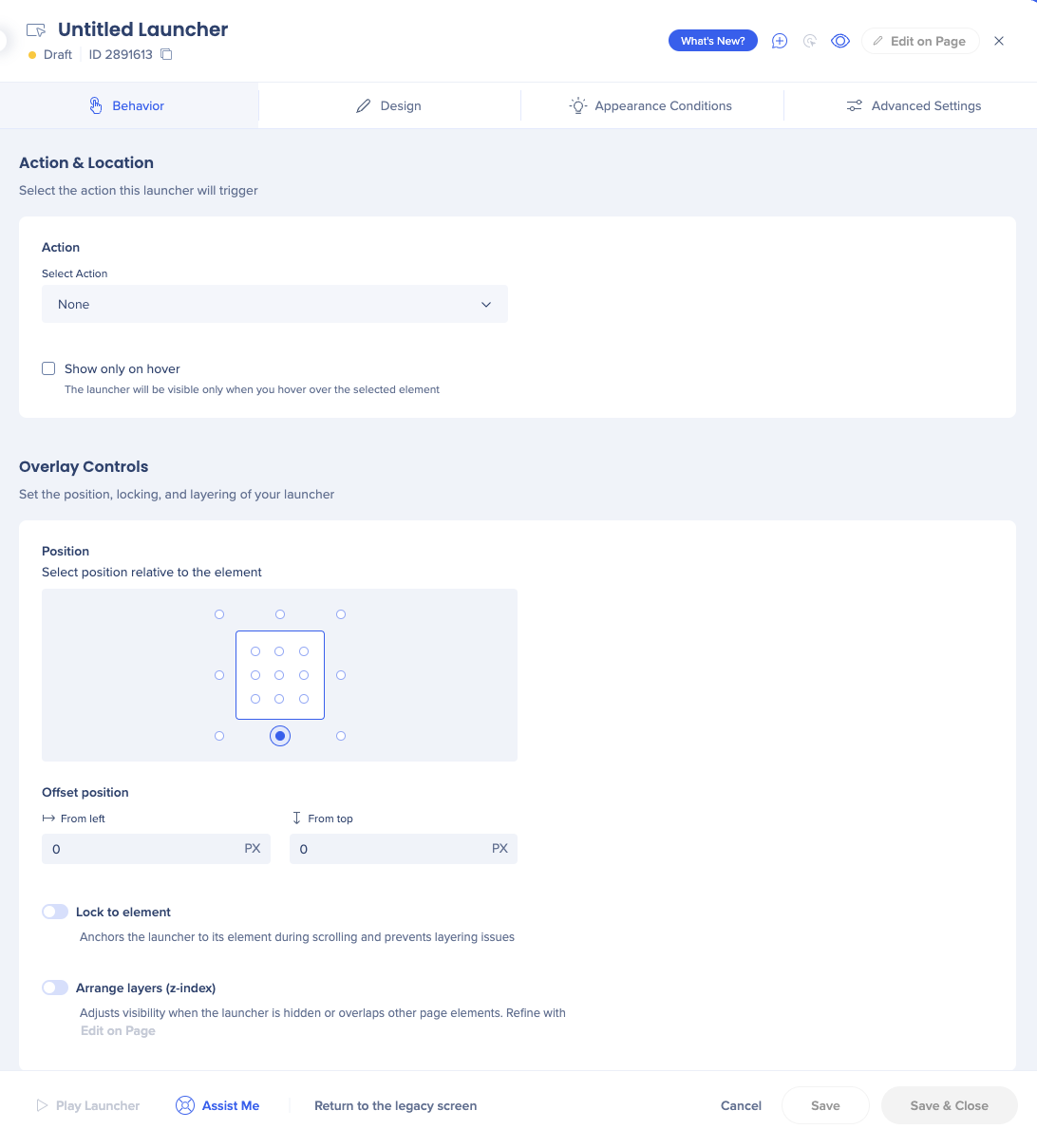
Nom : le nom du lanceur apparaîtra uniquement dans l'éditeur. L'utilisateur final ne verra pas ce nom. Pour modifier le nom, cliquez sur le champ de nom.
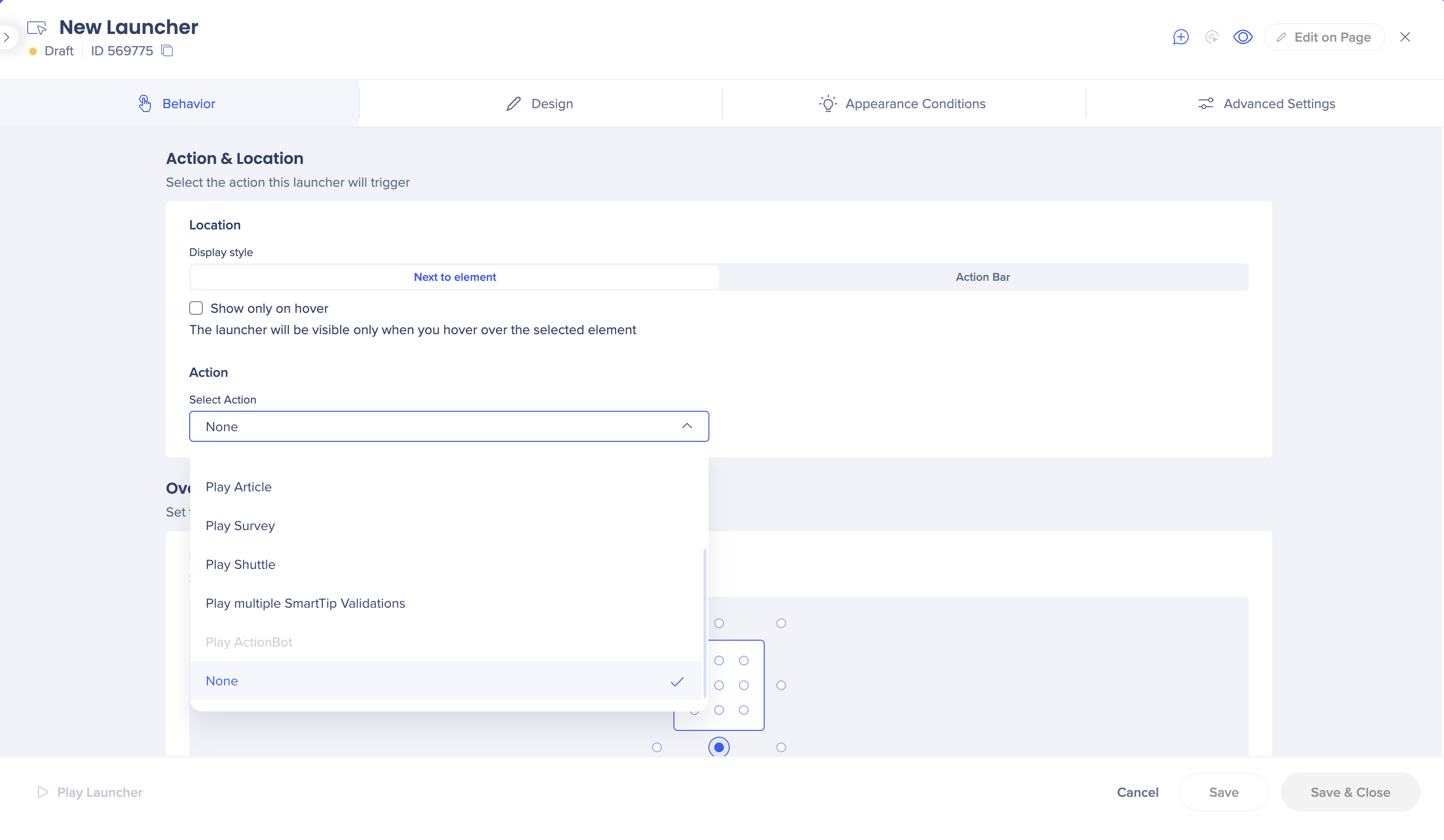
Action : choisissez l'action effectuée lorsqu'un lanceur est cliqué
Position : définissez l'emplacement où vous souhaitez que le lanceur s'affiche sur l'écran de l'utilisateur
Onglet Design
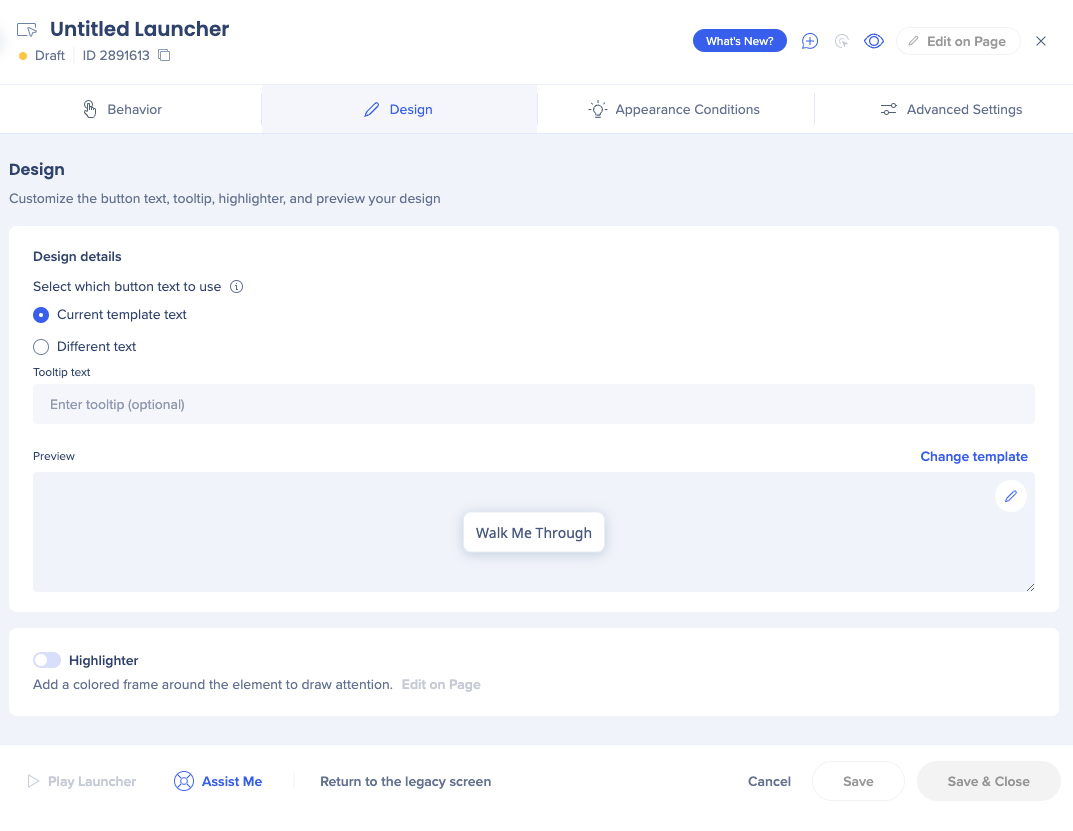
Texte du modèle actuel : le texte qui apparaît lorsqu'un utilisateur passe la souris sur le lanceur qui utilise ce modèle.
Texte différent : utilisez cette option si vous souhaitez modifier le texte du lanceur local
Modifier le modèle : cliquez pour ouvrir la galerie du lanceur
Launcher and SmartTip Gallery
Onglet Conditions d'aspect
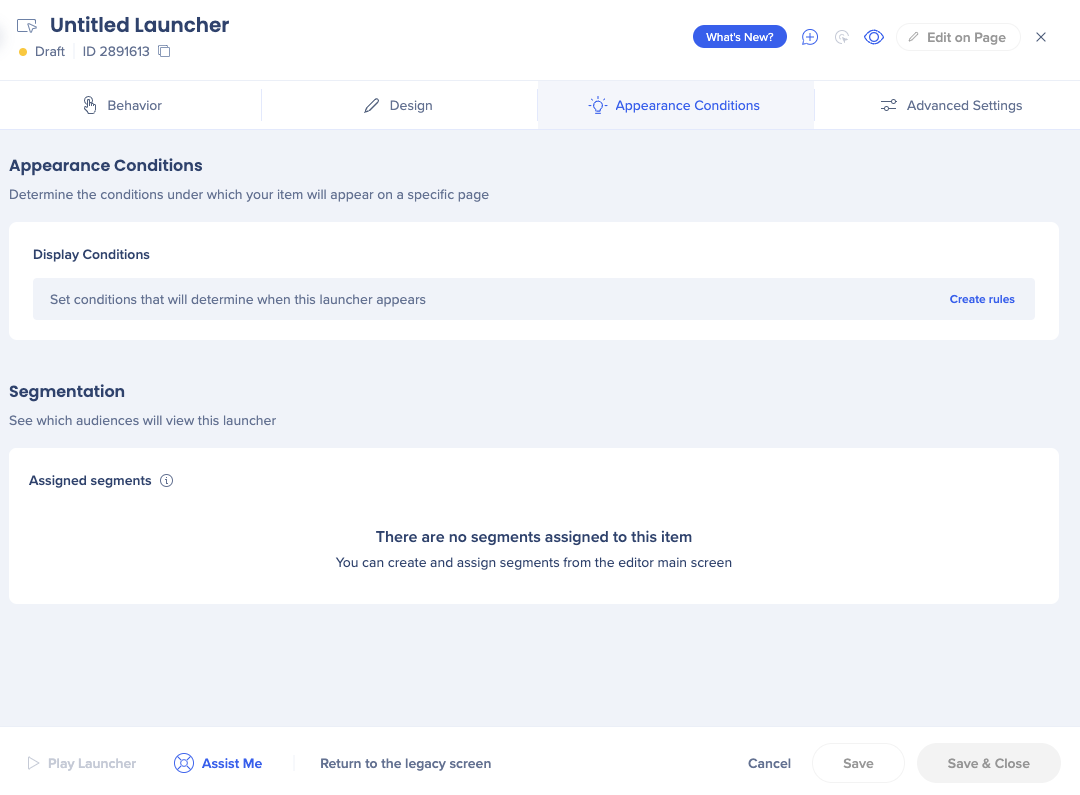
Conditions d'affichage : définissez si le lanceur sera affiché à l'écran conformément aux règles
Segmentation : affichez les segments attribués à ce lanceur
Le saviez-vous ?
Pour des performances optimales, la première règle dans cette condition d'affichage doit être l'URL de la page où vous souhaitez que le lanceur apparaisse. Cela empêche WalkMe de rechercher l'élément sélectionné par le lanceur sur chaque page ouverte par un utilisateur.
Onglet Paramètres avancés
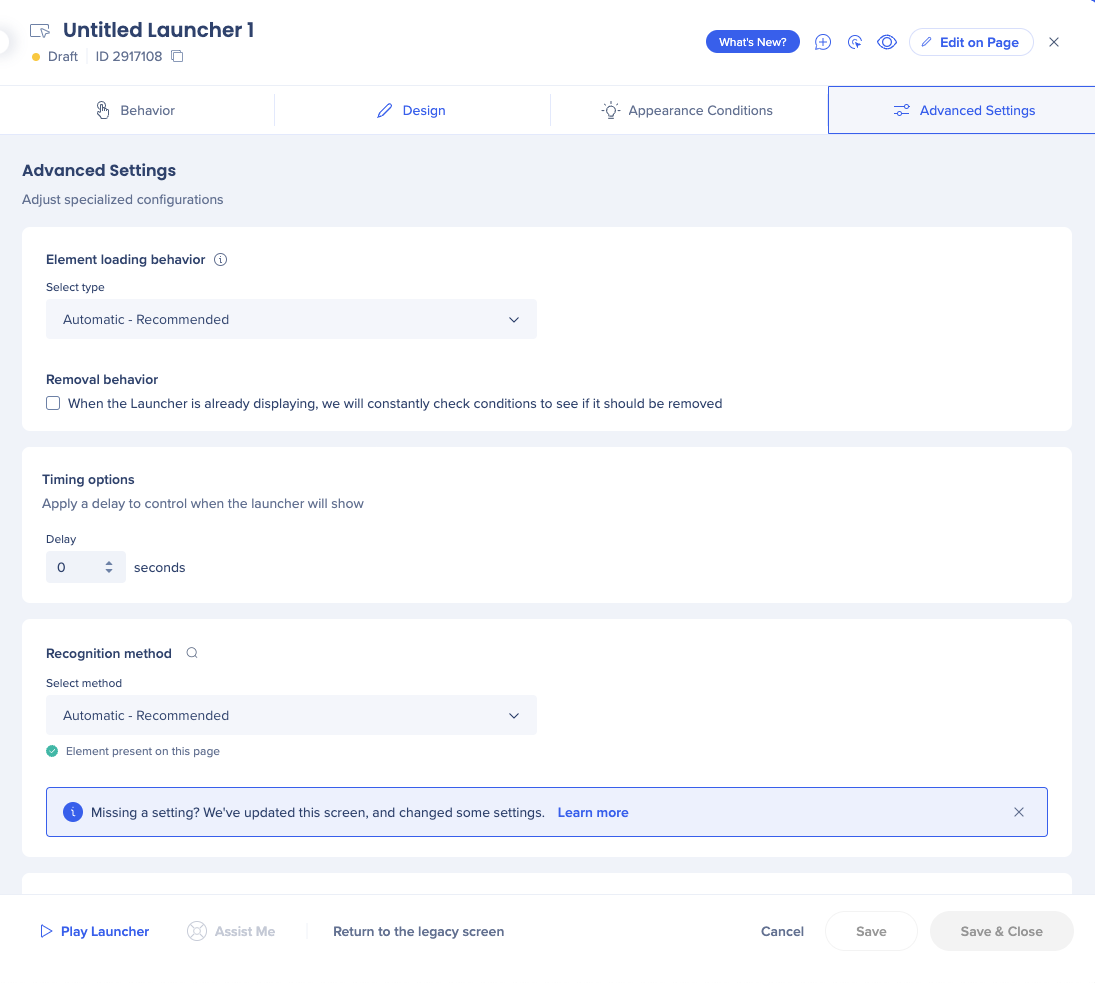
Comportement de chargement des éléments : aide à optimiser l'évaluation par WalkMe du comportement des éléments. « Automatique » est sélectionné par défaut. Cette fonctionnalité automatique est notre technologie la plus à jour, nous recommandons de l'utiliser.
Comportement de suppression : cochez la case si vous souhaitez que WalkMe vérifie les conditions de votre lanceur qui s'affiche déjà pour voir s'il doit être supprimé
Options de temporisation : appliquez un délai à l'affichage de votre lanceur
Méthode de reconnaissance : définissez la façon dont vous souhaitez que WalkMe reconnaisse l'élément. Les options sont :
- Automatique (recommandé)
- Par texte
- Sélecteur jQuery
Lanceur par défaut
Pour modifier le modèle que tous vos lanceurs nouvellement créés obtiendront par défaut :
- Accédez aux paramètres
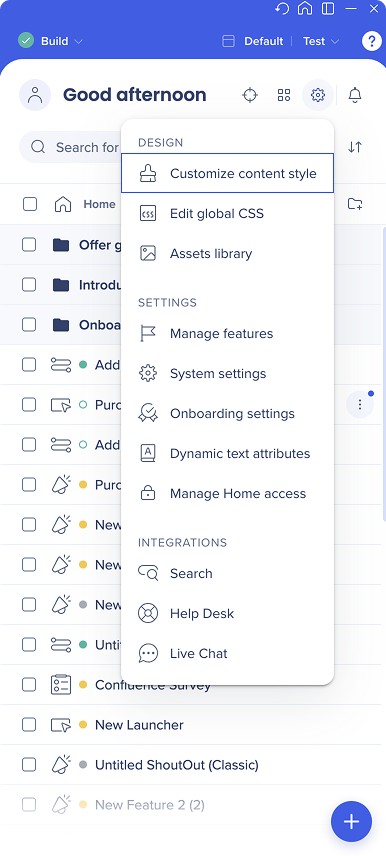
de l'éditeur
- Sélectionnez Personnaliser le style de contenu
- Dans l'onglet Lanceur, sélectionnez Modifier le modèle
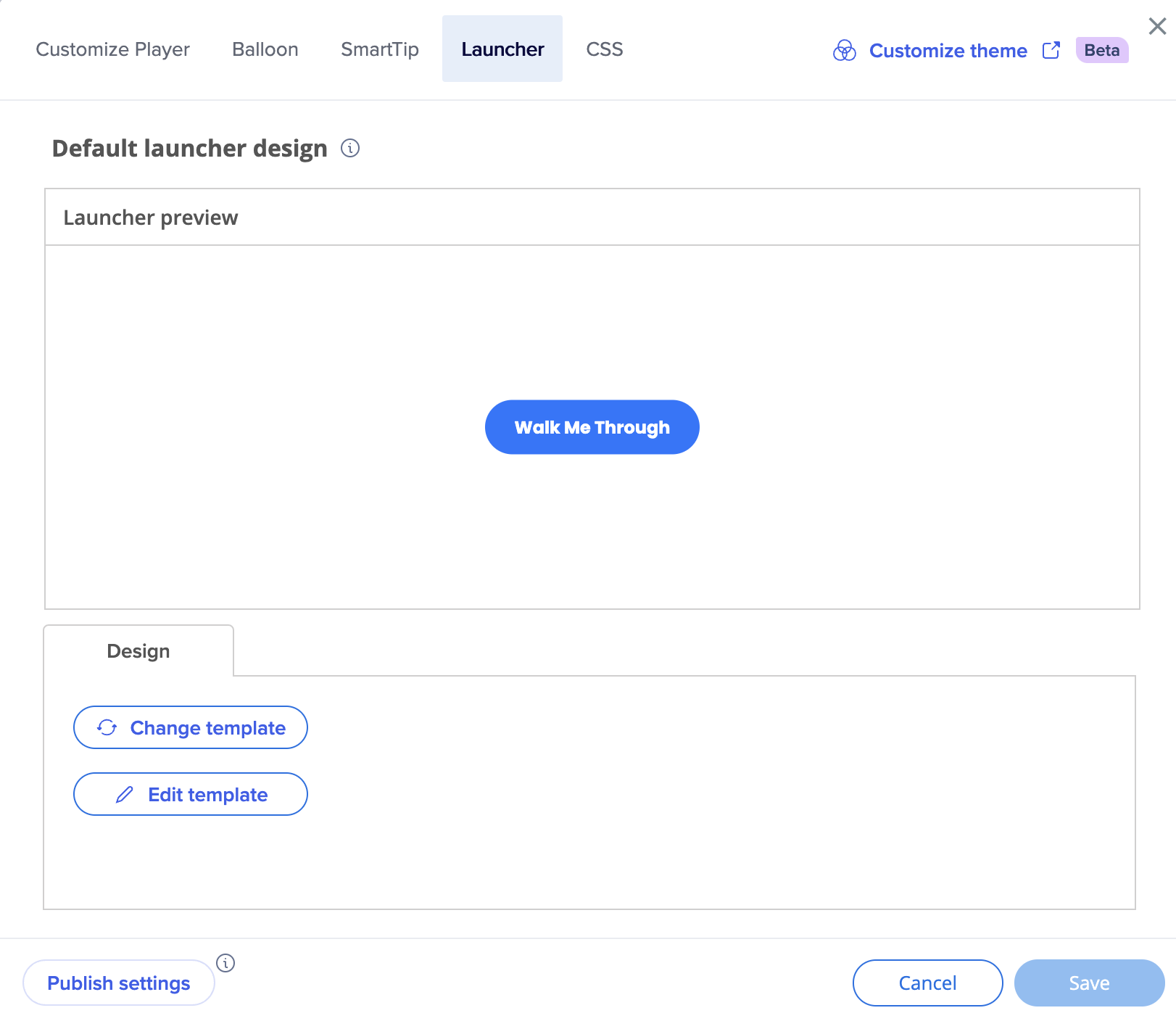
- Choisissez le modèle que vous souhaitez utiliser

- Sélectionnez Appliquer
Remarque
Seuls les lanceurs nouvellement créés obtiendront ce modèle. Vos lanceurs existants ne seront pas affectés.


