Fim de Vida Útil (EOL)
O WalkMe Menu para Desktop para Integração Ivanti chegará ao fim de vida útil (EOL) e será removido no lançamento de Winter '26 no primeiro trimestre de 2026.
Breve Visão Geral
A Ivanti produz software para segurança de TI, gerenciamento de serviços de TI, gerenciamento de ativos de TI, gerenciamento unificado de endpoints, gerenciamento de identidade e gerenciamento da cadeia de suprimentos.
É frequentemente usado como uma base de conhecimento interna.
Você pode integrar o Ivanti à pesquisa da sua empresa para encontrar facilmente sua documentação em várias plataformas.
Requer configuração do administrador
O Ivanti requer configuração administrativa no Console WalkMe antes de poder ser adicionado ao menu da área de trabalho. Se você não vir o Ivanti como uma opção no menu do desktop, fale com o administrador do WalkMe da sua organização.
Caso de uso
Pesquise artigos da base de conhecimento Ivanti diretamente do menu.
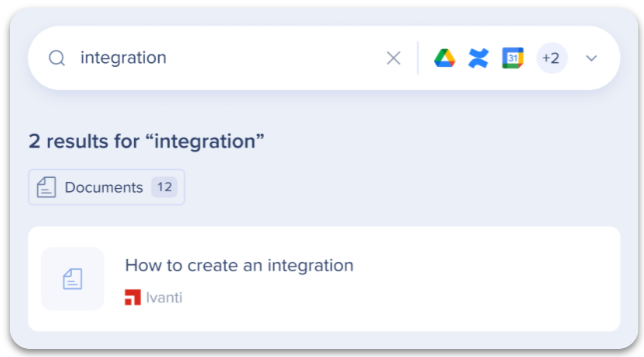
Visão Geral da Segurança
Leia mais sobre a segurança de integração do menu e a Pesquisa Empresarial.
Configuração do administrador
A integração Ivanti é configurada por uma chave de API pelo administrador da organização no Console. Depois de configurado e ativado, ele será adicionado automaticamente aos menus desse sistema.
Requisitos de configuração
Aqui estão os requisitos para configurar o OpenAI por meio do Console WalkMe:
- Subdomínios
- Token de API
- Expressão de filtro personalizada
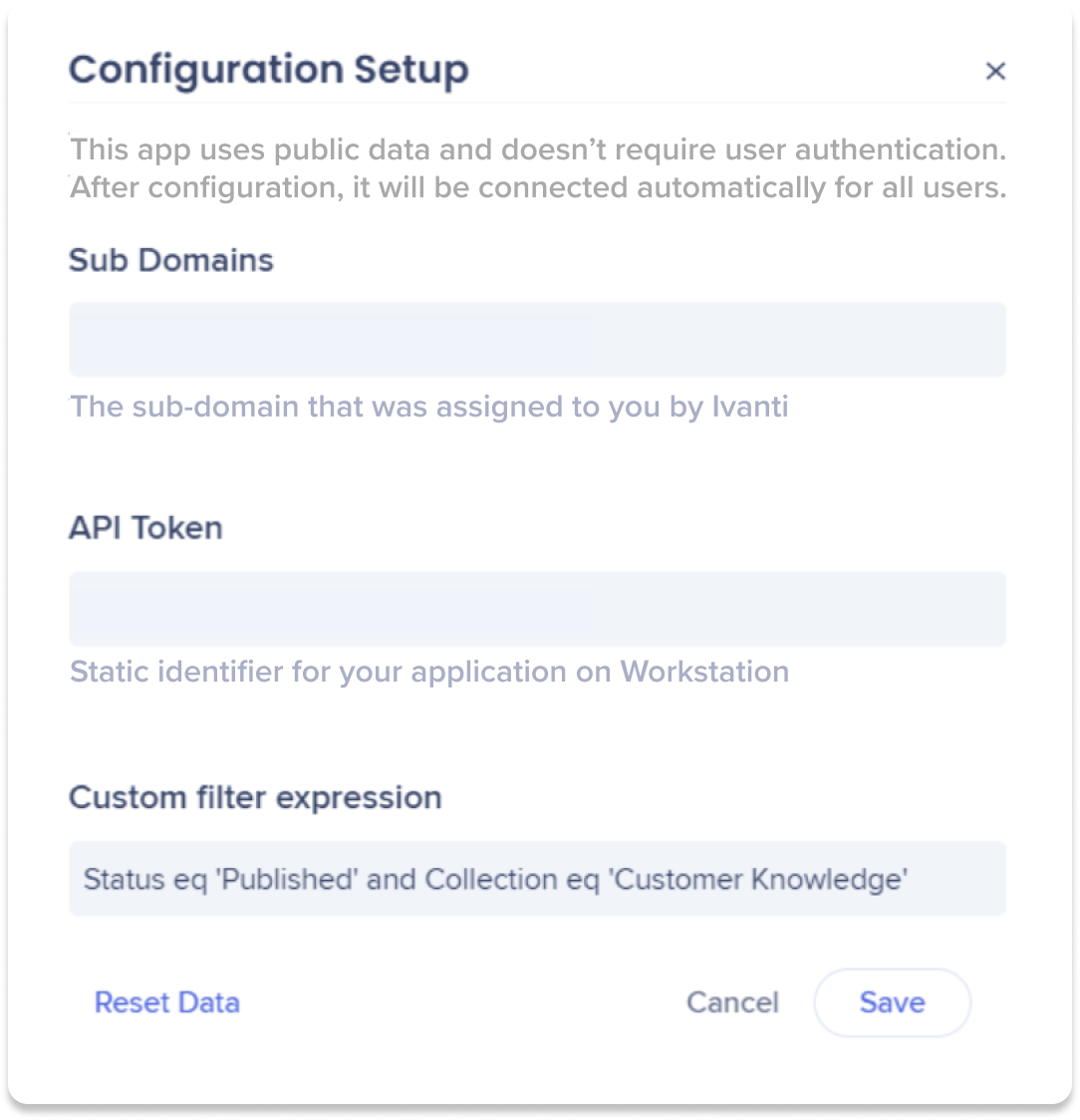
Continue lendo para encontrar as informações de cada campo.
Configurar Ivanti
Etapa 1: Gerar chave da API Ivanti
Para configurar o menu para Ivanti, você precisará gerar uma chave Ivanti:
- Na plataforma Ivanti, clique em Mais e pesquise por Função nos objetos de pesquisa
- Crie uma função com o nome 'WalkMe'
- Na plataforma de administração, vá para Usuários e Permissões → Funções e verifique se a nova função está na lista
- Para a função WalkMe, vá para Usuários e Permissões → Funções e Permissões para a função WalkMe
- Marque as caixas de seleção em Permissões de Objeto para ativar permissões para a API
- Vá para Controles de Segurança -> Chaves de API
- Clique no Grupo Chave WalkMe
- Criar um grupo-chave WalkMe na função que foi criada
Etapa 2: Definir as configurações no Console WalkMe
- Vá para a página Integrações do menu no Console WalkMe:
- Pesquisar por Ivanti
- Clique em Configurar
- No campo Sub Domain, adicione o URL da sua plataforma Ivanti
- No campo token da API, cole a chave da API da etapa 1 no campo token da API
- No campo Expressão de filtro personalizado, adicione nosso valor padrão que exibirá os artigos publicados da coleção de conhecimento do cliente:
Status eq 'Published' and Collection eq 'Customer Knowledge'
- Clique em Salvar e Ativar
- Ivanti agora está ativado para o menu


