Kurzübersicht
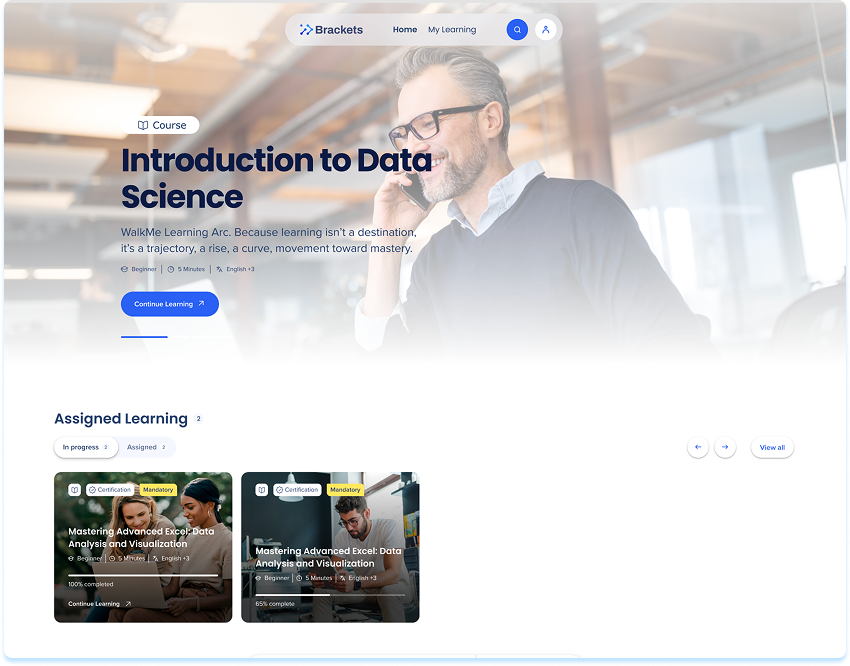
Das Portal ist die zentrale Anlaufstelle, an der Benutzer ihre Lernreise entdecken, darauf zugreifen und fortsetzen können. Von hier aus können Lernende:
- Durchsuchen Sie eine Bibliothek mit Lerninhalten, die für ihre Rolle, ihr Kompetenzniveau oder ihre Interessen kuratiert wurden.
- Mit einem Klick können Sie laufende Vorgänge fortsetzen
- Neue Inhalte erkunden, die durch KI-basierte Empfehlungen unterstützt werden
Unabhängig davon, ob es sich um ein Microlearning oder einen vollständigen Kurs handelt, zeigt das Portal alle veröffentlichten Lerninhalte an, die Benutzer sehen dürfen – gefiltert durch Segmentregeln und Berechtigungen. Integrierte Such- und Filtertools helfen Ihnen, Inhalte schnell zu finden, die Ihren Zielen entsprechen.
Zugriff
Greifen Sie auf Learning Arc im Portal zu:
- Öffnen Sie das WalkMe-Portal
.
Anmerkung
Wenn Ihre Organisation eine benutzerdefinierte Domäne verwendet, folgt die URL diesem Format: customer1.<data-center-domain> (z. B. customer1.us.wmlearningarc.com für das US-Rechenzentrum).
Kostenlose Testversion von WalkMe Learning Arc
Strukturierung des Portals
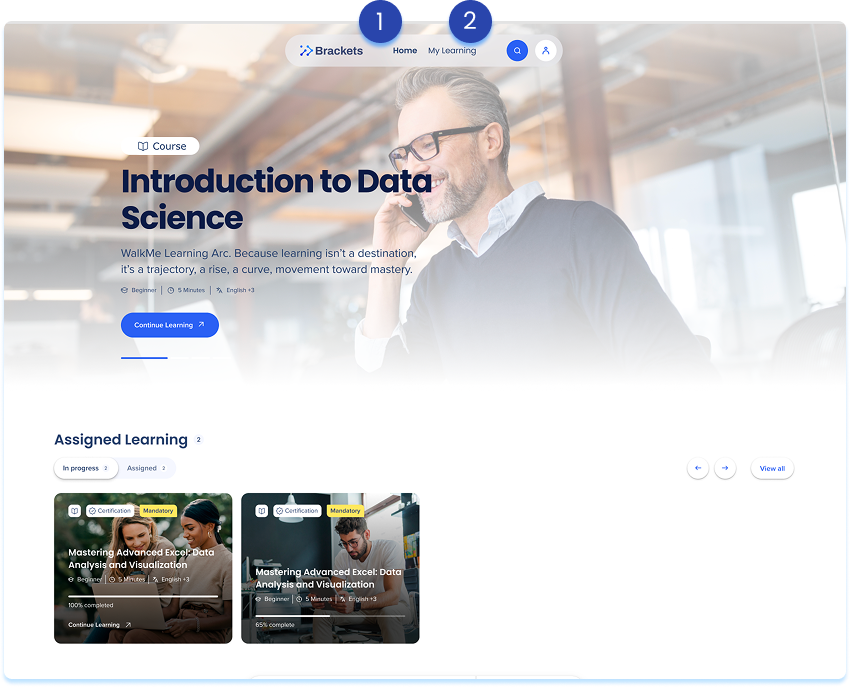
Das WalkMe Learning Arc Portal enthält zwei Hauptseiten:
- Home
- Mein Lernen
Diese Seiten dienen verschiedenen Zwecken.
Entdecken Sie die wichtigsten Bereiche der App, um Lernerfahrungen zu erstellen, zu organisieren und zu analysieren.
🎓 Digital Adoption Institute
Home
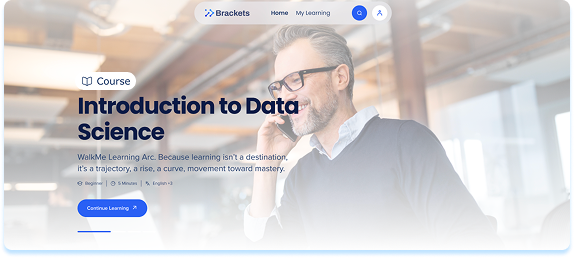
Die Startseite ist der Ort, an dem Benutzer Lerninhalte entdecken.
Von Home aus können Benutzer:
- Empfohlenes und verfügbares Lernen durchsuchen
- Suche nach bestimmten Themen
- Filter auf engere Ergebnisse anwenden
- Inhaltskarten öffnen, um Details anzuzeigen
- Lernelemente starten, speichern oder teilen
Home konzentriert sich auf Erkundung und Entdeckung.
Mein Lernen
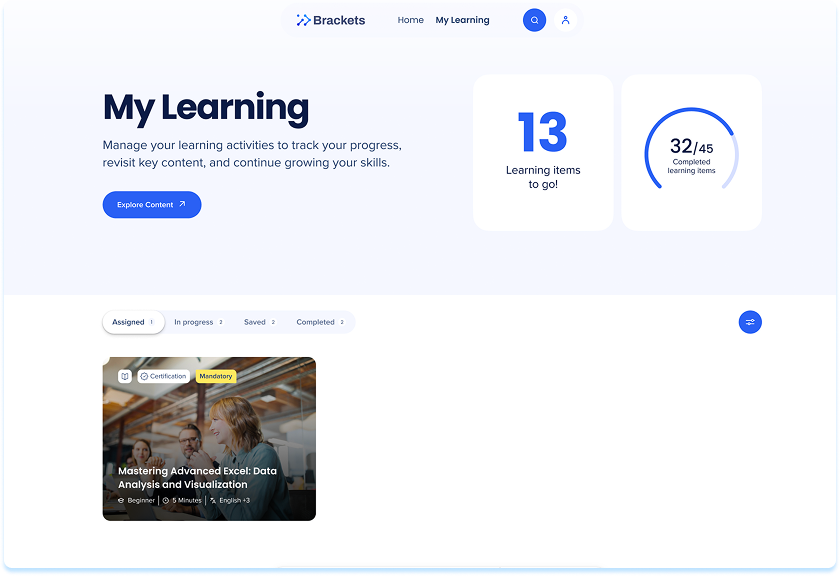
Auf der Seite Mein Lernen verwalten Benutzer ihre Lernaktivität.
Mein Lernen enthält vier Registerkarten:
- Zugewiesen
- In Bearbeitung
- Gespeichert
- Completed
Diese Seite bietet eine zentralisierte Ansicht des Lernstatus und Fortschritts.
Technische Hinweise
- Unterstützte Sprachen:
-
Audiomodus:
-
Kurse müssen mindestens 120 Wörter oder mehr als fünf Sätze enthalten, um für den Audiomodus in Frage zu kommen
-
Audiomodus ist nur auf englischen Portalen verfügbar
-
Ein Admin muss das Audio genehmigen, bevor es für Lernende verfügbar ist
- Zugriff auf das Portal auf einem Mobilgerät
- Probleme bei der Anmeldung auf einem Mobilgerät werden durch eine Browser-Cookie-Einstellung verursacht, nicht durch das Portal selbst. Die meisten mobilen Browser (einschließlich Safari standardmäßig) blockieren Cookies von Drittanbietern, was den Abschluss der Authentifizierung verhindern kann.
- Um dies zu beheben, aktivieren Sie Cookies von Drittanbietern in den Einstellungen Ihres Browsers und versuchen Sie dann, sich erneut anzumelden.
- Wenn Sie immer noch Probleme haben, wenden Sie sich an das Support-Team Ihres Unternehmens, um weitere Hilfe zu erhalten.
- Öffnen von Inhalten aus dem WalkMe Menü
- Wenn ein Lernender ein WalkMe Learning Arc-Element aus dem WalkMe Menü öffnet, werden das Portal und der Kurs in der aktiven Menüsprache des Lernenden geöffnet, auch wenn die Standardportalsprache des Kontos eine andere ist
- Wenn die Menüsprache von der Portaloberfläche nicht unterstützt wird, verwendet der Inhalt weiterhin die Menüsprache und die Portaloberfläche verwendet die gespeicherte Sprache des Lernenden (oder die Kontoschalt, wenn keine gespeichert ist)


