Kurzübersicht
Verwenden Sie diesen Artikel, um Lerninhalte zu finden und Ihre Aktivitäten im Portal zu verwalten. Erfahren Sie, wie Sie nach Inhalten suchen, Filter anwenden, mit dem Lernen beginnen und den Fortschritt in Mein Lernen verfolgen können.
Funktionsweise
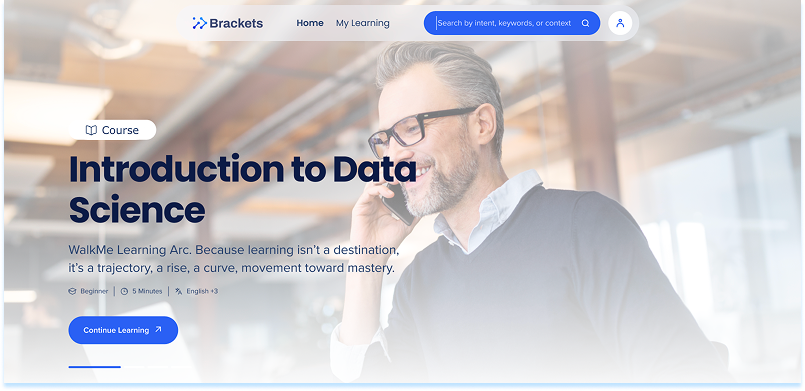
Suche nach Lerninhalten
So suchen Sie nach Inhalten:
- Wählen Sie das Suchsymbol in der oberen Navigation aus.
- Sie werden zur angegebenen Suchseite weitergeleitet
- Geben Sie ein Schlüsselwort, ein Thema oder ein Tag ein
- Passende Kurse, Microlearning oder Lernreisen überprüfen
- Wählen Sie eine Inhaltskarte aus, um Details anzuzeigen
Suchvorgänge können umfassen
- Standard-Schlüsselwortsuche
- KI-gestützte Suche für absichtsbasierte Ergebnisse
Lerninhalte filtern
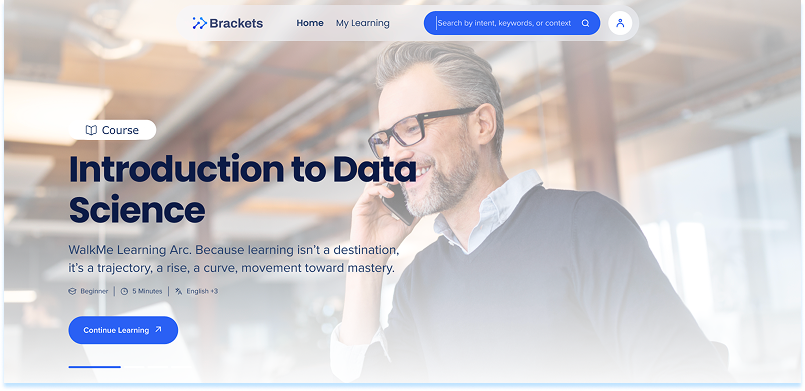
So filtern Sie Inhalte:
- Gehen Sie zum Abschnitt Inhalte erkunden
- Wählen Sie einen oder mehrere Filter aus:
- Typ: Kurs, Microlearning oder Lernreise
- Niveau: Anfänger, Mittelstufe oder Fortgeschrittene
- Dauer: Geschätzte Fertigstellungszeit
- Gefilterte Ergebnisse überprüfen
- Wählen Sie eine Inhaltskarte aus, um fortzufahren
Profilmenü
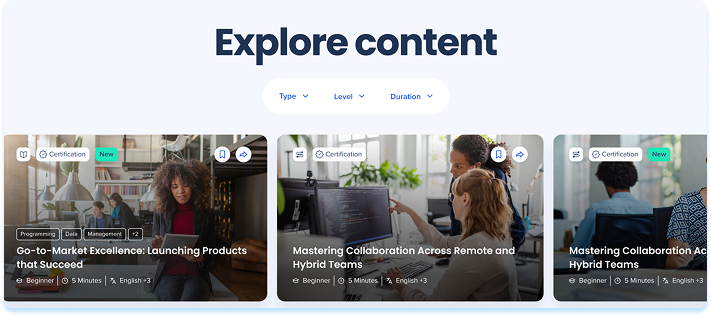
So greifen Sie auf die Profiloptionen zu:
- Wählen Sie das Profil-Symbol in der oberen Navigation aus.
- Das Profilmenü wird geöffnet
Über das Profilmenü können Sie:
- Wechseln Sie zwischen den verfügbaren Portalen, wenn Sie Zugriff auf mehr als eines haben.
- Suche nach einem bestimmten Portal
- Ändern Sie Ihre Sprache
- Wählen Sie Abmelden aus, um sich abzumelden
Legen Sie Ihre Sprache fest
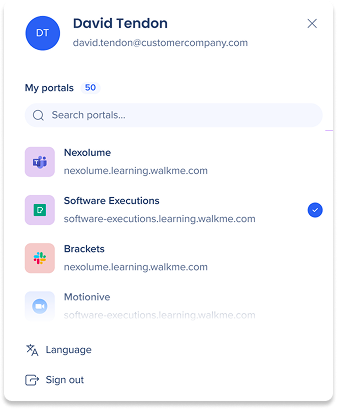
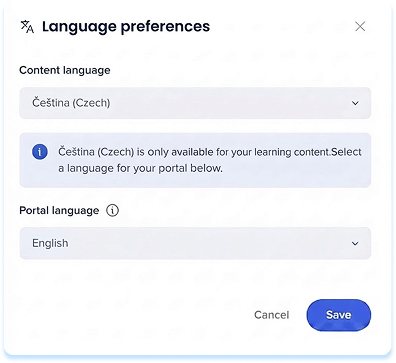
Die Sprache Ihrer Inhalte legt die Sprache Ihrer Lerninhalte fest. Wenn diese Sprache für die Portal-Benutzeroberfläche nicht unterstützt wird, können Sie eine separate Portal-Sprache für Menüs, Schaltflächen und Einstellungen festlegen. Sie können beides über das Profilmenü einstellen, und Ihre Auswahl folgt Ihnen über Browser und Geräte hinweg.
- Wählen Sie aus dem Dropdown-Menü Inhaltssprache eine Sprache aus
- Wählen Sie eine Sprache aus dem Dropdown-Menü Portal-Sprache aus
- Wählen Sie „Save“ (Speichern)
Anmerkung
Ihre Inhalte werden in der Inhaltssprache angezeigt und die Portaloberfläche wird in der Portalsprache angezeigt.
Inhaltskarten und Inhaltsdetails
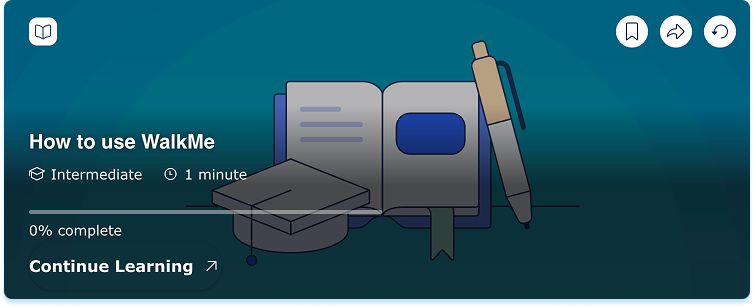
Lerninhalte werden im Portal als Inhaltskarten angezeigt. Die Auswahl einer Karte öffnet die Inhaltsdetailansicht.
Inhaltskarte
Eine Inhaltskarte bietet eine Zusammenfassung eines Lernelements.
Jede Karte zeigt:
- Inhaltstyp
- Titel
- Ebene
- Dauer
- Fortschrittsanzeige
- Zertifizierungsstatus und Verfügbarkeit
Verfügbare Aktionen:
Eine Inhaltskarte kann Folgendes enthalten:
- Lernen beginnen oder Lernen fortsetzen: Lernen beginnen oder fortsetzen
- Inhalt speichern: Das Element mit Lesezeichen speichern
- Teilen: Kopieren Sie einen teilbaren Link
- Lernfortschritt zurücksetzen: Den Fortschritt für Elemente zurücksetzen, die bereits gestartet wurden
Inhaltsdetails
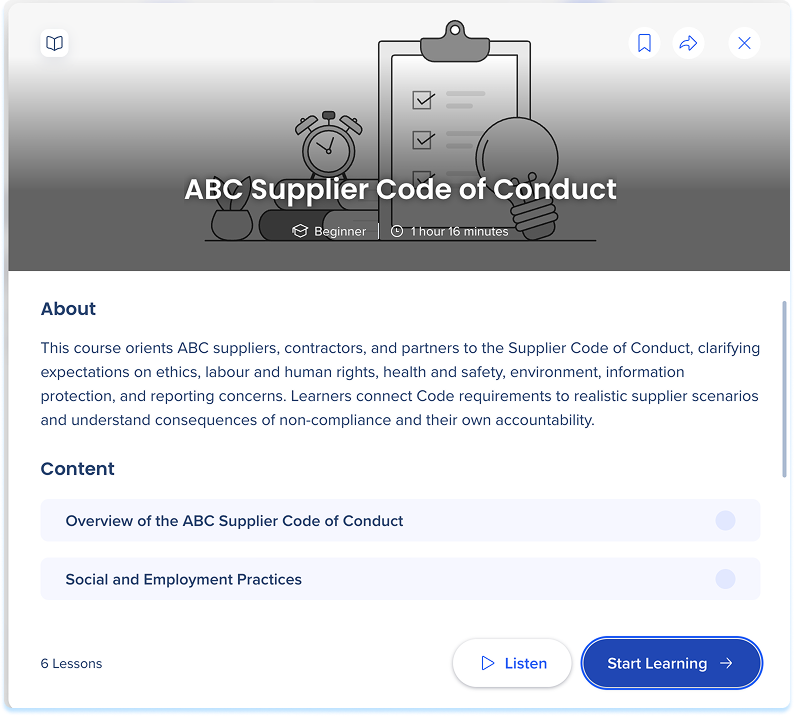
Die Detailansicht bietet erweiterte Informationen.
Die Detailansicht zeigt:
- Vollständige Beschreibung
- Lektionsübersicht
- Gesamtdauer
- Ebene
Verfügbare Aktionen
Ein Inhaltsdetail kann Aktionssymbole oder Schaltflächen enthalten:
- Lernen starten: Lernen beginnen
- Zuhören: KI-generierte Erzählung basierend auf dem Inhalt
- Inhalt speichern: Das Element mit Lesezeichen speichern
- Teilen: Kopieren Sie einen teilbaren Link
Anmerkung
Die Auswahl von Lernen starten oder Lernen fortsetzen öffnet den Lernarbeitsbereich.
Lernen in Mein Lernen verwalten
So verwalten Sie die Lernaktivität:
- Wählen Sie Mein Lernen in der oberen Navigation aus
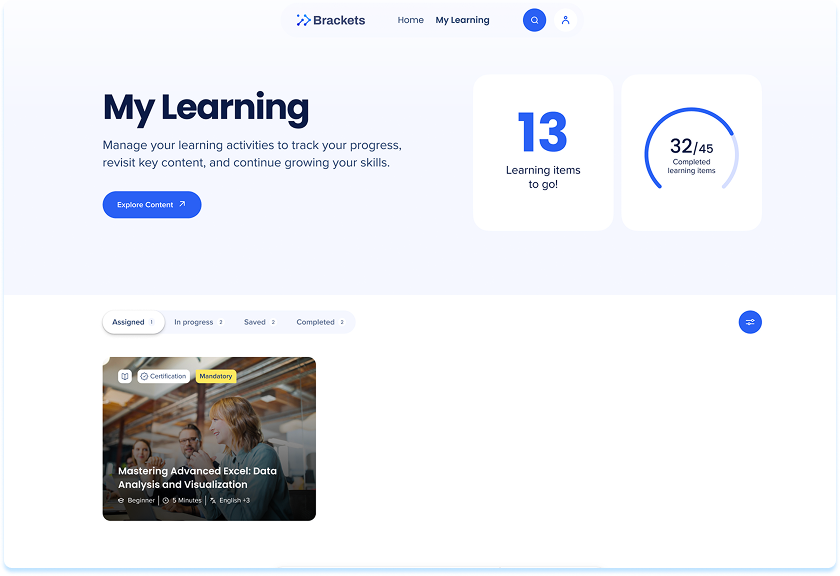
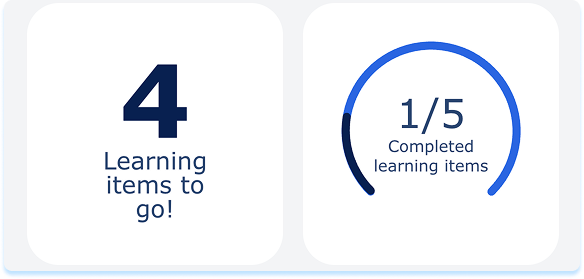
- Die Seite enthält eine Fortschrittszusammenfassung und vier Registerkarten
Fortschrittszusammenfassung
Die Zusammenfassung zeigt:
- Lernelemente in Bearbeitung
- Abgeschlossene Lernelemente
Diese Werte werden automatisch aktualisiert, wenn sich der Fortschritt ändert.
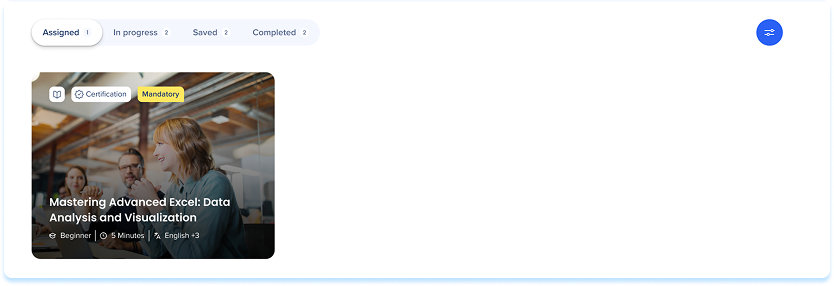
Zugewiesene Registerkarte
Die Registerkarte Zugewiesen zeigt Lerninhalte an, die dem Benutzer zugewiesen sind.
So starten Sie das zugewiesene Lernen:
- Wählen Sie das Element aus
- Wählen Sie Lernen starten aus
-
Anmerkung
Nach dem Start:
Das Element wird zu In Bearbeitung verschoben
Nach Abschluss wird das Element zu Abgeschlossen verschoben
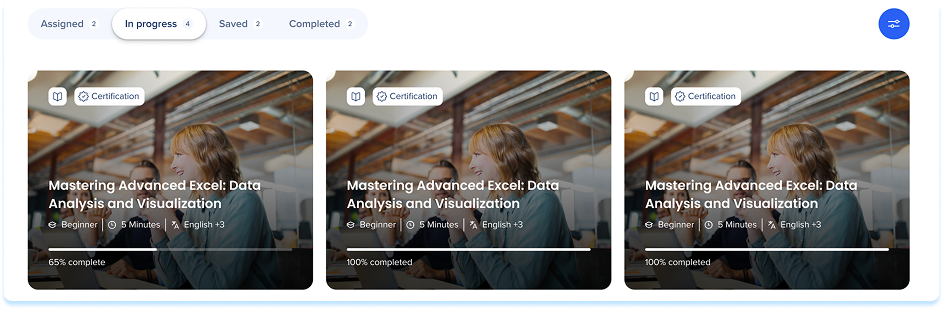
Registerkarte In Bearbeitung
Die Registerkarte In Bearbeitung zeigt Inhalte an, die gestartet, aber nicht abgeschlossen wurden.
So setzen Sie das Lernen fort:
- Wählen Sie das Element aus
- Wählen Sie Lernen fortsetzen aus
- Von der letzten gespeicherten Position aus fortsetzen
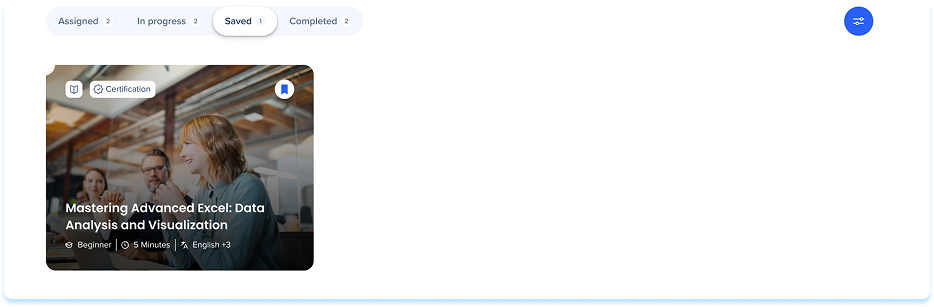
Gespeicherte Registerkarte
Die Registerkarte Gespeichert zeigt markierte Inhalte an.
So starten Sie gespeicherte Inhalte:
- Wählen Sie das Element aus
- Wählen Sie Lernen starten aus
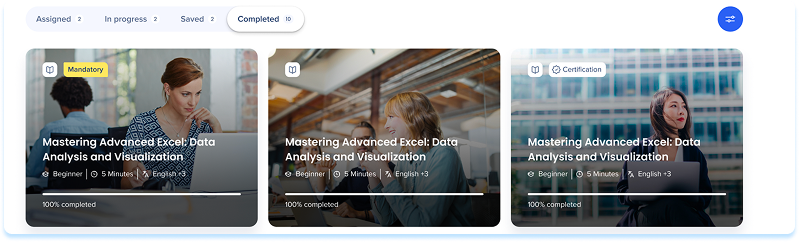
Registerkarte Abgeschlossen
Die Registerkarte Abgeschlossen zeigt abgeschlossenes Lernen an.
Wenn Sie ein abgeschlossenes Element öffnen, kann die Inhaltsdetailansicht die folgenden Aktionen enthalten:
- Zertifikat anzeigen: Wenn ein Zertifikat verfügbar ist
- Kursseite: Überprüfen Sie den Inhalt
- Teilen: Kopieren Sie einen teilbaren Link
- Inhalt speichern: Das Element mit Lesezeichen speichern
Technische Hinweise
Übersetzungen
Die folgenden Sprachen werden offiziell für die Übersetzung von Lerninhalten unterstützt:
Audiomodus
-
Kurse müssen mindestens 120 Wörter oder mehr als fünf Sätze enthalten, um für den Audiomodus in Frage zu kommen
-
Audiomodus ist nur auf englischen Portalen verfügbar
-
Ein Admin muss das Audio genehmigen, bevor es für Lernende verfügbar ist


