概要
この記事を使用して、学習内容を検索し、ポータルでのアクティビティを管理します。 「マイラーニング」でコンテンツの検索対象、フィルターの適用、学習の開始、進捗状況の追跡方法を学びます。
検索すると、ポータルは一致する学習コンテンツとタグを提案し、最近の検索を保存して、再度実行できるようにします。 また、学習に使用する言語を選択できるため、翻訳が利用可能な場合、カード、コース、学習ジャーニーがその言語で表示されます。

学習の検索とフィルタリング
学習の検索対象
コンテンツを検索対象とするには:
- トップナビゲーションで検索フィールドを選択します。以前に検索したことがある場合、最近の検索が表示されます。
- キーワード、トピック、またはタグを入力します。入力を一時停止すると、学習コンテンツとタグの下に候補が表示されます。
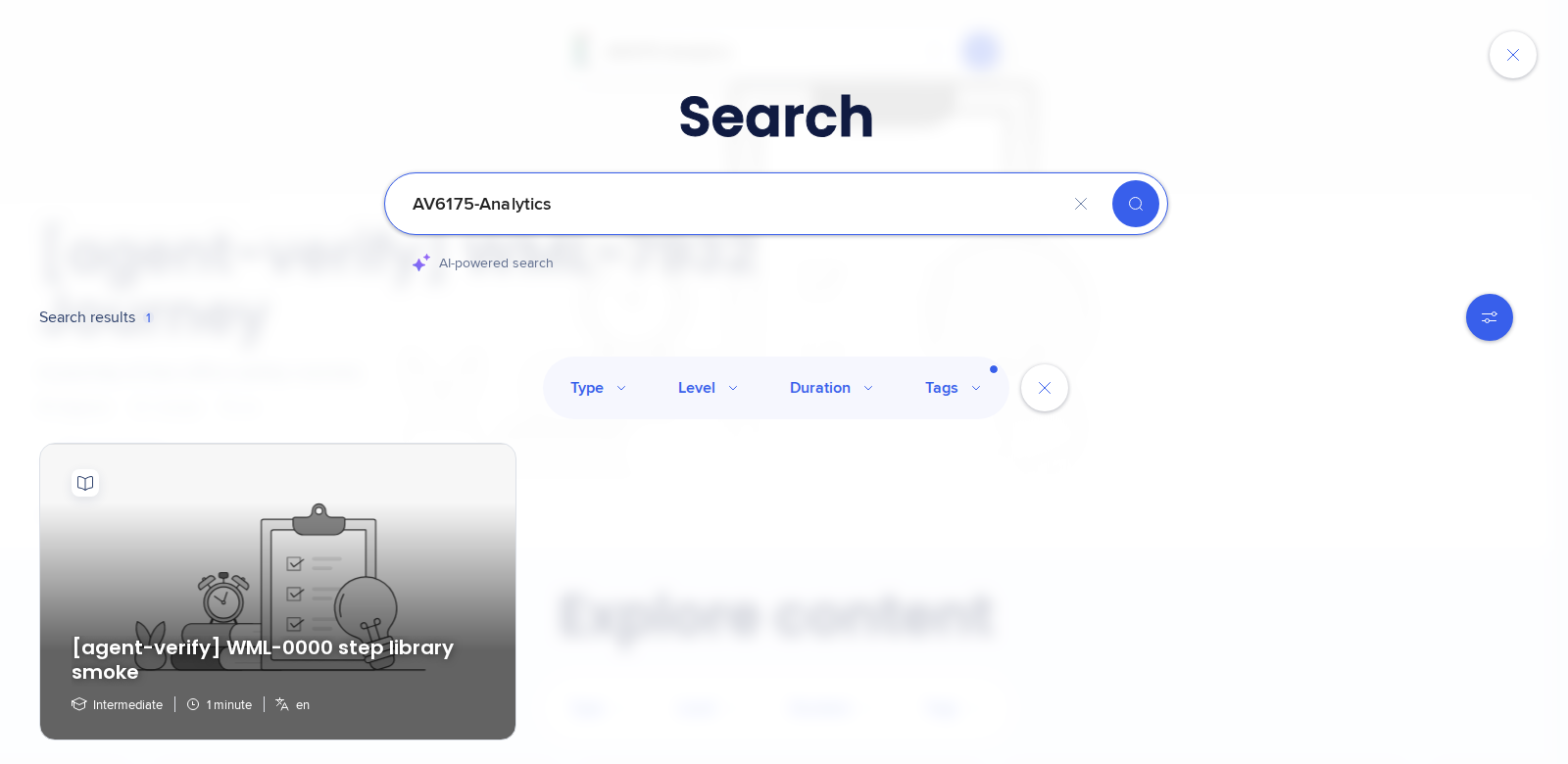
- 候補を選択して開くか、Enterキーを押すか、すべての結果を表示を選択して検索ページを開きます
- 一致するコース、マイクロラーニング、学習ジャーニーを確認します
- コンテンツカードを選択し、詳細を表示します
検索結果には以下が含まれる場合があります:
- 標準キーワードの一致
- 意図に基づくAI搭載の結果
- 言語に翻訳されたコンテンツ。言語に翻訳がないコンテンツも、ソース言語が一致する場合は結果の下の方に表示されます。

検索候補を使用する
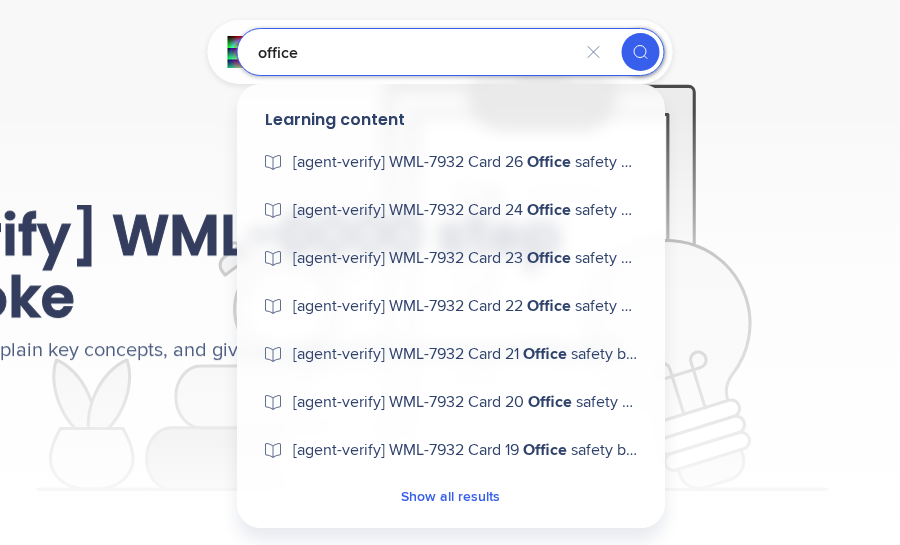
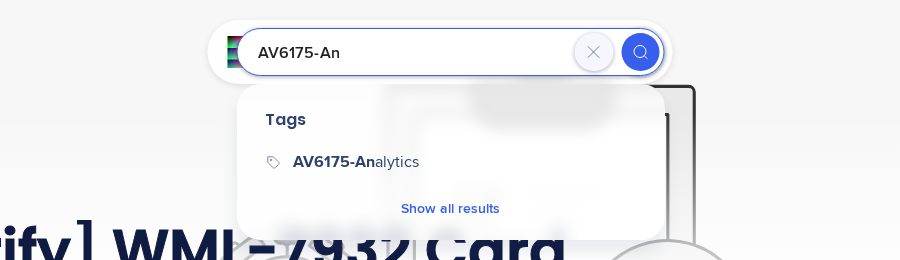
検索フィールドに3文字以上入力します。入力を一時停止すると、フィールドの下のリストに次が表示されます:
- 学習コンテンツ:タイトルが一致するコース、学習ジャーニー、マイクロラーニングアイテムが最大7件表示されます。一致するテキストは太字になります。アイテムを選択して開きます。
- タグ:名前が一致するタグが最大5件表示されます。タグを選択すると、そのタグでフィルターされた検索ページが開きます。
- すべての結果を表示:すべての一致を含む検索ページを開きます。Enterキーを押しても同じです。
ワイドスクリーンでは、強調表示された候補のプレビューカードがリストの横に表示されます。
一致するものがない場合、リストに「一致するコンテンツが見つかりません。」と表示されます。アカウントでAI検索がオンになっている場合は、AIで検索を選択して、意味に基づいて学習コンテンツを見つけるフル検索を実行します。
注記
候補はタイトルとタグ名のみに一致します。トピックでコンテンツを見つけるには、フル検索を実行します。
最近の検索を使用する
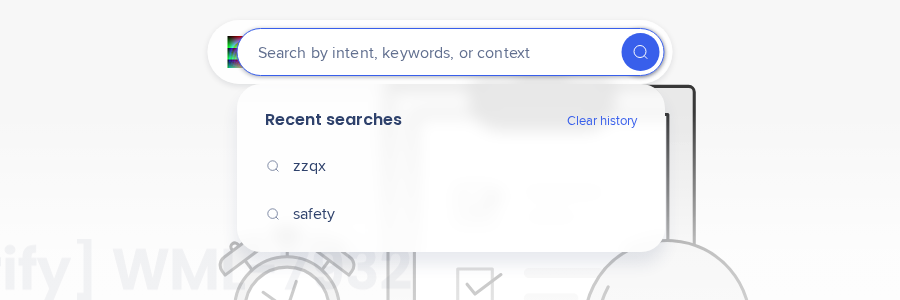
空の検索フィールドを選択すると、最新順で最大5件の最近の検索が表示されます:
- 最近の検索を選択して再度実行します
- 検索の横にある削除を選択して削除します
- 履歴をクリアを選択して、最近の検索をすべて削除します
Enterキーを押すか、すべての結果を表示、AIで検索、または最近の検索を選択すると、検索が保存されます。候補を開いたりタグを選択したりしても、検索は保存されません。
最近の検索
最近の検索は、このユーザーのこのブラウザにのみ保存されます。別のブラウザやデバイスには引き継がれず、同じブラウザの他のユーザーには表示されません。
学習コンテンツをフィルタリング
コンテンツをフィルタリングするには:
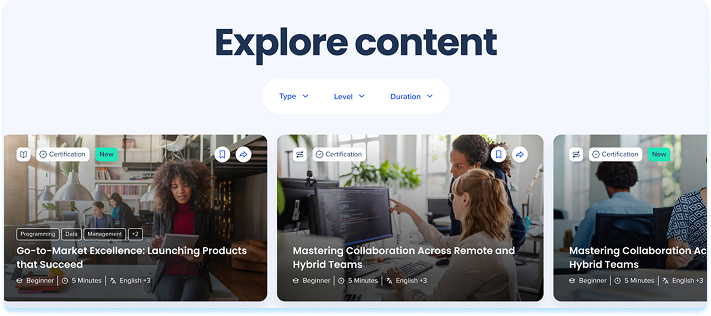
- コンテンツの探索セクションに移動します
- 1つまたは複数のフィルターを選択します:
- タイプ:コース、マイクロラーニング、学習ジャーニー、または認定資格
- レベル:初心者、中級者、上級者
- 所要時間:5分以内、30分以内、1時間以内、または2時間以内
- フィルターされた結果をレビュー
- コンテンツカードを選択して続行します
プロフィールと言語の設定
プロフィールメニュー
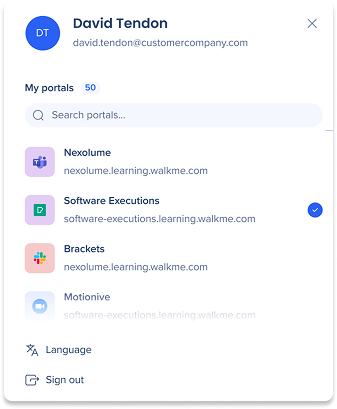
プロフィールメニューを開くには、トップナビゲーションでプロフィールを選択します。
プロフィールメニューから、次のことができます。
- 複数にアクセスできる場合、マイポータルでポータルを切り替える
- 特定のポータルを検索対象とします
- 言語を選択して、コンテンツ言語とポータル言語を設定します
- プライバシー& Cookieを選択して、プライバシーとCookieの設定を確認します(スタンドアロンポータルのみ)
- サインアウトを選択し、ログアウトします
言語を設定します
コンテンツ言語は、ラーニングコンテンツの言語を設定します。ポータルインターフェイスでその言語がサポートされていない場合、メニュー、ボタン、設定用に別のポータル言語を設定できます。選択内容はこのブラウザにのみ保存されるため、別のブラウザや別のデバイスでは再度設定してください。
言語を設定するには:
- トップナビゲーションでプロフィールを選択します
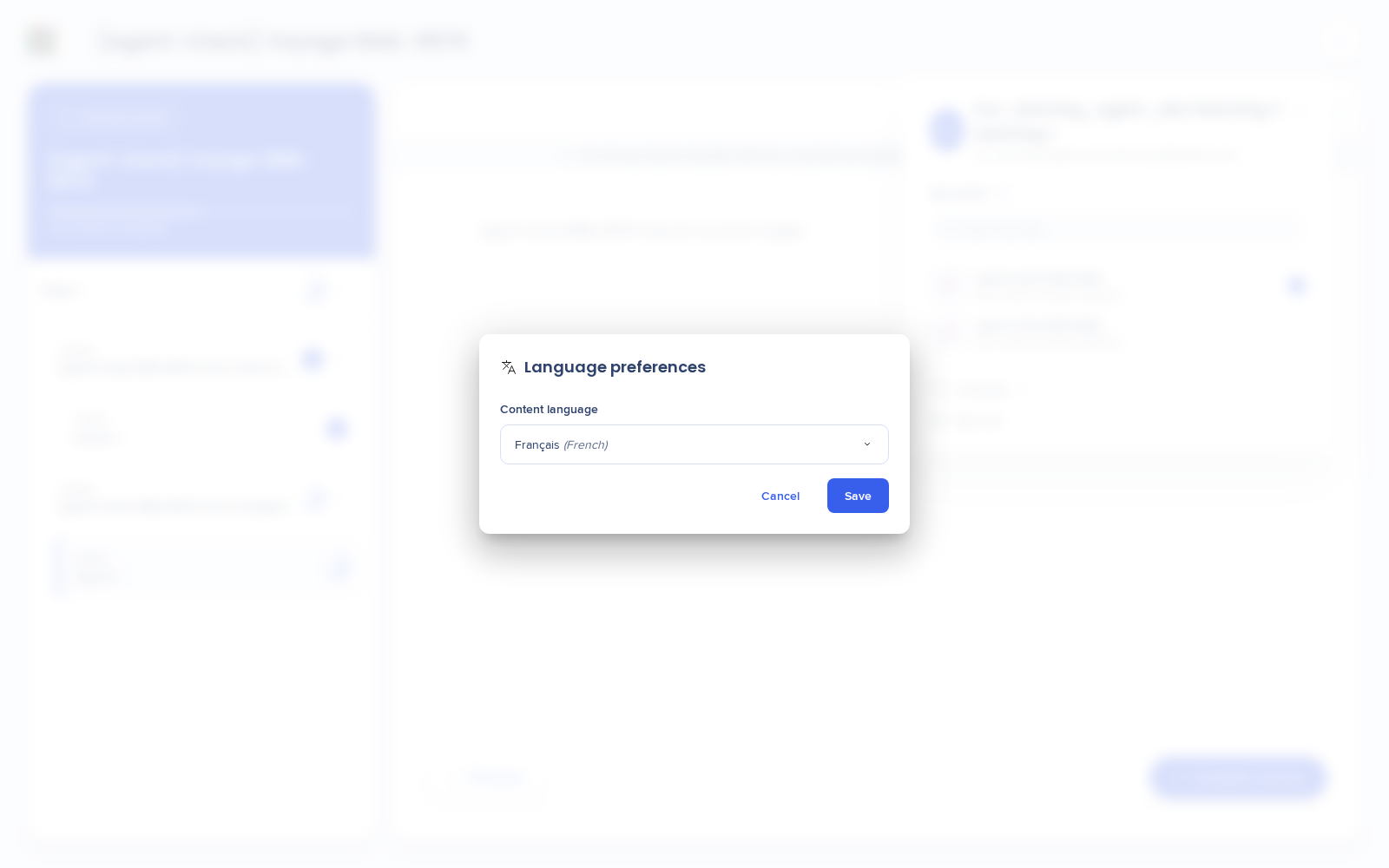
- 言語を選択して言語設定ウィンドウを開きます
- コンテンツ言語ドロップダウンから言語を選択します。ネイティブ名または英語名で検索できます。
- ポータルインターフェイスでその言語がサポートされていない場合、メッセージが表示され、ポータル言語ドロップダウンが追加されます。メニュー、ボタン、設定用の言語を選択します。
- Saveを選択します
コンテンツはコンテンツ言語で表示され、ポータルインターフェイスはポータル言語で表示されます:
- ポータルインターフェイスがコンテンツ言語をサポートしている場合は、1つの言語のみを選択し、インターフェイスとコンテンツの両方でそれが使用されます
- 各言語はネイティブ名と英語名で表示されます(例:Français(French))。英語はEnglishと表示されます。
- コースにコンテンツ言語の公開済み翻訳がない場合、管理者が許可していればリアルタイムAI翻訳で表示され、許可されていない場合はソース言語で表示されます
- 言語を設定していない場合、ポータルはポータルリンクの言語を使用します。それがない場合は、アカウントのデフォルト言語、次に英語を使用します。
- コース内で選択した言語はそのコースにのみ適用され、設定は変更されません
単一コースの言語を変更する
別の言語で1つのコースを読むには:
- コースを開きます
- コースヘッダーで、言語ボタンを選択します
- 言語を選択します。リストには、コースのソース言語が(オリジナル)とマークされて表示され、公開済み言語とAIで翻訳の下にAI言語が表示されます。リストを検索できます。
選択した言語でコースが再読み込みされます。
注記
- 言語はこのコースにのみ適用されます。レッスン間を移動しても維持され、同じデバイスでは次回もその言語で開きます。
- 言語設定は変更されず、他のコースはデフォルト言語で開きます
- ソーステキストに戻るには、(オリジナル)とマークされた言語を選択します
- AIで翻訳には、コースのソース言語から翻訳可能な言語のみが表示され、ポータルにコンテンツがある言語のみが表示されます
- 管理者がリアルタイム翻訳をオフにすると、リストにはソース言語と公開済み言語のみが表示されます。言語が1つだけになった場合、言語ボタンは表示されません。
- 学習ジャーニー、マイクロラーニング、シミュレーション、共有リンクは、それぞれ独自の言語動作を維持します
コンテンツカードとコンテンツの詳細
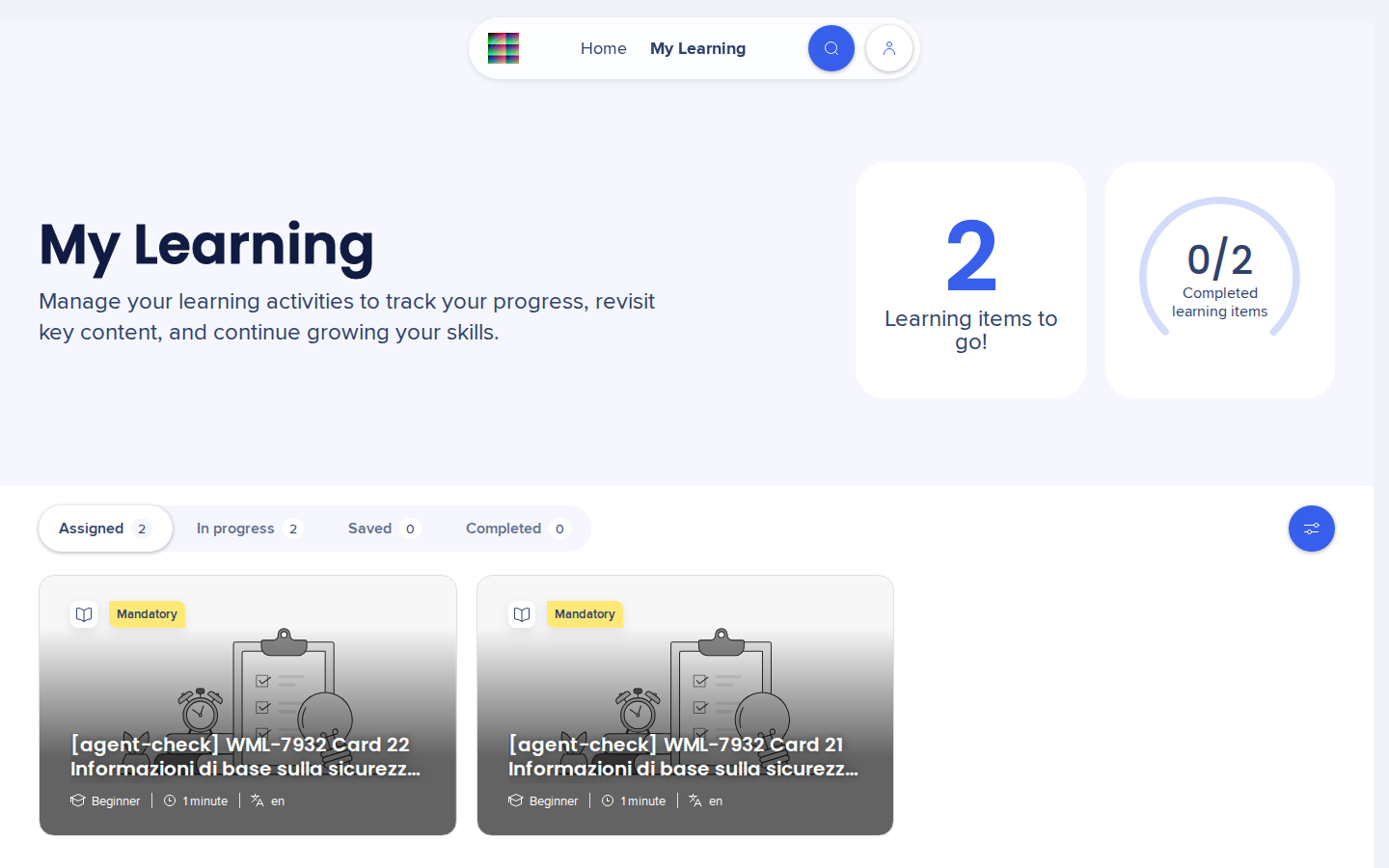
学習コンテンツは、ポータルにコンテンツカードとして表示されます。カードを選択すると、コンテンツの詳細ビューが開きます。
コンテンツカード
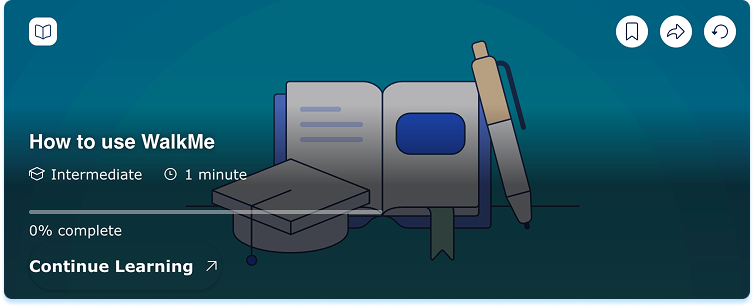
コンテンツカードは、学習アイテムの概要を提供します。各カードの表示:
- コンテンツタイプ
- タイトル
- レベル
- 所要時間
- 進捗インジケーター
- 証明書ステータスと可用性
コンテンツカードには、以下のアクションが含まれる場合があります:
- 学習の開始または学習の継続:学習の開始または再開
- 内容の保存:アイテムをブックマークします
- シェア:共有可能なリンクをコピーします
注記
ポータルのコースカードでは、学習から削除オプションは利用できなくなりました。コースの進捗をリセットする別の方法は、今後のリリースで利用可能になります。詳細については、Customer Success ManagerまたはWalkMeの担当者にお問い合わせください。
カードの言語
カードのタイトルと説明は、ホーム、「マイラーニング」、学習ジャーニー内でコンテンツ言語で表示されます:
- 公開済み翻訳:作成者が言語で翻訳を公開済みの場合に表示されます
- リアルタイム翻訳:公開済み翻訳がなく、管理者がリアルタイム翻訳を許可している場合、タイトルと説明は自動的に翻訳されます。カードには一時的に読み込み中のプレースホルダーが表示される場合があります。
- ソース言語:それ以外の場合はすべてこちらで表示されます
コンテンツの詳細
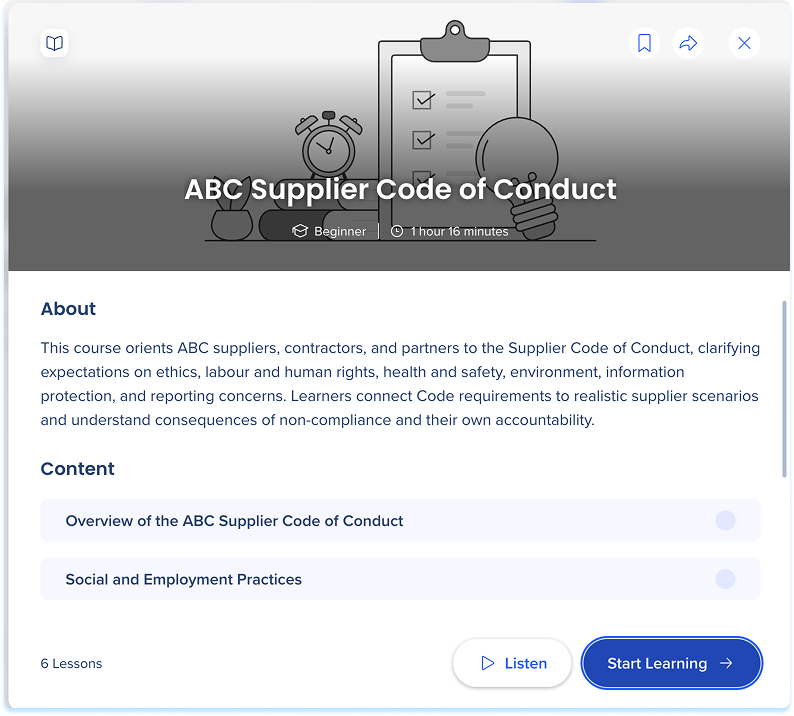
詳細ビューでは、学習アイテムに関するより多くの情報が表示されます:
詳細ビューには、以下のアクションが含まれる場合があります:
- 学習の開始:学習の開始
- 聴く:コンテンツに基づいてAIが生成したナレーションを再生します
- 内容の保存:アイテムをブックマークします
- シェア:共有可能なリンクをコピーします
知ってた?
- 学習の開始または学習の継続を選択すると、学習ワークスペースが開きます
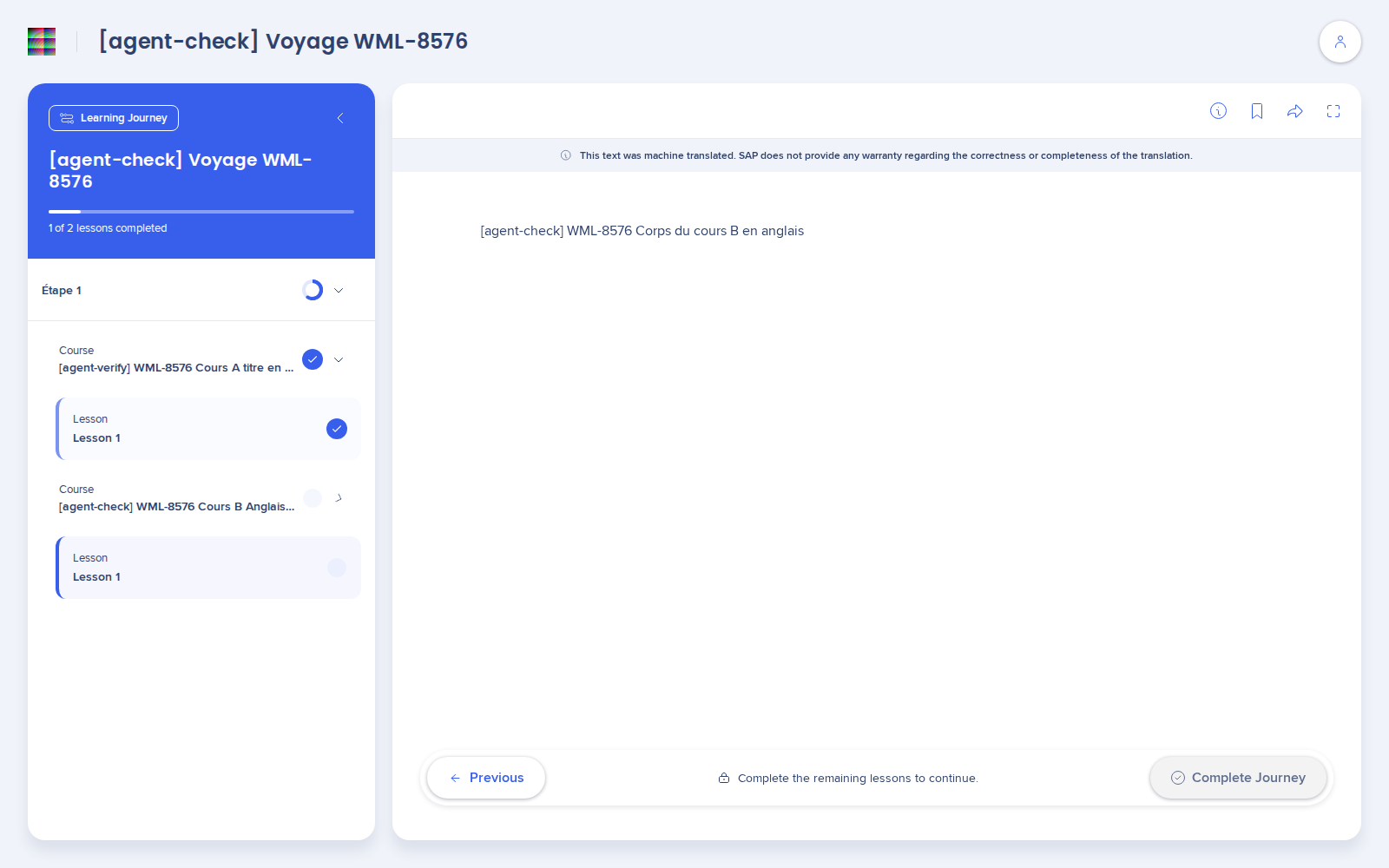
- コンテンツが自動的に翻訳される場合、コースまたは学習ジャーニー内のバナーで、テキストが機械翻訳されたことが通知されます
言語での学習ジャーニー
学習ジャーニー内では、各コースは単独で開いた場合と同じ方法でコンテンツ言語に従います:
- ジャーニーのサイドバーのコースタイトルとレッスンコンテンツは、公開済み翻訳を使用します
- 公開済み翻訳がない場合、管理者が許可していればリアルタイムで翻訳されます
- それ以外の場合は、ソース言語で表示されます
「マイラーニング」の学習管理
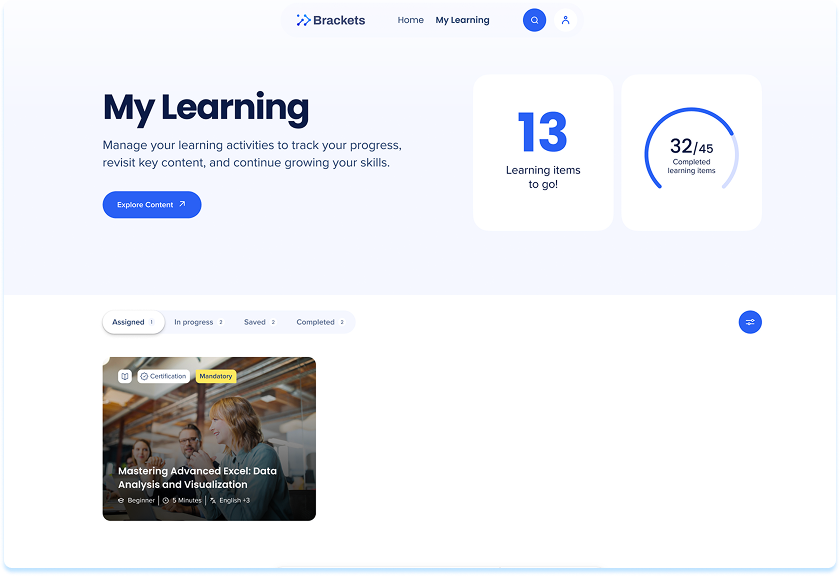
学習アクティビティを管理するには、トップナビゲーションでマイラーニングを選択します。ページには、進捗の概要と割り当て、進行中、保存、完了タブが含まれます。
注記
割り当てタブは、スタンドアロンポータルには表示されません。
進捗状況の概要
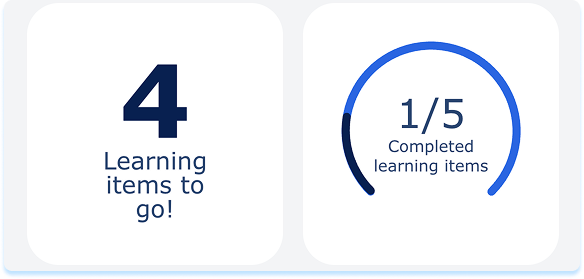
進捗状況の概要の表示:
- 残りの学習アイテム:割り当てられたアイテムと開始済みアイテムのうち、まだ完了していない数
- 完了した学習アイテム:合計に対する完了済みアイテムを示すリング(例:3/10)。リングはワイドスクリーンでのみ表示されます。
これらの値は、進捗状況の変更に応じて自動的に更新されます。
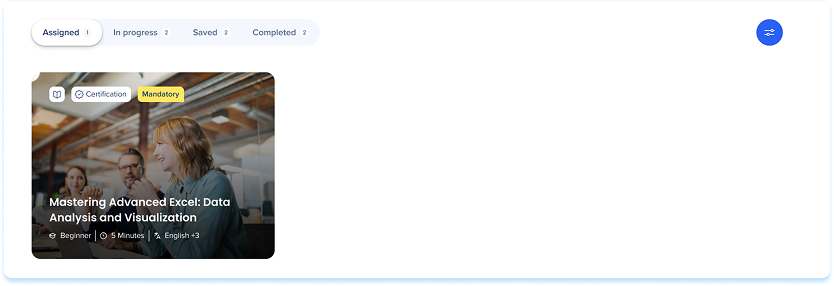
割り当てられたタブ
割り当てタブには、ユーザーに割り当てられた学習内容が表示されます。
割り当てられた学習を開始するには:
- アイテムを選択します。
- 学習の開始を選択します
開始後、アイテムは進行中タブに移動します。完了後、アイテムは完了タブに移動します。
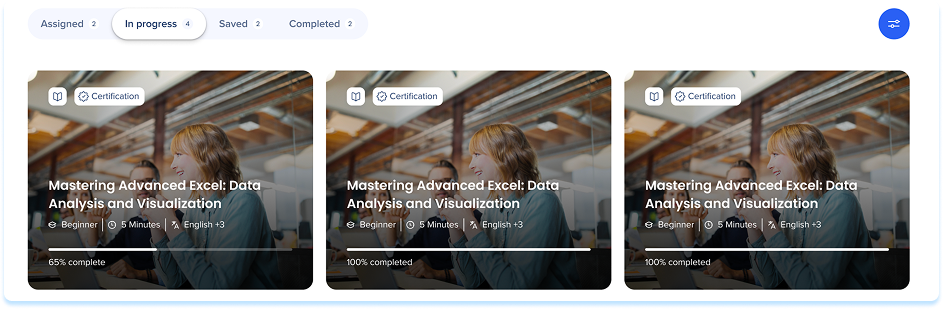
「進行中」タブ
進行中タブには、開始したが完了していないコンテンツが表示されます。
学習を再開するには:
- アイテムを選択します。
- 学習の継続を選択します
アイテムは最後に保存された位置で開きます。
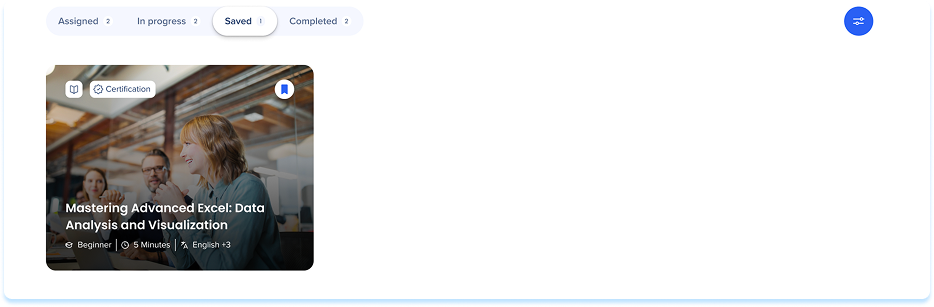
保存されたタブ
保存タブには、ブックマークされたコンテンツが表示されます。
保存内容の開始:
- アイテムを選択します。
- 学習の開始を選択します
完了したタブ
完了タブには、完了した学習が表示されます。完了したアイテムを開くと、コンテンツの詳細ビューには以下のアクションが含まれる場合があります:
- 証明書の表示:利用可能な場合、証明書を開きます
- 期限切れの証明書を表示:期限切れの場合、証明書を開きます
- コースページ:内容の確認
- シェア:共有可能なリンクをコピーします
- 内容の保存:アイテムをブックマークします

技術ノート
制限事項
- リアルタイム翻訳の利用可否はコンテンツのソース言語によって異なり、ソース言語によっては、サポートされているターゲット言語がほとんどないか、まったくない場合があります
- 検索は、作成者が公開した翻訳にのみ一致します。リアルタイムで翻訳されたテキストは検索できません。
- 管理者がリアルタイム翻訳をオフにすると、言語に公開済み翻訳がないコンテンツはソース言語で表示されます
- FedRAMPアカウントではリアルタイム翻訳は利用できません
サポートされている言語
- 以下の言語は、学習コンテンツの翻訳で公式にサポートされています。アラビア語(ar)、ブルガリア語(bg)、カタルーニャ語(ca)、中国語(簡体字)(zh-CN)、中国語(繁体字)(zh-TW)、チェコ語(cs)、デンマーク語(da)、ドイツ語(de)、ギリシャ語(el)、英語(en)、スペイン語(es)、エストニア語(et)、フィンランド語(fi)、フランス語(fr)、ヘブライ語(he)、ヒンディー語(hi)、クロアチア語(hr)、ハンガリー語(hu)、イタリア語(it)、日本語(ja)、カザフ語(kk)、韓国語(ko)、リトアニア語(lt)、ラトビア語(lv)、マレー語(ms)、オランダ語(nl)、ノルウェー語(no)、ポーランド語(pl)、ポルトガル語(pt)、ルーマニア語(ro)、ロシア語(ru)、セルビア語(sr)、スロバキア語(sk)、スロベニア語(sl)、スウェーデン語(sv)、タイ語(th)、トルコ語(tr)、ウクライナ語(uk)、ベトナム語(vi)
- ポータルインターフェイスは13言語で利用できます:中国語(簡体字)、オランダ語、英語、フランス語、ドイツ語、イタリア語、日本語、韓国語、ポーランド語、ポルトガル語(ブラジル)、スペイン語、スウェーデン語、トルコ語
- モデルは継続的に進化するため、時間の経過とともに追加言語がサポートされる可能性があります。最新のリストについては、WalkMe Supportにお問い合わせください。


