Breve descripción general
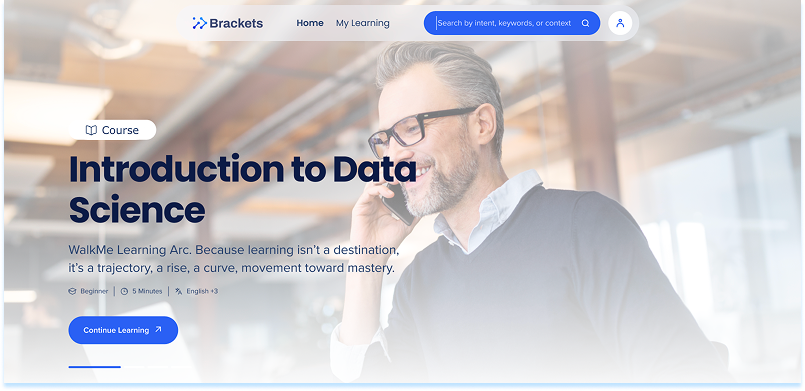
Utiliza este artículo para encontrar contenido de aprendizaje y administrar tu actividad en el portal. Aprende a buscar contenido, aplicar filtros, comenzar a aprender y realizar un seguimiento del progreso en Mi aprendizaje.
Cómo funciona
Busca aprendizaje
Para buscar contenido:
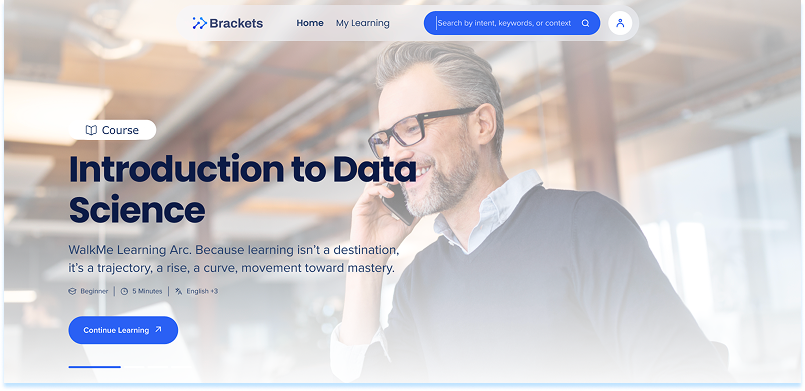
- Selecciona el icono Buscar en la navegación superior
- Serás dirigido a la página de búsqueda designada
- Introduce una palabra clave, tema o etiqueta
- Revisa cursos que coincidan, microaprendizaje o recorridos de aprendizaje
- Selecciona una tarjeta de contenido para ver los detalles
Las búsquedas pueden incluir
- Búsqueda estándar de palabras clave
- Búsqueda impulsada por la IA para obtener resultados basados en la intención
Filtrar contenido de aprendizaje
Para filtrar contenido:
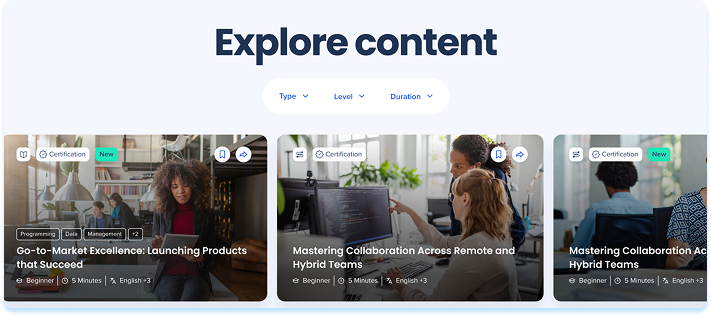
- Navega hasta la sección Explorar contenido
- Selecciona uno o más filtros:
- Tipo: curso, microaprendizaje o recorrido de aprendizaje
- Nivel: principiante, intermedio o avanzado
- Duración: tiempo de finalización estimado
- Revisar resultados filtrados
- Selecciona una tarjeta de contenido para continuar
Menú del perfil
Para acceder a las opciones de perfil:
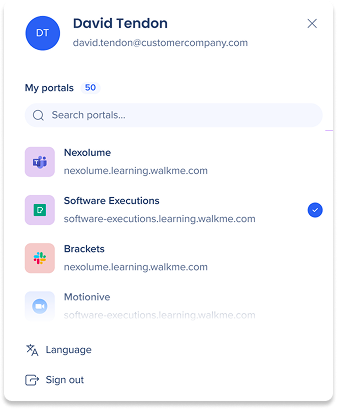
- Selecciona el icono de Perfil en la navegación superior
- Se abre el menú de perfil
Desde el menú de perfil, puedes:
- Cambiar entre los portales disponibles, si tienes acceso a más de uno
- Buscar un portal específico
- Cambiar tu idioma
- Selecciona Cerrar sesión para cerrar sesión
Establece tu idioma
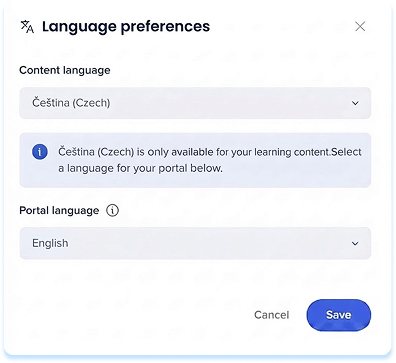
El idioma del Contenido establece el idioma del Contenido de Learning. Si ese idioma no se admite para la interfaz del portal, puedes establecer un idioma del portal separado para los menús, botones y Ajustes. Puedes establecer ambos desde el Menú de perfil y tu elección te seguirá en todos los navegadores y dispositivos.
- En el menú desplegable Idioma del contenido, elige un idioma
- Elige un idioma en el menú desplegable de idioma del portal
- Selecciona Guardar
Nota
El Contenido aparece en el idioma del Contenido, y la interfaz del portal aparece en el idioma del portal.
Tarjetas de contenido y detalles de contenido
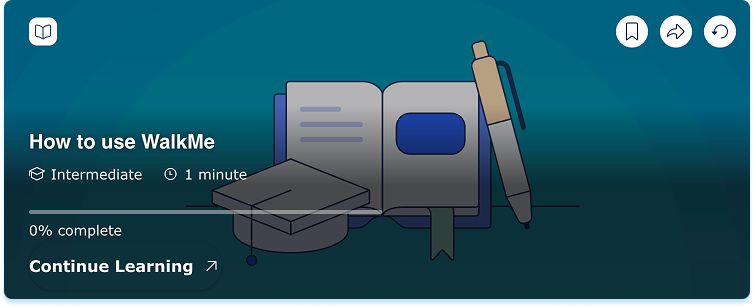
El contenido de aprendizaje aparece en el portal como tarjetas de contenido. Seleccionar una tarjeta abre la vista de detalles de contenido.
Tarjeta de contenido
Una tarjeta de contenido proporciona un resumen de un elemento de aprendizaje.
Cada tarjeta muestra:
- Tipo de contenido
- Título
- Nivel
- Duración
- Indicador de progreso
- Estado de la certificación y disponibilidad
Acciones disponibles:
Una tarjeta de contenido puede incluir:
- Comenzar a aprender o continuar aprendiendo: comenzar o reanudar el aprendizaje
- Guardar contenido: marca el elemento
- Compartir: copia un enlace compartible
- Restablecer progreso de aprendizaje: restablece el progreso de los elementos que ya se han iniciado
Detalles del contenido
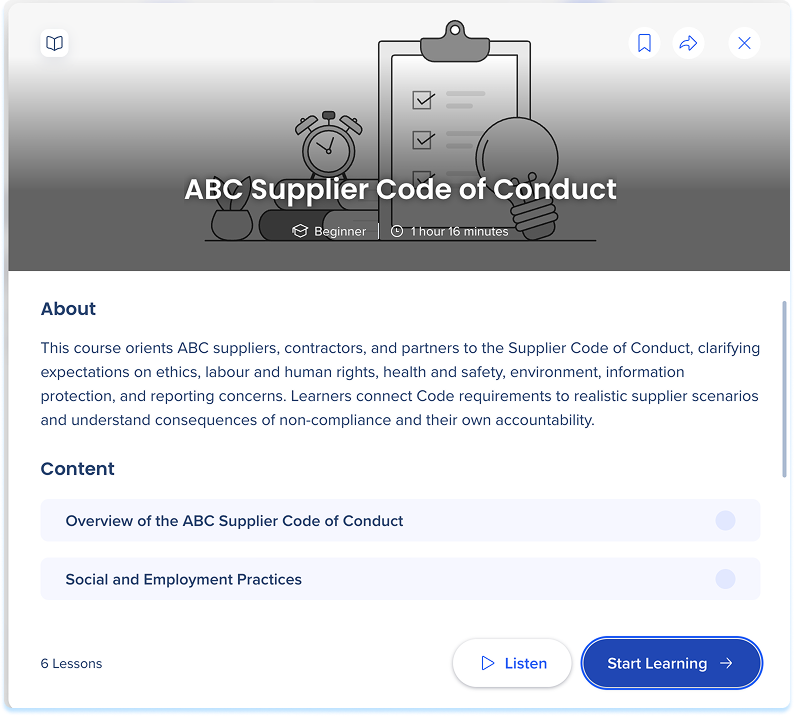
La vista de detalles proporciona información expandida.
La vista de detalles muestra:
- Descripción completa
- Esquema de la lección
- Duración total
- Nivel
Acciones disponibles
Los detalles de contenido pueden incluir iconos de acción o botones:
- Comenzar aprendizaje: comienza a aprender
- Escuchar: narración generada por IA en función del contenido
- Guardar contenido: marca el elemento
- Compartir: copia un enlace compartible
Nota
Al seleccionar Iniciar aprendizaje o Continuar aprendiendo, se abre el espacio de trabajo de aprendizaje.
Administrar el aprendizaje en Mi aprendizaje
Para administrar la actividad de aprendizaje:
- Selecciona Mi aprendizaje en la navegación superior
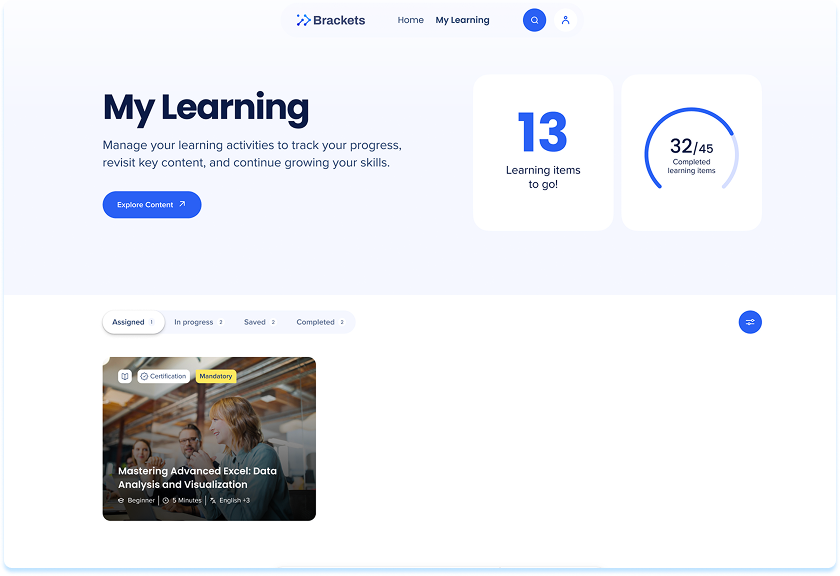
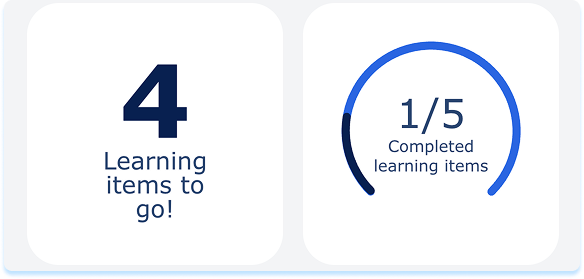
- La página incluye un resumen de progreso y cuatro pestañas
Resumen de progreso
El resumen muestra:
- Elementos de aprendizaje en progreso
- Elementos de aprendizaje completados
Estos valores se actualizan automáticamente a medida que cambia el progreso.
Pestaña Asignado
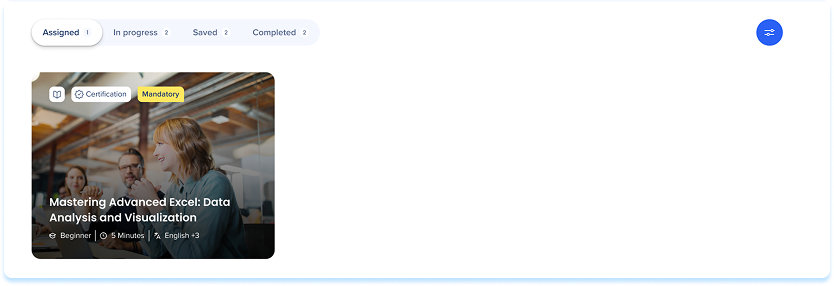
La pestaña Asignado muestra el contenido de aprendizaje asignado al usuario.
Para iniciar el aprendizaje asignado:
- Selecciona el elemento.
- Selecciona Comenzar aprendizaje
-
Nota
Después de iniciar:
El elemento se mueve a En progreso
Al completarse, el elemento se mueve a Completado
Pestaña En progreso
La pestaña En progreso muestra contenido que se ha iniciado, pero no se ha completado.
Para reanudar el aprendizaje:
- Selecciona el elemento
- Selecciona Continuar aprendiendo
- Continuar desde la última posición guardada

Pestaña guardada
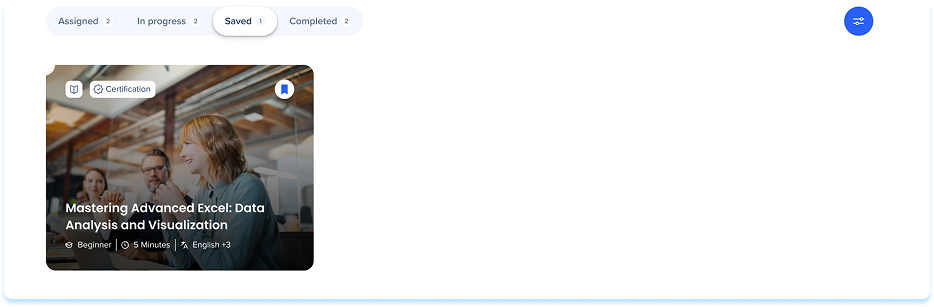
La pestaña Guardado muestra el contenido guardado en marcadores.
Para comenzar con contenido guardado:
- Selecciona el elemento
- Selecciona Comenzar aprendizaje
Pestaña completada
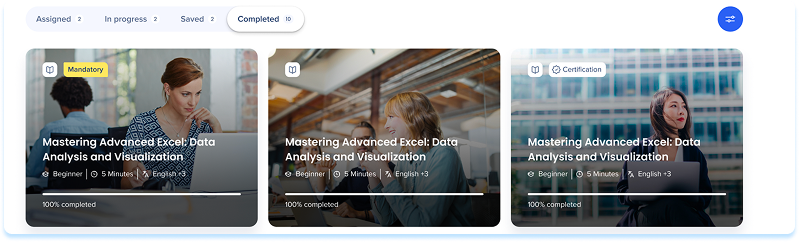
La pestaña de Completado muestra el aprendizaje finalizado.
Cuando abres un elemento completado, la vista de detalles de contenido puede incluir las siguientes acciones:
- Ver certificado: si hay un certificado disponible
- Página del curso: revisa el contenido
- Compartir: copia un enlace compartible
- Guardar contenido: marca el elemento
Notas técnicas
Traducciones
Se admiten oficialmente los siguientes idiomas para traducir contenido de aprendizaje:
Modo de audio
-
Los cursos deben contener un mínimo de 120 palabras o más de cinco oraciones para ser elegibles para el modo de audio
-
El modo de audio solo está disponible en portales en inglés del
-
Un administrador debe aprobar el audio antes de que esté disponible para los estudiantes


