Kommendes Ende der Lebensdauer (EOL)
Das Digital Adoption Projects-Dashboard wird das Ende der Lebensdauer erreichen und in der Version des ersten Quartals '26 entfernt werden.
Kurzübersicht
Mit dem Dashboard für Projekte zur digitalen Einführung können Sie den Status und den Fortschritt Ihrer Initiativen zur digitalen Einführung anzeigen.
Das Management kann hier seine Geschäfts-KPIs einfach und intuitiv definieren – ohne Vorkenntnisse über Insights.
Initiativen werden verfolgt und gemessen und bieten eine ganzheitliche Ansicht der Geschäfts-KPIs in allen überwachten Systemen.
Anwendungsfälle
- Der CIO möchte die Systemauslastung im Vergleich zur Investition in ein neues System verfolgen (beispielsweise zeigt das Erreichen einer Systemauslastung von 85 % an, dass sich die Investition in die Technologie gelohnt hat).
- Messen Sie die Effizienz der Mitarbeiter, indem Sie den Abschluss eines Geschäftsprozesses verfolgen (Ziel: 90 % des Prozessabschlusses für Angebotsabgaben in DealHub)
- Verfolgen Sie die Einführung neuer kostenpflichtiger Funktionen (verstehen Sie, wie viele Benutzer auf „Upgrade“ klicken).
- Eine Führungskraft möchte sehen, ob Projekte in allen Anwendungen nach Plan vorankommen.
- Beim Start eines neuen Projekts oder einer Initiative (Einführung eines neuen Systems, Einführung neuer Prozesse innerhalb eines vorhandenen Systems usw.)
- Zur Verfolgung und Messung der Anwendungsakzeptanz, der Benutzerzufriedenheit, der Interaktion mit WalkMe-Inhalten, sowie von Training, Onboarding und Prozessabschlüssen
Anmerkung
Um ein Projekt anzuzeigen oder zu bearbeiten, müssen Benutzer die folgenden Zugriffsrechte haben.
- Insights: Berechtigung auf Lesen oder Schreiben eingestellt
- Zugriff auf alle Systeme innerhalb des Projekts
Wenn ein Benutzer keinen Zugriff auf mindestens eines der Systeme im Projekt hat, wird ihm „Zugriff eingeschränkt“ angezeigt.
Main Dashboard-Ansicht
Nach der Anmeldung bei Insights öffnen Sie das Digital Adoption Projects-Dashboard.
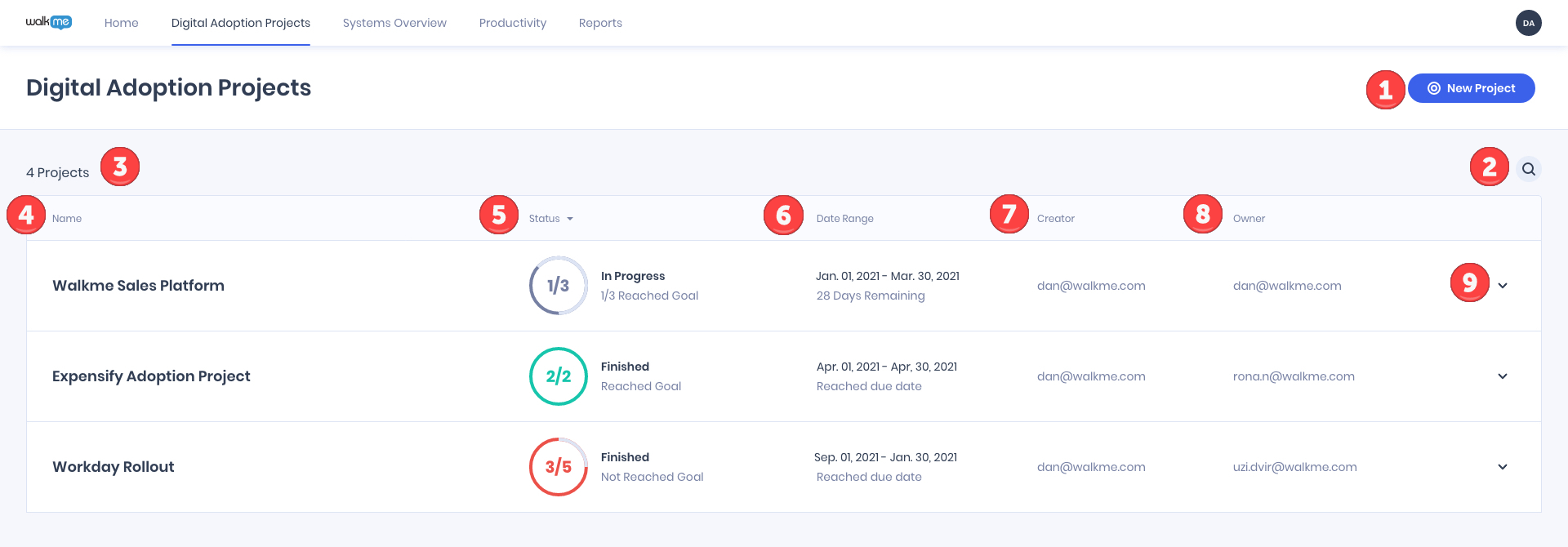
Jede Zeile stellt ein Projekt dar. Für jedes Projekt können Sie den Projektnamen, den Status, den Datumsbereich, den Ersteller und den Eigentümer sowie zusätzliche Funktionen sehen, die unten beschrieben werden.
Dashboard-Elemente
- Schaltfläche Neues Projekt: Ein neues Projekt erstellen
- Suche: Finden Sie schnell, wonach Sie suchen.
- Projektnummer: Zeigt die Gesamtzahl der Projekte an (beispielsweise 4).
- Projektname: Zeigt den Projektnamen an, wie er während der Einrichtung definiert wurde.
- Um es zu bearbeiten, bewegen Sie den Mauszeiger über die Zeile und klicken Sie auf das Symbol Bearbeiten.
- Projektstatus: Gibt an, wo die Ziele des Projekts im Vergleich zum definierten Datumsbereich stehen.
- Zielanzeige
- Grau: Fälligkeitsdatum nicht erreicht und KPIs noch nicht erreicht
- Grün: Alle Ziele haben ihre KPIs erreicht.
- Rot: Das Fälligkeitsdatum ist abgelaufen und mindestens ein Ziel wurde nicht erreicht.
- Zeitleistenstatus
- Abgeschlossen: Alle Ziele wurden erreicht.
- In Bearbeitung: Fälligkeitsdatum noch nicht abgelaufen; Ziele sind noch ausstehend.
- Nicht definiert: Keines der Ziele ist mit „Abgeschlossen“ gekennzeichnet.
- Zugriff eingeschränkt: Der Benutzer hat keinen Zugriff auf mindestens ein System.
- Datumsbereich: Zeigt den Datumsbereich des Projekts und die verbleibende Zeit bis zum Fälligkeitsdatum an.
- Ersteller: Zeigt den WalkMe-Benutzer an, der das Projekt erstellt hat (kann nicht geändert werden).
- Eigentümer: Zeigt den Projektinhaber an, wie während der Einrichtung definiert.
- Dropdown-Pfeil/Zielbeschreibung: Ausklappen, um alle Projektziele und deren Bewertung anzuzeigen
Zielbeschreibung
Definiert den Zweck eines Ziels in einfachen Geschäftsbegriffen für nicht-technische Benutzer.
Beispiel: Messen Sie die Anwendungsakzeptanz in Salesforce Lightning für die Serviceabteilung und streben Sie eine Akzeptanz von mindestens 90 % an.
- Geschäftsziel messen: Kann aus vordefinierten Optionen ausgewählt oder manuell eingegeben werden.
- Element, Zielgruppe, Anzahl, Erfolgskriterien: Eingegeben als freier Text.
- Empfohlen, aber nicht erforderlich, um das Hauptgeschäftliche Ziel zu beschreiben
- Die Ziele beginnen mit Unvollständig und werden abgeschlossen, sobald sie über das Formular „Ziel definieren“ vollständig definiert sind.
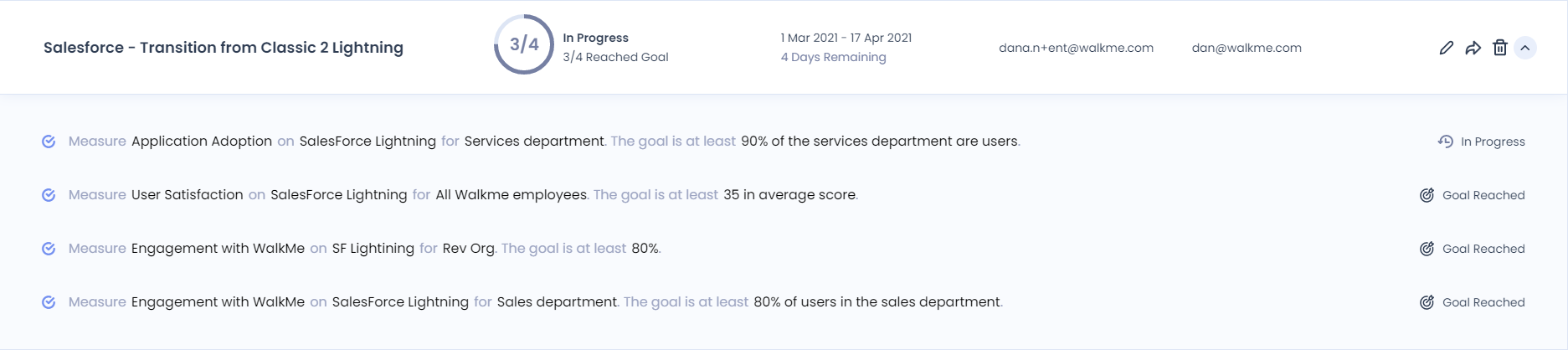
Mauszeigeroptionen
- Bearbeiten: Das Projekt bearbeiten
- Teilen: Projektstatus teilen
- Löschen: Das Projekt entfernen

Analytics-Ansicht
Greifen Sie auf die Analytics-Ansicht zu, indem Sie eine Projektzeile auswählen. Dies ist die detaillierteste Ansicht, die den Status jedes Ziels zeigt.
Sie können:
- Projektdetails bearbeiten: Klicken Sie auf das Symbol Bearbeiten, um die Projekteinrichtung zu öffnen.
- Analysen teilen: Klicken Sie auf die Schaltfläche Teilen, um Analysen per E-Mail zu senden.
Anmerkung
Das Anzeigen von Analysen erfordert auch Zugriff auf Insights und alle Projektsysteme.
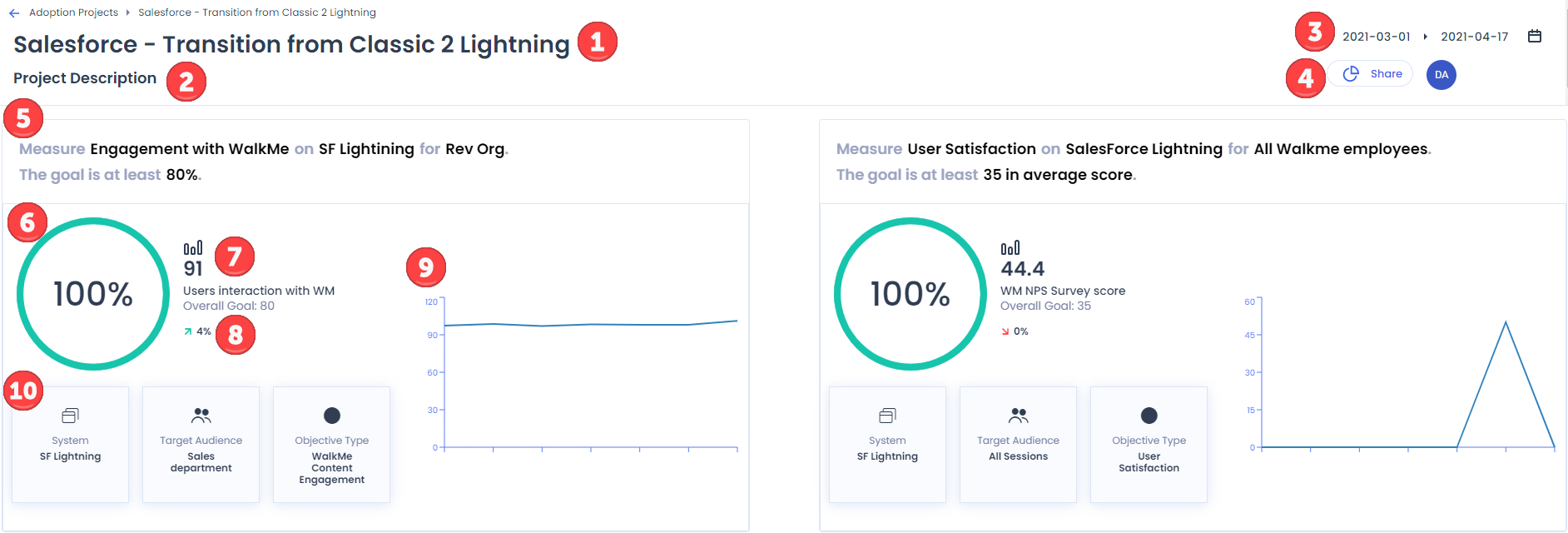
Analyseübersicht
- Projektname:Der Name des Projekts
- Beschreibung: Optionale kurze Beschreibung
- Datumsbereich: Zeigt den definierten Zeitraum des Projekts an; die Analysen basieren darauf.
- Teilen: Teilen Sie Analysen mit Ihrem Team.
- Zielbeschreibung: Zeigt die definierte Zielbeschreibung an.
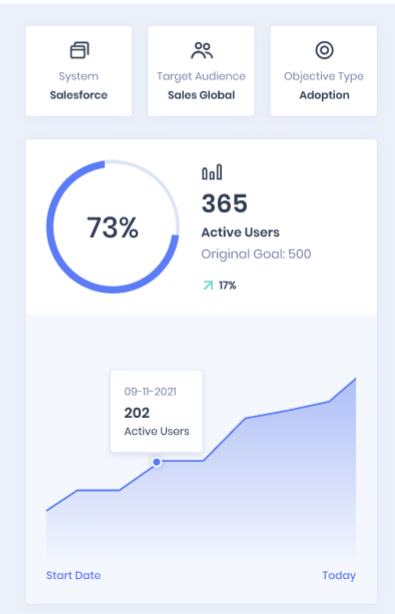
- Fortschrittsprozentsatz: Visueller Fortschritt im Vergleich zu Erfolgskriterien.
- Fortschrittsmetriken: Numerischer Vergleich des aktuellen und des Ziel-KPI.
- Trendprozentsatz: Zeigt einen Anstieg oder Rückgang im Vergleich zum Startdatum an.
- Trenddiagramm: Visuelle Darstellung des KPI-Trends.
- System, Zielgruppe, Zieltyp: Werden wie in der Einrichtung definiert angezeigt.
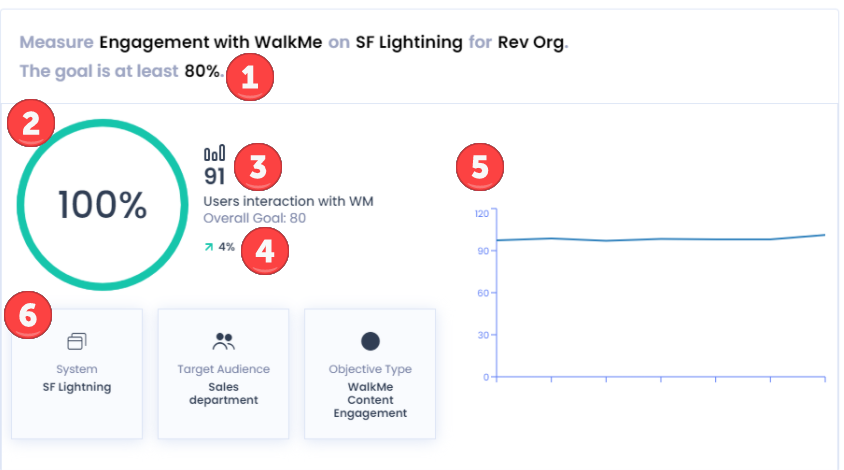
Beispiel für die Analyse-Aufschlüsselung
- Ziel: Messen Sie die Interaktion mit WalkMe auf SF Lightning für Revenue Org-Benutzer.
- Erfolgskriterien: 80 % der Benutzer interagieren mit WalkMe.
- Aktueller KPI: 91 % – Ziel erreicht (100 % erreicht)
- Trend: 4 % Steigerung im Vergleich zu den definierten Erfolgskriterien
- System: SF Lightning
- Zielgruppe: Vertriebsabteilung
- Zieltyp: WalkMe-Inhalte-Interaktion
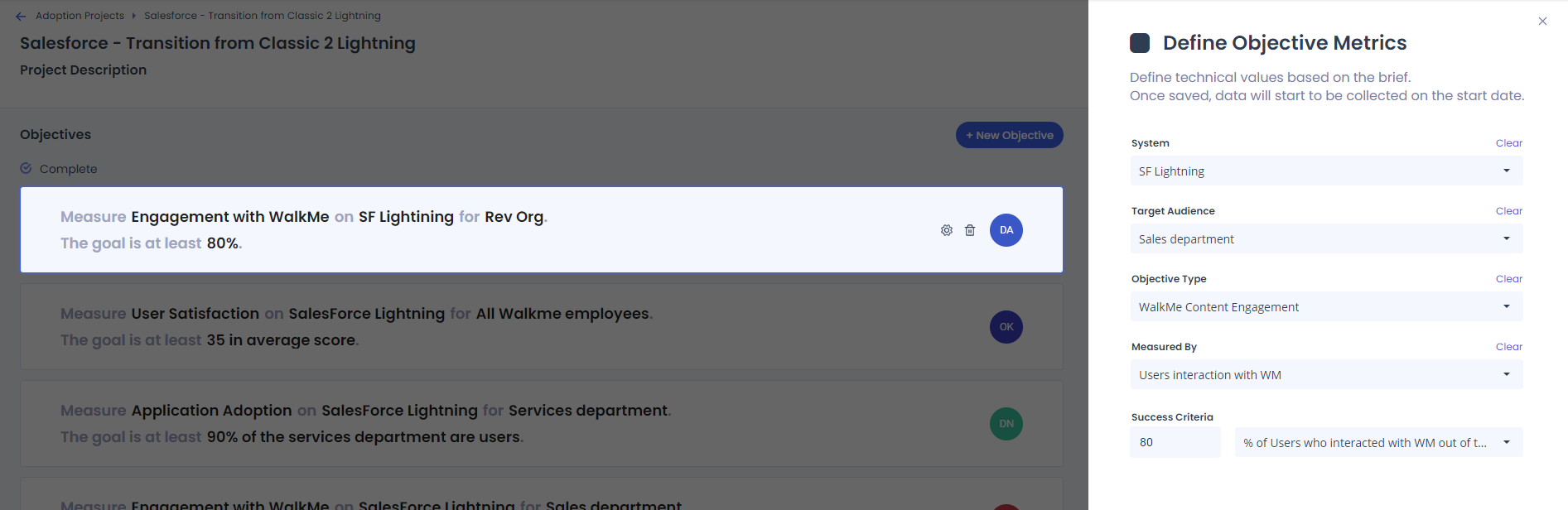
Erstellen eines Projekts
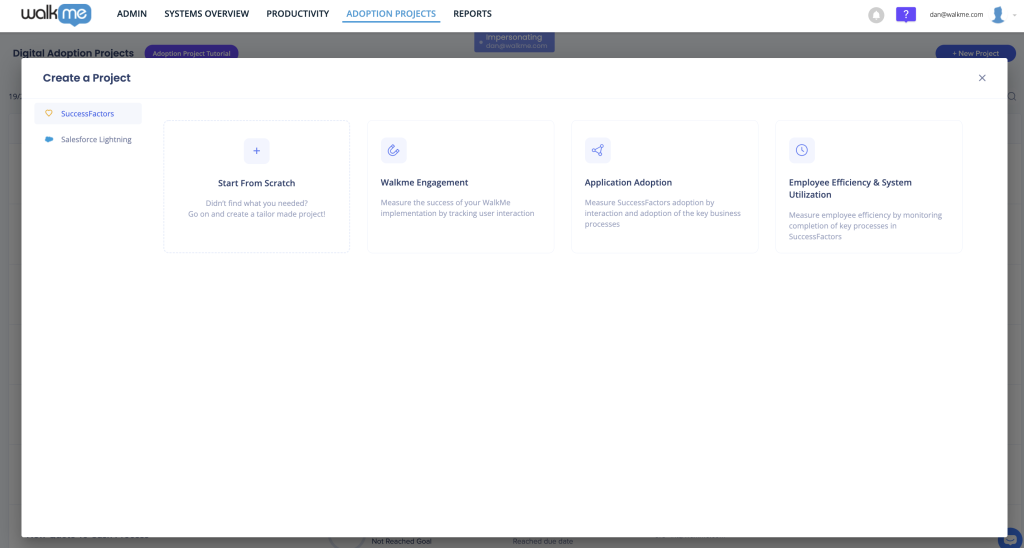
- Wählen Sie Projekt erstellen aus.

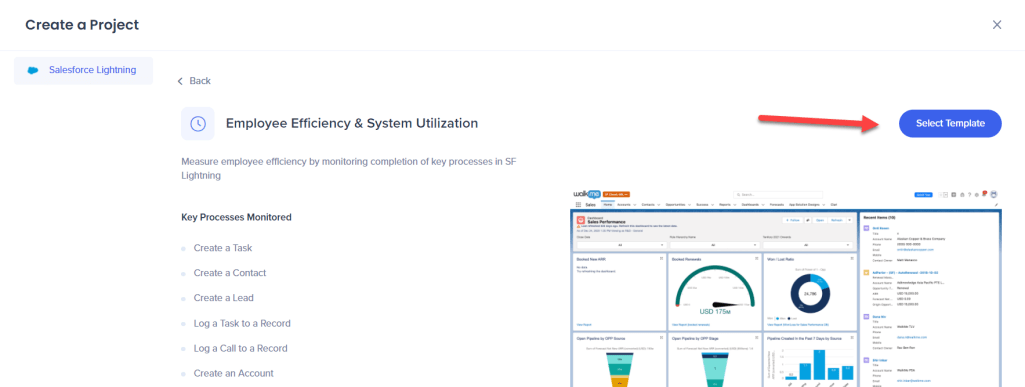
- Erkunden Sie die Ziele in der ausgewählten Vorlage und klicken Sie dann auf Vorlage auswählen.
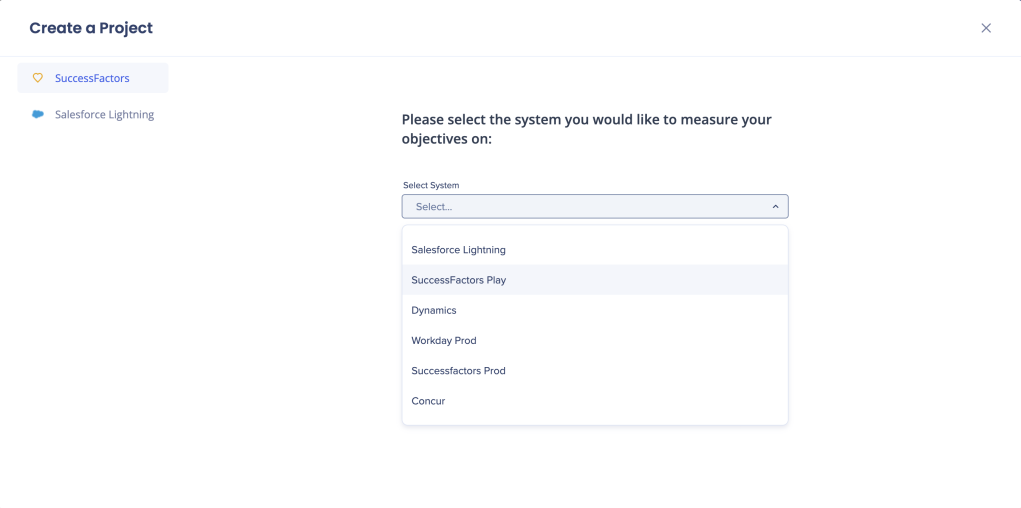
- Wählen Sie das System aus, mit dem Sie die Projektziele messen werden.
 Wenn Sie sich dafür entscheiden, eine Vorlage von Grund auf neu zu erstellen, müssen Sie den Projektnamen und den Datumsbereich definieren und auf Wunsch eine optionale Beschreibung hinzufügen – diese können später bearbeitet werden.
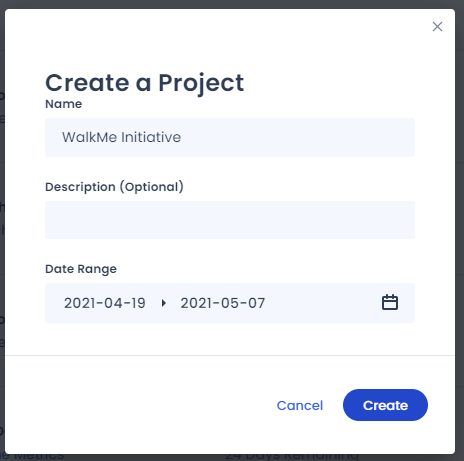 Anmerkung: Das Feld „Project Creator“ (Projektersteller) wird automatisch der Benutzer sein, der das Projekt erstellt hat (dies kann nicht bearbeitet werden).
- Ihre Ziele werden ausgefüllt.

- Tipp: Sie können Ihren Projektnamen und Ihre Beschreibung ändern, wenn gewünscht, und überprüfen, ob die Projektdaten korrekt sind.
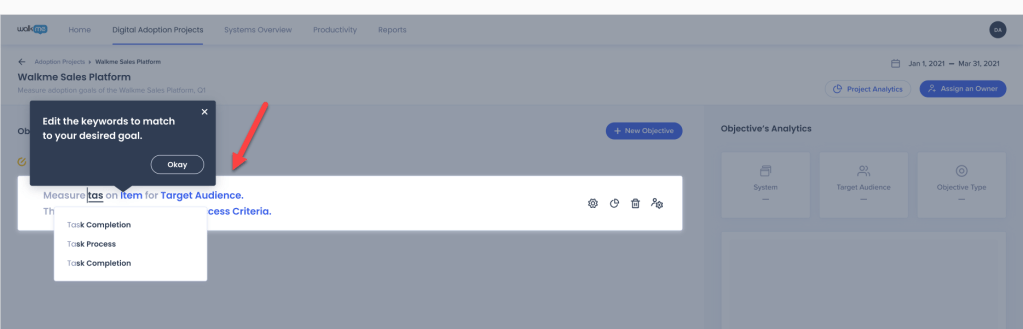
- Wenn Sie sich für die Erstellung einer Vorlage von Grund auf entscheiden, definieren Sie stattdessen den Objective Brief, indem Sie die einzelnen blauen Textfelder ausfüllen.
- Tipp: Sie können Keywords eingeben, um sie Ihrem Ziel zuzuordnen, indem Sie die am häufigsten verwendeten Optionen in der Dropdown-Liste eingeben und auswählen.


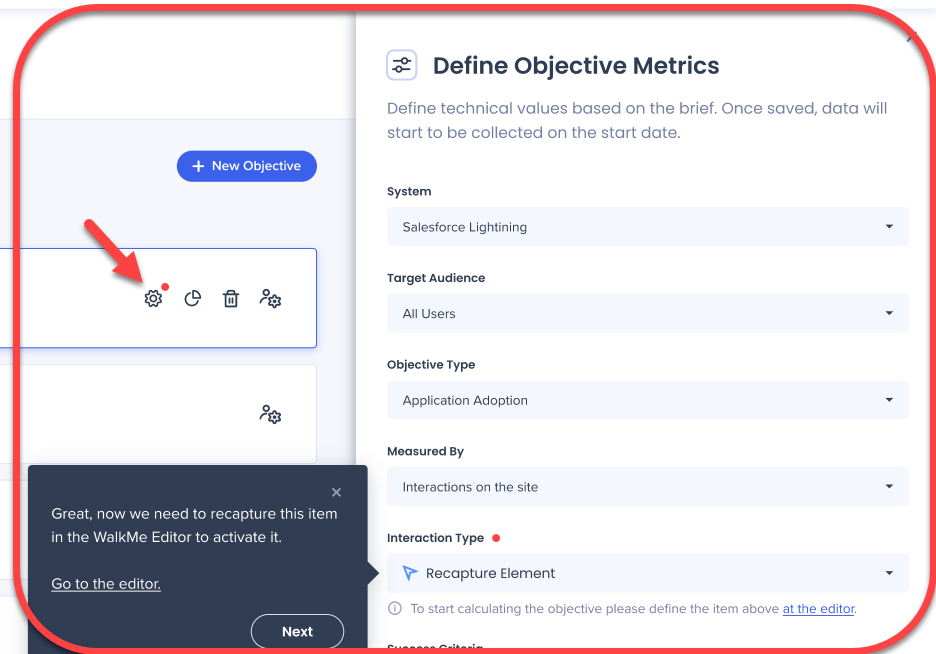
- Klicken Sie auf Einstellungen, um Ihre Zielmetriken zu überprüfen und gegebenenfalls alle Interaktionselemente im Editor erneut zu erfassen.
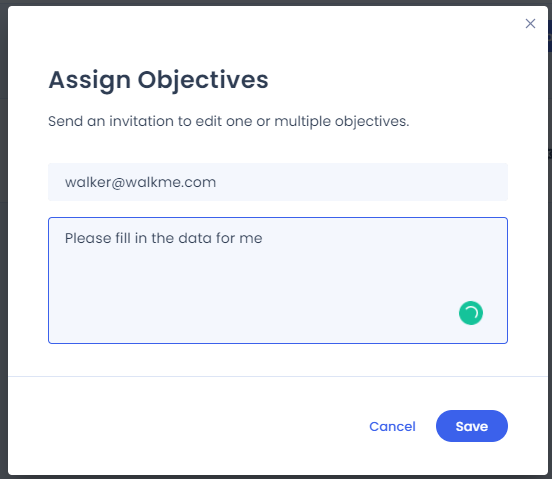
- Wählen Sie Zuweisen aus, um Ziele und Projektverantwortliche zuzuweisen.
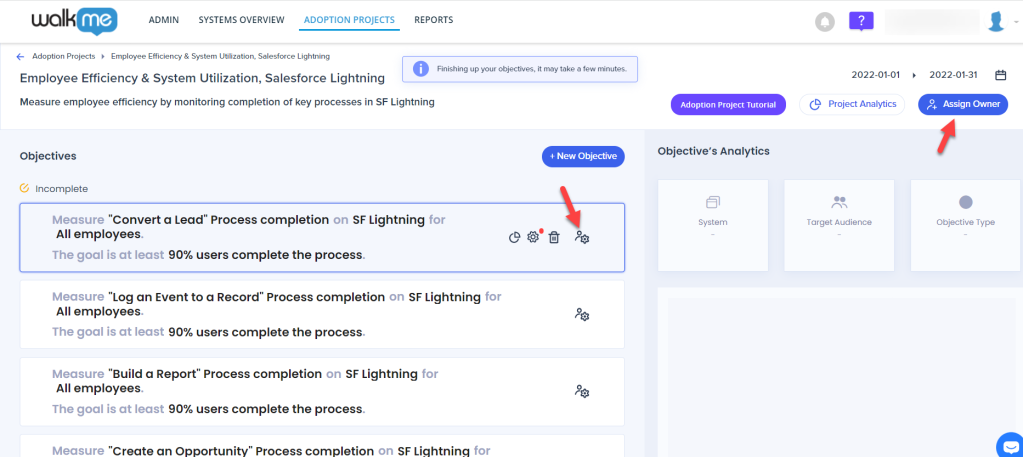
- Anmerkung: Sobald ein Zieleigentümer zugewiesen ist, überschreibt er den Standard-Eigentümerwert, der mit der Einrichtung des Projekteigentümers definiert wurde. Die Neuzuweisung des Zieleigentümers wird empfohlen, ist aber nicht zwingend erforderlich.
- Definieren Sie den Projekteigentümer so, wie er im Dashboard „Digital Adoption Projects“ angezeigt werden soll.
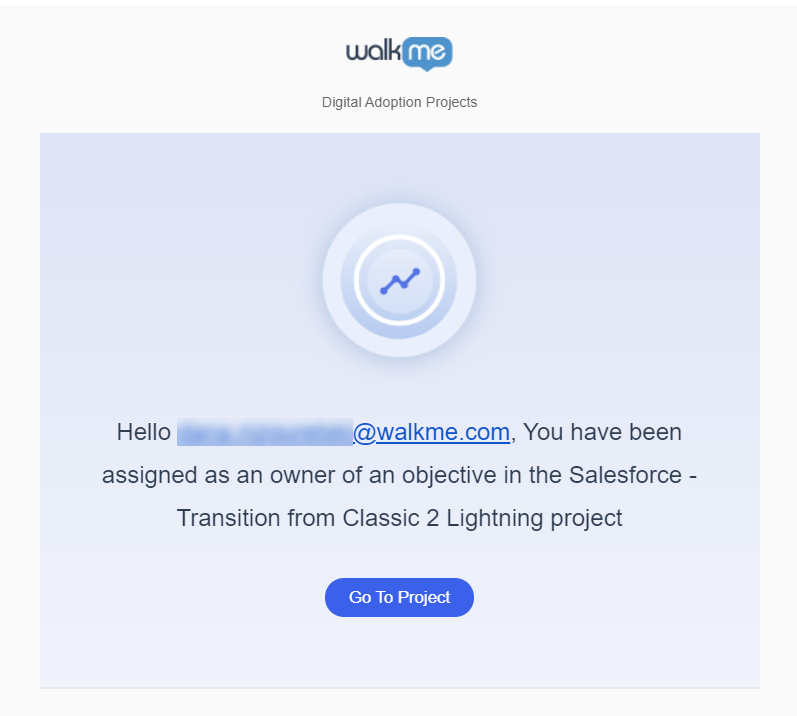
- Der Zugewiesene erhält eine E-Mail-Benachrichtigung zum Ausfüllen der Ziele.
- Klicken Sie auf Speichern – ab diesem Punkt kann der Zielstatus gemessen und berechnet werden.
Technische Hinweise
- Desktop-Systeme werden nicht unterstützt (nur Web)
- Keine detaillierte Analyse verfügbar in Insights.
- Maximal 20 Projekte gleichzeitig zulässig
- Keine Begrenzung der Anzahl der Ziele pro Projekt
- Daten werden nur in der Produktion gesammelt
- Projektdaten werden täglich aktualisiert.
- Vorlagen nur für Salesforce Lightning und SuccessFactors verfügbar