Kurzübersicht
Die Kontoeinstellungen sind Ihre zentrale Anlaufstelle in WalkMe Learning Arc, um Ihr persönliches Profil zu aktualisieren, Kontoadministratoren zu verwalten und jeden Arbeitsbereich sowie jedes Portal in Ihrem Konto anzuzeigen. Dieser Artikel behandelt jede der vier Registerkarten: Profil, Konto, Arbeitsbereiche und Portale.
Zugriff
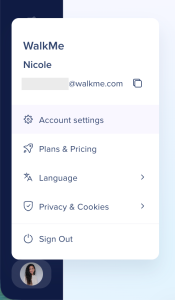
Um die Kontoeinstellungen zu öffnen, wählen Sie Ihr Profilsymbol in der linken Seitenleiste und dann Kontoeinstellungen aus.
Registerkarte Profil
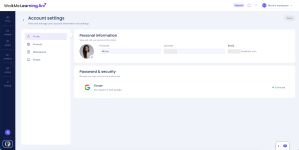
Die Registerkarte Profil hat zwei Abschnitte: Persönliche Informationen und Passwort & Sicherheit.
- Hochladen oder Aktualisieren Ihres Profilfotos
- Anzeigen oder Bearbeiten Ihres Anzeigennamens und Ihrer E-Mail-Adresse
Passwort & Sicherheit
- Anzeigen Ihres aktuellen Passwortstatus, einschließlich des Datums der letzten Änderung
- Wählen Sie Passwort ändern aus, um Ihr Passwort zu aktualisieren.
Registerkarte „Konto“
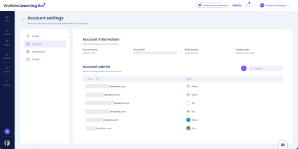
Die Registerkarte Konto zeigt Informationen auf Organisationsebene an und ermöglicht es Kontoadministratoren, andere Kontoadministratoren zu verwalten.
Dieser Abschnitt zeigt schreibgeschützte Details zu Ihrem Konto an:
- Name des Kontos: Zum Beispiel walkme.com
- Konto-ID: Eine eindeutige numerische Kennung für das Konto
- E-Mail-Domäne: Zum Beispiel @walkme.com
- Erstellt: Das Datum, an dem das Konto erstellt wurde
Konto-Admin
Der Abschnitt Konto-Admin zeigt eine durchsuchbare Tabelle aller aktuellen Konto-Admins an.
Einen Konto-Admin hinzufügen
Nur Kontoadministratoren können andere Kontoadministratoren hinzufügen.
- Wählen Sie + Hinzufügen aus
- Geben Sie einen Namen, eine E-Mail-Adresse oder eine Systemgruppe in das Suchfeld ein.
- Wählen Sie Einladen aus.
Die Person, die Sie einladen, erhält Zugriff als Kontoadministrator.
Registerkarte „Workspaces“
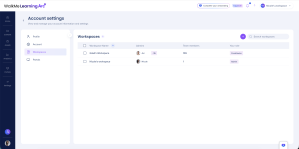
Die Registerkarte Workspaces listet die Arbeitsbereiche auf, in denen Sie eine Rolle haben, und ermöglicht es Ihnen, neue zu erstellen. Kontoadministratoren sehen jeden Arbeitsbereich im Konto. Jede Zeile zeigt:
- Name des Arbeitsbereichs
- Admins
- Teammitglieder
- Ihre Rolle
Teammitglieder in einem Arbeitsbereich verwalten
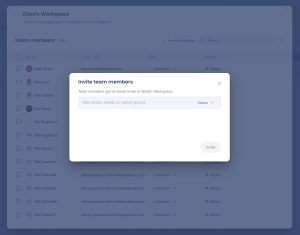
Um die Mitglieder eines bestimmten Arbeitsbereichs anzuzeigen und zu verwalten, wählen Sie den Namen des Arbeitsbereichs aus. Der sich öffnende Bereich zeigt:
- Die Gesamtzahl der Mitglieder
- Die Schaltfläche Mitglieder einladen
- Ein Suchfeld zum Finden von Mitgliedern
- Eine Tabelle mit dem Namen, der E-Mail-Adresse, der Rolle und dem Status jedes Mitglieds
Einen Arbeitsbereich löschen
- Suchen Sie auf der Registerkarte Arbeitsbereiche den Arbeitsbereich, den Sie löschen möchten
- Löschen auswählen
- Wählen Sie im Bestätigungs-Popup „Löschen“ aus.
Anmerkung
Um einen Arbeitsbereich zu löschen, entfernen Sie zuerst alle seine Mitglieder
Registerkarte Portale
Sie verwalten Portale getrennt von Arbeitsbereichen. Jedes Portal hat seine eigenen Einstellungen und seine eigenen Freigabe- und Zugriffssteuerungen, die Sie über die Registerkarte Portale und die Seite Portale verwalten.
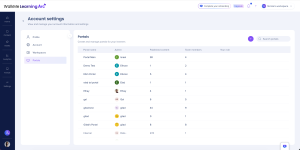
Die Registerkarte Portale listet jedes Portal in Ihrem Konto auf, einschließlich derjenigen, auf die Sie keinen Zugriff haben. Portale, die Sie nicht öffnen können, zeigen eine Schaltfläche zur Zugriffsanforderung an. Durch Auswählen werden die Admins des Portals benachrichtigt, die die Anfrage dann genehmigen oder ablehnen können. Bis sie antworten, wird Ihre Anfrage als ausstehende Anfrage angezeigt.
Jede Zeile zeigt:
- Portalname
- Admin
- Veröffentlichte Inhalte
- Teammitglieder
- Ihre Rolle
Teammitglieder in einem Portal verwalten
Um die Mitglieder eines bestimmten Portals anzuzeigen und zu verwalten, wählen Sie den Portalnamen aus. Der sich öffnende Bereich zeigt:
- Die Schaltfläche + Mitglieder einladen
- Ein Suchfeld zum Finden von Mitgliedern
- Eine Tabelle mit dem Namen, der E-Mail-Adresse und dem Status jedes Mitglieds
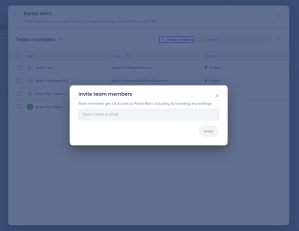
Teammitglieder zu einem Portal einladen
- Wählen Sie + Mitglieder einladen
- Geben Sie einen Namen oder eine E-Mail-Adresse ein
- Wählen Sie Einladen aus.
Nachdem Sie Mitglieder eingeladen haben, können sie Inhalte veröffentlichen, das Branding ändern und die URL des Portals bearbeiten.