Kurzübersicht
Mit dem Bildelement können Sie einer Lektion im WalkMe Learning Arc visuellen Kontext hinzufügen. Sie können eine Datei ziehen und ablegen, ein Bild aus Ihren Assets hinzufügen, ein Bild von Ihrem Gerät hochladen oder ein Bild mit KI basierend auf Ihren Lektions- oder Kursinhalten generieren.
Anwendungsfälle
- Fügen Sie einer Lektion visuellen Kontext hinzu.
- Veranschaulichen Sie ein Konzept oder einen Schritt
- Teilen Sie lange Textabschnitte auf
- Verstärken Sie Ihre Inhalte mit einem relevanten visuellen Element.
Bildelement hinzufügen
- Öffnen Sie Ihre Lerninhalte
- Ziehen Sie das Bildelement in Ihre Lektion
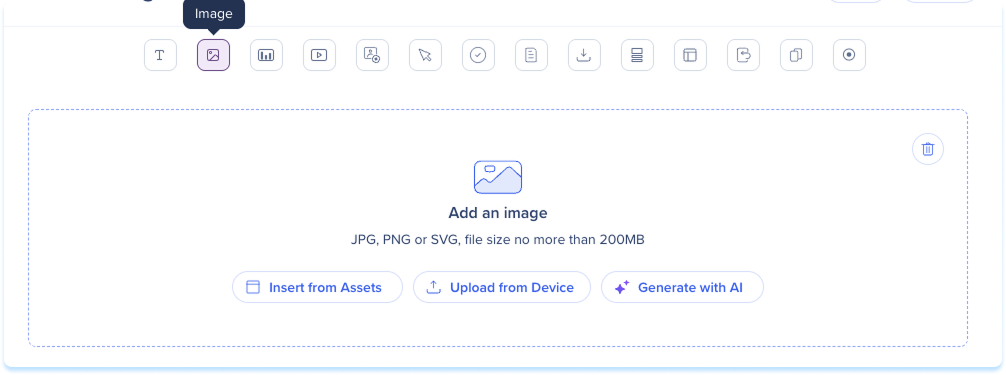
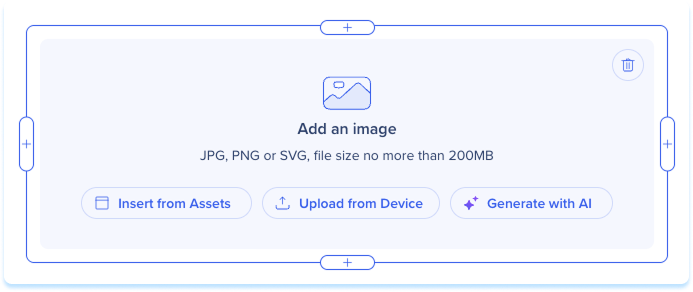
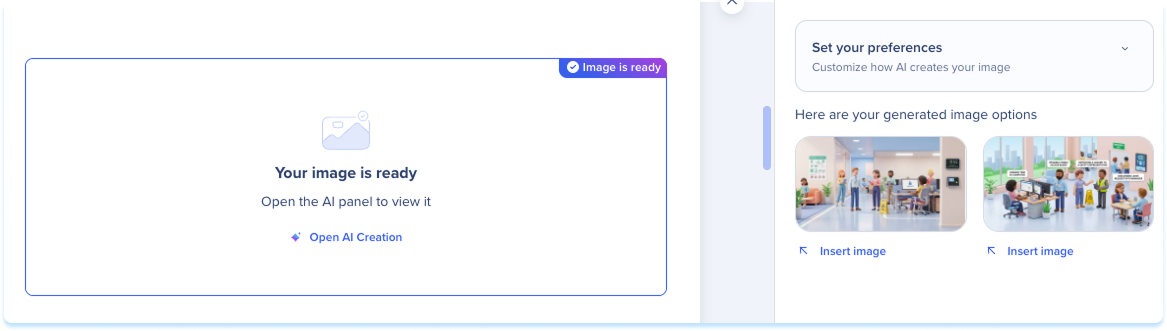
Der Bild-Platzhalter wird geöffnet, damit Sie ein Bild hinzufügen können.
Ein vorhandenes Bild hinzufügen
Um ein Bild zu verwenden, das Sie bereits haben:
- Wählen Sie Aus Assets einfügen aus, um ein Bild aus Ihren Assets hinzuzufügen
- Wählen Sie Von Gerät hochladen aus, um ein Bild von Ihrem Gerät hochzuladen
Generieren Sie ein Bild mit KI
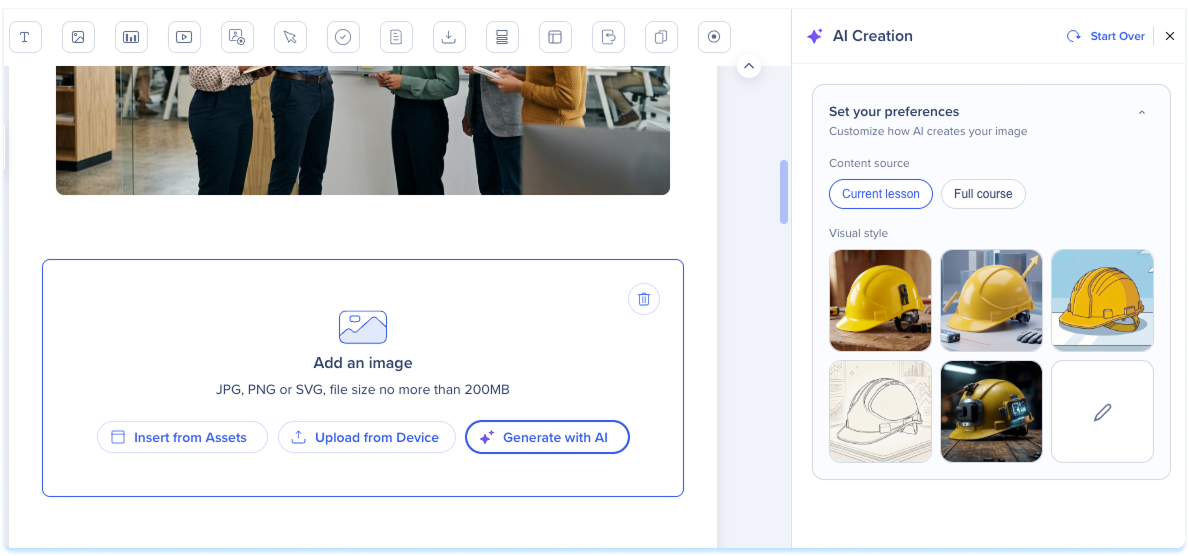
- Wählen Sie auf dem Platzhalter Mit KI generieren aus.
- Wählen Sie im Bereich KI-Erstellung eine Inhaltsquelle aus: Aktuelle Lektion oder Vollständiger Kurs
-
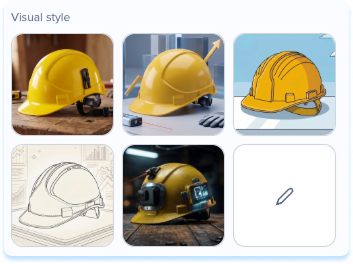
Wählen Sie einen visuellen Stil aus dem Raster oder wählen Sie die benutzerdefinierte Option, um den gewünschten Stil zu beschreiben
Visuelle Stilvoreinstellungen
-
Stockbild realistisch: Fotorealistische Bilder für professionelle und menschenzentrierte Szenarien.
-
3D-Illustration für Unternehmen: Stilisierte 3D-Renderings mit einem modernen, geschliffenen Look. Geeignet für konzeptgetriebene oder abstrakte Inhalte.
-
Flache Illustration: Klare Visualisierungen im Vektorstil mit minimaler Schattierung. Funktioniert gut für SaaS, Unternehmensbenutzeroberfläche und prozessorientierte Inhalte.
-
Linienkunst: Minimalistischer Umrissstil. Am besten für technische oder Anleitungsinhalte, bei denen Klarheit am wichtigsten ist.
-
Tech-Fotografie: Hardware, Bildschirme, Schnittstellen und Arbeitsbereichumgebungen. Geeignet für Softwareschulungen und IT-orientierte Inhalte.
-
Das Bild generieren
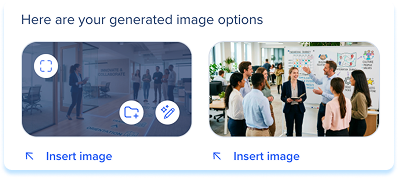
Bewegen Sie den Mauszeiger über ein generiertes Bild, um die verfügbaren Aktionen anzuzeigen:
-
Bild bearbeiten: Geben Sie Änderungen ein, um das Bild mit KI zu verfeinern.
-
Zum Ordner hinzufügen: Speichern Sie das Bild im Ordner "KI-generiert" in Lernressourcen, um es später wiederzuverwenden.
-
Überprüfen Sie die Optionen und wählen Sie dann für das gewünschte Bild die Option „Bild einfügen“ aus.
Anmerkung
Sie können auch ein Bild aus einem vorhandenen Element generieren.
Symbolleistenaktionen
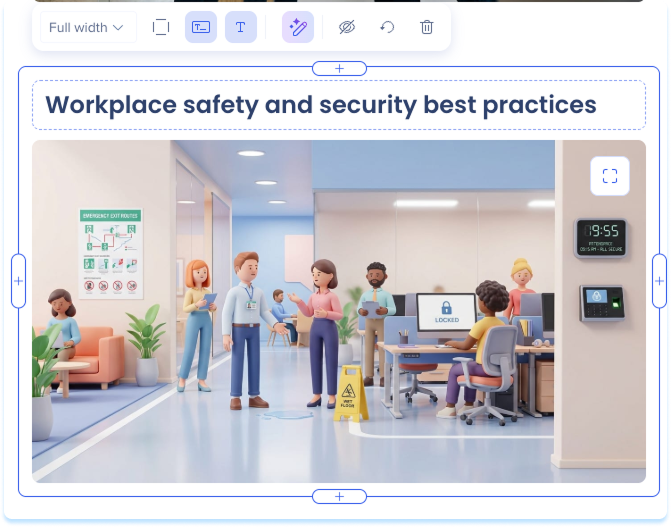
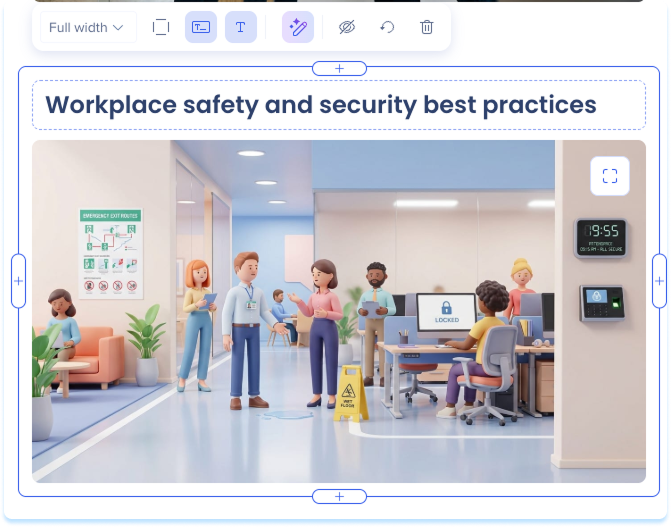
Nachdem Sie ein Bild hinzugefügt haben, wählen Sie es aus, um die Symbolleiste anzuzeigen. Verwenden Sie die Symbolleiste, um:
- Breite: Legen Sie die Elementbreite fest
- Rahmen anzeigen: Zeigt einen Rahmen um das Bild
- Alternativtext: Geben Sie einen kurzen, beschreibenden alternativen Text ein, um die Zugänglichkeit zu verbessern
- Element zurücksetzen: Löschen Sie das Bild und setzen Sie das Element auf seinen Platzhalter zurück
- Ausblenden: Blenden Sie das Element für Lernende aus, während es in der Lektion verbleibt.
- Löschen: Löschen Sie das Element aus der Lektion
Technische Hinweise
- Die KI-Bildgenerierung funktioniert am besten für konzeptionelle und reale Szenarien. Text, der bestimmte Benutzeroberflächenelemente oder Software-Workflows beschreibt, kann weniger genaue Visualisierungen produzieren.


