Breve descripción general
El elemento imagen te permite añadir contexto visual a una lección en Arco de Learning WalkMe. Puedes arrastrar y soltar un archivo, añadir una imagen de tus Recursos, cargar una desde tu dispositivo o generar uno con IA basado en tu lección o Contenido del curso.
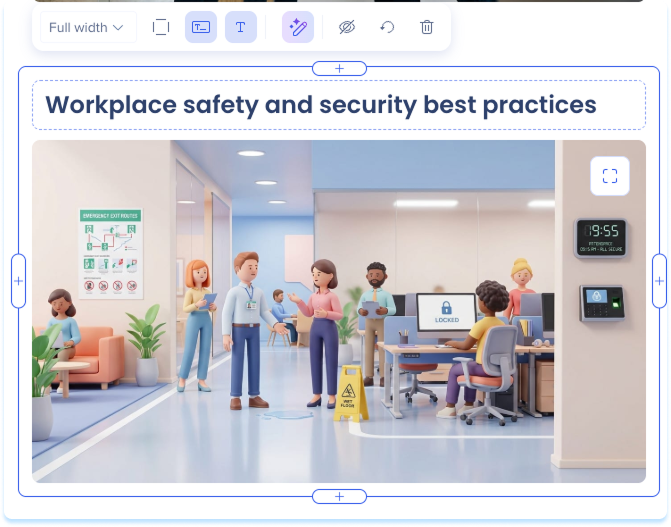
Casos de uso
- Añade contexto visual a una lección
- Ilustrar un concepto o un paso
- Dividir secciones largas de texto
- Refuerza el contenido con un elemento visual relevante
Añadir un elemento de imagen
- Abre tu Contenido de learning
- Arrastra el elemento Imagen a tu lección
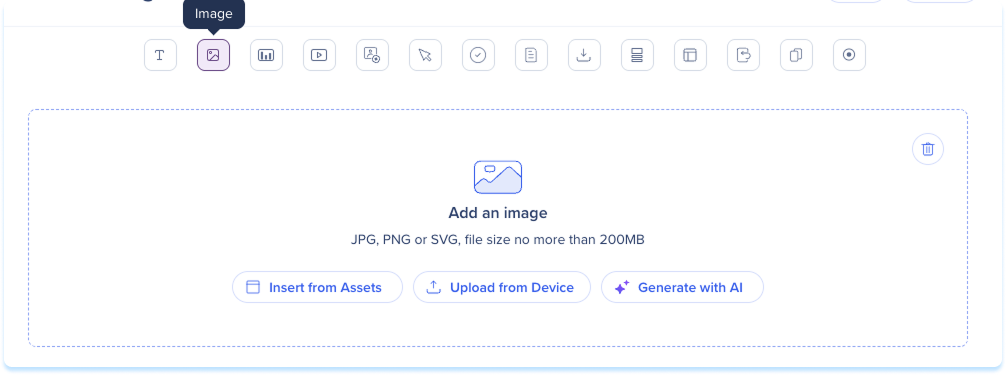
Se abre el marcador de posición de la imagen para que puedas añadir una imagen.
Añadir una imagen existente
Para utilizar una imagen que ya tienes:
- Selecciona Insertar desde Recursos para añadir una imagen de tus recursos
- Selecciona Subir desde el dispositivo para cargar una imagen desde el dispositivo
También puedes arrastrar un archivo al marcador de posición o pegar una imagen en él.
Genera una imagen con IA
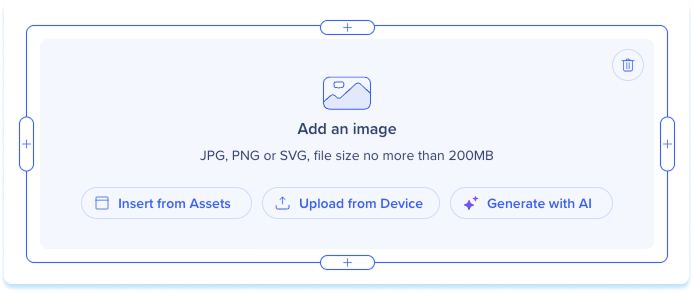
- En el marcador de posición, selecciona Generar con IA
- En el panel Creación de IA, elige una fuente de Contenido: Lección actual o Curso completo
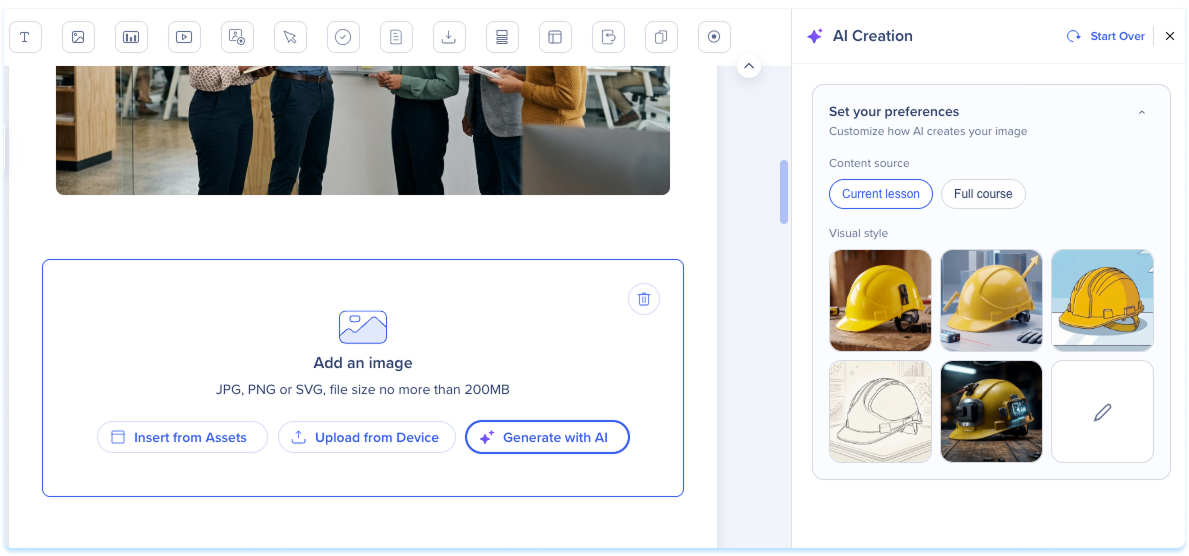
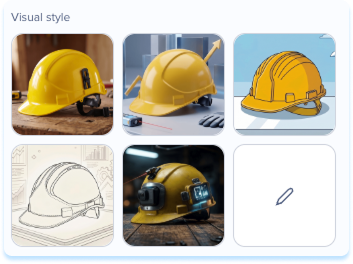
- Elige un estilo visual de la cuadrícula o selecciona la opción personalizada para describir el estilo que deseas
Ajustes preestablecidos de estilo visual
- Imagen de archivo realista: Imágenes fotorrealistas para escenarios profesionales y centrados en las personas.
- Ilustración empresarial 3D: Renderizados 3D estilizados con un aspecto moderno y pulido. Adecuado para contenido basado en conceptos o abstracto.
- Ilustración plana: Visuales limpios de estilo vectorial con sombreado mínimo. Funciona bien para SaaS, UI empresarial y contenido orientado a procesos.
- Arte lineal: Estilo de contorno minimalista. Ideal para contenido técnico o instructivo donde la claridad es lo más importante.
- Fotografía tecnológica: Hardware, pantallas, interfaces y entornos de trabajo. Adecuado para formación de software y contenido centrado en TI.
- Estilo personalizado: Selecciona el mosaico del lápiz y, a continuación, describe el diseño que quieres en Dile a la IA el diseño que quieres. Por ejemplo, una época, un movimiento artístico o un tema.
-
Genera la imagen
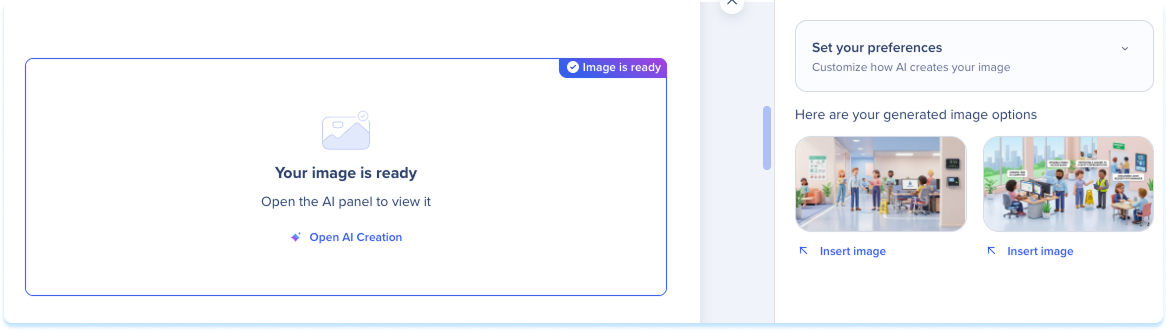
La generación se ejecuta en segundo plano, por lo que puedes cerrar el panel de IA y seguir editando.
Nota
Mantén abierta la pestaña del creador de cursos hasta que la imagen esté lista. Recargar o cerrar la pestaña durante la generación la detiene.
Pasa el cursor sobre una imagen generada para ver las acciones disponibles:
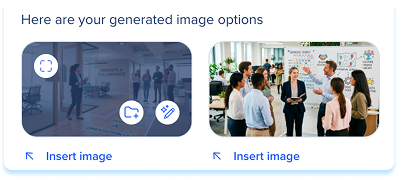
- Revisa las opciones y, a continuación, selecciona Insertar imagen en la que quieras
¿Sabía que...?
También puedes generar una imagen a partir de un elemento existente.
Acciones de la barra de herramientas
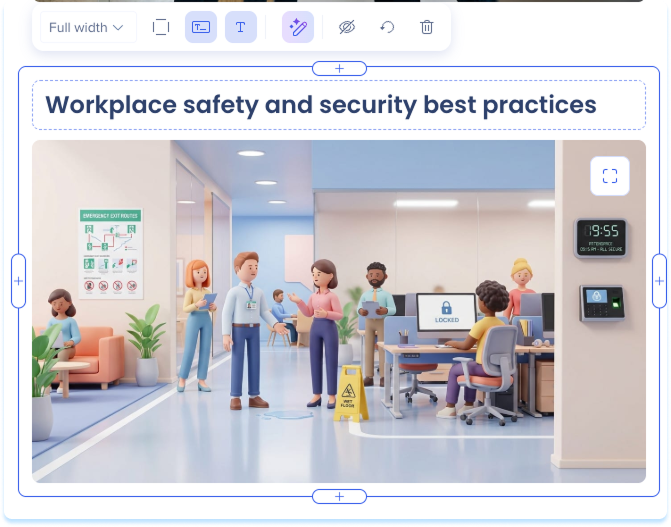
Después de añadir una imagen, selecciónala para mostrar la barra de herramientas. Utiliza la barra de herramientas para:
- Ancho: establece el ancho del elemento
- Mostrar borde: muestra un contorno alrededor de la imagen
- Mostrar título / Ocultar título: Muestra u oculta un pie de foto debajo de la imagen
- Texto alternativo: escribe texto alternativo corto y descriptivo para mejorar la accesibilidad
- Icono de IA: Reemplazar imagen o Editar imagen con IA
- Restablecer elemento: elimina la imagen y devuelve el elemento a su marcador de posición
- Ocultar: Oculta el elemento de los alumnos mientras lo mantienes en la lección
- Eliminar: elimina el elemento de la lección
Notas técnicas
- La generación de imágenes de IA funciona mejor para escenarios conceptuales y del mundo real. El texto que describe elementos específicos de la interfaz de usuario o flujos de trabajo de software puede producir visuales menos precisos.


