Breve Visão Geral
O elemento de imagem permite adicionar contexto visual a uma lição no Arco de Aprendizagem do WalkMe. Você pode arrastar e soltar um arquivo, adicionar uma imagem dos seus Recursos, carregar uma do seu dispositivo ou gerar um com IA com base no Conteúdo da lição ou curso.
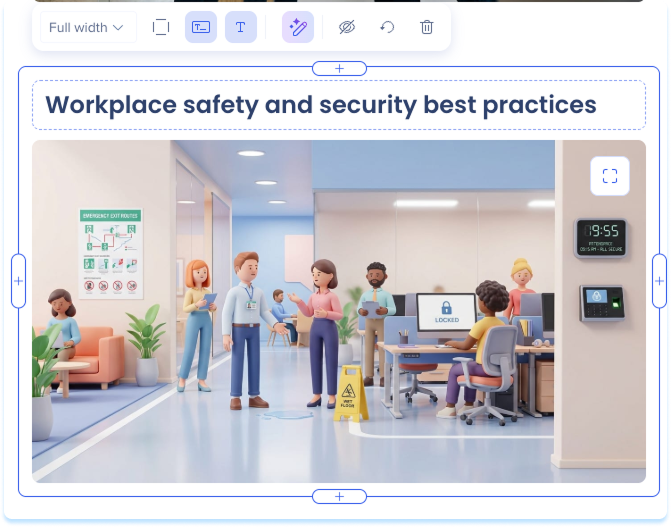
Casos de uso
- Adicionar contexto visual a uma lição
- Ilustrar um conceito ou uma etapa
- Dividir seções longas de texto
- Reforce seu Conteúdo com um visual relevante
Adicionar um elemento de imagem
- Abra o Conteúdo de Learning
- Arraste o elemento de imagem para a lição
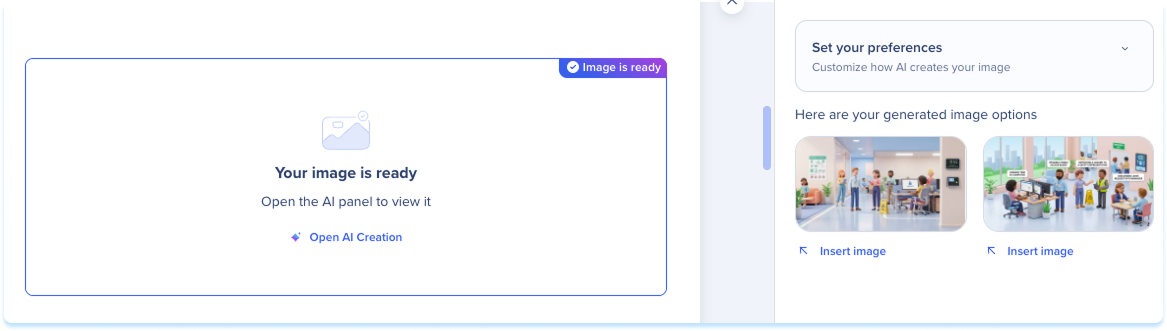
O marcador de posição da imagem é aberto para que você possa adicionar uma imagem.
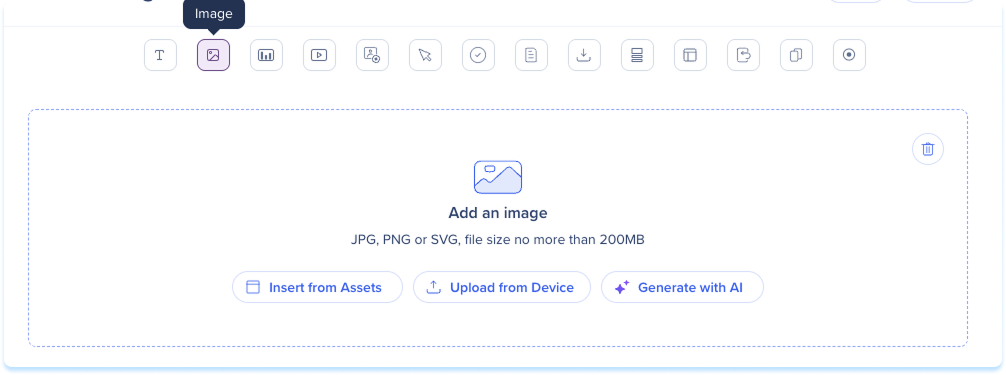
Adicionar uma imagem existente
Para usar uma imagem que você já tem:
- Selecione Inserir de recursos para adicionar uma imagem dos seus recursos
- Selecione Carregar do dispositivo para carregar uma imagem do seu dispositivo
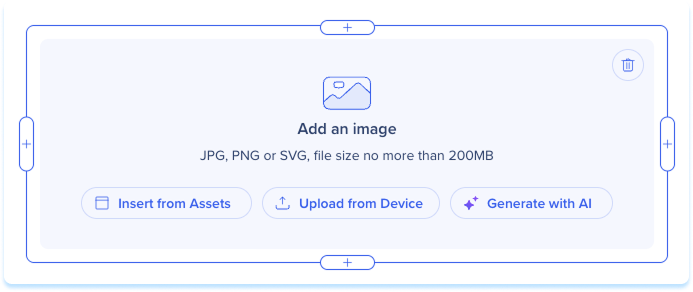
- No marcador de posição, selecione Gerar com IA
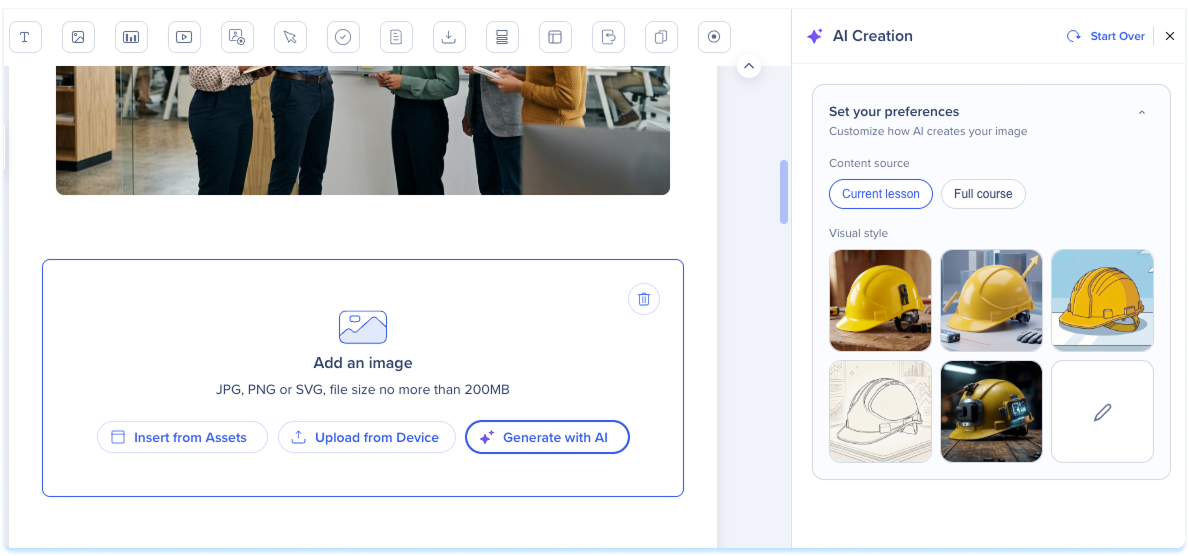
- No painel Criação com IA, escolha uma fonte de conteúdo: Lição atual ou Curso completo
-
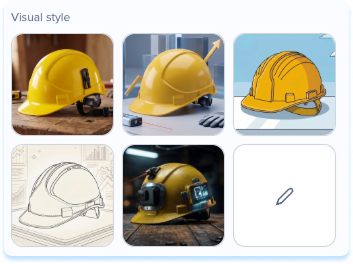
Escolha um estilo visual na grade ou selecione a opção personalizada para descrever o estilo desejado
Predefinições de estilo visual
-
Imagens de banco realistas: imagens fotorrealistas para cenários profissionais e centrados no ser humano.
-
Ilustração 3D comercial: renderizações 3D estilizadas com um visual moderno e refinado. Adequado para Conteúdo orientado a conceitos ou abstrato.
-
Ilustração plana: visuais limpos em estilo vetorial com sombreamento mínimo. Funciona bem para SaaS, interface do usuário corporativa e Conteúdo orientado a processos.
-
Arte de linha: estilo de esboço minimalista. Ideal para Conteúdo técnico ou instrucional, onde a clareza é mais importante.
-
Fotografia técnica: hardware, telas, interfaces e ambientes de espaço de trabalho. Adequado para treinamento de software e Conteúdo focado em TI.
-
Gerar a imagem
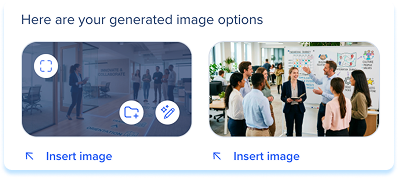
Passe o mouse sobre uma imagem gerada para ver as ações disponíveis:
-
Revise as opções e selecione Inserir imagem naquela que deseja usar.
Observação
Você também pode gerar uma imagem a partir de um elemento existente.
Ações da barra de ferramentas
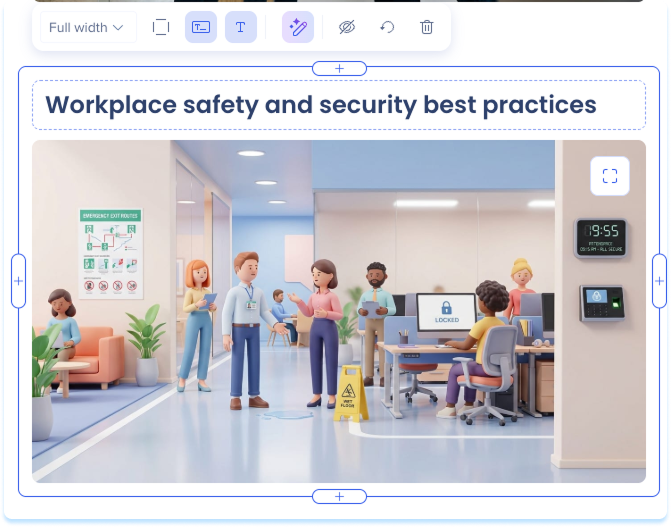
Depois de adicionar uma imagem, selecione-a para exibir a barra de ferramentas. Use a barra de ferramentas para:
- Largura: defina a largura do elemento
- Mostrar borda: mostrar um contorno ao redor da imagem
- Texto alternativo: digite um texto alternativo curto e descritivo para melhorar a acessibilidade
- Redefinir elemento: remova a imagem e retorne o elemento ao marcador de posição
- Ocultar: oculte o elemento dos alunos, mantendo-o na lição
- Excluir: exclua o elemento da lição
Notas técnicas
- A geração de imagens de IA funciona melhor para cenários conceituais e do mundo real. O texto que descreve elementos específicos da interface do usuário ou Workflows de software pode produzir visuais menos precisos.


