Aperçu rapide
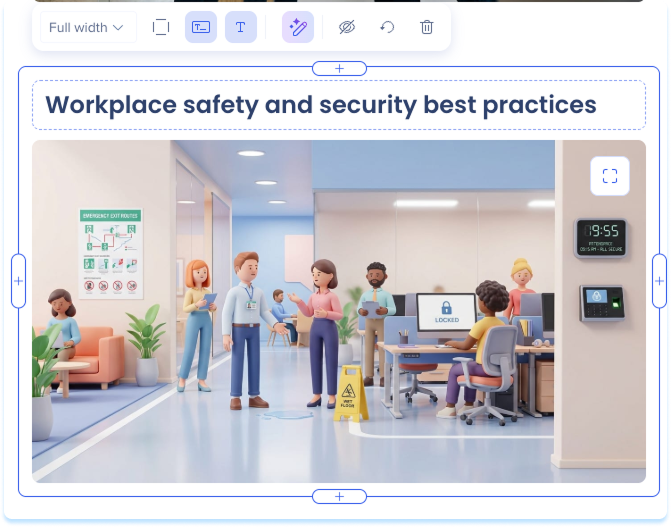
L'élément image vous permet d'ajouter un contexte visuel à une leçon dans Arc de Learning WalkMe. Vous pouvez faire glisser et déposer un fichier, ajouter une image à partir de vos ressources, télécharger une image à partir de votre appareil ou générer une image avec l'IA en fonction du contenu de votre leçon ou de votre cours.
Cas d'utilisation
- Ajouter un contexte visuel à une leçon
- Illustrer un concept ou une étape
- Diviser les longs passages de texte
- Renforcez votre contenu avec un visuel pertinent
Ajouter un élément d'image
- Ouvrir votre contenu d'apprentissage
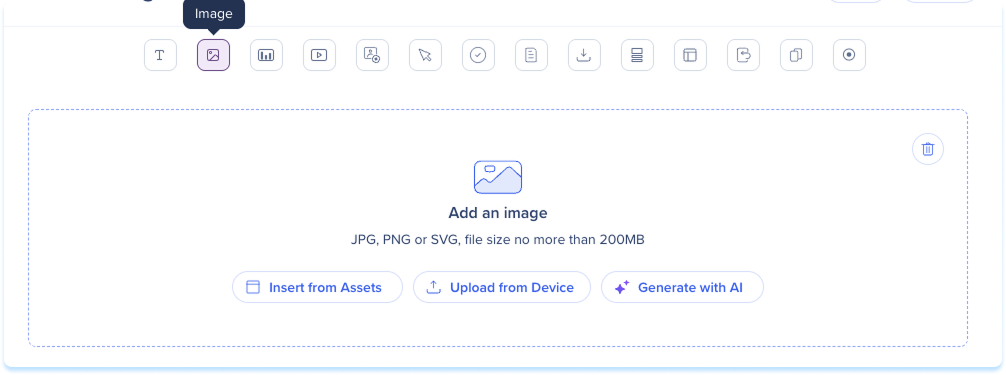
- Faites glisser l'élément Image dans votre leçon
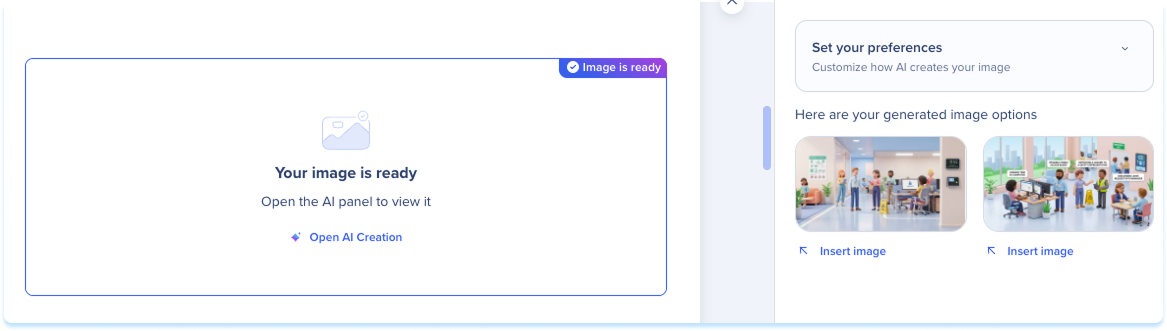
L'espace réservé à l'image s'ouvre pour vous permettre d'ajouter une image.
Ajouter une image existante
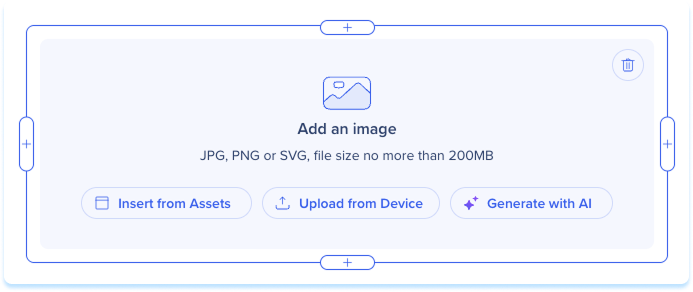
Pour utiliser une image que vous avez déjà :
- Sélectionner Insérer à partir des ressources pour ajouter une image à partir de vos ressources
- Sélectionner Importer depuis l'appareil pour importer une image depuis votre appareil
Générez une image avec l'IA
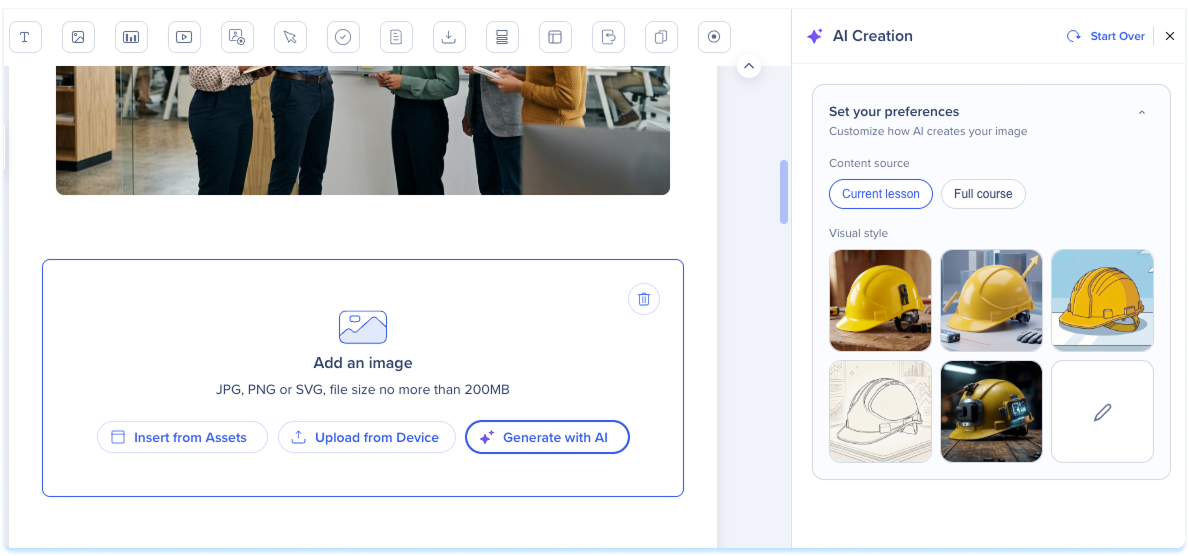
- Sur l'espace réservé, sélectionnez Générer avec l'IA
- Dans le panneau Création d'IA, choisissez une source de contenu : Leçon actuelle ou Cours complet
-
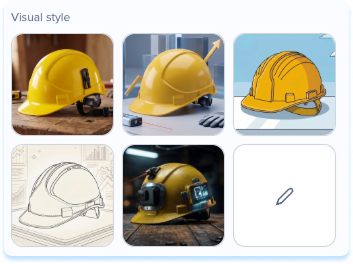
Choisissez un style visuel dans la grille ou sélectionnez l'option personnalisée pour décrire le style que vous souhaitez
Préréglages de style visuel
-
Image réaliste : imagerie photoréaliste pour les scénarios professionnels et centrés sur l'humain.
-
Illustration 3D professionnelle : rendus 3D stylisés avec un aspect moderne et raffiné. Adapté à un contenu axé sur les concepts ou abstrait.
-
Illustration plate : visuels de style vectoriel épurés avec un minimum d'ombres. Fonctionne bien pour SaaS, l'interface utilisateur d'entreprise et le contenu axé sur les processus.
-
Dessin au trait : style de contour minimaliste. Idéal pour le contenu technique ou pédagogique où la clarté compte le plus.
-
Photographie technologique : matériel, écrans, interfaces et environnements d'espace de travail. Adapté à la formation logicielle et au contenu axé sur l'informatique.
-
Générez l'image
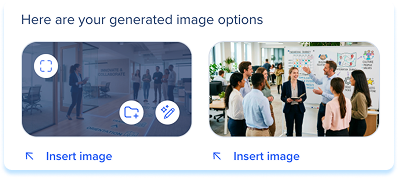
Passez la souris sur une image générée pour voir les actions disponibles :
-
Modifier l'image : saisissez les modifications pour affiner l'image avec l'IA
-
Ajouter au dossier : enregistrez l'image dans le dossier "Généré par l'IA" dans les ressources d'apprentissage pour la réutiliser plus tard
-
Examinez les options, puis sélectionnez Insérer une image sur celle de votre choix
Remarque
Vous pouvez également générer une image à partir d'un élément existant.
Actions de la barre d'outils
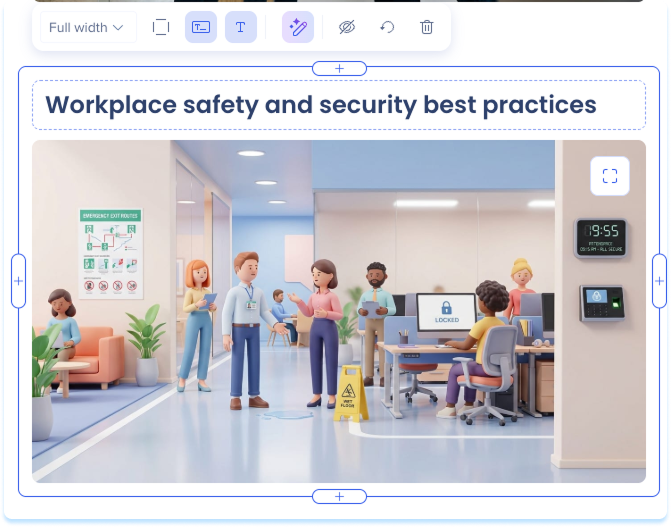
Une fois que vous avez ajouté une image, sélectionnez-la pour afficher la barre d'outils. Utilisez la barre d'outils pour :
- Largeur: définissez la largeur de l'élément
- Afficher la bordure : affichez un contour autour de l'image
- Texte de remplacement : saisissez du texte de remplacement court et descriptif pour améliorer l'accessibilité
- Réinitialiser l'élément : effacez l'image et renvoyez l'élément à son emplacement réservé
- Masquer : Masquer l'élément aux apprenants tout en le conservant dans la leçon
- Supprimer : supprimez l'élément de la leçon
Notes techniques
- La génération d'images par IA fonctionne mieux pour les scénarios conceptuels et réels. Le texte décrivant des éléments de l'interface utilisateur ou des flux de travail logiciels spécifiques peut produire des visuels moins précis.


