概要
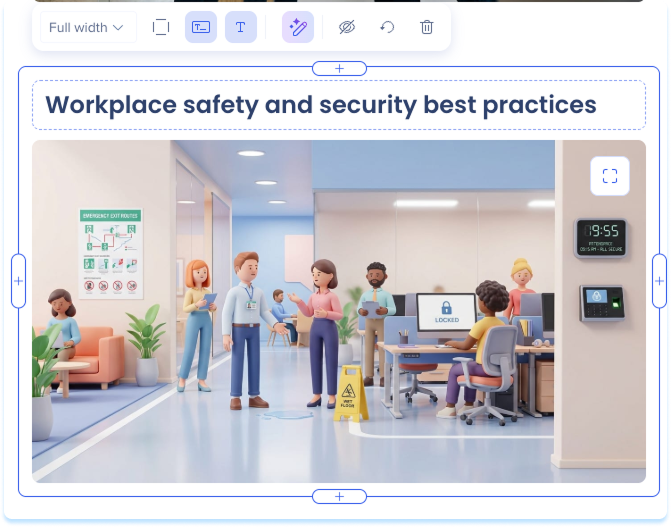
画像要素を使用すると、WalkMeラーニングアークのレッスンに視覚的なコンテキストを追加できます。 ファイルをドラッグアンドドロップしたり、アセットから画像を追加したり、デバイスからアップロードしたり、レッスンやコースのコンテンツに基づいてAIで画像を生成したりできます。
ユースケース
- レッスンに視覚的なコンテキストを追加します
- 概念またはステップのイラスト
- テキストの長いセクションを分割します
- 関連するビジュアルでコンテンツを強化します
画像要素を追加
- ラーニングコンテンツを開きます
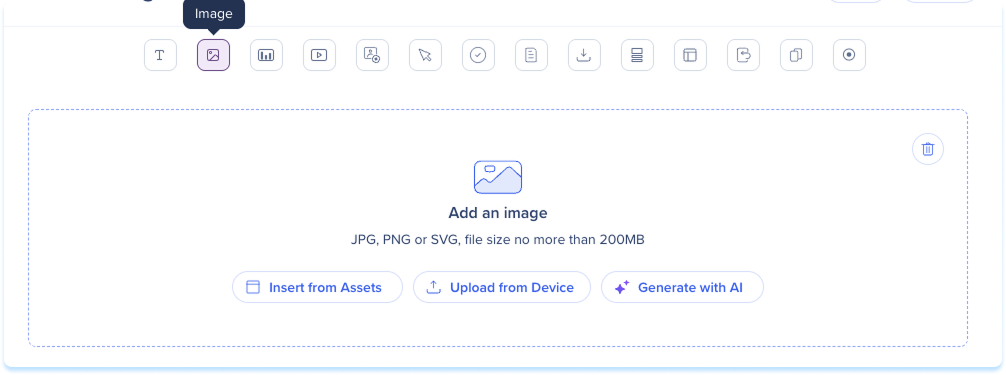
- 画像要素をレッスンにドラッグします
画像プレースホルダーが開き、画像を追加できます。
既存の画像を追加します
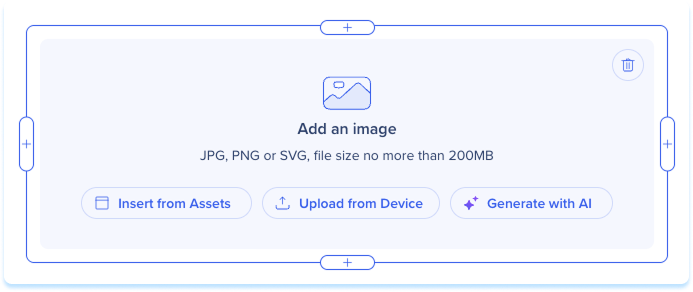
すでに持っている画像を使用するには:
- アセットから挿入を選択して、アセットから画像を追加します
- デバイスから画像をアップロードするには、デバイスからアップロードを選択します
AIで画像を生成します
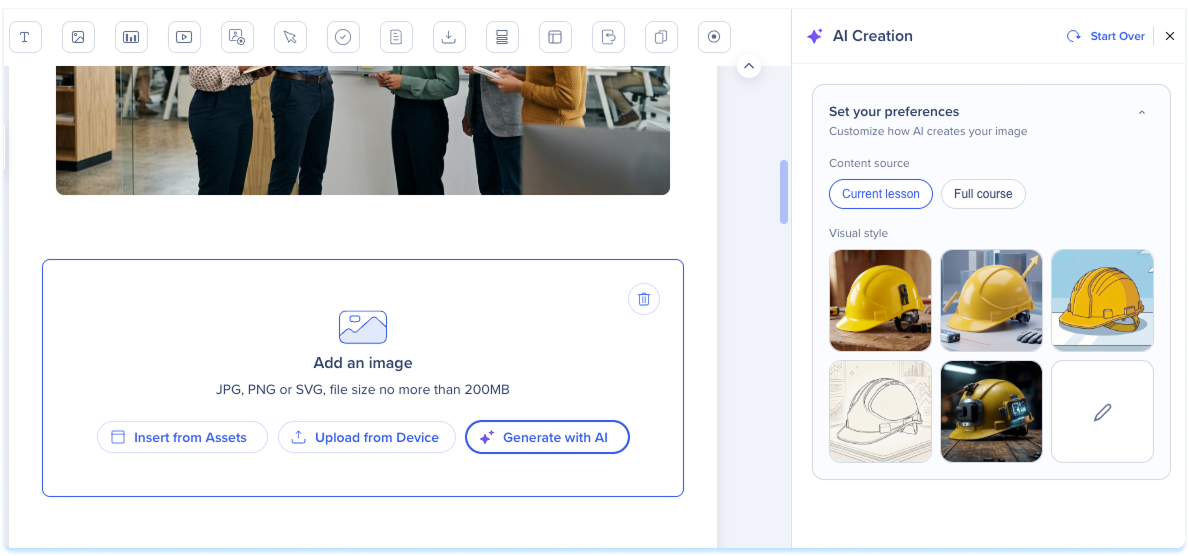
- プレースホルダーで、AIで生成を選択します
- AI作成パネルで、コンテンツソースを選択します:現在のレッスンまたはフルコース
-
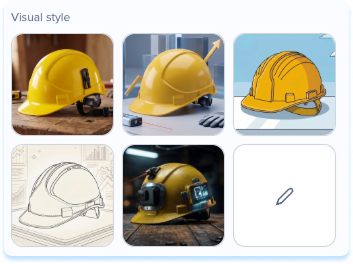
グリッドからビジュアルスタイルを選択するか、カスタムオプションを選択してスタイルを説明します
ビジュアルスタイルのプリセット
-
リアルなストック画像:プロフェッショナルで人間中心のシナリオのためのフォトリアルな画像。
-
ビジネス 3D イラスト:モダンで洗練された外観のスタイライズド3Dレンダリング画像。 概念主導型または抽象的なコンテンツに適しています。
-
フラットイラスト:最小限のシェーディングを施した、クリーンなベクタースタイルのビジュアル。 SaaS、エンタープライズUI、プロセス指向のコンテンツに適しています。
-
ラインアート:ミニマルな外形スタイル。 明確性が最も重要な技術的または指導的なコンテンツに最適です。
-
技術写真:ハードウェア、画面、インターフェイス、ワークスペース環境。 ソフトウェアのトレーニングやIT重視のコンテンツに適しています。
-
画像を生成します
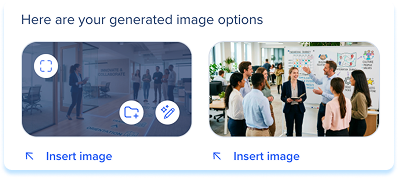
生成された画像にカーソルを合わせると、利用可能なアクションが表示されます:
-
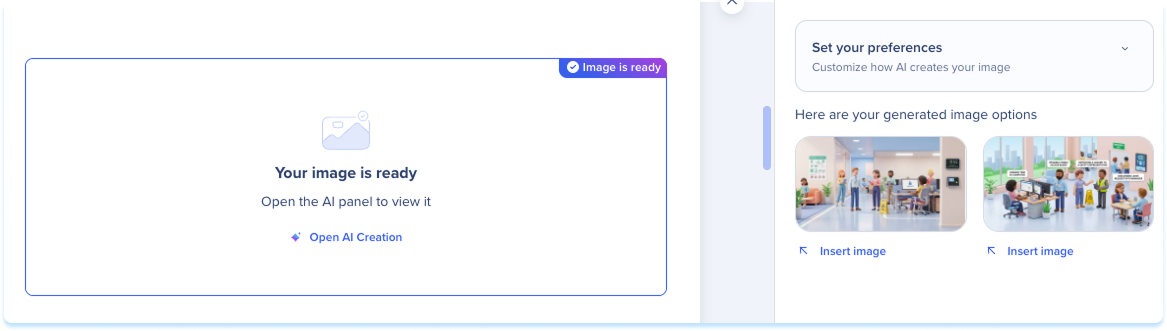
オプションを確認し、選択したいものに対して、画像を挿入を選択します
ツールバーのアクション
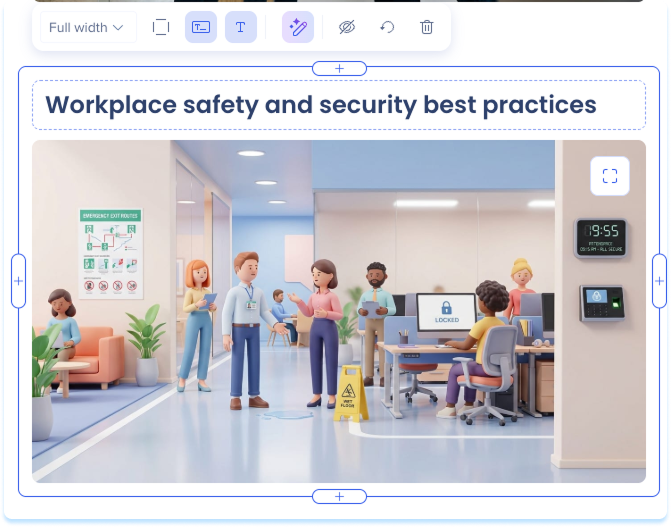
画像を追加した後、選択するとツールバーを表示します。 ツールバーを使用すると、以下の操作が可能です:
- 幅:エレメントの幅を設定します
- ボーダーを表示:画像の周りに輪郭を表示します
- 代替テキスト:アクセシビリティを向上させるために、短く説明的な代替テキストを入力してください
- 要素のリセット:画像を消去し、要素をプレースホルダーに戻します
- 非表示:レッスン内に要素を保持しながら、学習者からは非表示にします
- 削除:レッスンから要素を削除します
技術的なノート
- AI画像生成は、概念的および現実世界のシナリオに最適です。 特定のUI要素またはソフトウェアワークフローズを説明するテキストは、生成されるビジュアルの精度を低下させる可能性があります。


