Kurzübersicht
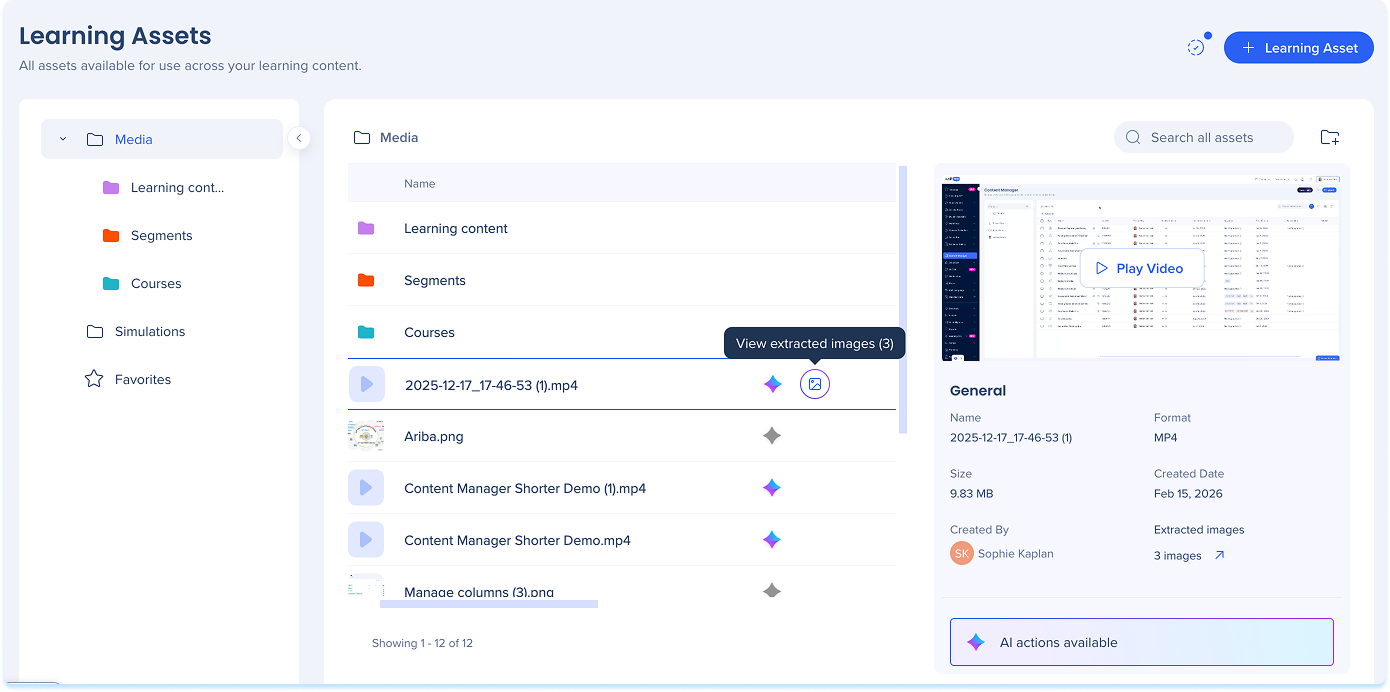
Mit der Bilderextraktion können Inhaltsersteller Bilder aus vorhandenen Ressourcen wie PDFs und Videos extrahieren und sie bei der Erstellung von Lerninhalten in WalkMe Learning Arc wiederverwenden. WalkMe extrahiert verfügbare Bilder aus unterstützten Ressourcen und zeigt sie im Lerninhalts-Builder und in der Ressourcenbibliothek an, je nachdem, wie die Ressource verwendet wird. Dieser Leitfaden erklärt, wie die Bildextraktion funktioniert und wie Inhaltsautoren beim Erstellen und Verwalten von Lerninhalten auf extrahierte Bilder zugreifen und diese wiederverwenden können.
Funktionsweise
Übersicht
Die Bilderextraktion identifiziert und extrahiert Bilder aus unterstützten Ressourcen, damit Inhaltsautoren sie bei der Erstellung von Lerninhalten wiederverwenden können. Wie und wann Bilder extrahiert werden, hängt vom Ressourcentyp ab.
Unterstützte Ressourcen
Die Bildextraktion gilt für die folgenden Asset-Typen:
Extraktionsverhalten für PDFs und Videos
Die Bildextraktion verhält sich für PDF-Dateien und Videodateien anders.
PDF-Dateien
- Wenn eine PDF-Datei hochgeladen und analysiert wird, werden Bilder automatisch extrahiert
- Extrahierte Bilder sind zur Wiederverwendung in der Asset-Bibliothek und im Lerninhalts-Builder verfügbar
Videodateien
- Bilder werden erst extrahiert, nachdem das Video als Quelle in einer Lektion verwendet wird
- Extrahierte Bilder werden unter dem ursprünglichen Videodatei gespeichert.
Anmerkung
Bilder werden nicht extrahiert, wenn ein Video in der Ressourcenbibliothek hochgeladen oder analysiert wird. Bilder werden erst verfügbar, nachdem das Video während der Lektionserstellung verwendet wurde.
Inhaltsautoren können extrahierte Bilder direkt während der Kursentwicklung verwenden.
Ein Bild ersetzen
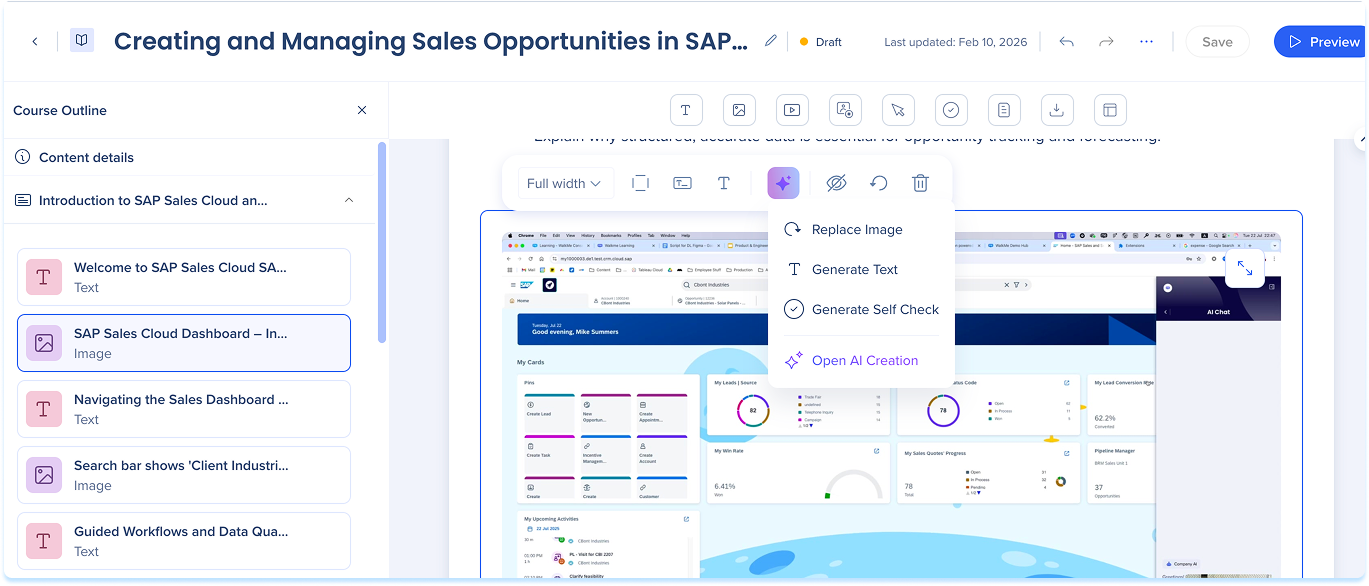
Wenn Sie in einem Kurs mit einer PDF-Datei oder einem Video arbeiten, können Sie das in der Lektion angezeigte Bild durch ein extrahiertes Bild aus demselben Quell-Asset ersetzen.
- Wählen Sie in der Lektion die Ressource aus
- Wählen Sie die KI-Menüschaltfläche aus
- Bild ersetzen auswählen
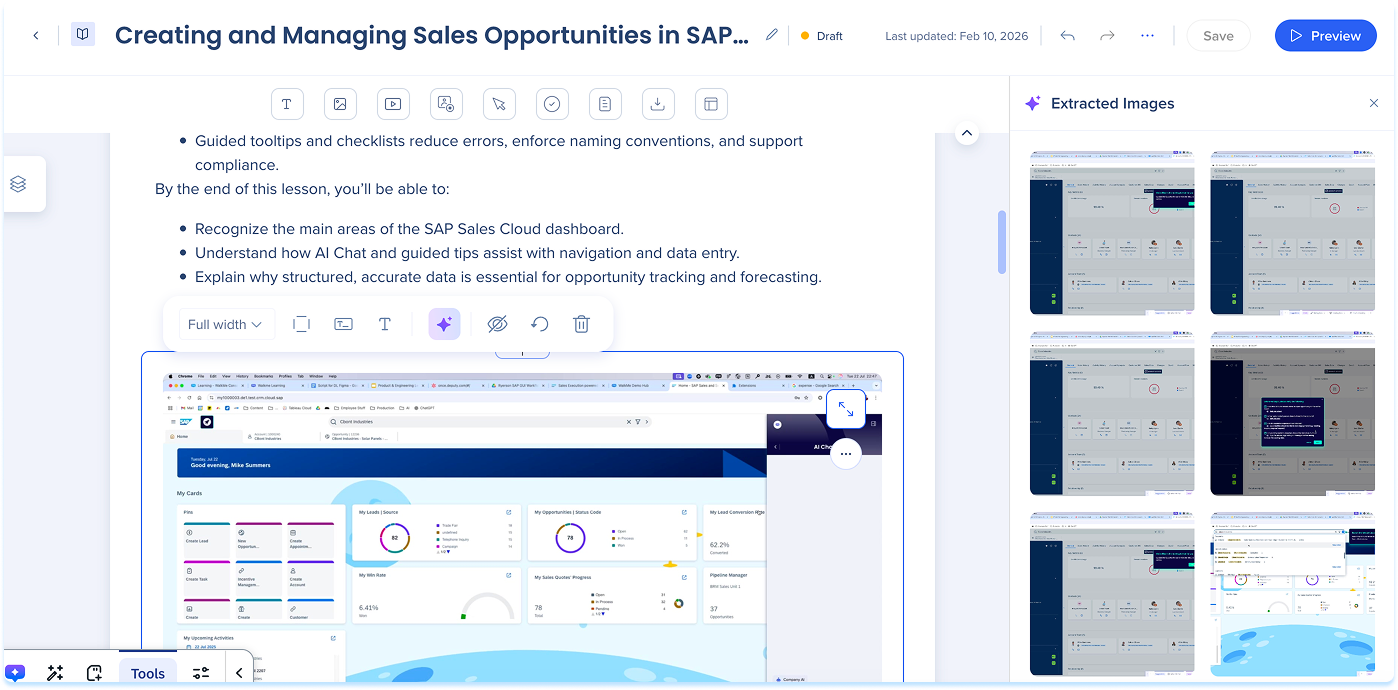
- Bewegen Sie den Mauszeiger im Bereich Extrahierte Bilder über ein vorgeschlagenes Bild und wählen Sie Bild ersetzen aus.
- Das ausgewählte Bild ersetzt das aktuelle Bild in der Lektion
Die Ressourcenbibliothek gibt Ihnen einen vollständigen Einblick in die Bilder, die aus einem Quell-Asset extrahiert wurden.
- Gehen Sie zur Ressourcenbibliothek
- Wählen Sie neben einer PDF- oder Video-Ressource die Option Extrahierte Bilder anzeigen aus.
- Überprüfen Sie die verfügbaren extrahierten Bilder und andere Dateiinhalte