Kurzübersicht
Das Action Integrationszentrum ermöglicht es Unternehmen, Geschäftssysteme – wie Salesforce, Jira, ServiceNow und Slack – in einer zentralisierten, regulierten Umgebung mit WalkMe zu verbinden.
Über das Aktions-Integrationszentrum können Sie Systemverbindungen verwalten und vordefinierte Automatisierungen konfigurieren, die es WalkMe ermöglichen, Aktionen in externen Systemen ohne benutzerdefinierten Code oder Middleware auszulösen.
Anwendungsfälle
Verwenden Sie das Aktions-Integrationszentrum, wenn Sie:
- Verbinden Sie WalkMe mit externen Systemen wie CRM, ITSM oder Tools für die Zusammenarbeit
- Aktionen in externen Systemen basierend auf dem Benutzerverhalten in WalkMe auslösen
- Reduzieren Sie die manuelle Nachverfolgung, indem Sie Systemaktualisierungen über In-App-Workflows automatisieren
- Standardisieren und regeln, wie Integrationen und Automatisierungen über Teams hinweg konfiguriert werden
- Authentifizierte Verbindungen über mehrere Automatisierungen hinweg wiederverwenden
Funktionsweise
Das Aktions-Integrationszentrum ist in zwei Hauptseiten organisiert, die zusammenarbeiten:
- Verbindungen
- Automatisierungen
Sie beginnen damit, Verbindungen zu externen Systemen zu erstellen und zu verwalten. Sobald eine Verbindung verfügbar ist, können Sie sie im Automatisierungscenter verwenden, um Automatisierungen zu konfigurieren, die Aktionen in diesen Systemen ausführen.
Automatisierungen können ohne eine aktive Verbindung nicht funktionieren.
Verbindungen
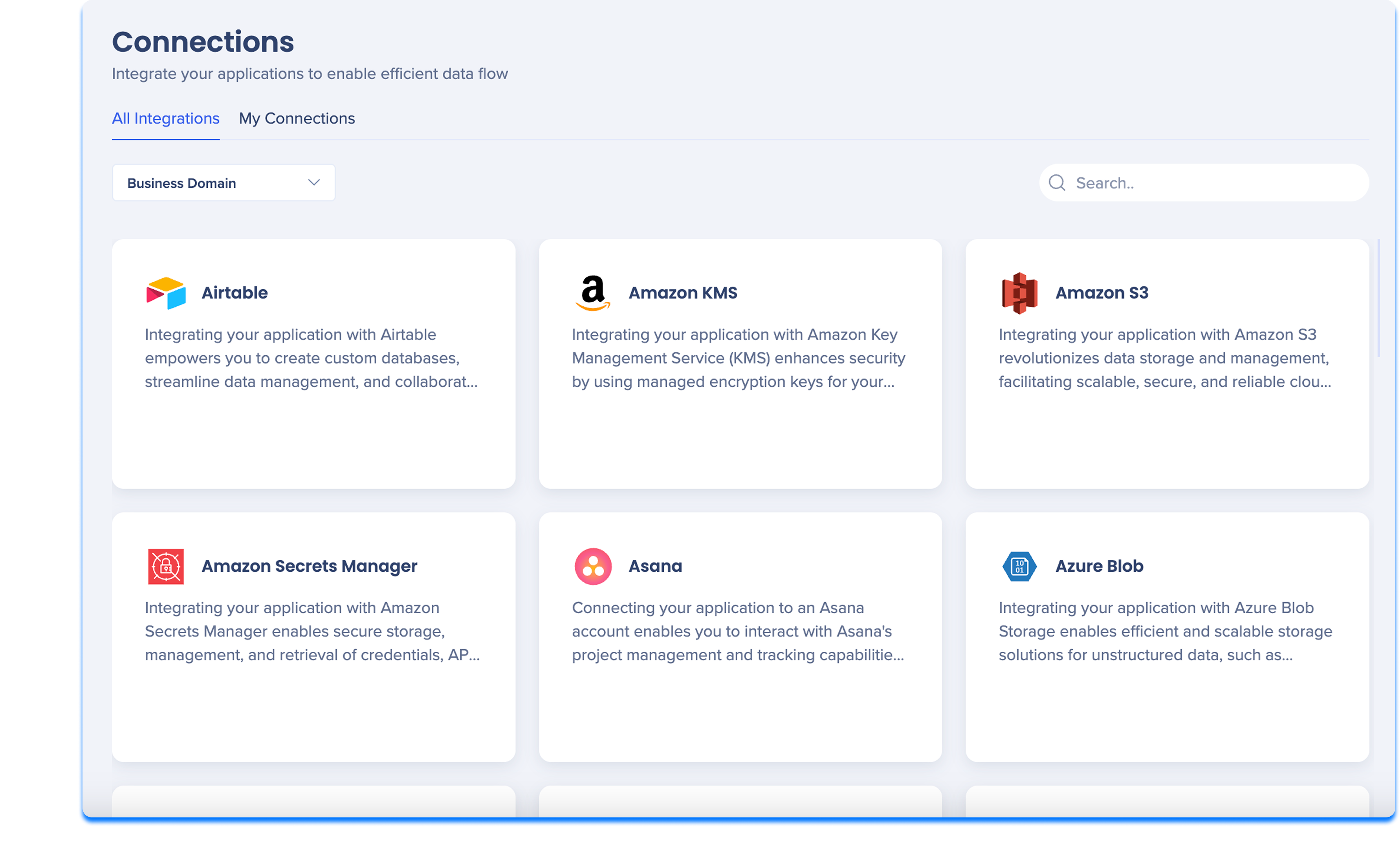
Auf der Seite Verbindungen können Sie Integrationen zwischen WalkMe und externen Systemen authentifizieren und verwalten.
Die Seite ist in zwei Registerkarten unterteilt:
- Alle Integrationen: Alle verfügbaren Integrationen anzeigen und neue Verbindungen einrichten
- Meine Verbindungen: Anzeigen und Verwaltung der Integrationen, die bereits für Ihr Konto verbunden sind.
Verbindungen werden im gesamten Action Integrationszentrum gemeinsam genutzt und können von mehreren Automatisierungen wiederverwendet werden. Automatisierungen können ohne aktive Verbindung nicht erstellt oder veröffentlicht werden.
Anmerkung
Nur Administratoren und Herausgeber können neue Verbindungen einrichten oder vorhandene Verbindungen bearbeiten.
Alle Integrationen
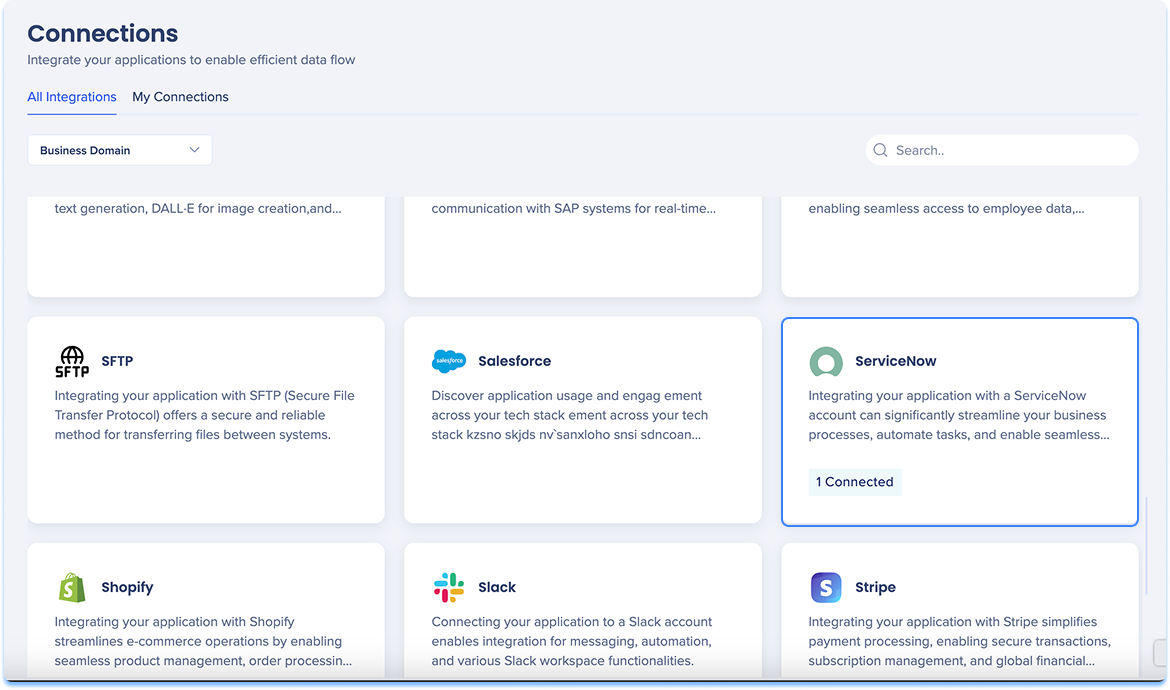
Die Registerkarte Alle Integrationen zeigt jede Integration an, die zur Einrichtung verfügbar ist. Verwenden Sie diese Registerkarte, um Integrationen zu entdecken und den Verbindungseinrichtungsprozess zu initiieren.
Über diese Registerkarte können Sie:
- Alle unterstützten Integrationen durchsuchen
- Integrationen nach Geschäftsdomäne filtern
- Suche nach Integrationen nach Namen
- Den Einrichtungsprozess für eine neue Verbindung starten
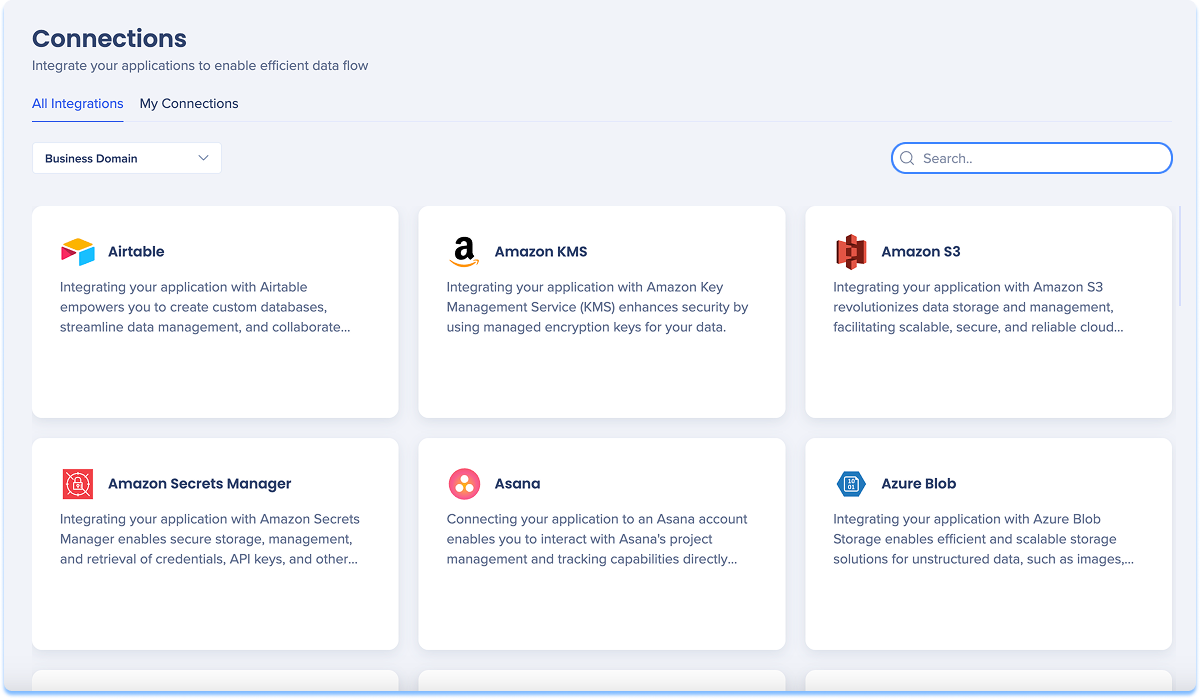
Geschäftsdomänenfilter
Geschäftsdomänen stellen Funktionsbereiche wie CRM, ITSM oder Zusammenarbeit dar. Verwenden Sie diesen Filter, um die Liste einzugrenzen und sich auf Integrationen zu konzentrieren, die für Ihre Region relevant sind.
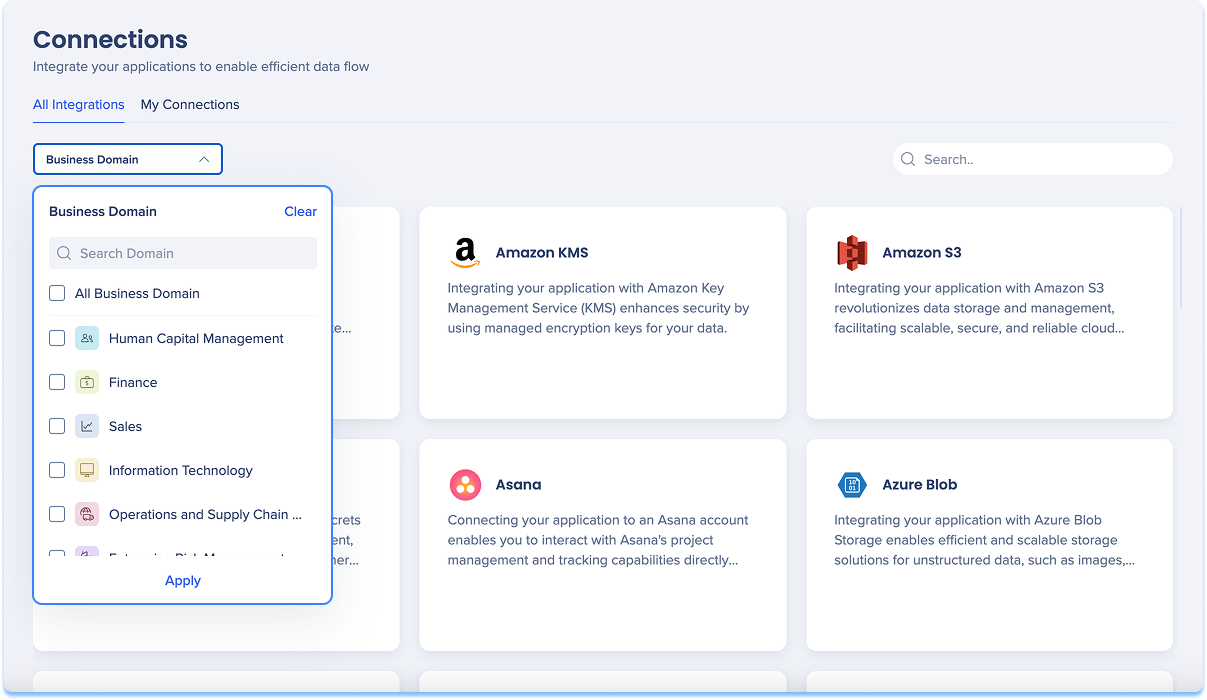
Integrationskacheln
Jede Integrationskachel enthält:
- Integrationsname
- Kurze Beschreibung
- Anzahl der verbundenen Integrationen
Verbindung einrichten
So konfigurieren Sie die Integration:
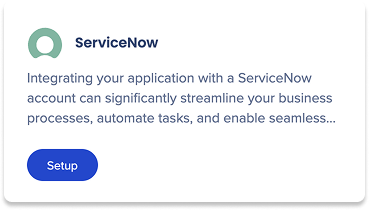
- Bewegen Sie den Mauszeiger über die Anwendungskachel
- Wählen Sie Einrichtung
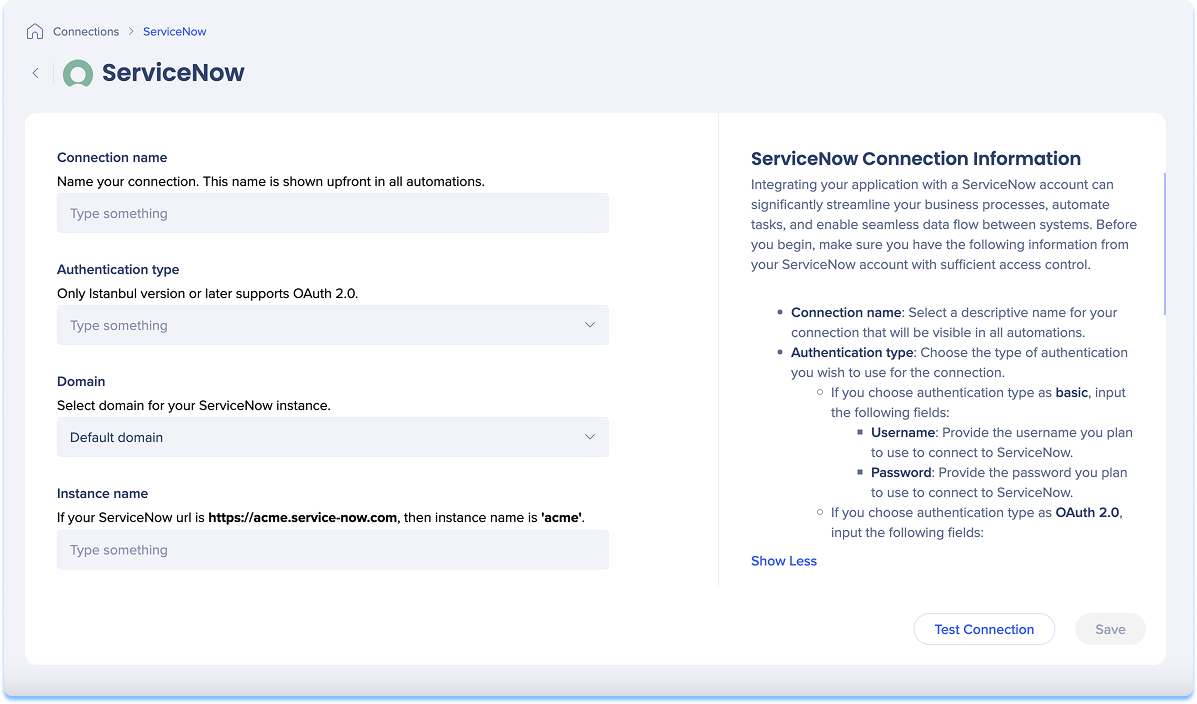
- Geben Sie die erforderlichen Verbindungsdetails in die Felder auf der linken Seite ein und folgen Sie den Anweisungen im rechten Bereich
- Optional: Wählen Sie Verbindung testen aus, um die Konfiguration zu überprüfen
- Wählen Sie „Save“ (Speichern)
Nach dem Speichern wird die Verbindung auf der Registerkarte Meine Verbindungen angezeigt.
Meine Verbindungen
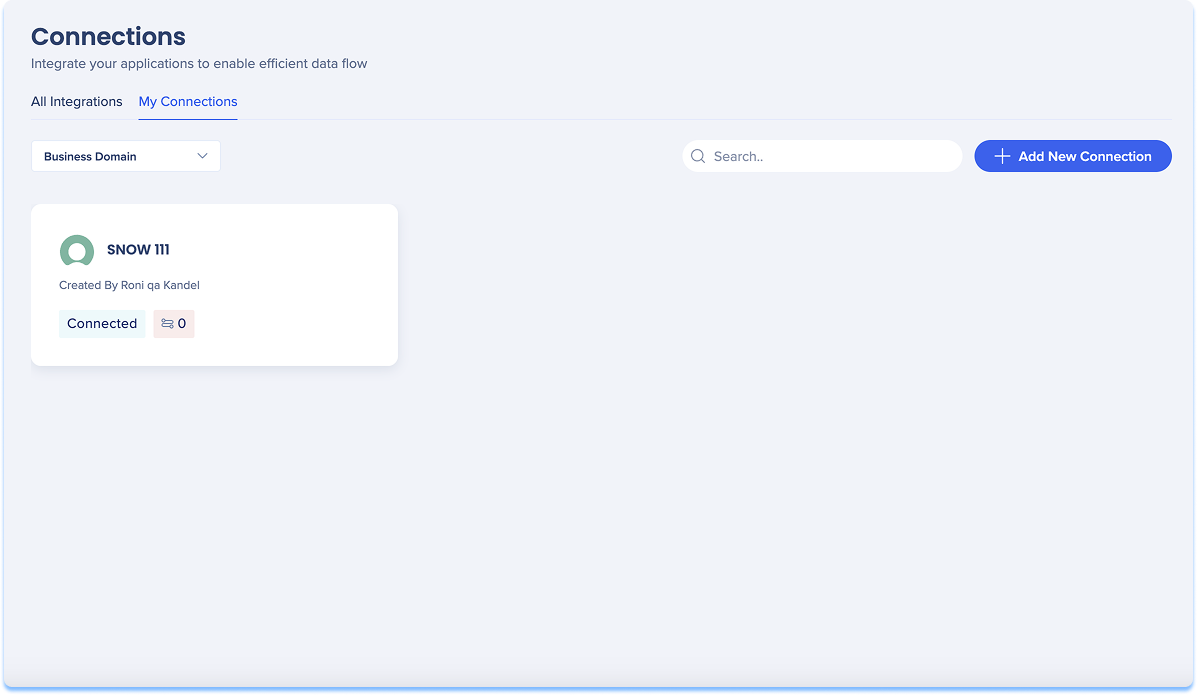
Auf der Registerkarte Meine Verbindungen werden nur die Integrationen angezeigt, die bereits für Ihr Konto verbunden sind.
Über diese Registerkarte können Sie:
- Bestehende Verbindungen und ihren Status überprüfen
- Sehen Sie, wer jede Verbindung erstellt hat
- Sehen Sie, wie viele WalkMe-Elemente die Verbindung verwenden
- Zusätzliche Verbindungen für eine vorhandene Integration hinzufügen
- Verbindungen bearbeiten oder löschen
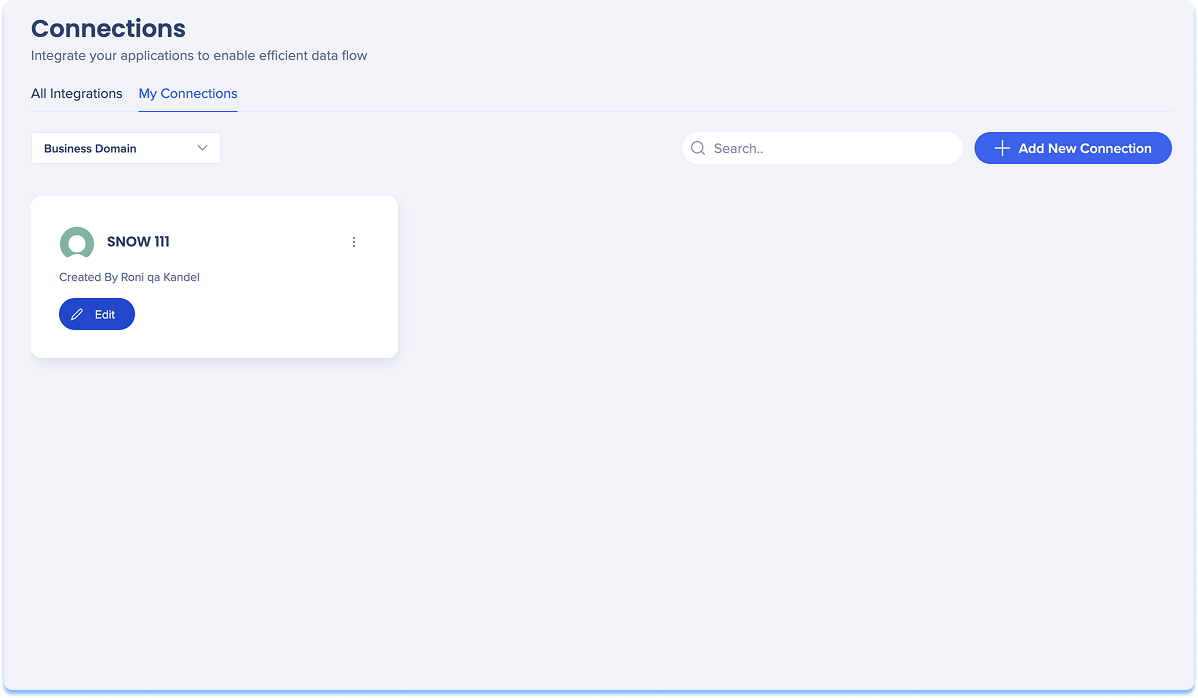
Jede Verbindungskachel enthält:
- Verbindungsname
- Verbindungsersteller
- Anzahl der WalkMe-Elemente, die die Verbindung verwenden
- Verbundenes Tag, das den Verbindungsstatus anzeigt
Eine Verbindung hinzufügen
So fügen Sie eine Verbindung hinzu:
- Wählen Sie + Neue Verbindung hinzufügen aus oder öffnen Sie das Optionsmenü auf einer Integrationskachel und wählen Sie Neue Verbindung hinzufügen
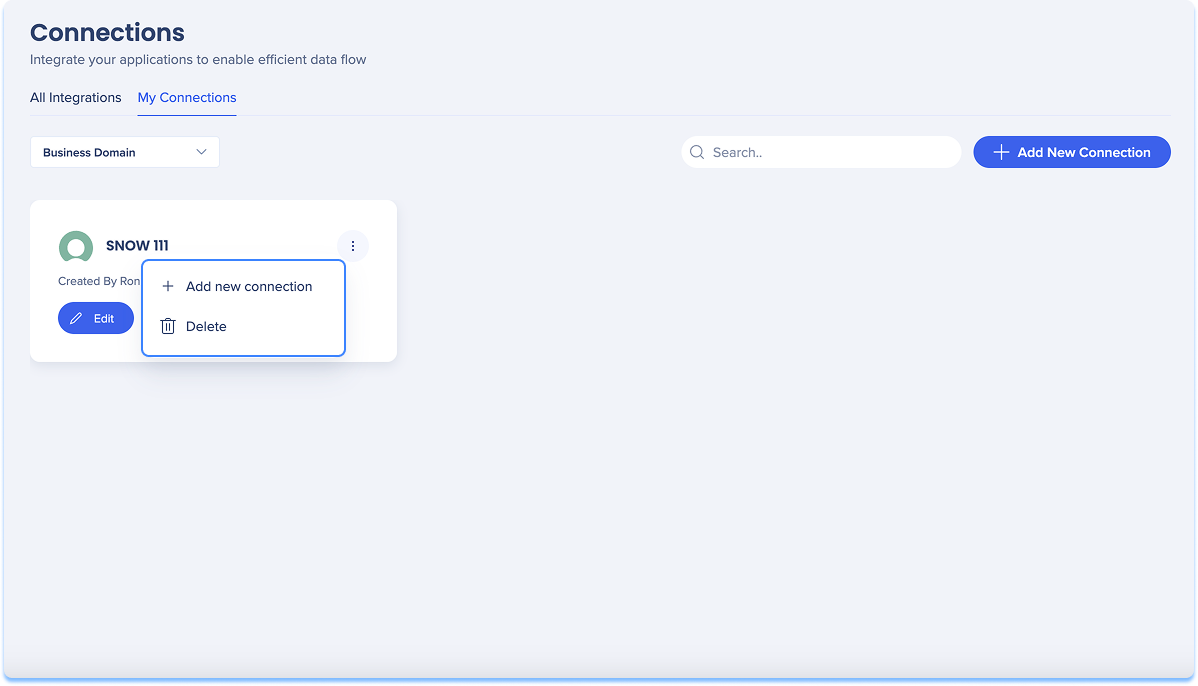 aus.
aus.
- Schließen Sie den Einrichtungsablauf auf der Registerkarte Alle Integrationen ab.
- Wählen Sie „Save“ (Speichern)
Nach dem Speichern wird die Verbindung auf der Registerkarte Meine Verbindungen angezeigt.
Eine Verbindung bearbeiten
- Bewegen Sie den Mauszeiger über die Integrationskachel
- Wählen Sie Bearbeiten aus
- Aktualisieren Sie die Verbindungsdetails bei Bedarf
- Wählen Sie „Save“ (Speichern)
Eine Verbindung löschen
- Bewegen Sie den Mauszeiger über die Integrationskachel
- Öffnen Sie das Menü Optionen
- Löschen auswählen
Salesforce-Verbindung
Eine Salesforce-Verbindung definiert, wie WalkMe sicher mit Ihrer Salesforce-Umgebung kommuniziert.
Es enthält die Informationen, die erforderlich sind, um den Zugriff von WalkMe auf Salesforce-APIs zu authentifizieren, zu identifizieren und zu autorisieren. Jede Verbindung wird einmal konfiguriert, getestet und in mehreren Automatisierungen wiederverwendet, um die Konsistenz zu gewährleisten und die Einhaltung der Sicherheitsrichtlinien Ihres Unternehmens aufrechtzuerhalten.
Berechtigungen und Sicherheit
Die Fähigkeit von WalkMe, Aktionen in Salesforce durchzuführen, wird vollständig von den Berechtigungen geregelt, die mit den während der Einrichtung bereitgestellten Anmeldeinformationen verbunden sind.
- Der Zugriff ist auf den vom authentifizierten Salesforce-Benutzer definierten Umfang beschränkt
- Alle Aktionen, die von WalkMe-Automatisierungen ausgeführt werden, entsprechen den Richtlinien für Authentifizierung, Autorisierung und Datenverarbeitung Ihres Unternehmens
- Anmeldeinformationen können jederzeit direkt in Salesforce widerrufen oder geändert werden, um den Zugriff auf WalkMe sofort zu beenden
Kunden behalten jederzeit die volle Kontrolle über den Salesforce-Zugriff.
Verbindungsdetails
Beim Einrichten einer Salesforce-Verbindung definieren Sie Folgendes:
- Verbindungsname: Geben Sie einen klaren, aussagekräftigen Namen ein, um die Verbindung in WalkMe zu identifizieren
- Domäne: Geben Sie die Domäne Ihrer Salesforce-Instanz ein
- Authentifizierungstyp: Wählen Sie die Methode aus, die WalkMe zur Authentifizierung mit Salesforce verwendet.
- Wählen Sie die Option aus, die den Sicherheitsrichtlinien und der Salesforce-Konfiguration Ihres Unternehmens entspricht.
Jede Verbindung kann während der Einrichtung getestet und dann in mehreren Automatisierungen wiederverwendet werden.
Automatisierungszentrum
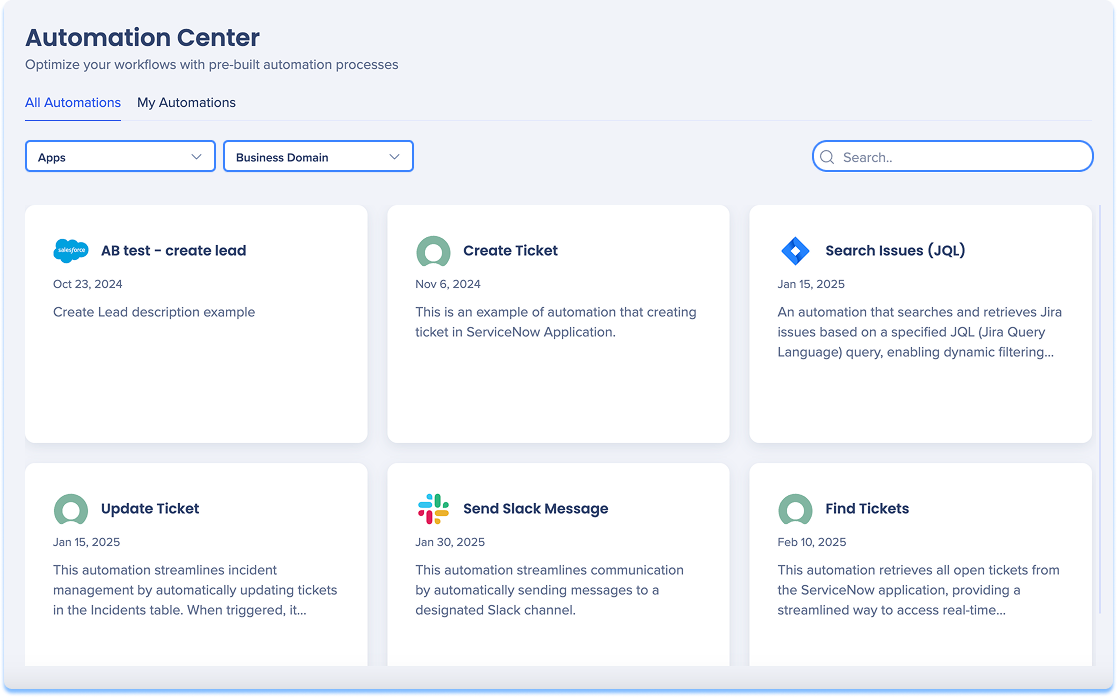
Im Automatisierungszentrum konfigurieren und verwalten Sie Automatisierungen, die Aktionen in externen Systemen mithilfe vorhandener Verbindungen ausführen.
Die Seite ist in zwei Registerkarten unterteilt:
- Alle Automatisierungen: Alle verfügbaren Automatisierungen anzeigen und neue Automatisierungen einrichten
- Meine Automatisierungen: Anzeigen und Verwaltung der Automatisierungen, die bereits für Ihr Konto konfiguriert sind.
Automatisierungen verwenden die Verbindungen, die auf der Seite Verbindungen erstellt wurden. Eine Automatisierung kann nicht ohne eine aktive Verbindung erstellt, getestet oder veröffentlicht werden.
Anmerkung
Nur Administratoren und Herausgeber können neue Verbindungen einrichten oder vorhandene Verbindungen bearbeiten.
Alle Automatisierungen
Die Registerkarte Alle Automatisierungen zeigt alle Automatisierungen an, die zur Einrichtung verfügbar sind.
Verwenden Sie diese Registerkarte, um:
- Verfügbare Automatisierungen durchsuchen
- Überprüfen Sie, was jede Automatisierung tut und welche Systeme sie unterstützt
- Starten Sie die Einrichtung einer neuen Automatisierung
Jede Automatisierungskachel enthält:
- Automatisierungsname
- Kurze Beschreibung
Such- und Filterautomatisierungen
Verwenden Sie die Such- und Filtersteuerungen im Automatisierungscenter, um relevante Automatisierungen schnell zu finden.
Sie können:
- Automatisierungen über die Suchleiste nach Namen oder Schlüsselwörtern suchen
- Automatisierungen nach App filtern, um Automatisierungen im Zusammenhang mit einer bestimmten Integration anzuzeigen
- Filtern Sie nach Geschäftsdomäne, um Automatisierungen nach Funktionsbereich einzugrenzen
- Filtern nach Status (nur auf der Registerkarte Meine Automatisierungen verfügbar)
Diese Filter helfen Ihnen, in großen Automatisierungsbibliotheken zu navigieren und sich auf die Automatisierungen zu konzentrieren, die für Ihren Workflow am relevantesten sind.
Eine Automatisierung einrichten
- Bewegen Sie den Mauszeiger über die Automatisierungskachel
- Wählen Sie Einrichtung
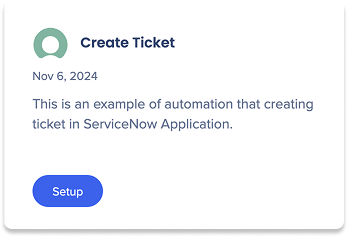
- Geben Sie die erforderlichen Details in den Registerkarten Allgemeine Einstellungen und Parameter ein.
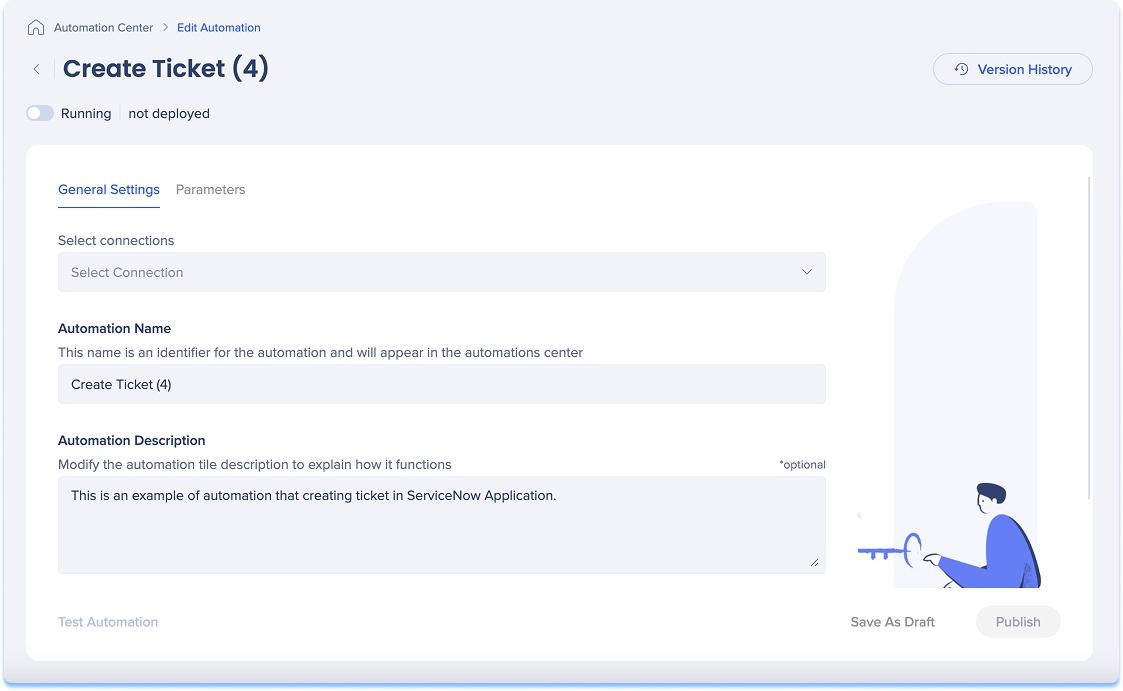
Schalter ausführen
Deaktivieren Sie Ausführen, um den Automatisierungsstatus in Pausiert zu ändern, was sich auf alle verbundenen Automatisierungen auswirkt.
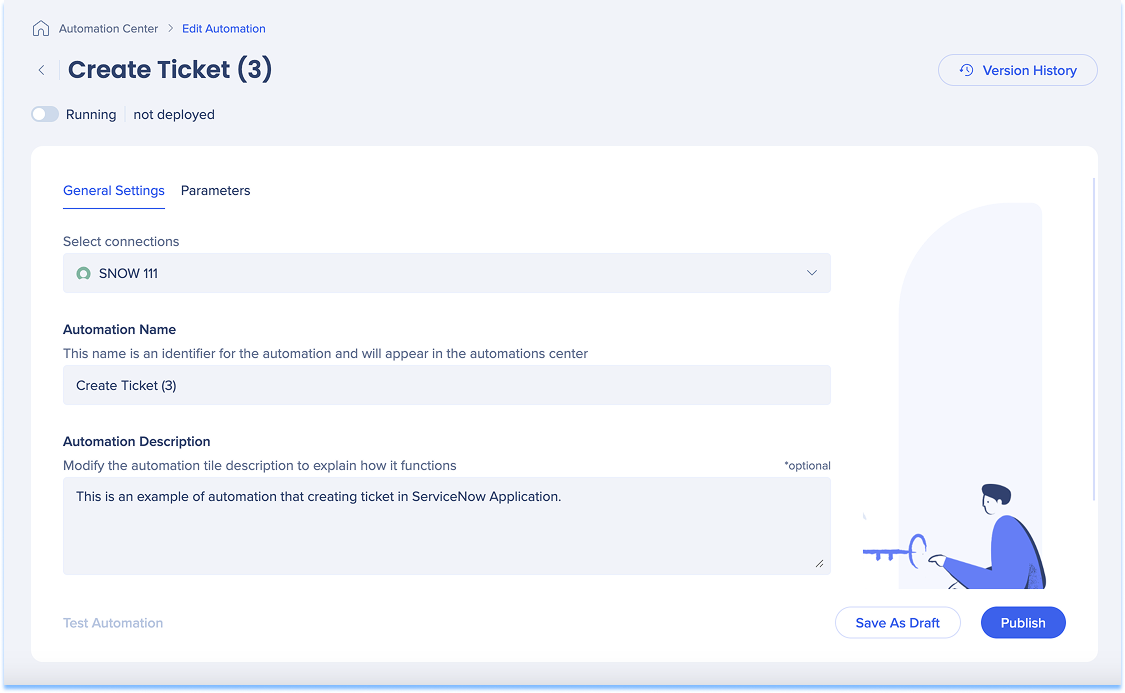
General Settings (Allgemeine Einstellungen)
- Wählen Sie die Verbindung aus, zu der die Automatisierung hinzugefügt werden soll
- Geben Sie einen Namen für die Automatisierung ein
- Dieser Name wird als Kacheltitel im Automatisierungscenter angezeigt.
- Optional: Bearbeiten Sie die Automatisierungsbeschreibung
- Diese Beschreibung wird auf der Kachel im Automation Center angezeigt.
Verknüpfte WalkMe-Inhalte
Nachdem die Automatisierung veröffentlicht wurde:
- Sie können die WalkMe-Inhalte anzeigen, die mit der ausgewählten Verbindung verknüpft sind.
- Sobald die Automatisierung live ist, können Sie ein System auswählen, um alle relevanten WalkMe-Elemente anzuzeigen
- Jedes Element enthält einen direkten Link für den schnellen Zugriff
Wenn keine WalkMe-Inhalte verknüpft sind, ist diese Option deaktiviert.
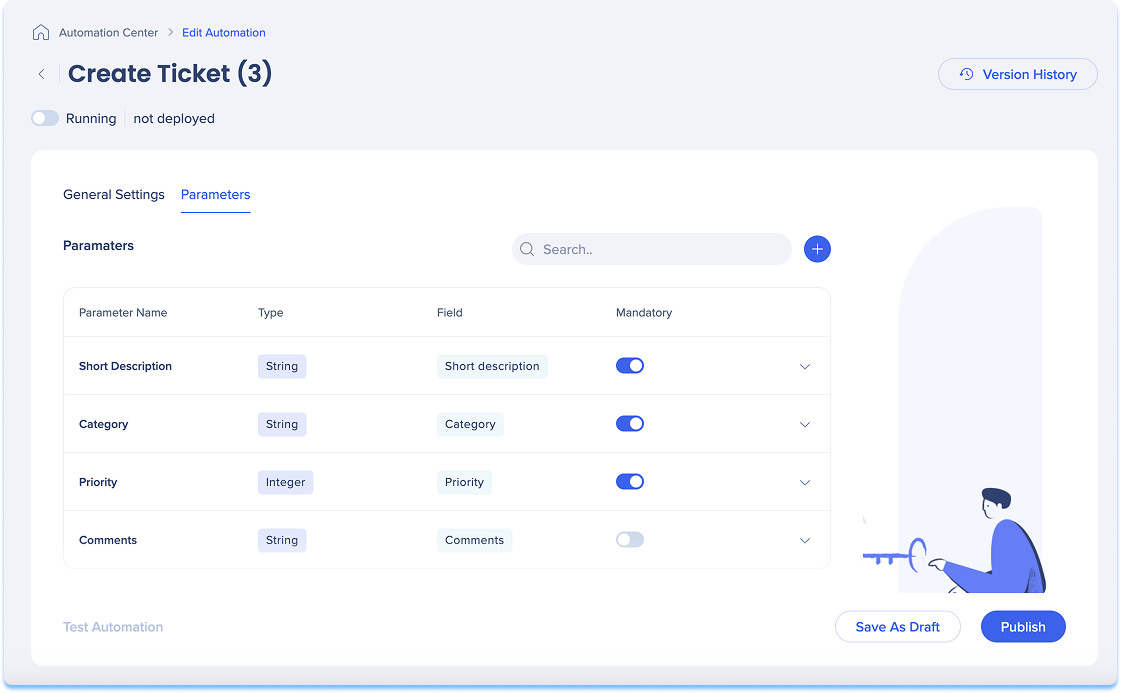
Parameter
- Öffnen Sie die Registerkarte Parameter
- Überprüfen Sie die Liste der verfügbaren Parameter für die Automatisierung
- Überprüfen Sie für jeden Parameter die folgenden Felder:
- Identifizieren Sie, ob der Parameter obligatorisch (erforderlich und nicht geändert werden kann) oder optional ist
- Optional: Wählen Sie Testautomatisierung aus
- Wählen Sie Als Entwurf speichern oder
- Wählen Sie Veröffentlichen aus.
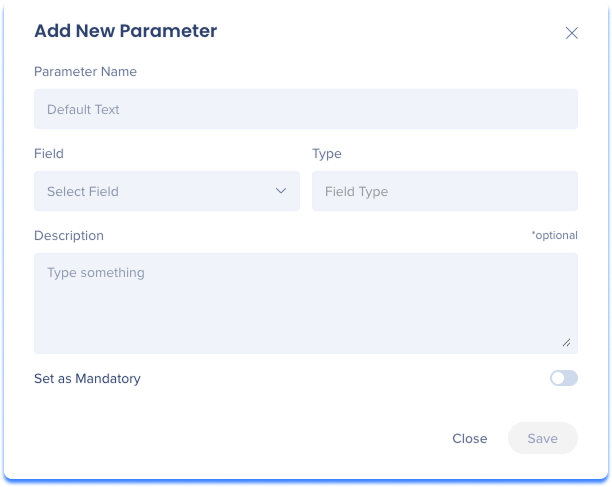
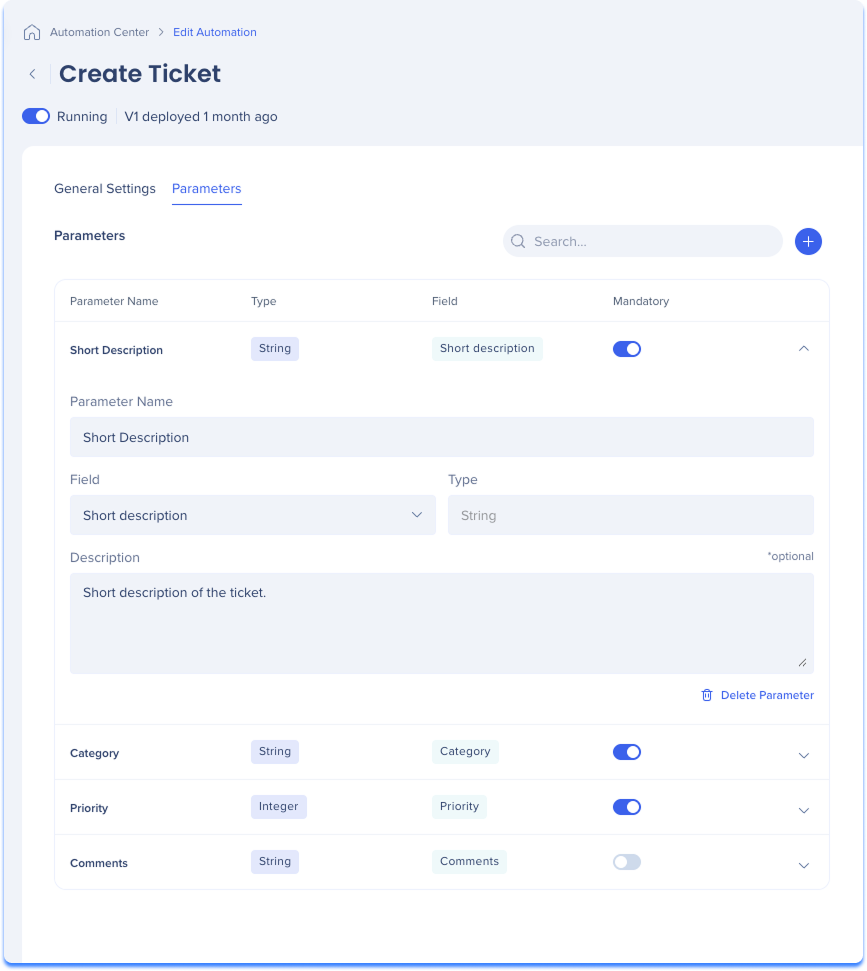
Fügen Sie einen Parameter hinzu:
- + auswählen
- Geben Sie den Parameternamen ein
- Wählen Sie das Parameterfeld aus
- Dies sind die Daten, die Sie aus der App erhalten, mit der Sie die Integration durchführen
- Wählen Sie den Parametertyp aus
- Optional: Geben Sie eine Beschreibung für den Parameter ein
- Optional: Aktivieren Sie die Option Als obligatorisch festlegen
- Wählen Sie „Save“ (Speichern)
Einen Parameter bearbeiten:
- Wählen Sie den Pfeil Erweitern in der Parameterzeile aus.
- Nehmen Sie die erforderlichen Änderungen vor
Einen Parameter löschen:
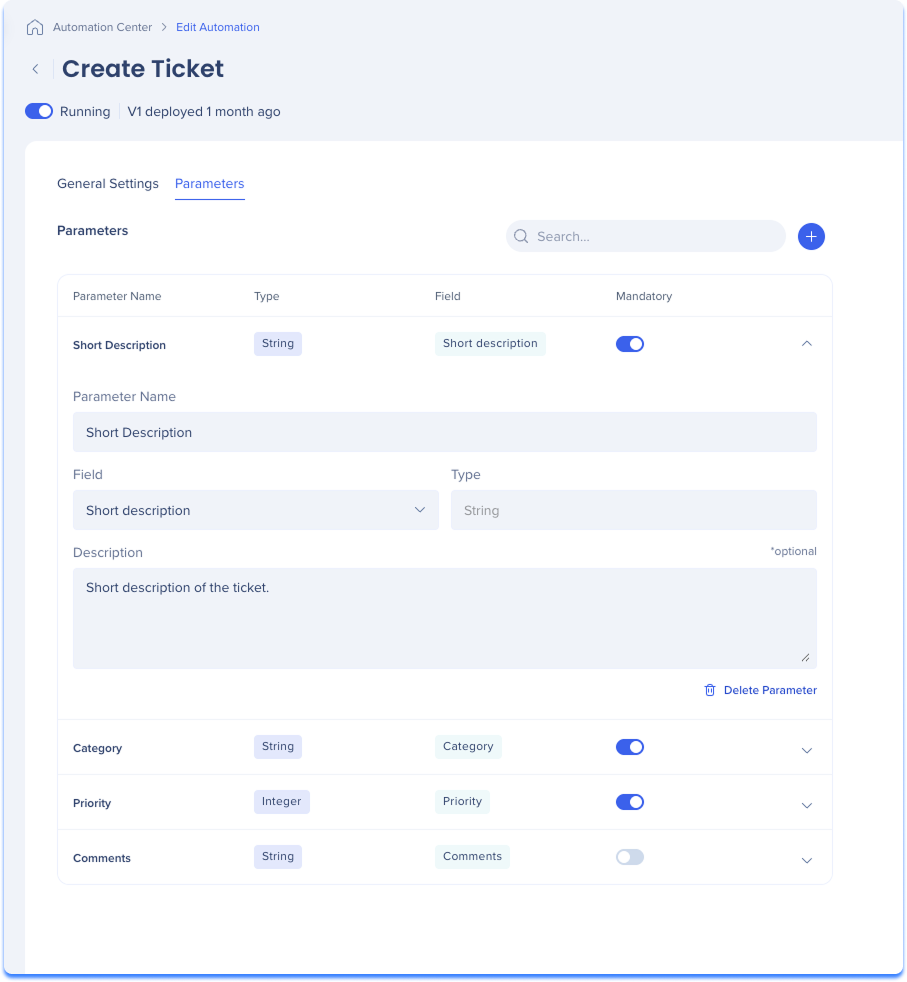
- Wählen Sie den Pfeil Erweitern in der Parameterzeile aus.
- Parameter löschen auswählen
Version history
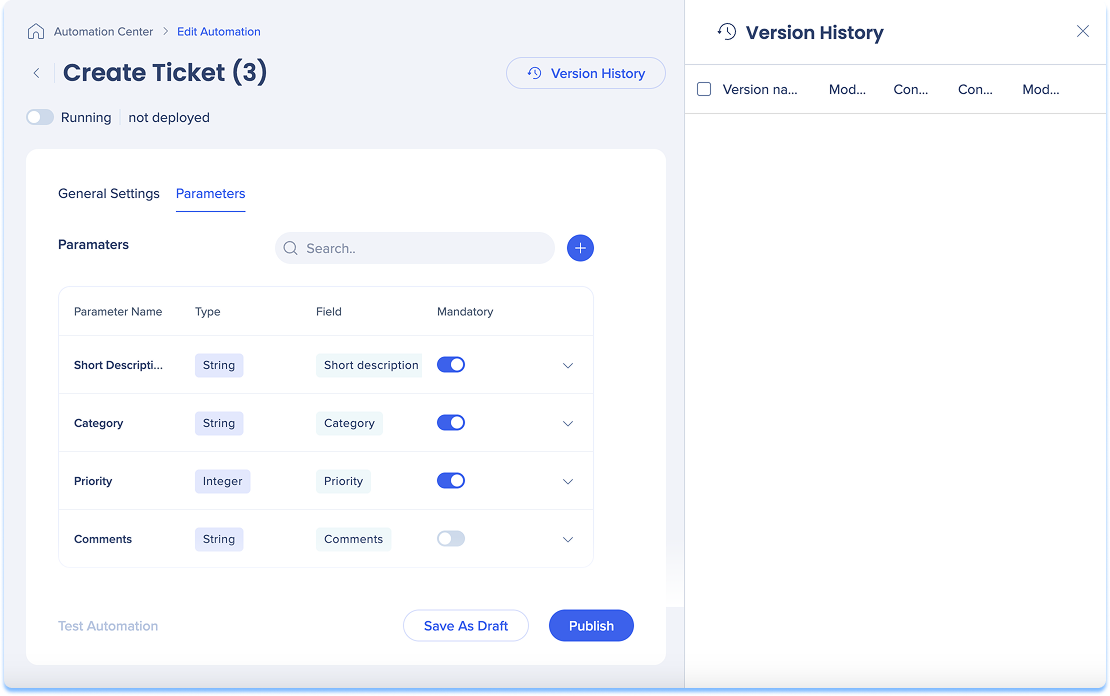
- Versionsverlauf auswählen
- Ein Seitenbereich wird angezeigt, der die folgenden Spalten anzeigt:
- Versionsname
- Geändert von
- Verbindungsname
- Verbindungsstatus
- Änderungsdatum
- Öffnen Sie das Menü Optionen
- Wählen Sie eine Aktion aus:
- Eine Version löschen
- Eine Version wiederherstellen
- Eine Version umbenennen
- So führen Sie Aktionen in mehreren Versionen durch:
- Aktivieren Sie das Kontrollkästchen neben den Versionen, die Sie verwalten möchten
- Wählen Sie eine Aktion aus der schwebenden Symbolleiste aus
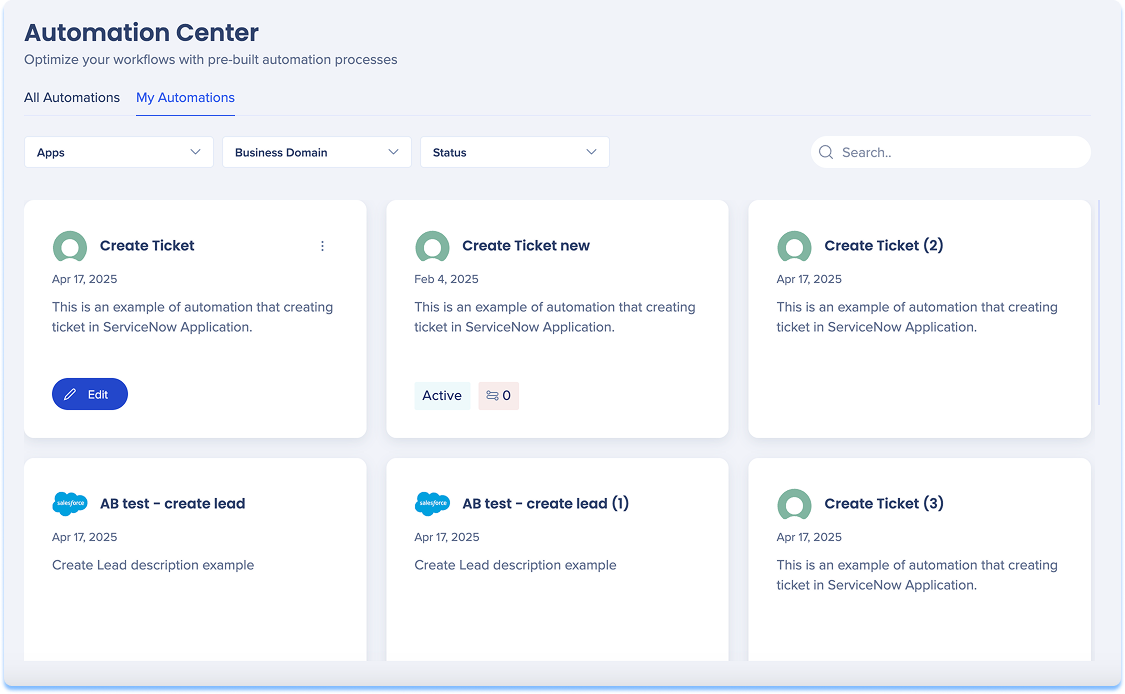
Meine Automatisierungen
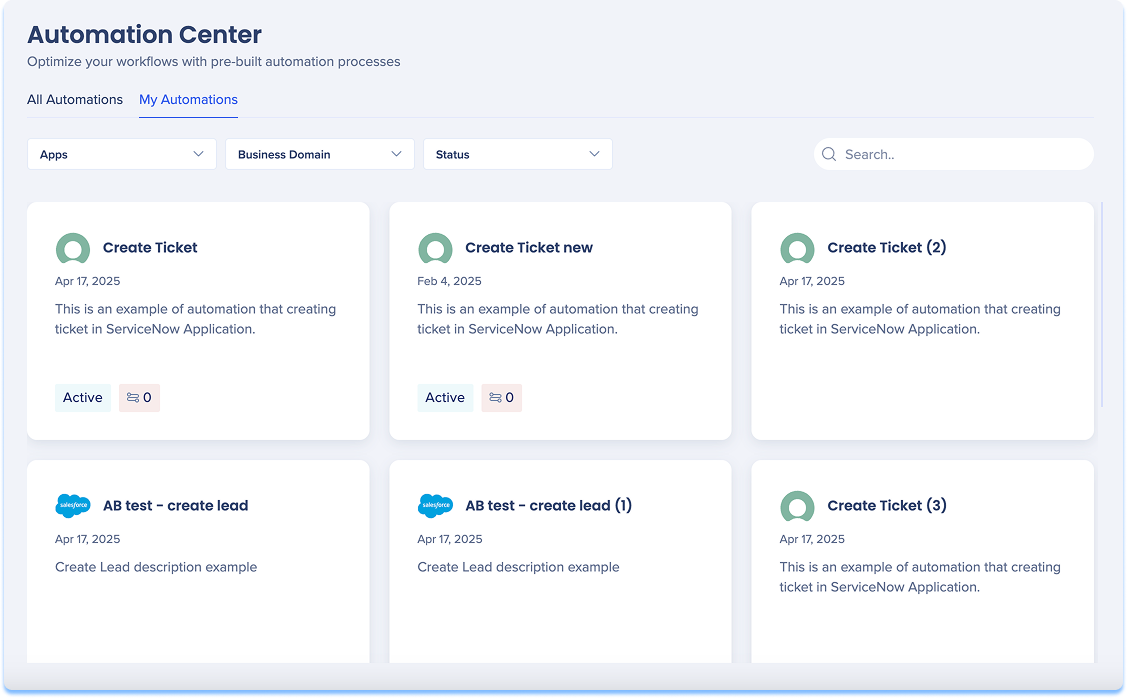
Auf der Registerkarte Meine Automatisierungen werden nur die Automatisierungen angezeigt, die bereits für Ihr Konto konfiguriert sind.
Verwenden Sie diese Registerkarte, um:
- Vorhandene Automatisierungen und ihren Status überprüfen
- Sehen Sie, welche Verbindungen von jeder Automatisierung verwendet werden
- Versionen und Veröffentlichungsstatus verwalten
- Automatisierungen bearbeiten oder löschen
Jede Automatisierung enthält:
- Automatisierungsname
- Kurze Beschreibung
- Status
- Anzahl der Verbindungen
Automatisierungen bearbeiten
- Bewegen Sie den Mauszeiger über die Integrationskachel
- Wählen Sie Bearbeiten aus
- Nehmen Sie die erforderlichen Änderungen vor
- Wählen Sie „Save“ (Speichern)
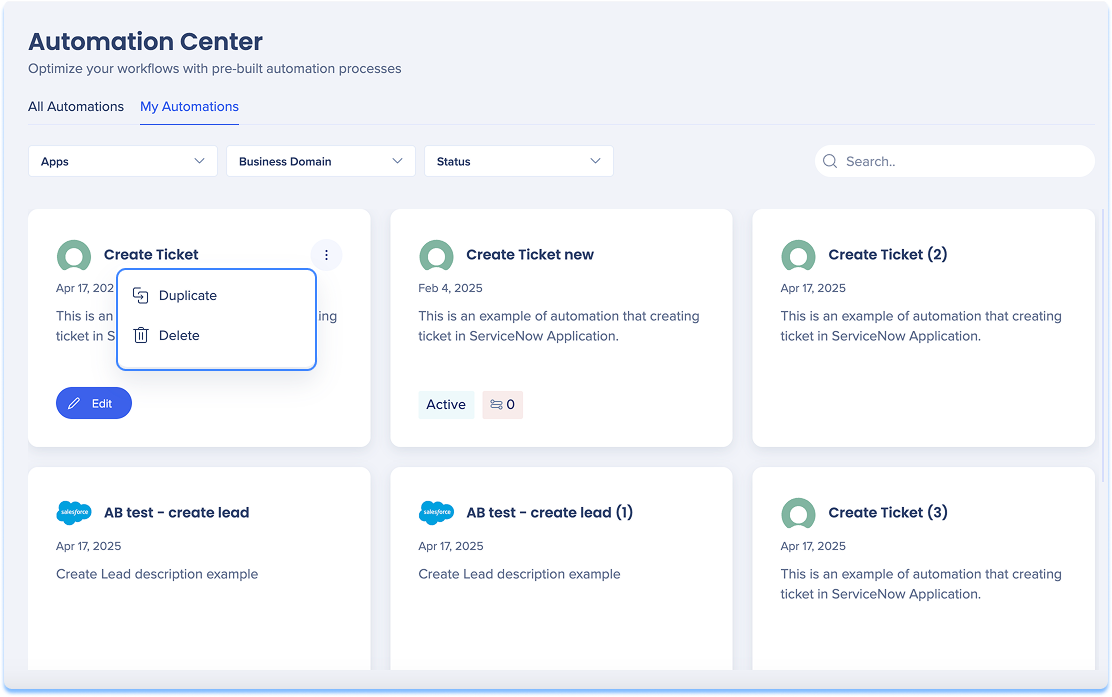
Automatisierungen duplizieren oder löschen
- Bewegen Sie den Mauszeiger über die Integrationskachel
- Öffnen Sie das Menü Optionen
- Wählen Sie Duplizieren oder Löschen aus.
Salesforce-Automatisierung
Jede Salesforce-Automatisierung stellt eine vordefinierte API-Anfrage dar, die WalkMe über Ihre authentifizierte Verbindung ausführt. Diese Automatisierungen ermöglichen es WalkMe, Standard-Salesforce-Aktionen direkt innerhalb von WalkMe-Workflows oder digitalen Erfahrungen auszuführen.
Verfügbare Automatisierungen:
- Eine Gelegenheit erstellen: Erstellt einen neuen Opportunitätsdatensatz in Salesforce mit zugeordneten Feldern aus WalkMe-Daten
- Beispiel: Name der Gelegenheit, Betrag, Phase oder Abschlussdatum
- Lead erstellen: Fügt einen neuen Lead-Datensatz mit Name, E-Mail, Firma und anderen Attributen hinzu, die über WalkMe gesammelt wurden
- Angebot erstellen: Generiert ein Angebot, das mit einer bestehenden Gelegenheit oder einem Konto verbunden ist, unter Verwendung von zugeordneten Preis- oder Plandaten.
- Einen Kontakt erstellen: Erstellt einen neuen Kontakt in Salesforce, der optional mit einem vorhandenen Konto verknüpft ist
Aktionsautomatisierung in ActionBot
Verwenden Sie den Schritt Aktionsautomatisierung in ActionBot, um Ihren Konversationen Automatisierungen hinzuzufügen.
ActionBot Conversation Steps