Kurzübersicht
KI-ausgewählte Launcher helfen dabei, Benutzern die richtige nächstbeste Aktion in dem Moment zu bieten, in dem sie am hilfreichsten ist – indem sie Unterstützung bieten, bevor Benutzer überhaupt wissen, dass sie sie benötigen.
Anstatt einen Launcher an eine einzige vordefinierte Aktion zu binden, können Builder eine Reihe von Aktionen definieren, und die KI wählt proaktiv die relevantesten aus, die sie basierend auf dem Benutzerkontext zur Laufzeit anbieten möchten.
Für Builder erfordert die Aktivierung von KI-ausgewählten Launchern sehr wenig Einrichtung. Für Joule-Fähigkeiten können Builder vorkonfigurierte KI-ausgewählte Launcher aus der Solutions Gallery herunterladen und direkt in der Aktionsleiste des WalkMe Editors veröffentlichen. Builder können auch KI-ausgewählte Launcher erstellen, sodass sie WalkMe-Inhalte und andere Aktionen dynamisch basierend auf dem Benutzerkontext anzeigen können.
Funktionsweise
KI-ausgewählte Launcher bewerten die aktuelle Webseite des Benutzers und zeigen die relevanteste(n) Aktion(en) direkt in der Aktionsleiste in Form eines Launchers an.
KI-ausgewählte Launcher können für verschiedene Inhaltstypen konfiguriert werden. Builder können sie einrichten, um vordefinierte Joule-Fähigkeiten freizugeben oder KI-ausgewählte Launcher von Grund auf neu erstellen, um WalkMe-Inhalte und andere Aktionen dynamisch zu präsentieren.
Vordefinierte Joule-Fähigkeiten erhalten
Folgen Sie diesen Schritten, um KI-Joule-Fähigkeiten mithilfe von Verteilungsschlüsseln hinzuzufügen, zu konfigurieren und zu veröffentlichen:
-
Öffnen Sie die Lösungsgalerie in der WalkMe-Konsole.
-
Wählen Sie die Seite Shared Solutions aus der Navigationsleiste aus, um Inhalte zu erkunden oder herunterzuladen, die von anderen geteilt werden.
-
Wählen Sie die Schaltfläche Verteilungsschlüssel aktivieren aus und geben Sie den Schlüssel ein, der Ihnen zur Verfügung gestellt wird (die Schlüssel sind systemspezifisch).
-
Wählen Sie Distributor hinzufügen aus.
-
Wählen Sie Speichern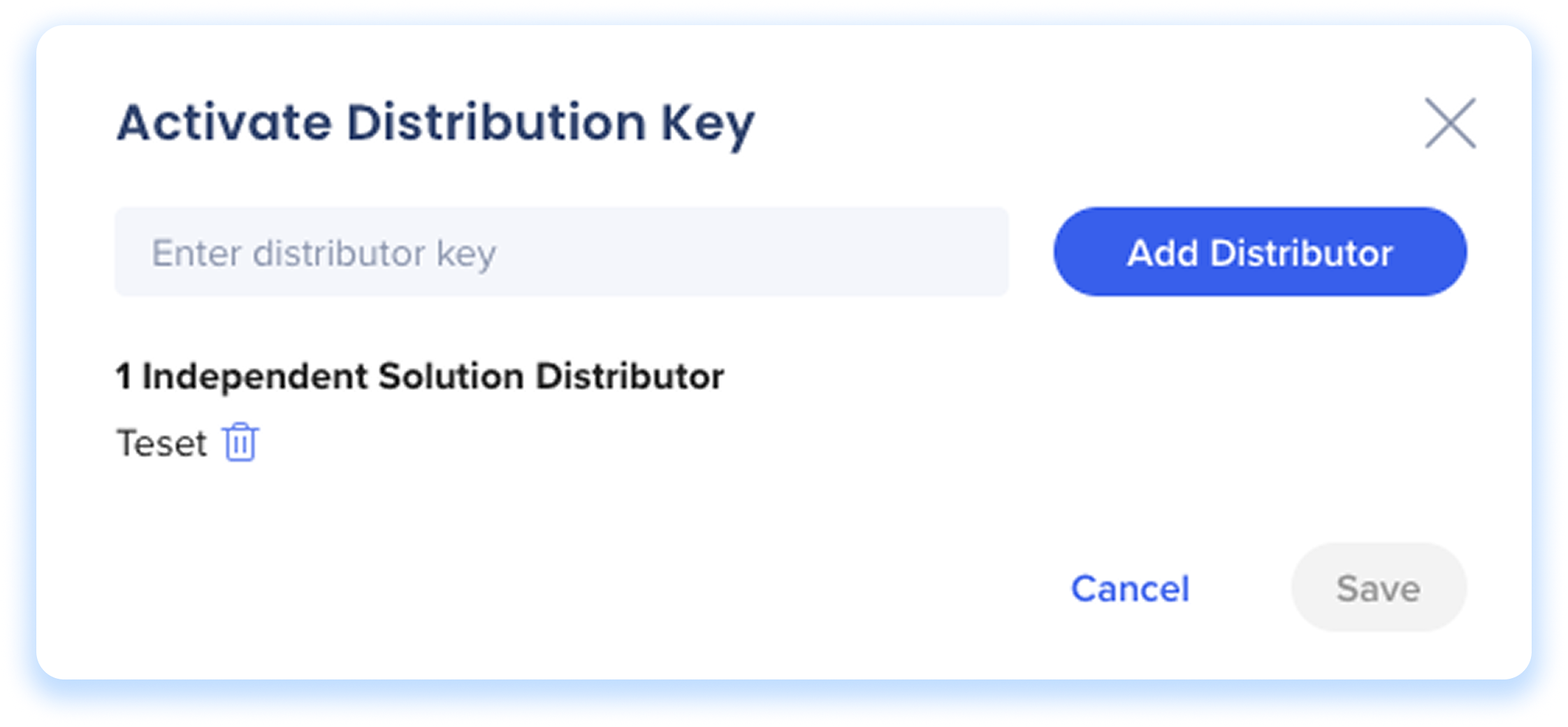 aus.
aus.
Verfügbare Verteilungsschlüssel
-
ServiceNow: 28EFD12F-6439-46AB-8077-6D5302D09A3C
-
Gmail: B748EAB5-5CE1-41DF-A40A-0AC2DC051265
-
S/4: 227F6CF2-F7CE-495C-A74E-72395B2FB95E
- Outlook:2DBCCAE6-911E-46ED-B6C6-78107DA83E9B
-
Die neue Lösungskachel wird auf der Seite „Geteilte Lösungen“ angezeigt.
-
Bewegen Sie den Mauszeiger über die Kachel und wählen Sie Konfigurieren aus.
-
Wählen Sie das Systemziel für die Fertigkeit aus.
-
Wählen Sie Weiter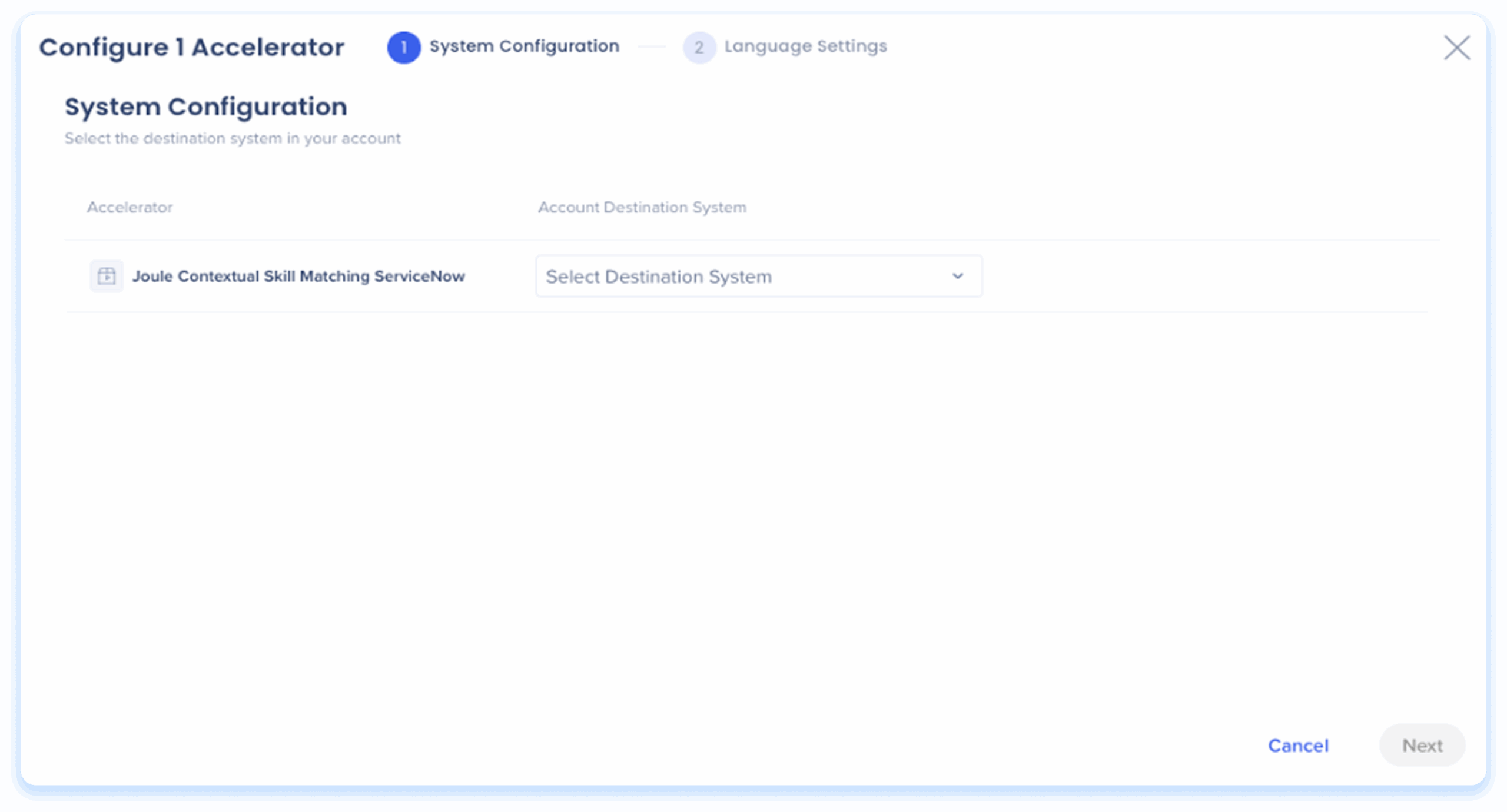 aus.
aus.
-
Wählen Sie „In Editor herunterladen“ aus.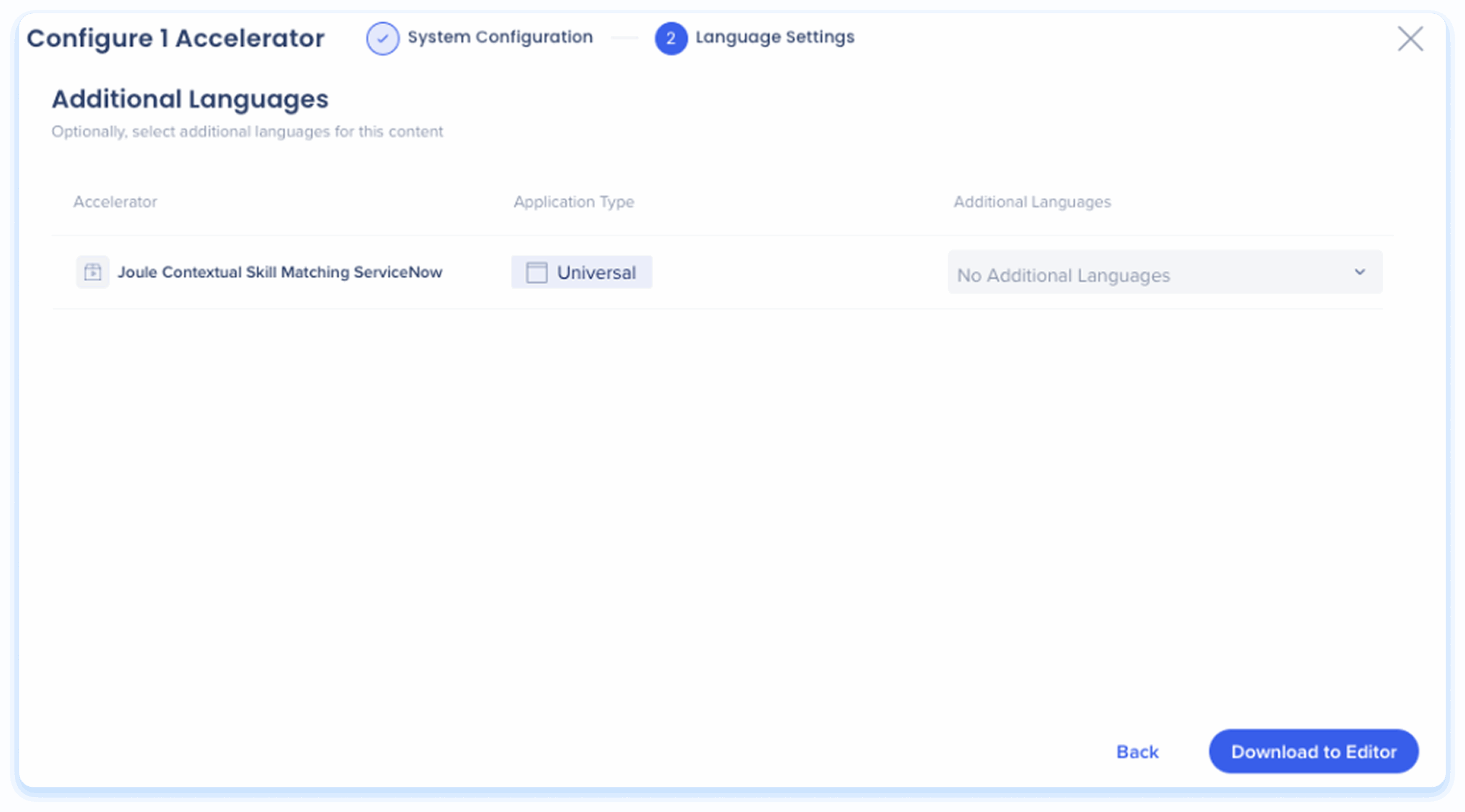
-
Die Fähigkeit wird jetzt als Launcher in der Liste Ihres Editors angezeigt.
-
Wählen Sie den Launcher aus und veröffentlichen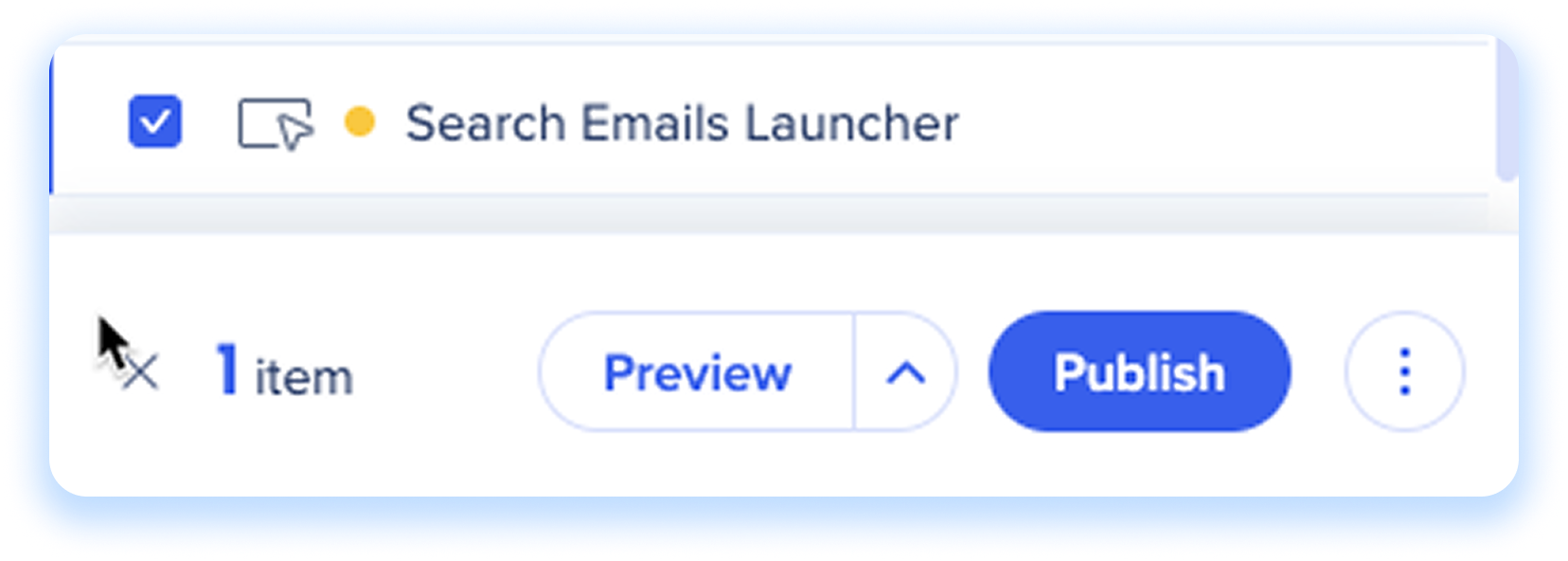
Anforderung zusätzlicher oder benutzerdefinierter Joule-Fähigkeiten
Wenn Ihr Unternehmen zusätzliche vorhandene Joule-Fähigkeiten benötigt oder eine benutzerdefinierte Fähigkeit implementieren möchte, die hier nicht aufgeführt ist, wenden Sie sich an Ihren CSM, um sich nach der Aktivierung der Fähigkeit zu erkundigen.
Einen von KI ausgewählten Launcher von Grund auf neu erstellen
Before you begin
Die Erstellung eines von KI ausgewählten Launchers ist für Joule-Inhalte NICHT ERFORDERLICH.
Der primäre Workflow beinhaltet das Herunterladen von Joule-Fähigkeiten direkt aus der Solutions Gallery, wie oben erwähnt. Wenn Sie eine bestimmte Fähigkeit benötigen, die nicht im Joule Skills Catalog verfügbar ist, wenden Sie sich bitte an Ihren CSM, um zusätzliche Fähigkeiten anzufordern, die nicht aufgeführt sind, oder um eine benutzerdefinierte Fähigkeit für Ihr Unternehmen entwickeln zu lassen.
Wenn die oben genannten Schritte nicht Ihren Anpassungsanforderungen entsprechen, können Sie diesen Konfigurationsschritten folgen, um einen von der KI ausgewählten Launcher manuell zu erstellen.
Schritt 1: Erste Schritte
Sie können damit beginnen, einen vorhandenen Launcher zu bearbeiten oder einen neuen zu erstellen.
Erstellen Sie einen neuen Launcher.
-
Öffnen Sie den WalkMe Editor.
-
Wählen Sie aus dem Menü Erstellen die Option Launcher aus.
-
Erfassen Sie ein Element für Ihren Launcher.
-
Wählen Sie „Save“ (Speichern)
-
Sie werden zum Hauptmenü des Editors weitergeleitet.
-
Kehren Sie zum Hauptmenü zurück und wählen Sie Ihren neuen Launcher aus der Liste aus.
WalkMe-Inhalte für die KI auffindbar machen
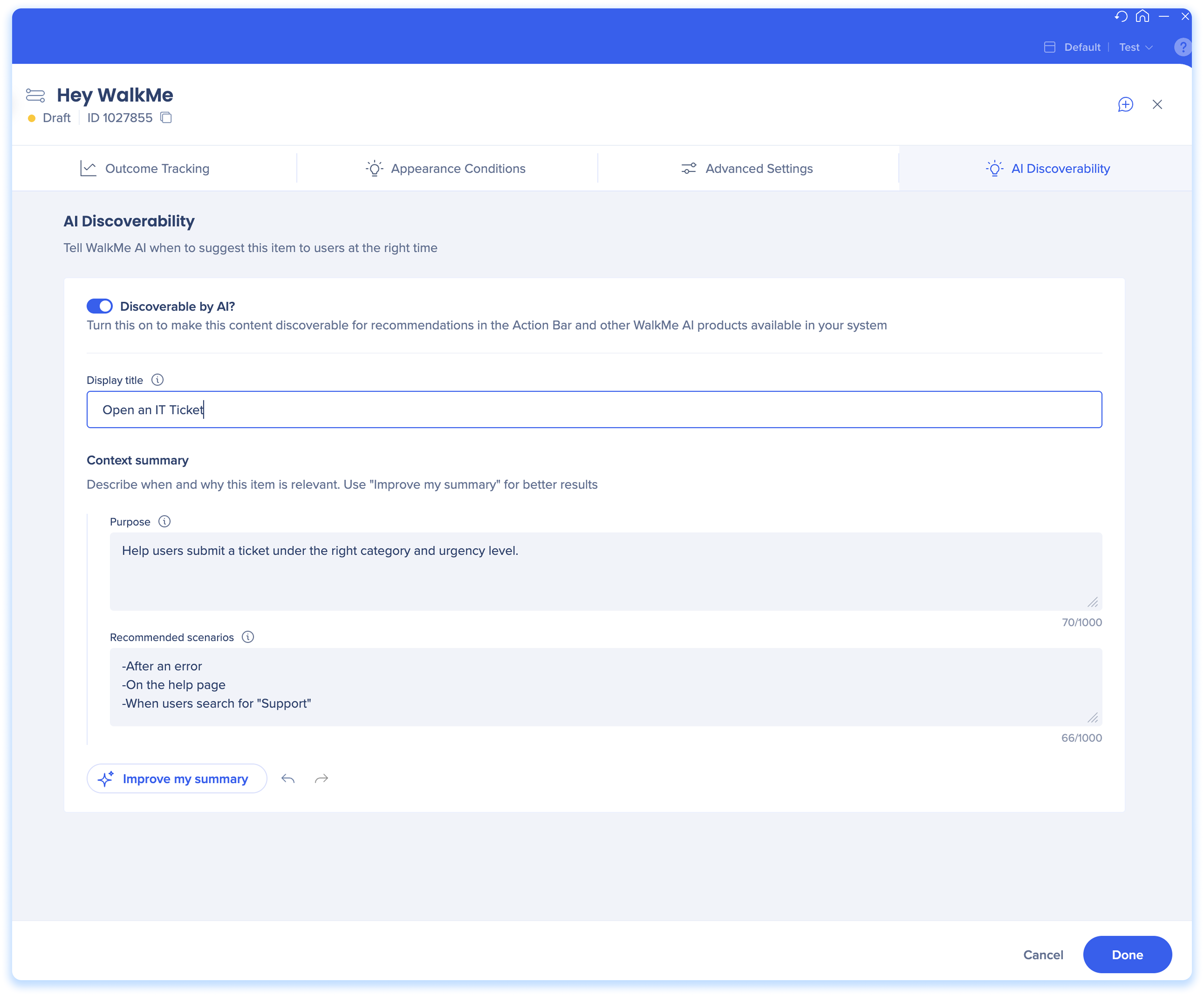
Um WalkMe-Inhalte in einem von KI ausgewählten Launcher zu verwenden, müssen die Inhalte für die KI-Auffindbarkeit aktiviert sein.
- Wählen Sie aus dem Hauptmenü des Editors das WalkMe-Element aus, das Sie anzeigen möchten.
- Für Smart Walk-Thrus klicken Sie auf das Einstellungen-Symbol
- Wählen Sie die Registerkarte KI-Entdeckbarkeit aus
- Aktivieren Sie den Schalter Entdeckbar durch KI.
- Konfigurieren Sie die KI-Kontextfelder:
- Titel: Geben Sie den Namen ein, der als Aktion in der Aktionsleiste angezeigt wird
- Kontextzusammenfassung: Beschreiben Sie, wann und warum dieser Inhalt relevant ist.
- Zweck: Erklären Sie, was dieser Inhalt Benutzern hilft, zu tun oder zu erledigen.
- Empfohlene Szenarien: Listen Sie Situationen oder Auslöser auf, wenn dieser Inhalt angeboten werden sollte.
- Klicken Sie auf die Schaltfläche Meine Zusammenfassung verbessern, um die Kontextfelder für eine bessere KI-Übereinstimmung zu verbessern (optional).
- Klicken Sie auf Fertig.
Schritt 2: Verhaltenskonfiguration
-
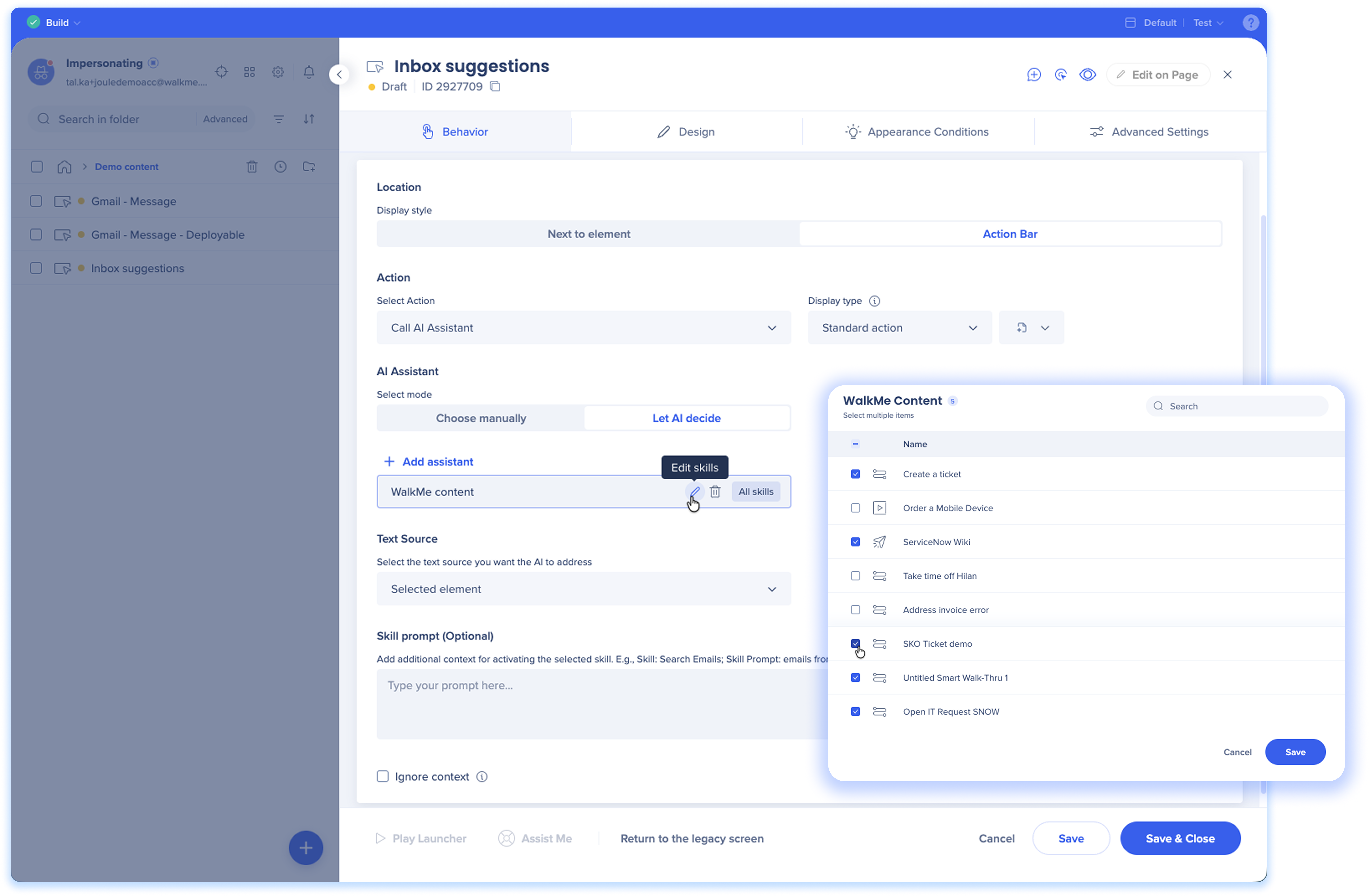
Ort: Wählen Sie im Fenster Verhalten des Launchers die Aktionsleiste als Ort aus.
-
Aktion
-
Aktion auswählen: Wählen Sie aus dem Dropdown-Menü Aktion auswählen die Option KI-Assistenten anrufen aus.
-
Anzeigetyp: Wählen Sie aus, wie der Launcher angezeigt werden soll.
-
Standardaktion: Für alltägliche Aktionen, die sichtbar bleiben
-
Alarmaktion: Für wichtige Aktionen, die nur angezeigt werden, wenn sie ausgelöst werden und mit einem roten Punkt Aufmerksamkeit erregen.
-
Symbol: Wählen Sie ein Symbol aus.
-
Wählen Sie ein Symbol aus, das Ihrer Aktion entspricht
-
Hinweis: Symbole sind für Alarmanzeigetypen nicht verfügbar.
-
KI-Assistent
-
Modus auswählen: Wählen Sie zwischen den folgenden Optionen:
-
Automatisch mit KI: Die KI scannt die Textquelle und wählt die relevanteste empfohlene Fähigkeit aus.
-
Verwenden Sie dies, wenn Sie möchten, dass sich der Launcher dynamisch an verschiedene Workflows anpasst, indem er beispielsweise vorschlägt, je nach Inhalt zusammenzufassen, zu übersetzen oder neu zu schreiben.
-
Wählen Sie bestimmte Fähigkeiten aus: Wählen Sie manuell aus der Liste der verfügbaren Fähigkeiten aus.
-
-
Verwenden Sie diese Option, um genau zu definieren, welche Fähigkeit der Launcher jedes Mal auslöst. Es ist ideal für vorhersehbare, sich wiederholende Anwendungsfälle wie „Dokument zusammenfassen“ oder „E-Mails suchen“
-
Assistenten hinzufügen: Klicken Sie auf die Schaltfläche Assistenten hinzufügen, um auszuwählen, welche Inhalte Sie zu Ihrem KI-Launcher hinzufügen möchten. Sie können so viele Assistenten auswählen, wie Sie möchten
-
Joule: Zeigt SAP-Joule-Fähigkeitsinhalte an
-
WalkMe: Zeigt Standard-WalkMe-Launcher an (z. B. einen Launcher, der einen Smart Walk-Thru öffnet)
-
Bewegen Sie den Mauszeiger über einen Assistenten, um die Inhaltsliste zu bearbeiten, um zu steuern, welche Elemente die KI auswählen kann, oder um einen Assistenten aus dem von der KI ausgewählten Launcher zu entfernen
- Textquelle: Wählen Sie aus, auf welche Inhalte der Launcher reagieren soll
-
Gesamter Text auf dem Bildschirm: Verwendet die gesamte Seite
-
Ausgewähltes Element: Verwendet das Element, das mit dem Launcher verknüpft ist, für die gesamte Seitenauswahl
-
Element auf dem Bildschirm: Wird aktiviert, wenn ein ausgewähltes Element erscheint.
-
Hervorgehobener Text: Wird ausgeführt, wenn Benutzer Text manuell hervorheben
-
Skill-Aufforderung (optional): Fügen Sie zusätzlichen Kontext für die Aktivierung der ausgewählten Fertigkeit hinzu.
-
Über das Feld Fähigkeitenaufforderung können Sie die KI mit zusätzlichem Kontext oder Anweisungen führen. Dies hilft, die Antwort auf einen bestimmten Bedarf oder einen Geschäftsfall zuzuschneiden.
-
Zum Beispiel, wenn die Fähigkeit E-Mails suchen ist, könnten Sie hinzufügen: “von Lieferanten dieses Quartal.”
Solche Prompts machen die Ausgabe der KI präziser und besser auf die Absicht des Nutzers abgestimmt.
-
Kontext ignorieren (optional): Aktivieren Sie das Häkchen Kontext ignorieren, wenn Sie nicht möchten, dass der Launcher gespeicherte Daten, seitenspezifischen Kontext oder Personalisierung verwendet.
-
Wählen Sie die Schaltfläche Speichern und Schließen aus
Schritt 3: Veröffentlichen
-
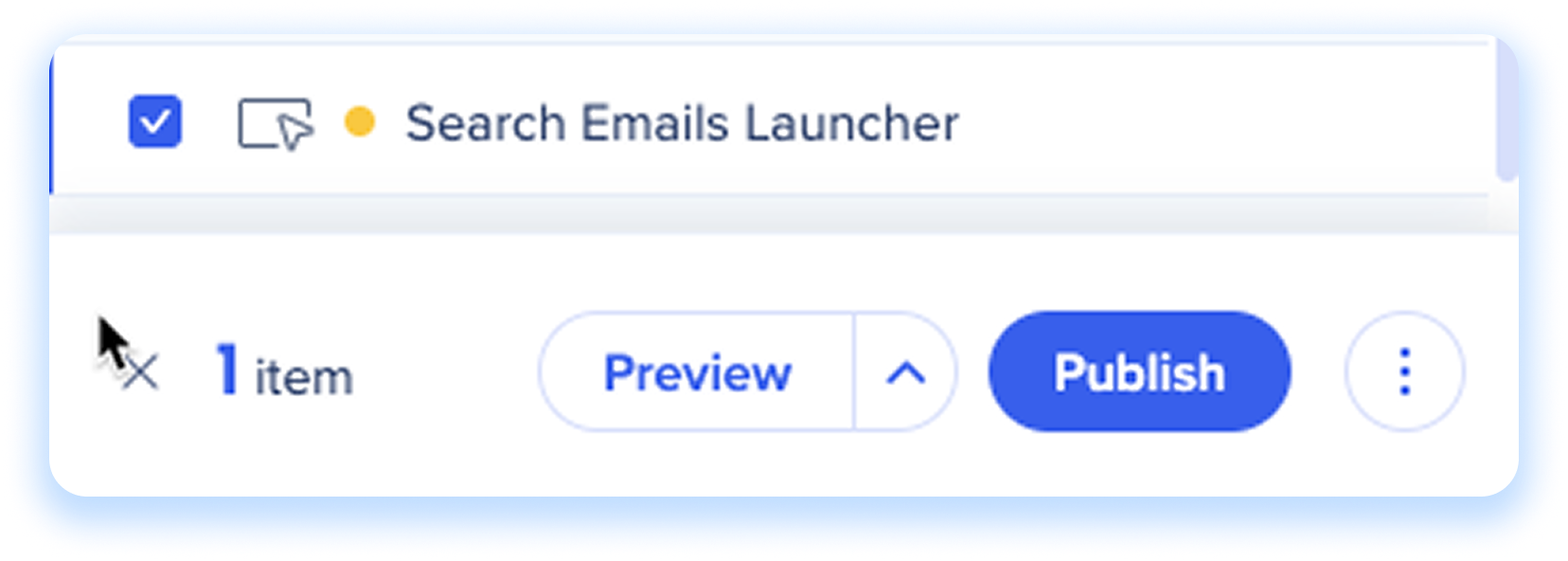
Wählen Sie den Launcher aus dem Hauptmenü des Editors.
-
Klicken Sie auf Publish.
Nach der Veröffentlichung sehen Nutzer den Launcher in der Aktionsleiste, und er löst automatisch KI-Fähigkeitsempfehlungen aus, wenn diese relevant sind.
Technische Hinweise


