Kurzübersicht
Die Integration von Joule in die WalkMe-Konsole verbindet Joule mit WalkMe, sodass Joule sowohl im Joule-Chat als auch in der Aktionsleiste funktionieren kann.
Es erweitert die Reichweite von Joule über Systeme hinweg und ermöglicht es, allgegenwärtig und im Arbeitsfluss des Benutzers immer verfügbar zu sein, um schnelle Unterstützung zu erhalten, wo immer er sich befindet.
Sobald die Integration abgeschlossen ist, kann Joule verwendet werden:
- Als eigenständiger Chat-Assistent
- Als Skills-Engine für die Aktionsleiste, die es Entwicklern ermöglicht, Joule-gestützte Aktionen kontextbezogen in Benutzer-Workflows zu präsentieren.
Die Konfiguration wird in zwei Schritten in der WalkMe-Konsole auf der KI-Chat-Seite abgeschlossen: Verbinden und Konfigurieren.
Zugriff
- Gehen Sie zur WalkMe-Konsole:
- SAP US-Datenbank
- SAP EU-Datenbank
-
WalkMe US-Datenbank
-
WalkMe EU-Datenbank
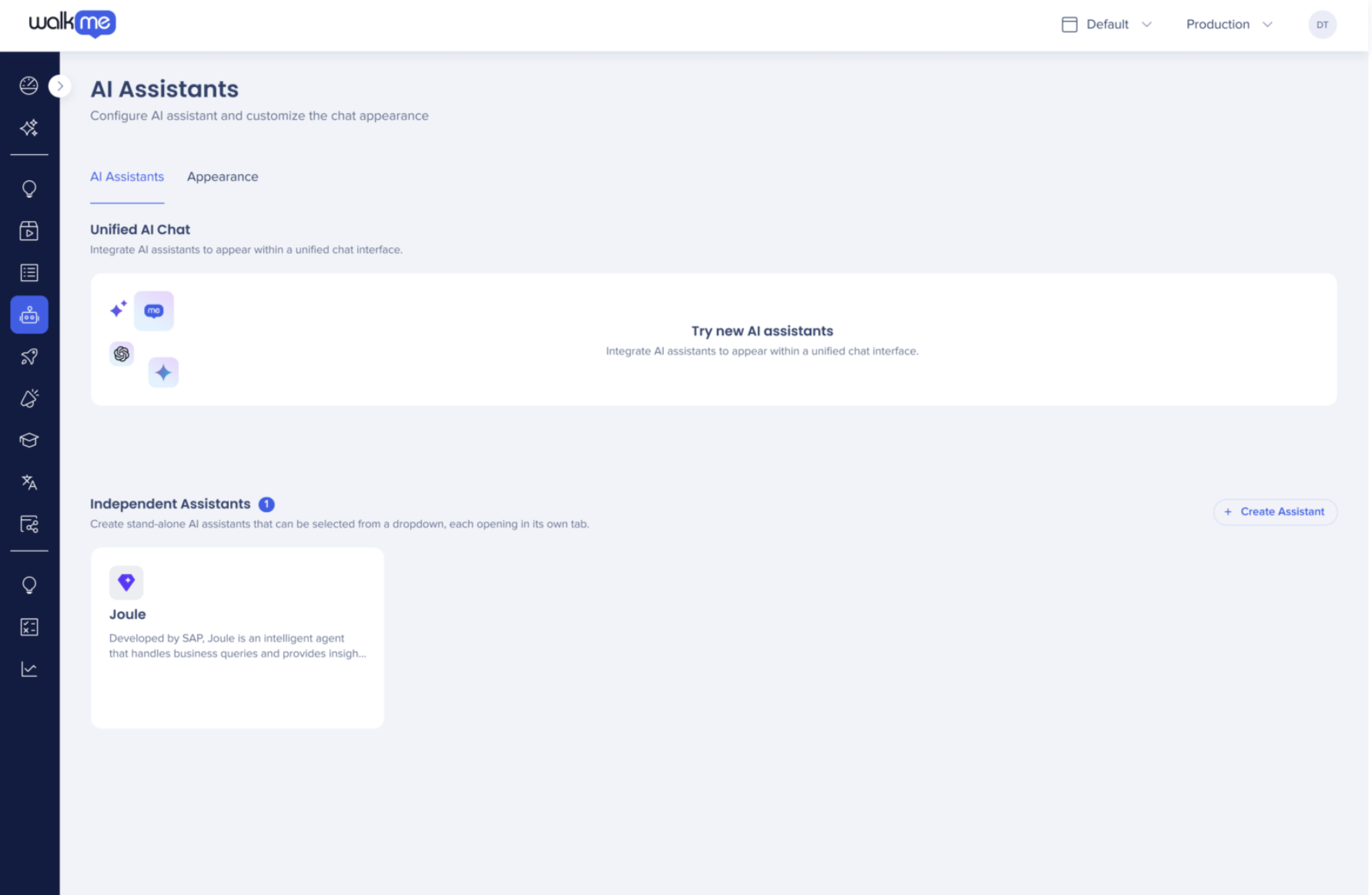
- Wählen Sie aus der linken Navigation die KI-Chat-Seite aus.
Funktionsweise
Im Abschnitt Unabhängige Assistenten können Sie eigenständige KI-Assistenten aktivieren, die über die Aktionsleiste gestartet werden können.
Unabhängige Assistenten ermöglichen es Unternehmen, KI-Assistenten als dedizierte Chat-Schnittstellen zu konfigurieren und bereitzustellen. Sie können auch Joule-Fähigkeiten als KI-Launchers aus der Aktionsleiste integrieren.
Konfiguration
Schritt 1: Verbinden
- Wählen Sie im Abschnitt Unabhängige Assistenten die Option Assistent erstellen aus.
- Wählen Sie im Assistenten Joule aus dem Dropdown-Menü KI-Assistententyp.
- Geben Sie einen KI-Assistenten-Namen ein, dies ist der Chat-Name, der Ihren Benutzern angezeigt wird.
- Füllen Sie die folgenden Integrationsfelder aus:
- Joule-Tenant
- Joule Tenant-ID
- Client-ID
- Client-Secret
- IAS-Domäne
- IAS-Benutzername
- IAS-Passwort
- Wählen Sie Weiter aus
Schritt 2: Konfigurieren
- Überprüfen Sie die Liste der unterstützten Fähigkeiten, die Ihrem Mandanten angehängt sind.
Anmerkung
Innerhalb des Joule-Chats können Benutzer auf alle verfügbaren Fähigkeiten zugreifen. Für die Aktionsleiste bezieht sich die Verfügbarkeit darauf, ob eine Joule-Skill mit einem Aktionsleisten-Launcher verbunden werden kann.
- Wählen Sie mindestens ein System und eine Umgebung aus dem Dropdown-Menü aus, um den Joule-Assistenten zu verbinden. Richtlinien:
- Nur ein Joule-Agent kann einer bestimmten Kombination aus System + Umgebung zugewiesen werden.
- Wenn ein anderer Assistent später mit demselben System + der gleichen Umgebung konfiguriert wird, wird seine Auswahl in der Dropdown-Liste deaktiviert angezeigt.
- Sie können Alle Systeme auswählen, um diesen Joule-Chat jedem verfügbaren System zuzuweisen. Jedes neu hinzugefügte System, das nicht explizit definiert ist, erbt diesen Mandanten automatisch.
- Klicken Sie auf Save and Enable
Nach der Veröffentlichung wird Ihr Joule-Chat als unabhängiger Assistent mit dem Status Veröffentlicht angezeigt.
Um später zu bearbeiten, bewegen Sie den Mauszeiger über die Joule-Karte und klicken Sie auf Bearbeiten.
Nach der Integration
Sobald der Joule-Assistent in der Konsole konfiguriert ist, gilt die Verbindung sowohl für den Joule-Chat als auch für die Aktionsleiste.
Entwickler können dann Joule-Fähigkeiten direkt aus der Solutions Gallery und dem WalkMe Editor abrufen und diese bereitstellen.
So fügen Sie Joule-Fähigkeiten zur Aktionsleiste hinzu:
- Öffnen Sie die Solutions Gallery-App in der WalkMe-Konsole
- Joule-Fähigkeiten werden als verfügbare Vorlagen angezeigt.
- Joule-Fähigkeiten als Launcher herunterladen
- Jeder heruntergeladene Joule-Skill wird der Elementliste Ihres Editors als Out-of-the-Box (OOTB)-Launcher hinzugefügt
- Öffnen Sie den WalkMe Editor und finden Sie die heruntergeladenen Joule-Skills in Ihrer Elementliste.
- OOTB-Inhalte werden nach dem Herunterladen automatisch hier angezeigt.
- Passen Sie das Launcher-Verhalten und das Aussehen nach Bedarf an (optional)
- Builder können Aufforderungen, Symbole, Namen und andere Launcher-Eigenschaften ändern
- Diese Launcher können bedingte Logik verwenden, um nur dann angezeigt zu werden, wenn sie relevant sind, sodass Kunden Joule-Funktionen proaktiv im Kontext anzeigen können.
- Veröffentlichen Sie die Launcher, um sie in der Aktionsleiste verfügbar zu machen.
Nach der Veröffentlichung sehen Benutzer die angepassten Joule-Skills in ihrer Aktionsleiste, bereit, proaktive und kontextbezogene KI-Unterstützung innerhalb ihres Workflows zu leisten.
Erfahren Sie, wie Sie Launcher aus dem WalkMe Editor anpassen und veröffentlichen können:
AI-Enabled Action Bar Building in WalkMe Editor
Sehen Sie sich den Katalog der standardmäßigen Joule-Fähigkeiten an:
Joule Skills Catalog
Laufzeitverhalten
Zur Laufzeit, wenn ein Benutzer in einer SAP-Anwendung arbeitet, gilt Folgendes:
- Wenn diese App bereits in eine Joule-Instanz integriert ist und die Aktionsleiste aktiviert ist
- Dann wird die Aktionsleiste automatisch mit dieser Joule-Instanz verbunden, auch wenn die Konsolenintegration nicht abgeschlossen wurde.
Dies stellt sicher, dass Joule in allen SAP-integrierten Umgebungen nahtlos verbunden bleibt.
Ergebnis
Nach der Integration:
- Joule-Chat kann über die Aktionsleiste gestartet werden
- Entwickler können Joule-gestützte Launcher entwerfen und in der Aktionsleiste veröffentlichen.
- Benutzer erleben einen einheitlichen, allgegenwärtigen KI-Assistenten, der sowohl Konversationsunterstützung als auch kontextbezogene, proaktive Aktionen bietet


