Breve visão geral
A integração do Joule no Console WalkMe conecta o Joule ao WalkMe, permitindo que o Joule funcione tanto no bate-papo do Joule quanto na barra de ações.
Ele amplia o alcance do Joule entre sistemas, permitindo que ele seja onipresente, sempre disponível no fluxo de trabalho do usuário para assistência rápida e conversacional, onde quer que esteja.
Depois que a integração estiver concluída, o Joule poderá ser usado:
- Como assistente de chat autônomo
- Como um mecanismo de habilidades para a barra de ação, permitindo que os construtores mostrem ações baseadas em Joule contextualmente nos Workflows de usuário.
A configuração é concluída em duas etapas no Console WalkMe, na página Chat de IA: Conectar e Configurar.
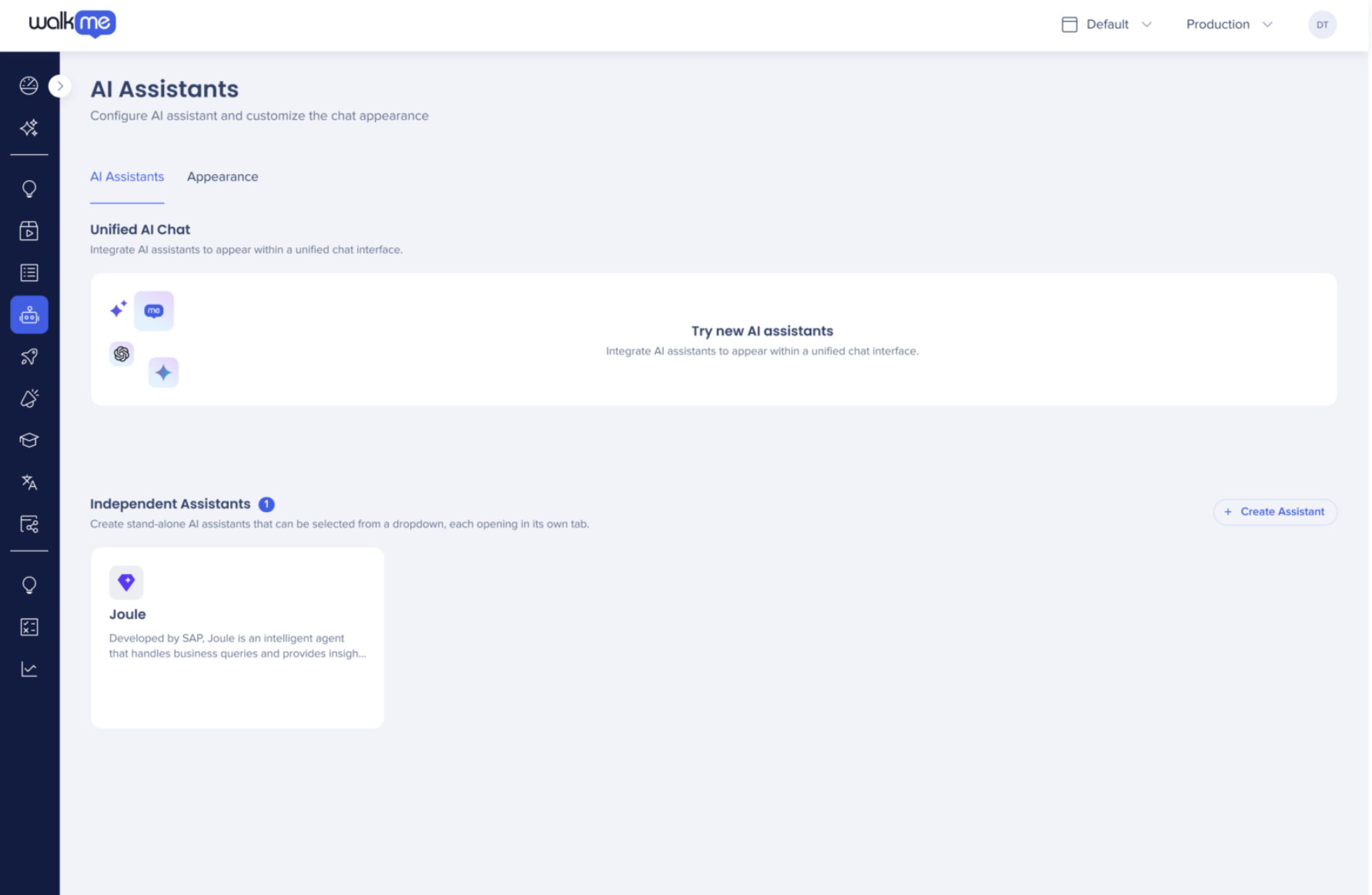
Acesso
- Acesse o Console WalkMe:
- Banco de dados SAP US
- Banco de dados SAP EU
-
Banco de dados WalkMe US
-
Base de dados WalkMe EU
- Na navegação à esquerda, selecione a página IA Chat
Como Funciona
Na seção Assistentes Independentes, você pode ativar assistentes de IA autônomos que podem ser iniciados a partir da barra de ações.
Os Assistentes Independentes permitem que as organizações configurem e exponham os assistentes de IA como interfaces de bate-papo dedicadas. Eles também podem integrar as habilidades de Joule como Lançadores de IA na barra de ações.
Assistentes Joule criados automaticamente
Se sua conta incluir tenants Joule, o WalkMe cria um assistente Joule para cada tenant quando a conta é configurada. Esses assistentes não são publicados, são atribuídos a Todos os Sistemas e usam as habilidades padrão do Joule.
-
Para usar um assistente que foi criado para você, passe o mouse sobre o cartão, selecione Editar, revise as configurações e, em seguida, selecione Salvar e Publicar
Configurar
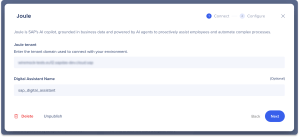
Etapa 1: Conectar
- Na seção Assistentes Independentes, selecione Criar Assistente
- No assistente, selecione Joule no menu suspenso Tipo de Assistente de IA
- Insira um nome do Assistente de IA, esse é o nome do chat que aparecerá para os usuários
- Insira seu tenant Joule
- Selecione Avançar
Etapa 2: Configurar
- Selecione pelo menos um sistema e ambiente no menu suspenso para conectar o assistente Joule. Diretrizes:
- Apenas um agente Joule pode ser atribuído a uma combinação específica de sistema e ambiente
- Se outro assistente for configurado posteriormente com o mesmo sistema + ambiente, sua seleção aparecerá desativada na lista suspensa
- Você pode selecionar Todos os Sistemas para atribuir esse chat Joule a todos os sistemas disponíveis; qualquer sistema recém-adicionado que não esteja explicitamente definido herdará automaticamente esse locatário
- Selecione Salvar e Publicar
Depois de publicado, o chat Joule aparecerá como Assistente Independente com o status Publicado.
Para editar depois, passe o mouse sobre o cartão do Joule e selecione Editar.
Após a Integração
Depois que o assistente Joule estiver configurado no console, a conexão se aplica ao chat Joule e à barra de ações.
Observação: Launchers que chamam habilidades do Joule V4 estão sendo descontinuados, porque a SAP está descontinuando as habilidades V4.
Os construtores podem acessar e implantar as habilidades Joule diretamente da Galeria de Soluções e do Editor WalkMe.
Para adicionar habilidades de Joule à Barra de Ações:
- Abra o aplicativo Galeria de Soluções no Console WalkMe.
- As habilidades de Joule aparecerão como modelos disponíveis
- Baixe as habilidades do Joule como lançadores
- Cada habilidade do Joule baixada será adicionada à lista de itens do seu Editor como um lançador fora da caixa (OOTB)
- Abra o Editor WalkMe e localize as habilidades Joule baixadas na sua lista de itens
- O conteúdo OOTB aparece automaticamente aqui após o download
- Personalizar o comportamento e a aparência do inicializador, conforme necessário (opcional)
- Os construtores podem modificar avisos, ícones, nomes e outras propriedades do inicializador
- Esses lançadores podem usar lógica condicional para aparecer somente quando relevante, permitindo que os clientes mostrem proativamente os recursos do Joule no contexto
- Publique os lançadores para disponibilizá-los na barra de ações
Após a publicação, os usuários verão as habilidades personalizadas do Joule na barra de ações, prontas para fornecer assistência de IA proativa e contextual dentro do fluxo de trabalho.
Saiba como personalizar e publicar lançadores no Editor WalkMe:
AI-Enabled Action Bar Building in WalkMe Editor
Veja o catálogo de habilidades OOTB Joule:
Joule Skills Catalog
Fazendo login no Joule
Quando seus usuários abrem o Joule no chat e selecionam Fazer login, a página de login do Joule é aberta em uma janela pop-up. Depois que seus usuários fizerem login, o Joule é carregado no chat.
Resultado
Após a integração:
- O chat Joule pode ser iniciado na barra de ação
- Os construtores podem projetar e publicar lançadores baseados em Joule para a barra de ação
- Os usuários experimentam um assistente de IA unificado e onipresente que fornece suporte de conversação e ações proativas contextuais


