Kurzübersicht
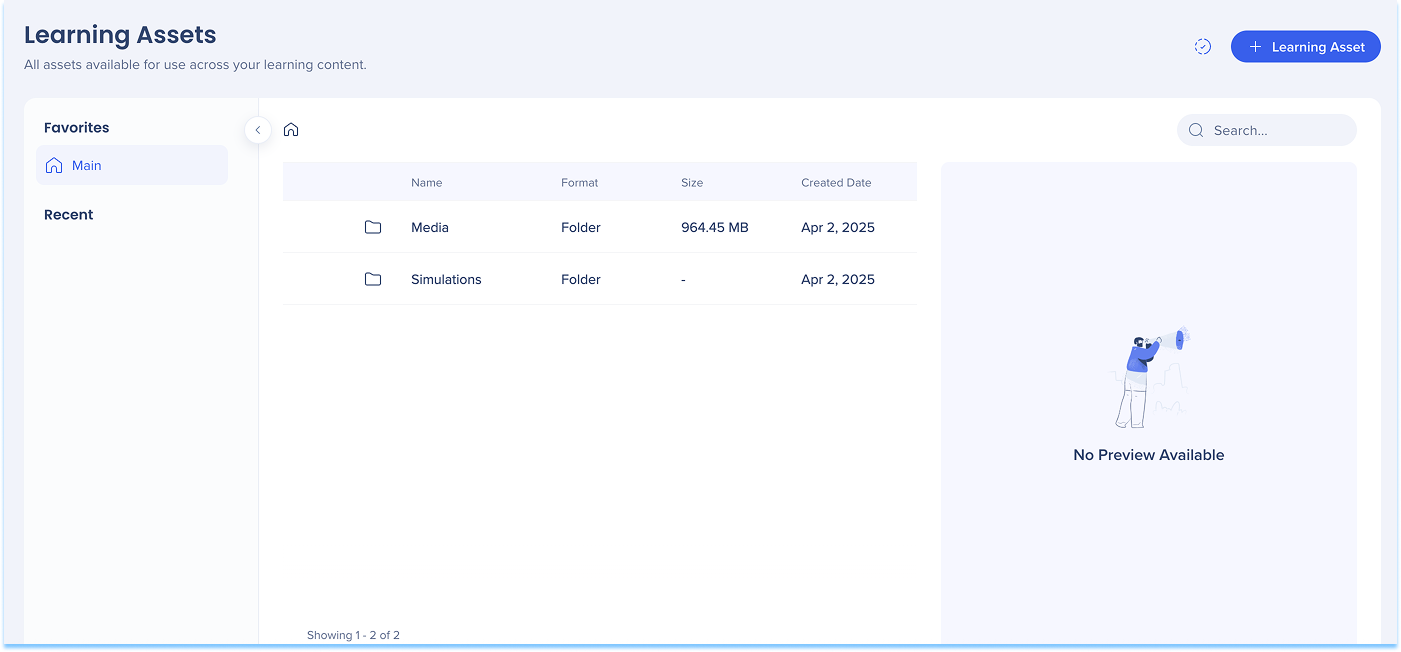
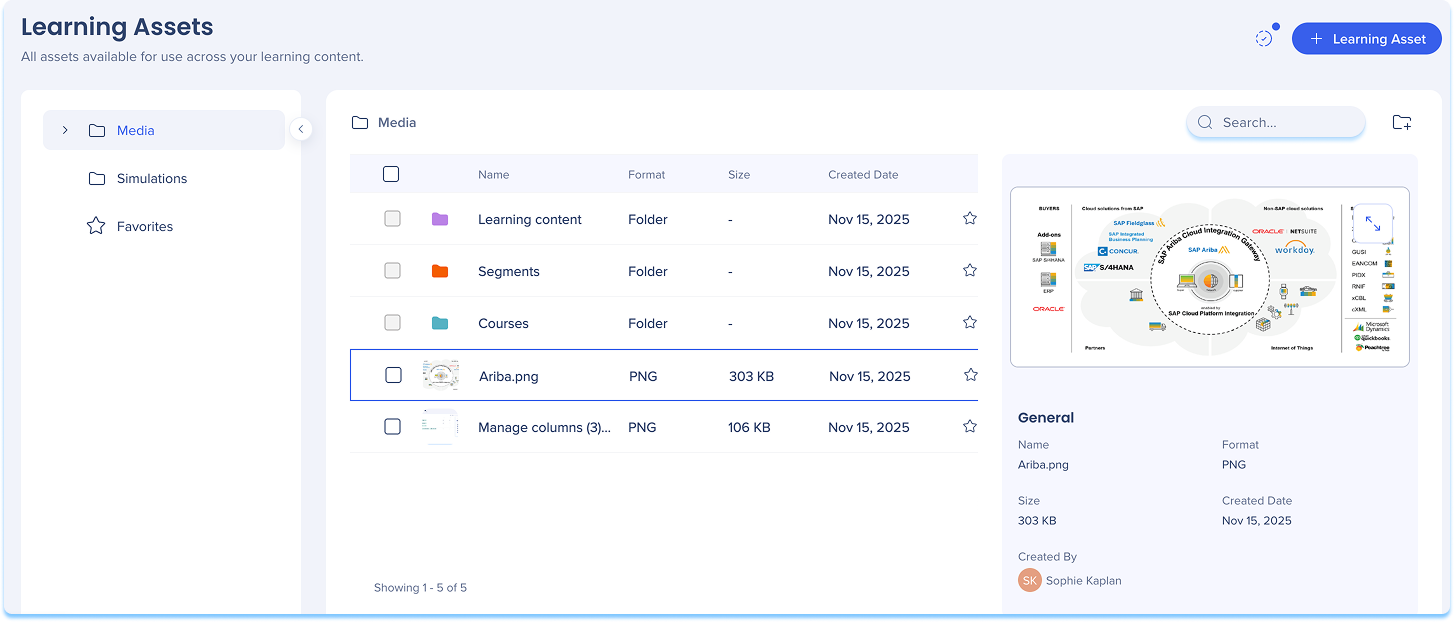
Verwenden Sie die Seite Lernmaterialien, um Medien- und Simulationsdateien in Lektionen und Kursen zu verwalten und wiederzuverwenden. Es hilft Ihnen, organisiert zu bleiben, doppelte Uploads zu vermeiden und die Lerninhalte konsistent zu halten.
Hier gespeicherte Assets können zu Mikrolearnings, Kursen, Quizzes und Simulationen hinzugefügt werden. Jede Datei, die Sie hochladen, ob aus einem Kurs oder direkt von dieser Seite, wird hier für den schnellen Zugriff angezeigt.
Zugriff
Um auf die Seite „Learning Assets“ zuzugreifen, navigieren Sie dorthin, indem Sie auf die Seite „Learning Assets“ in der Konsolennavigation klicken, oder verwenden Sie einen direkten Link zur Seite:
Funktionsweise
Ordner
Verwenden Sie Ordner, um das Lernmaterial nach Thema, Arbeitsbereich oder Anwendungsfall zu organisieren.
Zwei Ordner sind standardmäßig enthalten:
- Medien: Bilder, Videos, Dokumente und andere hochladbare Dateien
- Simulationen: Alle aufgezeichneten oder hochgeladenen Simulationen
Unterordner
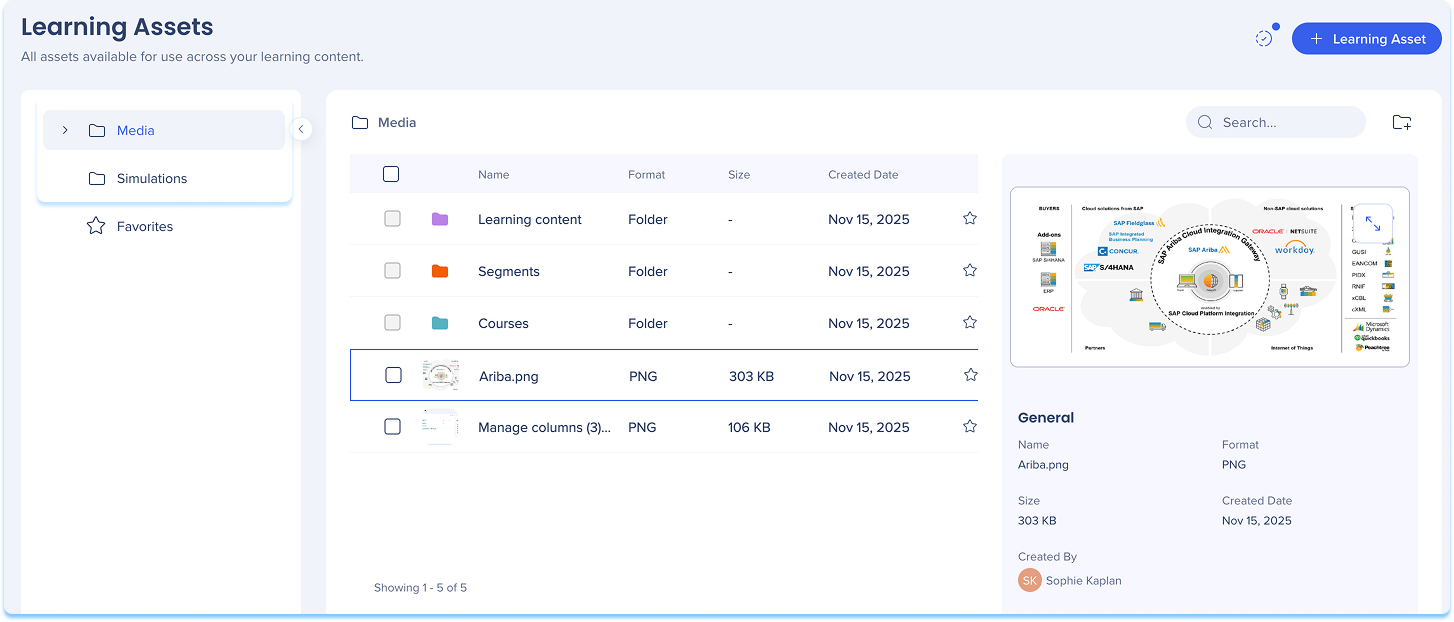
Erstellen Sie einen Unterordner innerhalb des Medien- oder Simulationsordners, um Ihre Inhalte besser zu organisieren.
Funktionsweise:
- Öffnen Sie den Ordner Medien oder Simulationen.
- Wählen Sie das Symbol Ordner hinzufügen in der oberen rechten Ecke aus.
- Geben Sie einen Namen ein und wählen Sie eine Farbe aus.
- Wählen Sie Ordner erstellen
 aus
aus
Ordneroptionen
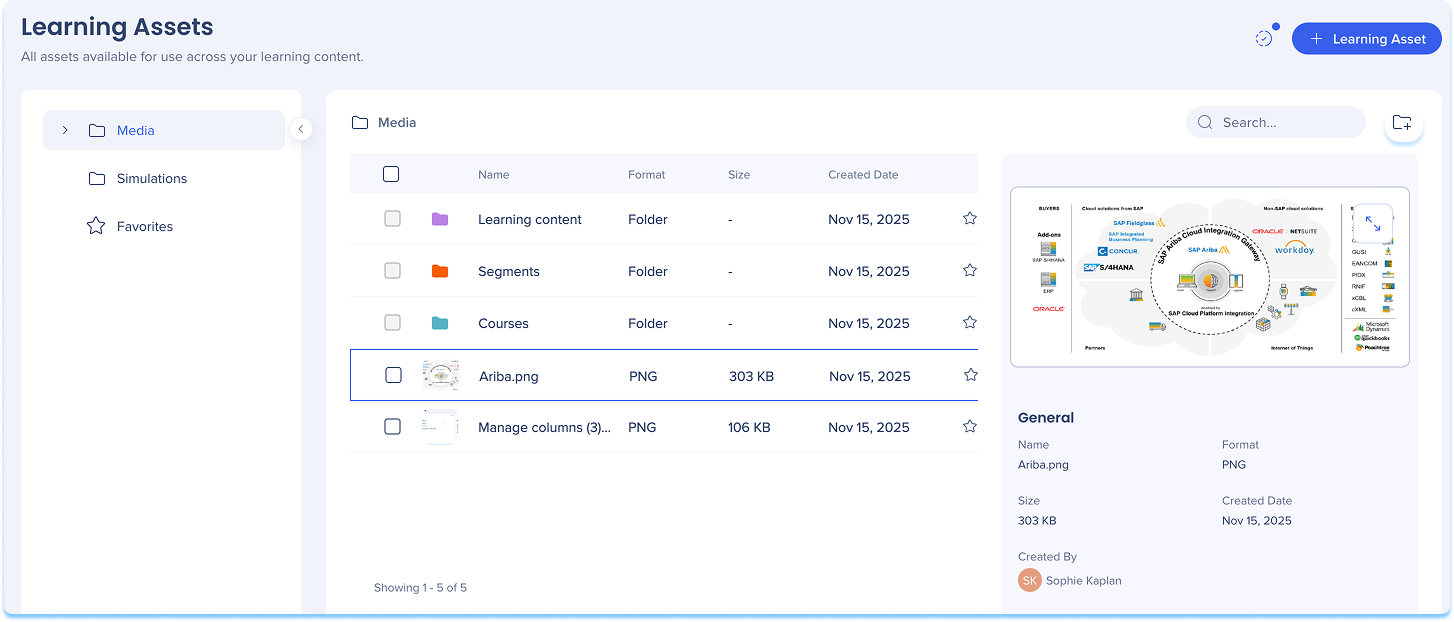
Greifen Sie auf Ordneraktionen über das Optionsmenü neben dem Ordnernamen zu.
Verfügbare Aktionen:
- Change color (Farbe ändern)
- Move to folder (In Ordner verschieben)
- Löschen
Lernressourcen hinzufügen
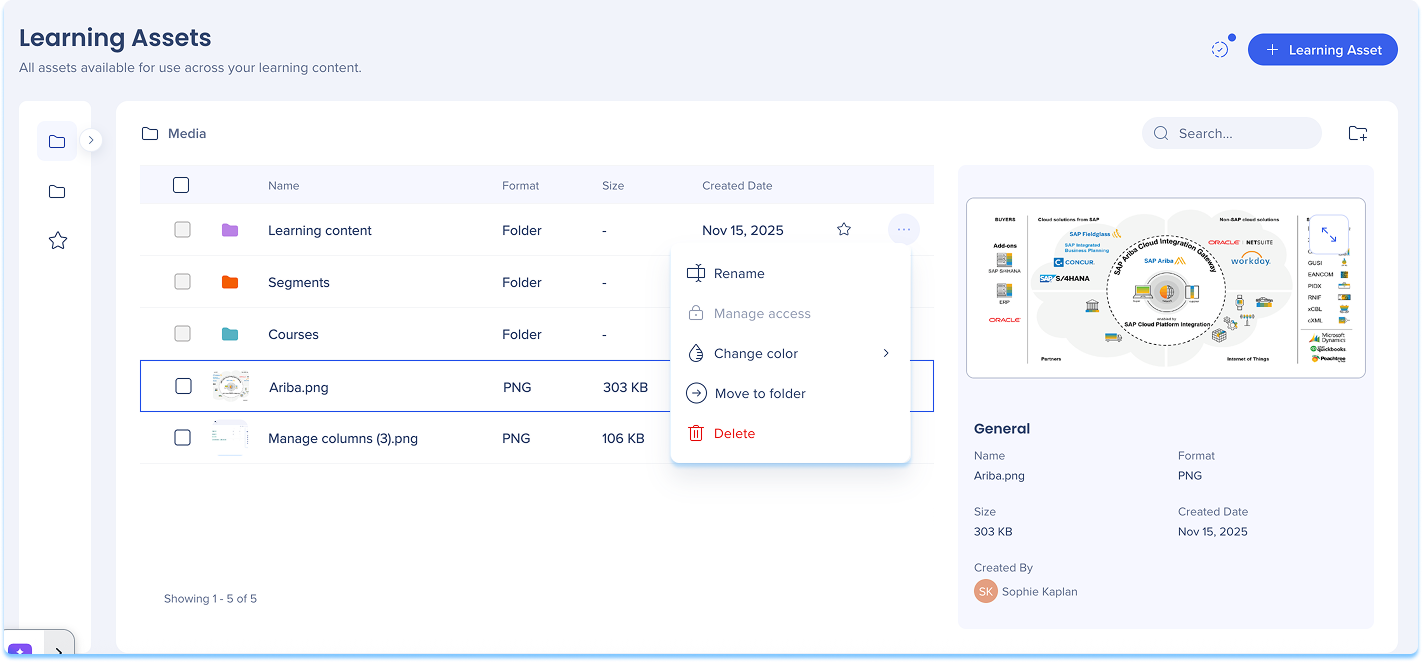
Laden Sie Mediendateien hoch oder zeichnen Sie Simulationen direkt von der Seite „Lernressourcen“ auf.
Funktionsweise:
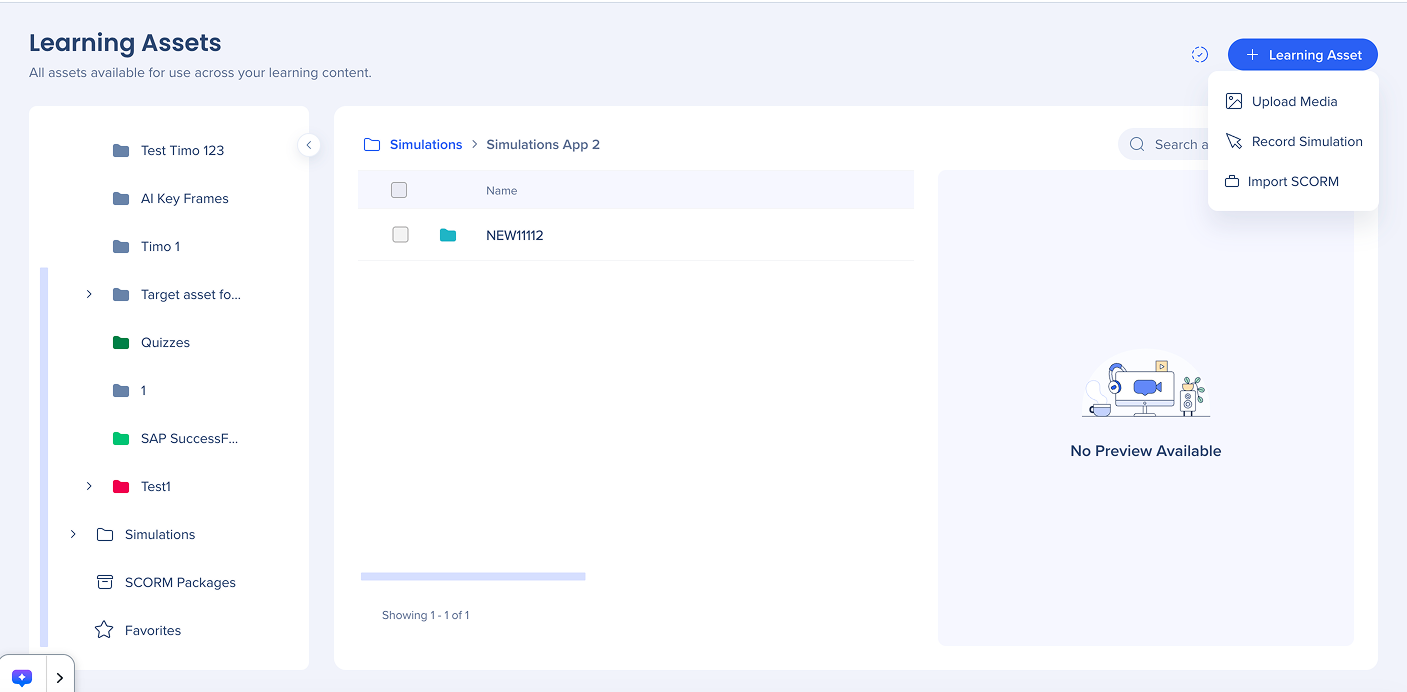
- Wählen Sie + Lernressource in der oberen rechten Ecke der Seite aus.
- Wählen Sie eine der folgenden Optionen:
- Medien hochladen: Fügen Sie Bilder, Videos oder Dokumente von Ihrem Gerät hinzu
- Simulation aufzeichnen: Erfassen Sie eine neue Simulation
- SCORM importieren: Laden Sie ein SCORM-Paket hoch, um vorhandene Lerninhalte hinzuzufügen
Import SCORM Packages
Vorschau des Assets
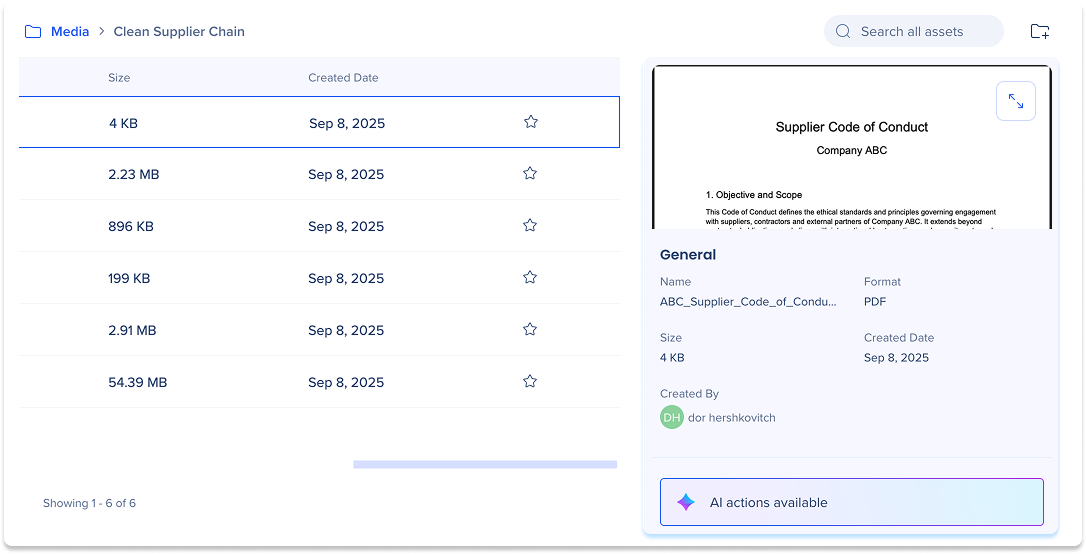
Wenn Sie das Asset auswählen, zeigt das Vorschaufenster:
- Asset-Metadaten: Enthält Dateiname, Größe, Format, Ersteller und Datum
- Simulation bearbeiten: Verfügbar für Simulationsressourcen, um die Bearbeitung der Simulation zu starten
- KI-Analysestatus: Gibt an, ob das Asset für die Generierung von KI-Inhalten bereit ist
KI-Analyse
Das Vorschaufenster zeigt an, ob ein Asset analysiert wurde und für die KI-gestützte Inhaltsgenerierung bereit ist.
- KI-Verarbeitung in Bearbeitung: Das System analysiert derzeit die Datei
- KI-Aktionen verfügbar: Die Analyse ist abgeschlossen und das Asset ist einsatzbereit
- KI-Verarbeitung fehlgeschlagen: Wählen Sie Erneut versuchen aus, um den Prozess erneut zu versuchen.
- KI-Verarbeitung nicht verfügbar: Das Dateiformat wird für die KI-Analyse nicht unterstützt
Favoriten
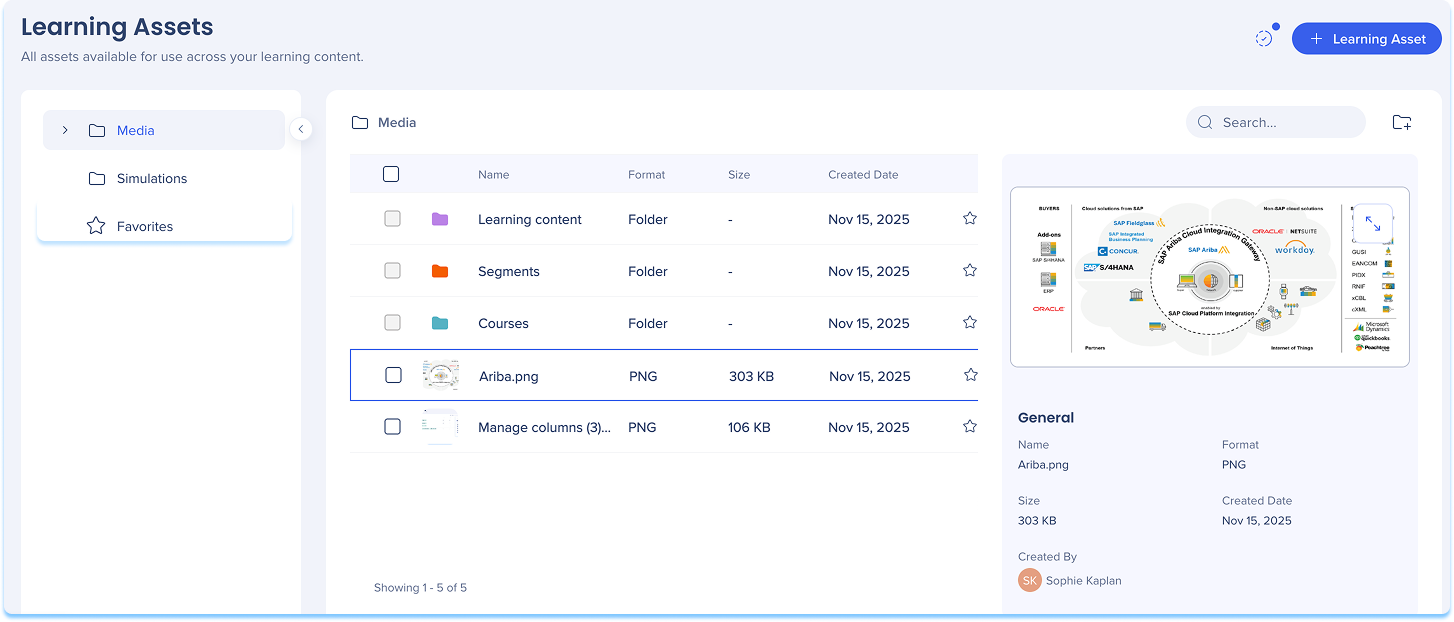
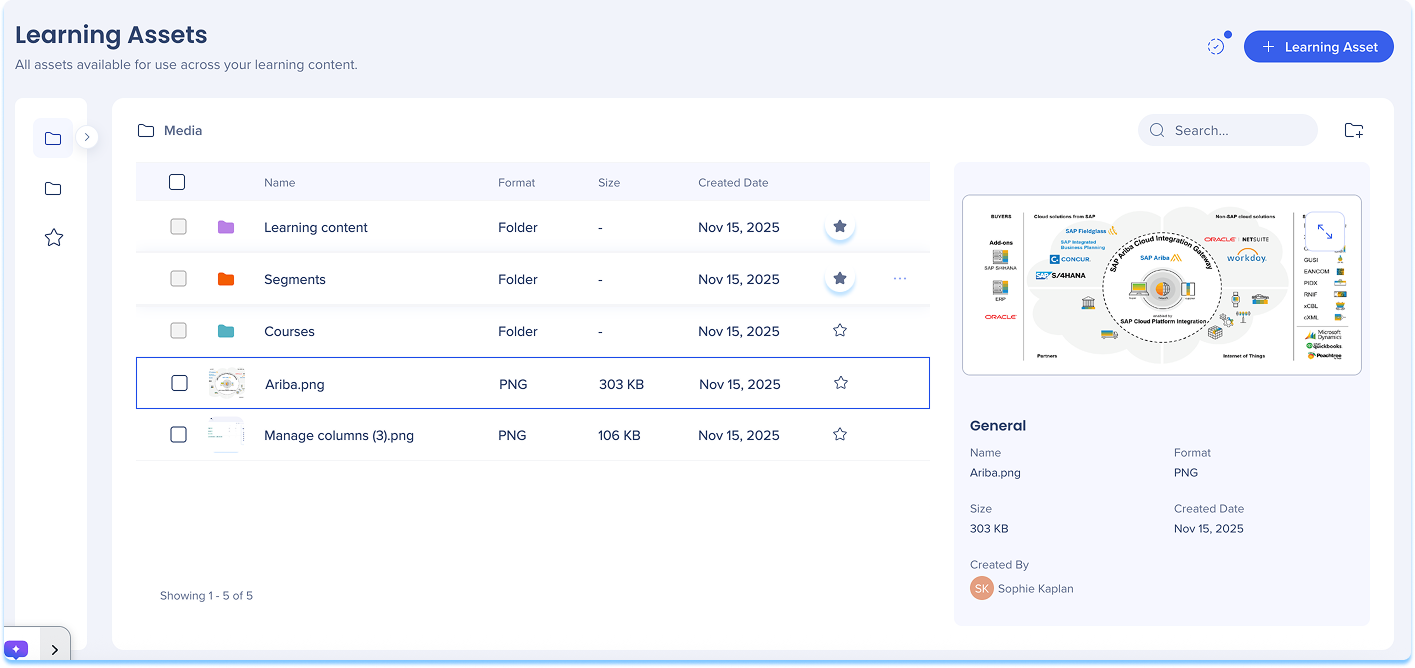
Fügen Sie Ordner oder Ressourcen zu Ihren Favoriten für schnelleren Zugriff hinzu.
Um eine Ressource zu den Favoriten hinzuzufügen:
- Öffnen Sie das Optionsmenü in der Ressourcenzeile und wählen Sie „Zu Favoriten hinzufügen“ aus.
- Wählen Sie das Stern-Symbol neben einer Ressource in der Ressourcenzeile aus.
Um einen Ordner zu den Favoriten hinzuzufügen:
- Öffnen Sie das Optionsmenü neben dem Ordnernamen.
- Wählen Sie „Zu Favoriten hinzufügen“ aus.
Anmerkung
Ihre Lieblingsordner werden in der Favoritenansicht angezeigt.
Suchfunktionen
Finden Sie schnell jede Datei, jeden Ordner oder jede Simulation auf der Seite Lernmaterialien.
Verwenden Sie die Suchleiste oben auf der Seite, um Inhalte nach Namen oder Typ zu finden. Die Suchergebnisse werden während der Eingabe aktualisiert, um Ihnen zu helfen, das Gesuchte schneller zu finden.
Optionen für Lernressourcen
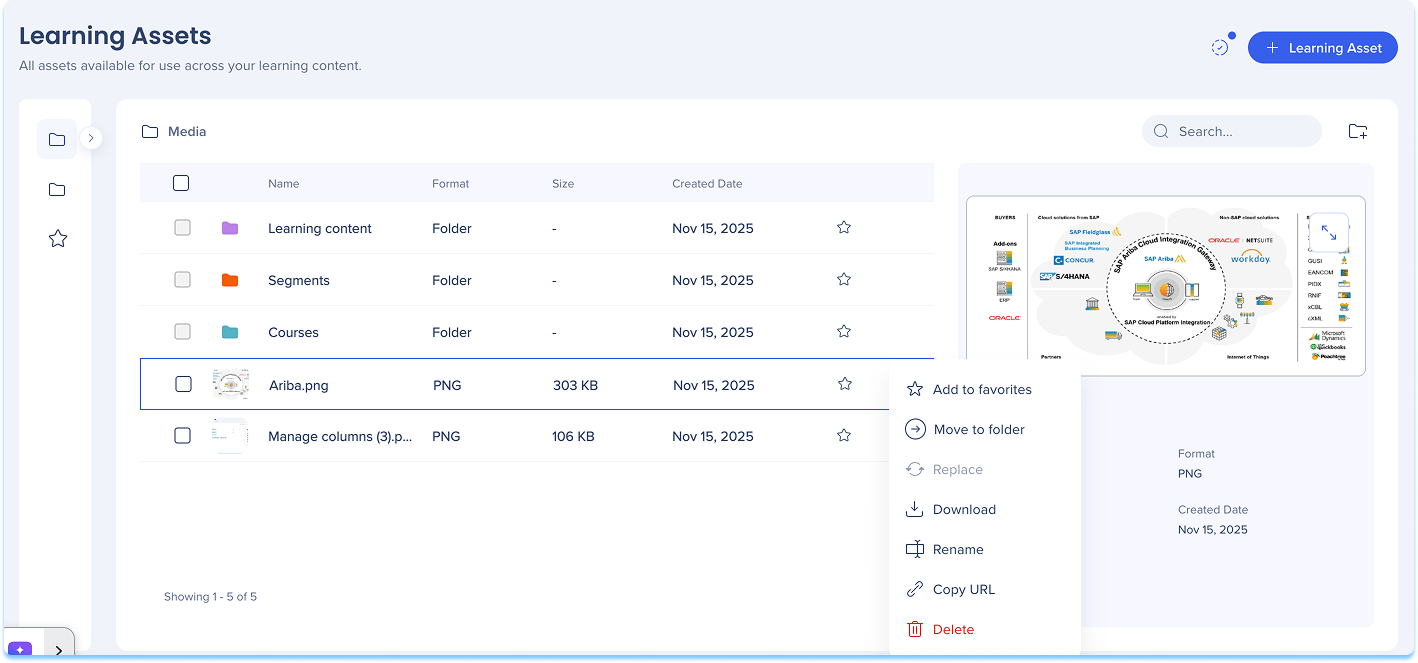
Greifen Sie auf Aktionen für einzelne Ressourcen über das Optionsmenü in der oberen rechten Ecke jeder Material-Kachel zu.
Verfügbare Aktionen:
- Zu Favoriten hinzufügen
- Move to folder (In Ordner verschieben)
- Herunterladen
- Rename (Umbenennen)
- URL kopieren
- Löschen
Anmerkung
Das Löschen einer Ressource entfernt diese aus der Ressourcenbibliothek, aber nicht aus einem Kurs oder einer Lektion, in der sie bereits verwendet wird.
Massenaktionen für Lerninhalte
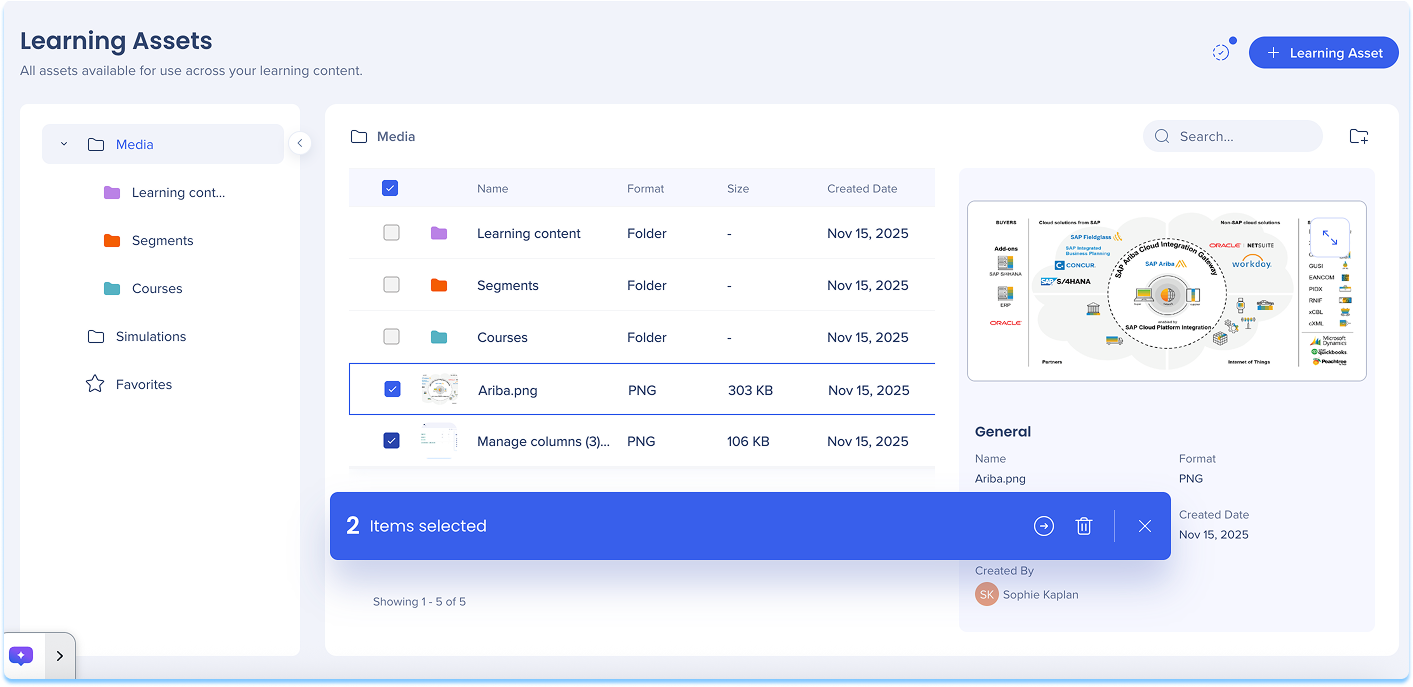
Verwalten Sie mehrere Assets gleichzeitig mit Massenaktionen.
- Wählen Sie eins oder mehrere Materialien aus, indem Sie das Kästchen oben links in jeder Material-Kachel anklicken
- Wählen Sie eine Aktion aus dem Menü für Massenaktionen aus
Verfügbare Aktionen:
- Move to folder (In Ordner verschieben)
- Löschen
Technische Hinweise
-
Datei-Uploads unterstützen Dateien bis zu 200 MB
-
KI-Analyse unterstützt keine XLSX- oder PPT-Formate
-
Große PDF-Dateien können aufgrund einer einminütigen Zeitüberschreitung bei der Analyse fehlschlagen


