Kurzübersicht
Die präzise KI-Erstellung hilft Ihnen, Lerninhalte zu aktualisieren und zu verbessern, ohne ganze Kurse neu zu erstellen. Anstatt neu zu beginnen, können Sie die KI so anleiten, dass sie mit bestimmten Quellen, Lektionen, Abschnitten oder Elementen arbeitet, sodass Aktualisierungen fokussiert, genau und einfacher zu pflegen sind.
Verwenden Sie Precision AI Authoring, wenn Sie:
- Aktualisieren Sie bestimmte Teile eines Kurses, ohne den Rest zu beeinflussen
- Bleiben Sie in genehmigten Quellen und Standards verankert
- Lerninhalte sicher aktualisieren, wenn sich Prozesse, Tools oder Richtlinien ändern.
Anwendungsfälle
- Gezielte Aktualisierungen: Aktualisieren Sie ein einzelnes Element, während der Rest der Lektion unverändert bleibt.
- Compliance-Ausrichtung: Aktualisieren Sie Lerninhalte schnell, wenn sich Unternehmensrichtlinien oder Tools ändern.
- Konsistenz: Pflegen Sie einen konsistenten Ton und eine konsistente Terminologie in verschiedenen Kursen
Funktionsweise
Übersicht
Precision AI Authoring verwendet Ressourcen und Anweisungen, um Ihnen Transparenz und Kontrolle darüber zu geben, wie Inhalte verankert werden. Für geeignete Elemente können Sie sehen, wie stark ein Element in Ressourcen verankert ist und die Ausgabe mit gezielten Anweisungen verfeinern.
Unterstützte Asset-Typen:
Anmerkung
Assets müssen erfolgreich analysiert werden, um für die Verankerung verfügbar zu sein. Assets, die nicht analysiert wurden oder nicht analysiert werden konnten, sind nicht verfügbar zur Nutzung.
Asset-basierter Indikator
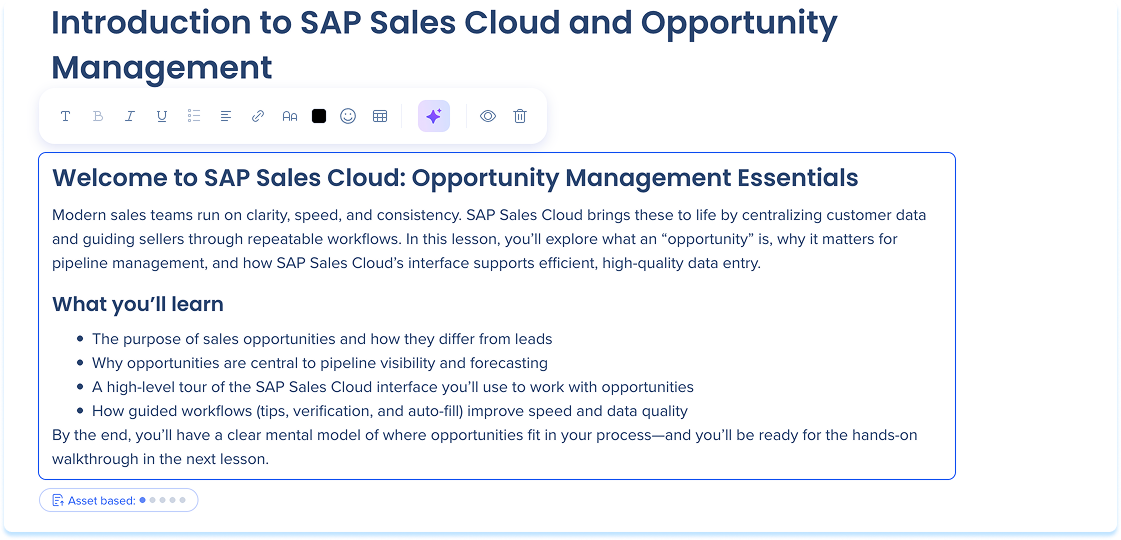
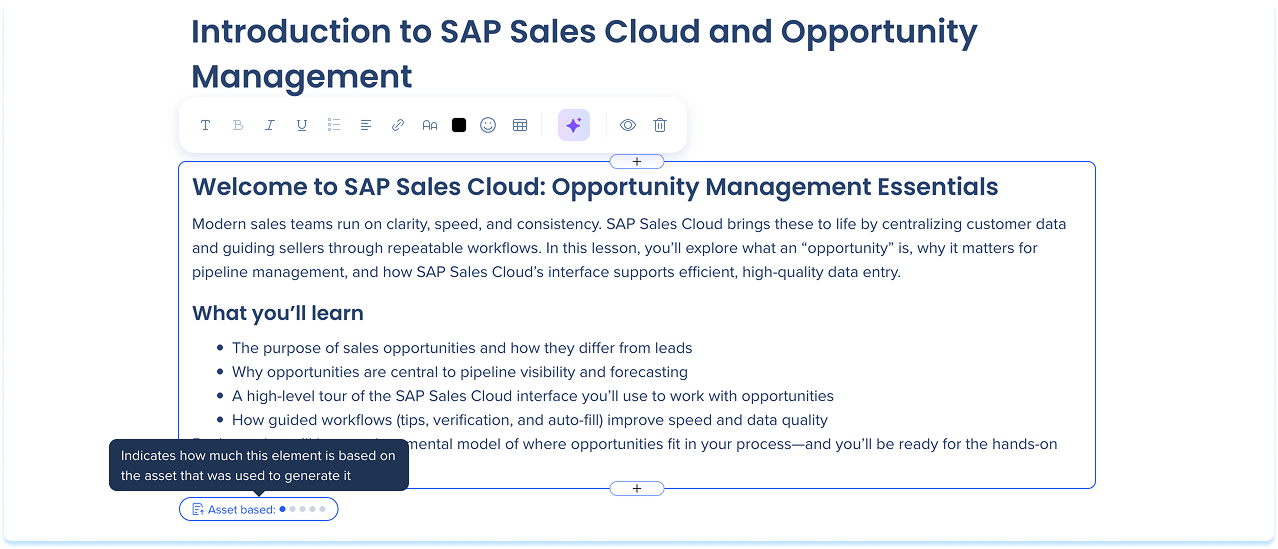
Einige generierte Elemente zeigen einen Asset-basierten Indikator unterhalb des Elements an. Dieser Indikator zeigt, wie viel des Inhalts des Elements von hochgeladenen Assets abgeleitet wird.
Anmerkung
Nur Elemente die mithilfe von Ressourcen generiert wurden, zeigen diese Anzeige an. Elemente, die manuell erstellt oder ohne Ressourcen generiert wurden, zeigen keine ressourcenbasierte Erdung an.
So zeigen Sie den Indikator an:
- Wählen Sie ein generiertes Element in der Lektion aus
- Wenn das Element mithilfe von Ressourcen generiert wurde, wird der ressourcenbasierte Indikator unter dem Element angezeigt.
- Sehen Sie die Erdungsstärke an, die durch die Punkte unter dem Element angezeigt wird
Quellen
So überprüfen oder verfeinern Sie, wie ein Element generiert wurde:
- Wählen Sie den Asset-basierten Indikator unterhalb des Elements aus.
- Der Seitenbereich „Quellen“ wird geöffnet
- Der Seitenbereich zeigt zwei Arten von Quellen:
- Allgemeine Anweisungen
- Assets
Anmerkung
Das Bearbeiten oder Regenerieren von Anweisungen wirkt sich nur auf das ausgewählte Element aus und ändert nicht den allgemeinen Lektionskontext.

Allgemeine Anweisungen
Allgemeine Anweisungen bieten umfassende Anleitungen dazu, wie das Element generiert werden sollte, z. B. Zielgruppe, Ton oder Fokus.
So bearbeiten Sie allgemeine Anweisungen:
- Wählen Sie im Seitenbereich Allgemeine Anweisungen aus
- Wählen Sie das Symbol Bearbeiten aus
- Aktualisieren Sie den Text, um zu klären, was das Element abdecken soll.
- Wählen Sie das Häkchensymbol zum Speichern aus.

So entfernen Sie allgemeine Anweisungen und generieren Sie das Element nur mit Ressourcen:
- Wählen Sie im Abschnitt Allgemeine Anweisungen das Symbol Löschen aus.

Ressourcenanweisungen
So bearbeiten Sie Ressourcenanweisungen:
- Wählen Sie im Abschnitt Assets das relevante Asset aus
- Wählen Sie das Symbol Bearbeiten aus
- Aktualisieren Sie die Anweisungen für Ressourcen, um den Fokus zu einschränken oder bestimmte Abschnitte zu betonen
- Aktualisieren Sie den Asset-Bereich, um zu definieren, welchen Teil des Assets die KI verwenden kann:
- PDFs: Legen Sie Von Seite und Bis Seite fest, um die Zuordnung auf bestimmte Seiten zu beschränken
- Videos (MP4): Legen Sie Von Zeit und Bis Zeit fest, um die Zuordnung auf ein Zeitleistensegment zu beschränken
- Wählen Sie das Häkchensymbol zum Speichern aus.
Anmerkung
Wenn Asset-Anweisungen und Asset-Bereich in Konflikt stehen, hat der Asset-Bereich Priorität.

So aktualisieren Sie die Assets:
- Wählen Sie im Abschnitt Assets das Symbol + aus, um ein neues Asset hinzuzufügen

- Wählen Sie das Asset aus, das Sie entfernen möchten, und wählen Sie das Symbol Löschen aus.

Element regenerieren
Nach der Aktualisierung der Anweisungen regenerieren Sie das Element, um Ihre Änderungen zu übernehmen.
Zu regenerieren:
- Element regenerieren auswählen
- Überprüfen Sie den aktualisierten Inhalt
- Wählen Sie Element ersetzen aus, um den aktualisierten Inhalt einzufügen