Kurzübersicht
Die Surveys Builder Seite ist die zentrale Anlaufstelle für das Erstellen, Verwalten und Anzeigen von Surveys in der WalkMe-Konsole. Von dieser Seite aus können Ersteller alle Umfragen in ihrem Konto anzeigen, den Umfragestatus verfolgen und auf Aktionen im Zusammenhang mit der Veröffentlichung, Verteilung und Verwaltung von Umfragen zugreifen.
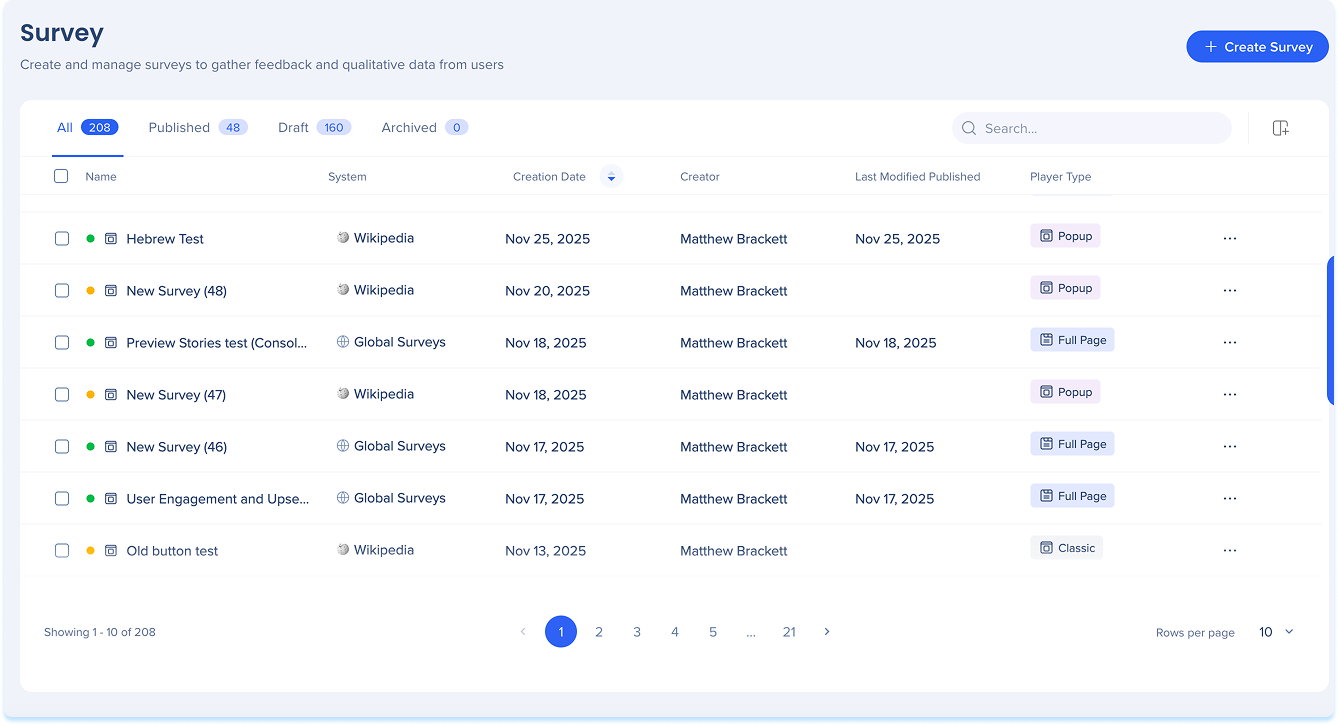
Zugriff
Sie können über die WalkMe-Konsole auf die Seite des Umfragen Editors zugreifen.
WalkMe Surveys in the Console
Funktionsweise
Übersicht
Die Surveys Builder Seite ist ein zentraler Knotenpunkt für die Erstellung, Verwaltung und Vorschau aller Umfragen, die Sie erstellt haben.
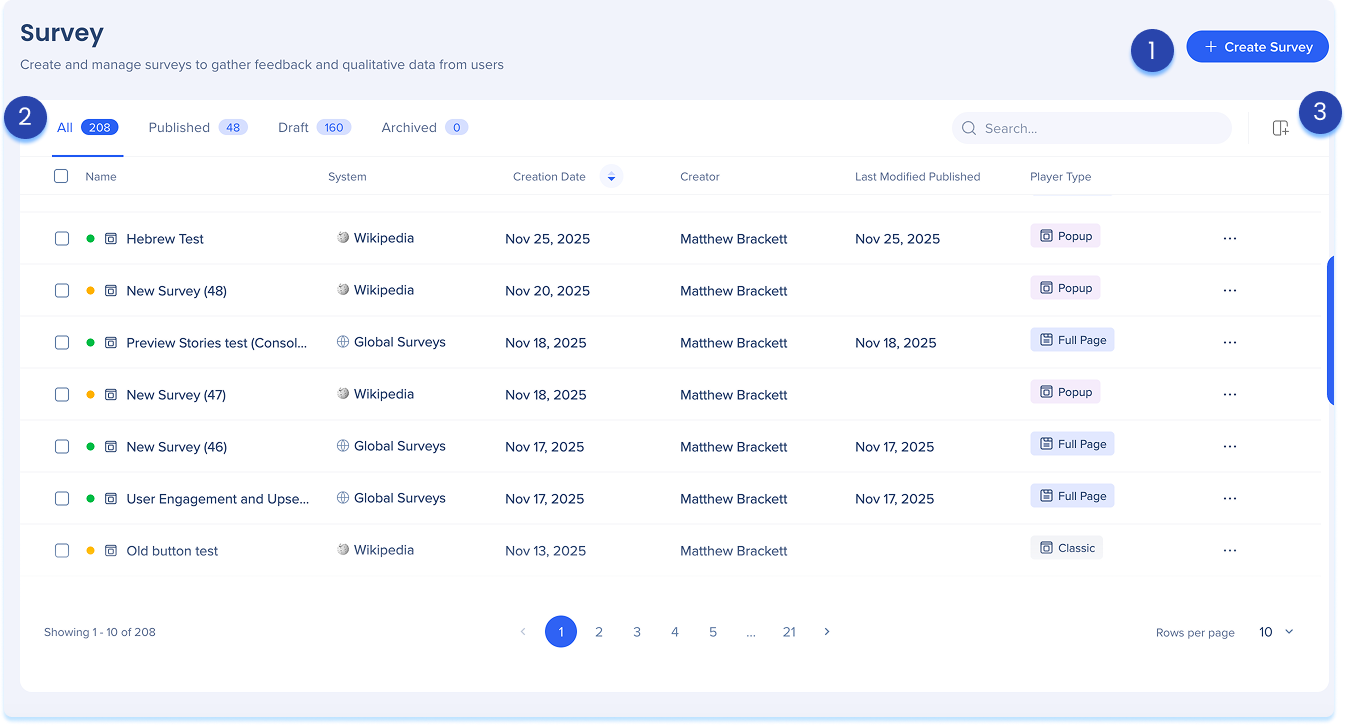
1. Umfrage erstellen
Die Schaltfläche Create Surveys ist der primäre Einstiegspunkt für das Hinzufügen neuer Umfragen zur Surveys-App. Es wird verwendet, um den Erstellungsprozess der Umfrage zu starten.
How to Build and Distribute Surveys in the Console
2. Umfragetabelle
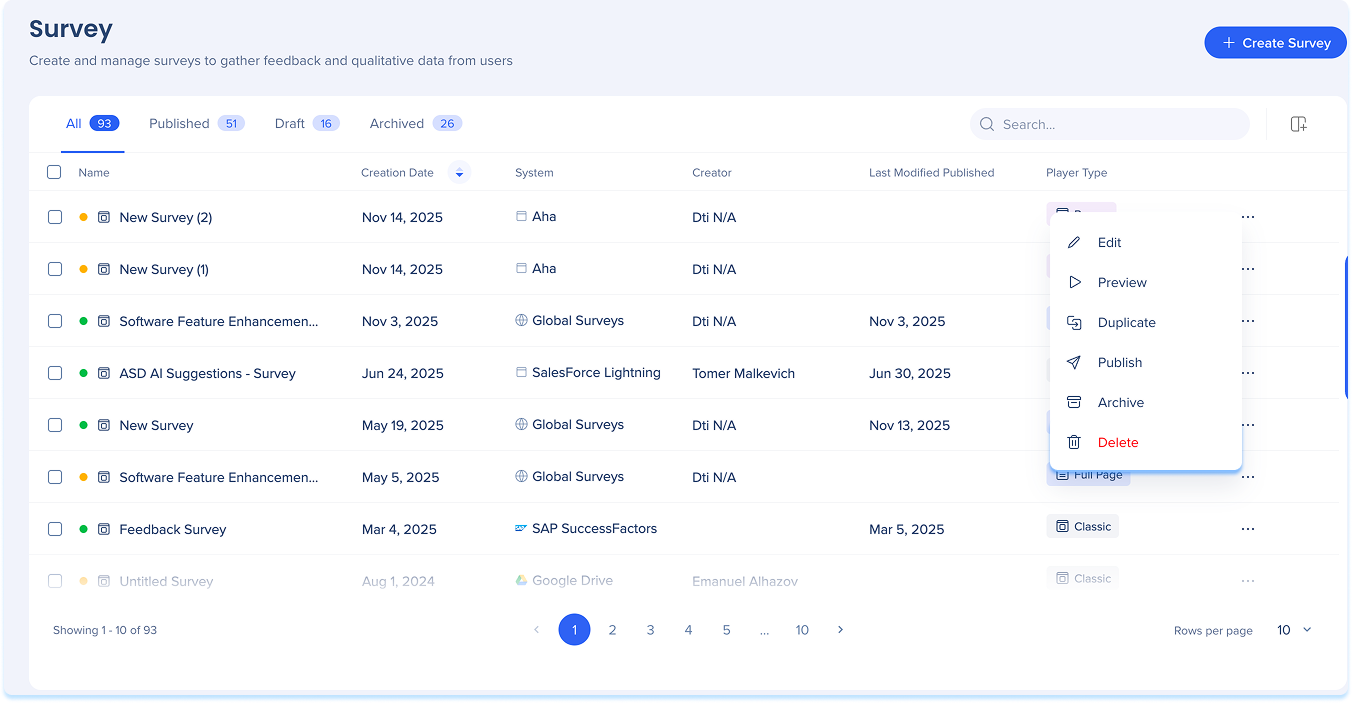
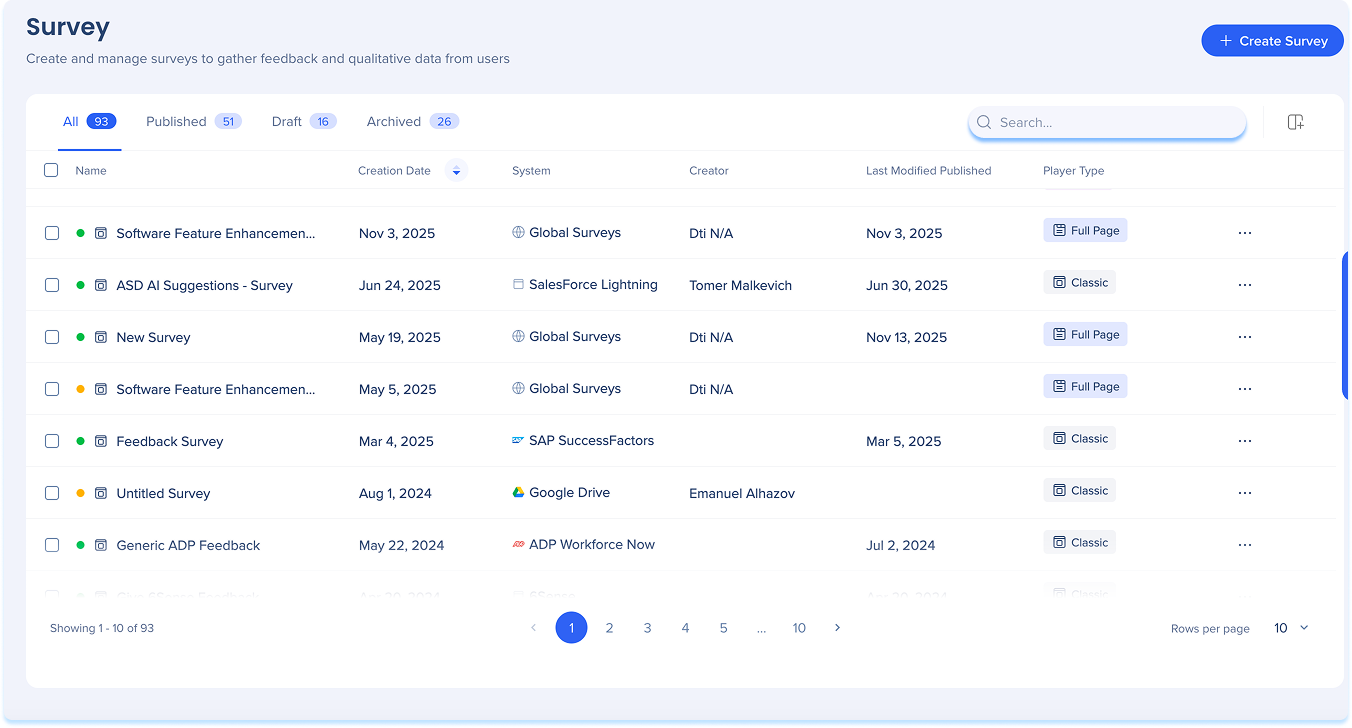
Die Umfragetabelle zeigt alle Umfragen in Ihrem Konto an und bietet Einblicke in ihren aktuellen Status und ihre Konfiguration. Es dient als zentraler Bereich für die Überprüfung von Umfragen und den Zugriff auf Managementaktionen.
Surveys sind in die folgenden Registerkarten organisiert:
- Alle Umfragen: Eine vollständige Liste der veröffentlichten und unveröffentlichten Umfragen
- Veröffentlicht: Eine Liste aller veröffentlichten und aktiven Umfragen
- Entwürfe: Eine Liste aller unveröffentlichten und gespeicherten Umfragen
- Archiviert: Eine Liste der archivierten Umfragen
Tabellenspalten
- Name: Der Name der Umfrage
- System: Das System, mit dem die Umfrage verknüpft ist
- Globale Systeme: Bezieht sich auf den neuen Seiten-Player-Typ
- Erstellungsdatum: Das Datum, an dem die Umfrage erstellt wurde
- Ersteller: Benutzer, der die Umfrage erstellt hat
- Letzte Veröffentlichung: Zeigt das Datum an, an dem die Umfrage zuletzt veröffentlicht wurde
- Player-Typ:
- Popup-Umfragen: Wird in der App als Modal während des Workflows des Benutzers angezeigt
- Ganzseitige Umfragen: Werden als eigenständige Umfragen bereitgestellt, die in einer neuen Browser-Registerkarte geöffnet werden
- Klassische Umfragen: Umfragen, die im WalkMe-Editor erstellt wurden und in die Surveys-App importiert werden können.
Status
- Gelb: Entwurf
- Grün: Veröffentlicht
- Grüner Strich: Veröffentlicht und geändert
Elementoptionen
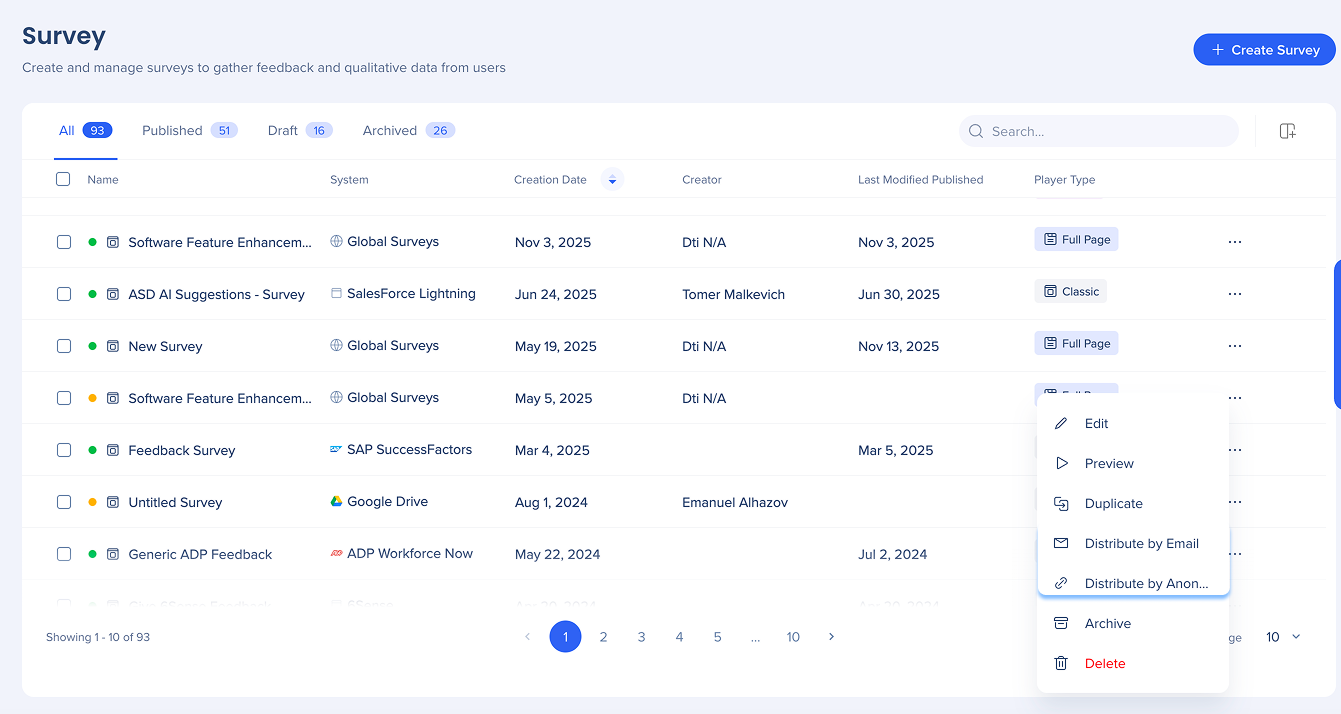
Jede Umfrage enthält ein Optionsmenü, das Zugriff auf Umfrageaktionen bietet. Die verfügbaren Aktionen hängen vom Umfragetyp ab.
Häufige Aktionen:
- Bearbeiten
- Vorschau
- „Archive“ (Archiv)
- Löschen
Popup-Umfragen
- Veröffentlichen
- Duplizieren
Ganzseitige Umfragen
- Per E-Mail verteilen
- Verteilung über anonymen Link
- Duplizieren
Klassische Umfragen
Anmerkung
Veröffentlichte Umfragen müssen archiviert werden, bevor sie gelöscht werden können.
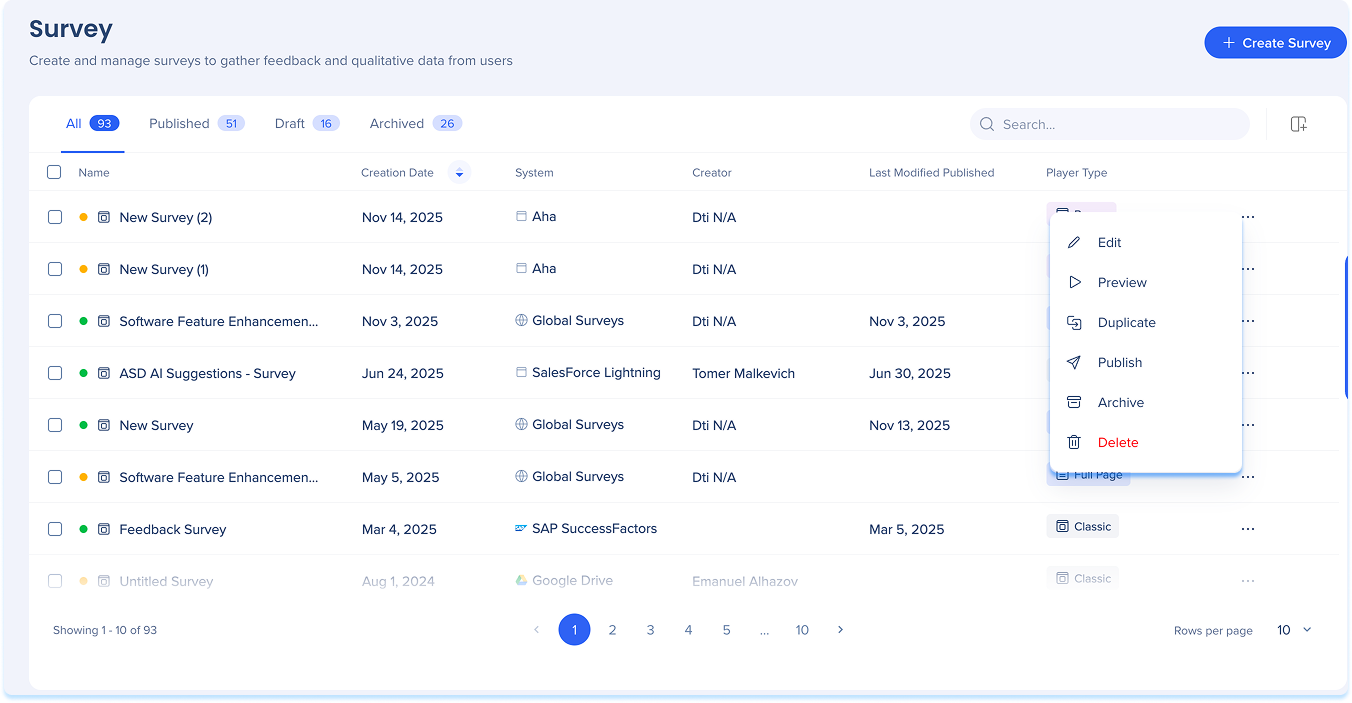
Bearbeiten
Mit dem Bearbeiten können Sie Änderungen an einer vorhandenen Umfrage vornehmen.
- Öffnen Sie das Optionsmenü in der Umfragezeile
- Wählen Sie Bearbeiten aus
- Machen Sie Ihre Aktualisierungen
- Klicken Sie auf Save.
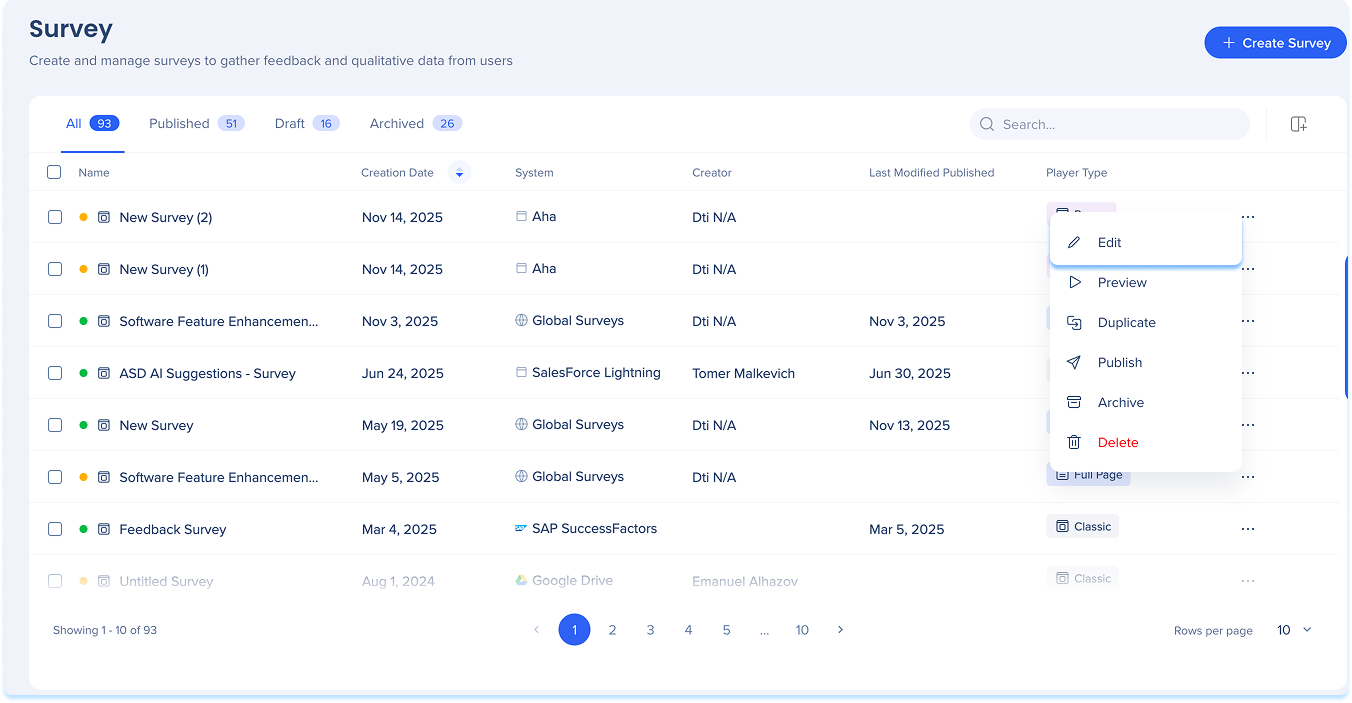
Vorschau
Mit der Vorschau können Sie die Umfrage aus der Perspektive des Benutzers anzeigen, bevor Sie sie veröffentlichen oder verteilen.
- Öffnen Sie das Optionsmenü in der Umfragezeile
- Vorschau auswählen
- Das Vorschauverhalten hängt vom Umfragetyp ab:
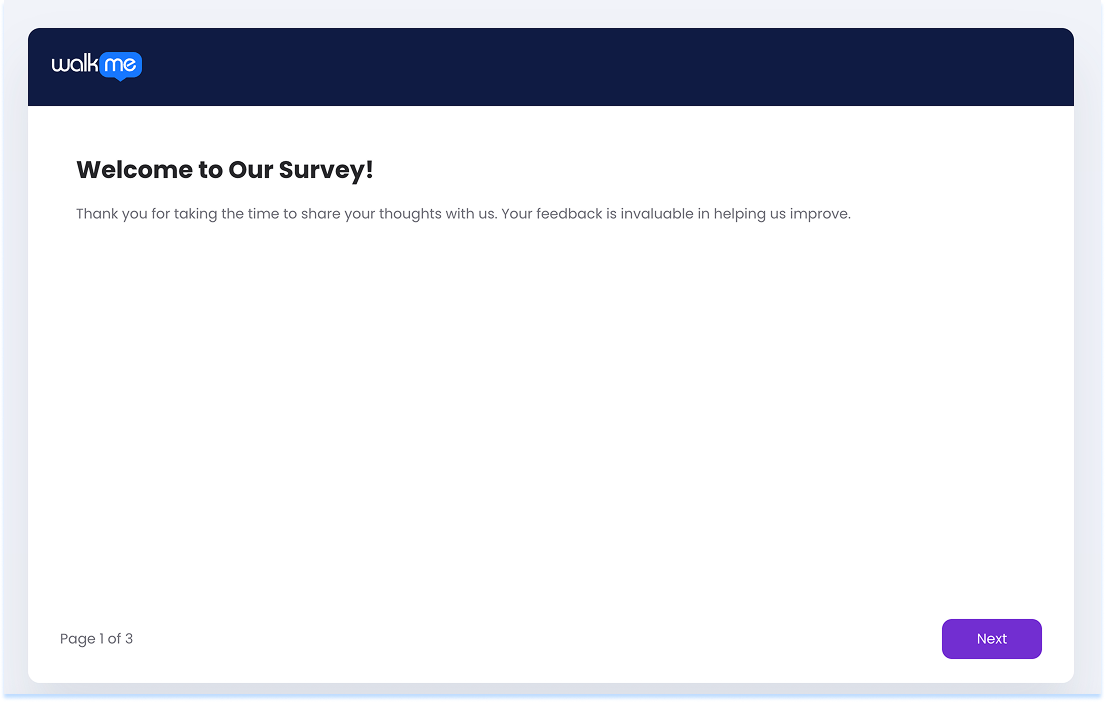
- Ganzseitige Umfragen werden in einer neuen Browser-Registerkarte geöffnet
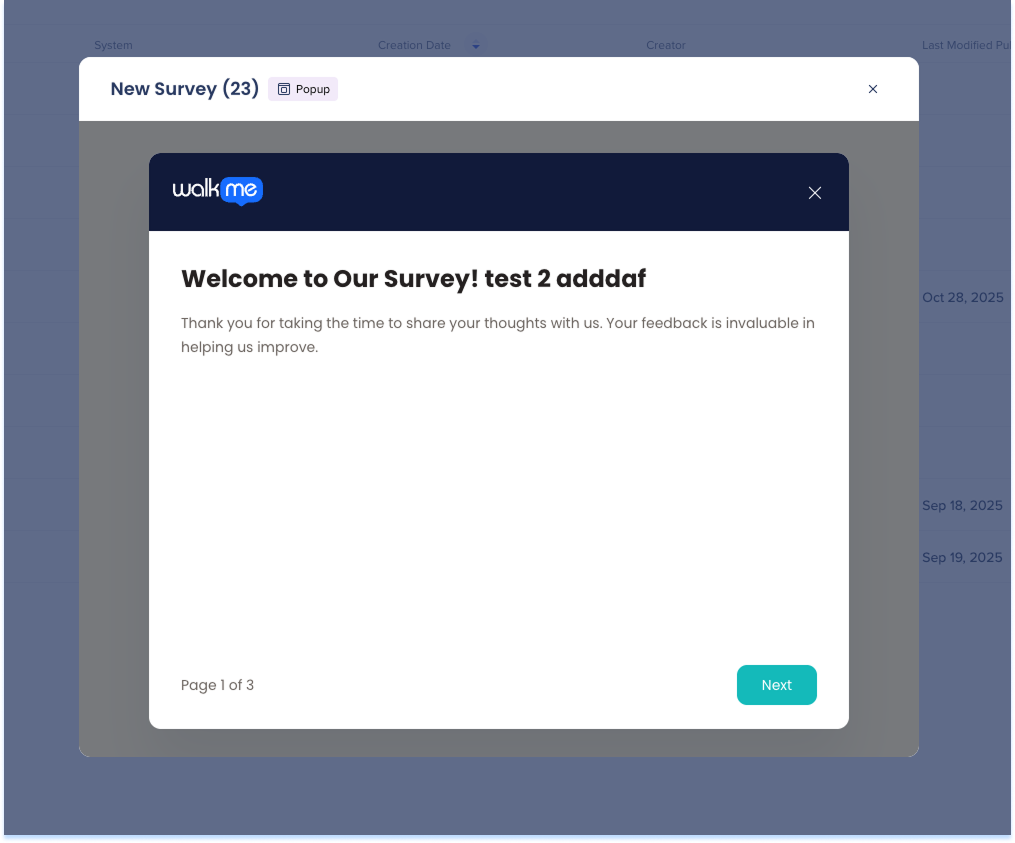
- Popup-Umfragen werden als Überlagerung auf der aktuellen Seite angezeigt
„Archive“ (Archiv)
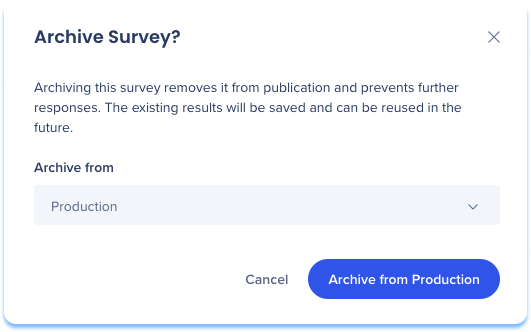
Das Archivieren entfernt eine Umfrage von der aktiven Nutzung und hält sie gleichzeitig für Referenzen verfügbar.
- Öffnen Sie das Optionsmenü in der Umfragezeile
- Wählen Sie Archiv aus
- Wählen Sie im Dropdown-Menü 'Archiv' die Umgebung aus.
- Wählen Sie das Archiv aus der Schaltfläche Produktion/Erfolg/Test aus
Löschen
Löschen entfernt eine Umfrage dauerhaft.
- Öffnen Sie das Optionsmenü in der Umfragezeile
- Löschen auswählen
Anmerkung
Veröffentlichte Umfragen müssen archiviert werden, bevor sie gelöscht werden können.[
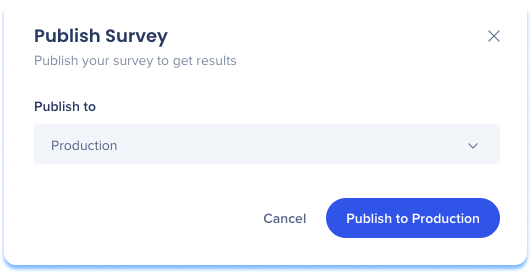
Popup-Umfragen veröffentlichen
- Öffnen Sie das Optionsmenü der Umfrage
- Wählen Sie Veröffentlichen aus.
- Wählen Sie die Umgebung aus, in der die Umfrage verfügbar ist:
- Produktion
- Test
- Erfolg
- Wählen Sie die Schaltfläche Publish to Production/Test/Success aus
Ganzseitige Umfragen verteilen
- Öffnen Sie das Optionsmenü der Umfrage
- Wählen Sie Ihre bevorzugte Verteilung aus:
- Per E-Mail verteilen: Sendet die Umfrage direkt an eine Liste von Empfängern per E-Mail
- Verteilen über anonymen Link: Generiert einen teilbaren Link für anonymen Zugriff
How to Build and Distribute Surveys in the Console
Klassische Umfragen importieren
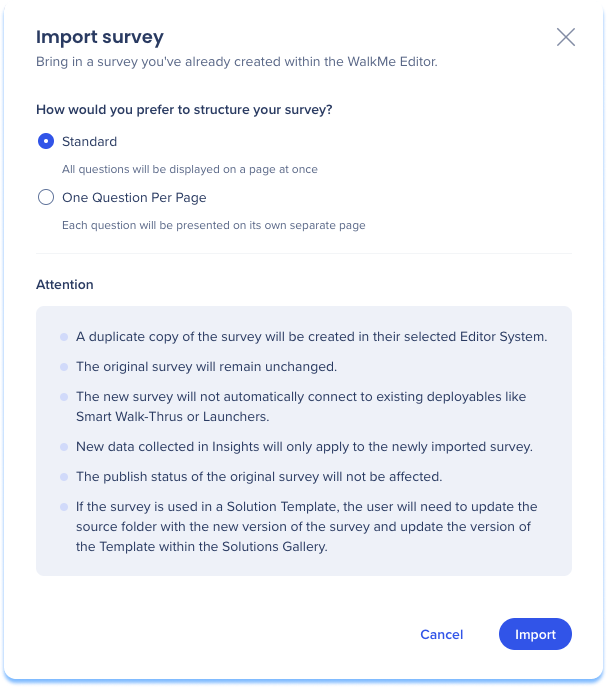
Mit dem Import Survey können Sie eine Kopie einer vorhandenen WalkMe Editor Survey in der Surveys-App erstellen.
- Öffnen Sie das Optionsmenü der Umfrage
- Wählen Sie Umfrage importieren aus
- Wählen Sie die Umfragestruktur aus:
- Standard: Zeigt alle Fragen auf einer einzigen Seite an.
- Eine Frage pro Seite: Zeigt jede Frage auf einer separaten Seite an.
- Wählen Sie Importieren aus
Element-Massenaktionen
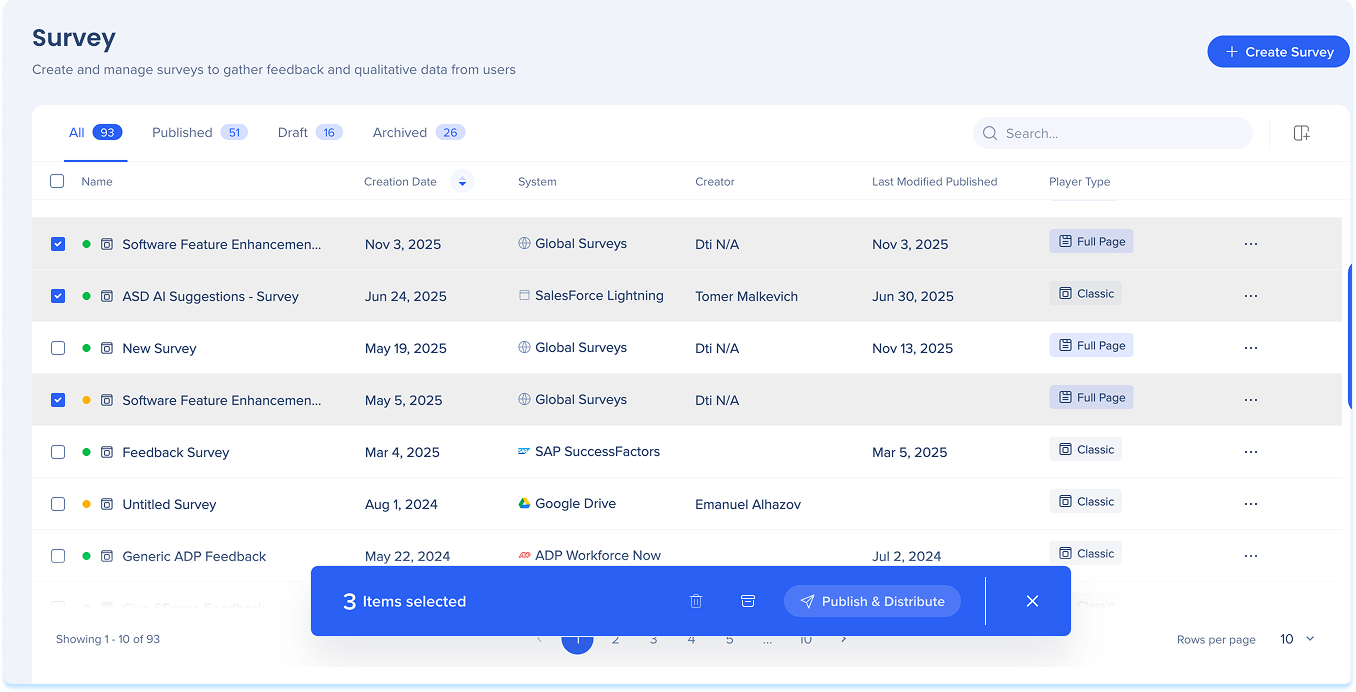
- Massenaktionen ermöglichen es Ihnen, mehrere Umfragen gleichzeitig zu verwalten.
- Wählen Sie eine oder mehrere Umfragen über das Kontrollkästchen neben jedem Element aus
- Wählen Sie eine der verfügbaren Aktionen aus:
- Veröffentlichen & Verteilen
- „Archive“ (Archiv)
- Löschen
Search
Die Umfragentabelle enthält Suchfunktionen, mit denen Sie Umfragen schnell finden können.
Sie können suchen nach:
- Umfragename
- Systemtyp
- Ersteller
- Spielertyp
3. Spalten verwalten
Mit der Option Spalten verwalten können Sie anpassen, welche Spalten in der Umfragetabelle angezeigt werden.
- Wählen Sie das Symbol Spalten verwalten aus
- Wählen Sie die Spalten aus, die Sie anzeigen möchten
- Klicken Sie auf Anwenden


