Kurzübersicht
Oracle Fusion-Anwendungen haben eine Funktion, mit der Sie Ihren eigenen benutzerdefinierten JavaScript-Code hinzufügen können. Mit dieser Funktion können wir das WalkMe-Snippet direkt in diese Plattformen hinzufügen, ohne eine separate Erweiterung verwenden zu müssen.
Das WalkMe-Snippet ist ein spezieller Code, der in JavaScript geschrieben wurde und WalkMe auf Ihrer Website anzeigen lässt. Jedes WalkMe Editor-Konto hat seinen eigenen eindeutigen Snippet-Code. Diese Anleitung zeigt Ihnen Schritt-für-Schritt-Anweisungen dazu, wie Sie das Snippet in Ihre Oracle Fusion-Anwendung installieren.
Einstellungen
Aktualisieren Sie die Oracle-Inhaltssicherheitsrichtlinieneinstellung
Content Security Policy (CSP) ist eine Sicherheitsfunktion, die Websites davor schützt, von bösartigem Code angegriffen zu werden. Ein Weg dazu besteht darin, die Ressourcen zu begrenzen, die eine Website laden kann.
Das ORACLE.ADF.VIEW.ALLOWED_ORIGINS-Profil in Oracle wird verwendet, um anzugeben, welche Domänen mit der Website interagieren dürfen. Vor der Installation Ihres WalkMe-Snippets müssen Sie walkme.com-Domänenressourcen für Oracle zulassen:
- Gehen Sie zu ORACLE.ADF.VIEW.ALLOWED_ORIGINS: Profilwerte
- Fügen Sie „self“ https://*.walkme.com zum Feld Profilwert hinzu
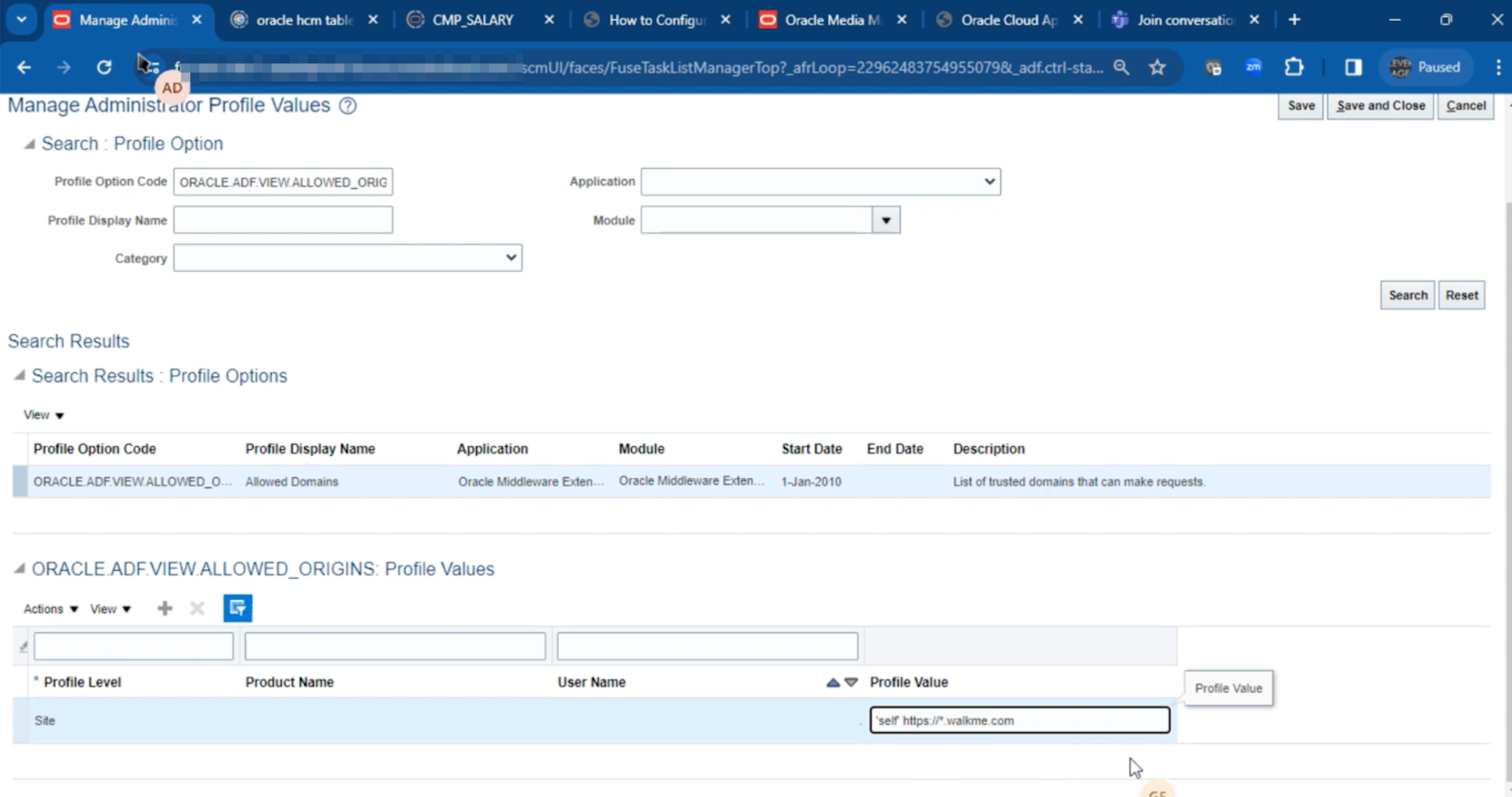
- Klicken Sie auf Save
Finden Sie Ihr Snippet
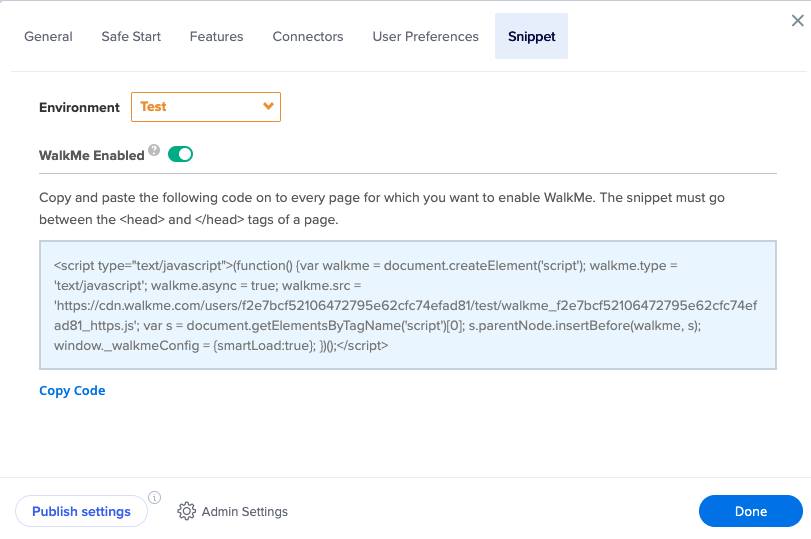
Der Snippet-Code ist im WalkMe Editor verfügbar. Sie müssen diesen Code kopieren, um ihn später im folgenden Einbettungsprozess zu verwenden.
- Klicken Sie auf die Schaltfläche Einstellungen (Zahnradsymbol) im WalkMe-Editor
- Klicken Sie auf Systemeinstellungen
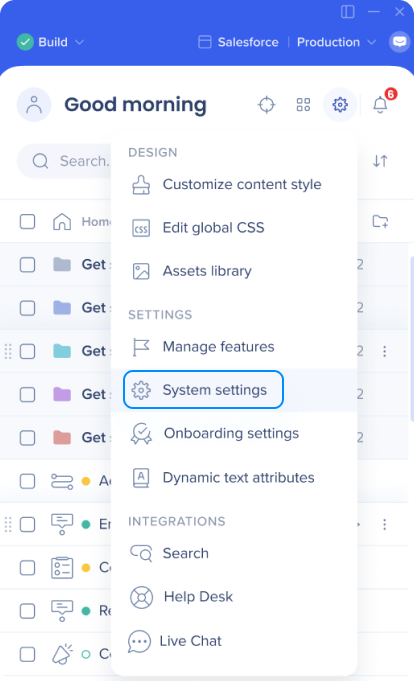
- Gehen Sie zur Registerkarte Snippet
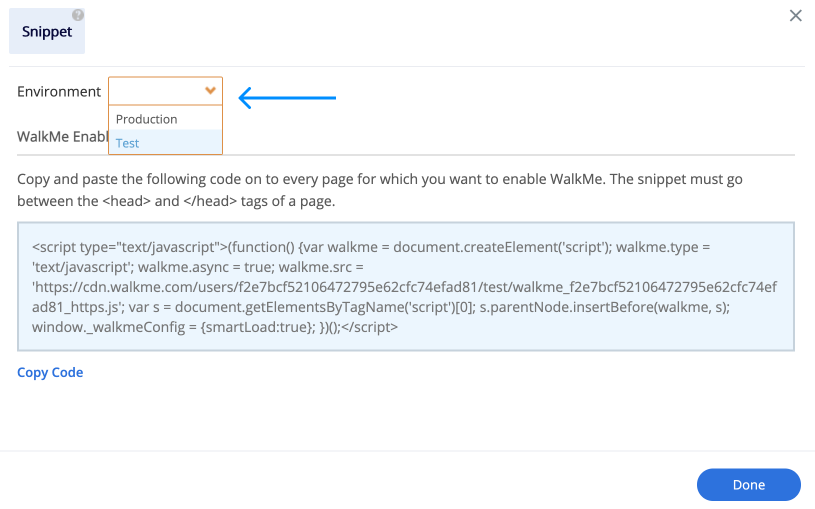
- Wählen Sie die korrekte Umgebung aus dem Dropdown aus (Test/Production)
- Jede Umgebung hat einen etwas anderen Snippet-Code.
- Wenn Sie eine Test/Sandbox/Staging-Website haben, wählen Sie das Test-Snippet aus
- Wenn Sie das Snippet zur Veröffentlichung für Ihre Endbenutzer wünschen, wählen Sie das Produktionssnippet aus
Anmerkung
Die Snippet-Umgebung wählt automatisch die im Editor geöffnete Umgebung aus.
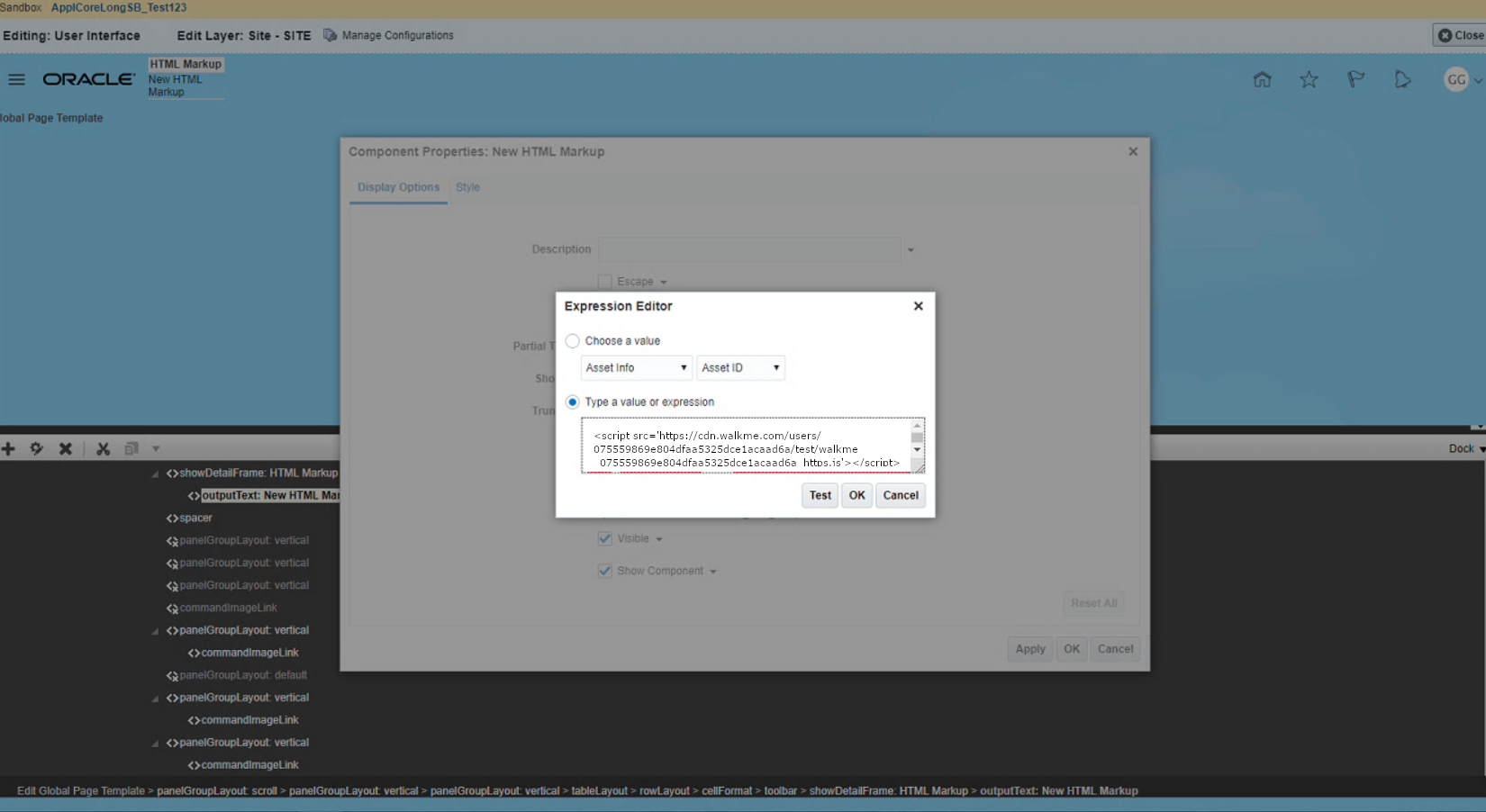
- Kopieren Sie nicht das gesamte Snippet. Kopieren Sie stattdessen die in das Snippet eingebettete URL und erstellen Sie ein Code-Snippet nach dem folgenden Beispiel:
-
- Beispiel-Code-Snippet zum Einbetten:
<script src='https://cdn.walkme.com/users/90ffe6d14ea242c19e029b712cbbca83/test/walkme_90ffe6d14ea242c19e029b712cbbca83_https.js'></script>
Problem mit dem Abruf von Snippet-Code
Wenn Sie den Snippet-Code nicht abrufen können, wenden Sie sich bitte an unser Support-Team.
Funktionsweise
Es ist wichtig, zu bestimmen, zu welchem Typ von Oracle-Anwendung oder Seite Sie das WalkMe-Snippet hinzufügen möchten, bevor Sie mit dem Einbettungsprozess fortfahren. Wählen Sie die entsprechenden Schritte aus, um das WalkMe-Snippet aus den folgenden Optionen einzubetten:
Schritte zum Einbetten des Snippets in die (Legacy-)Seitenvorlage
- Erstellen Sie eine neue Sandbox und aktivieren Sie die Sandbox
- Klicken Sie auf Globale Seitenvorlage unter Einstellungen und Aktionen bearbeiten

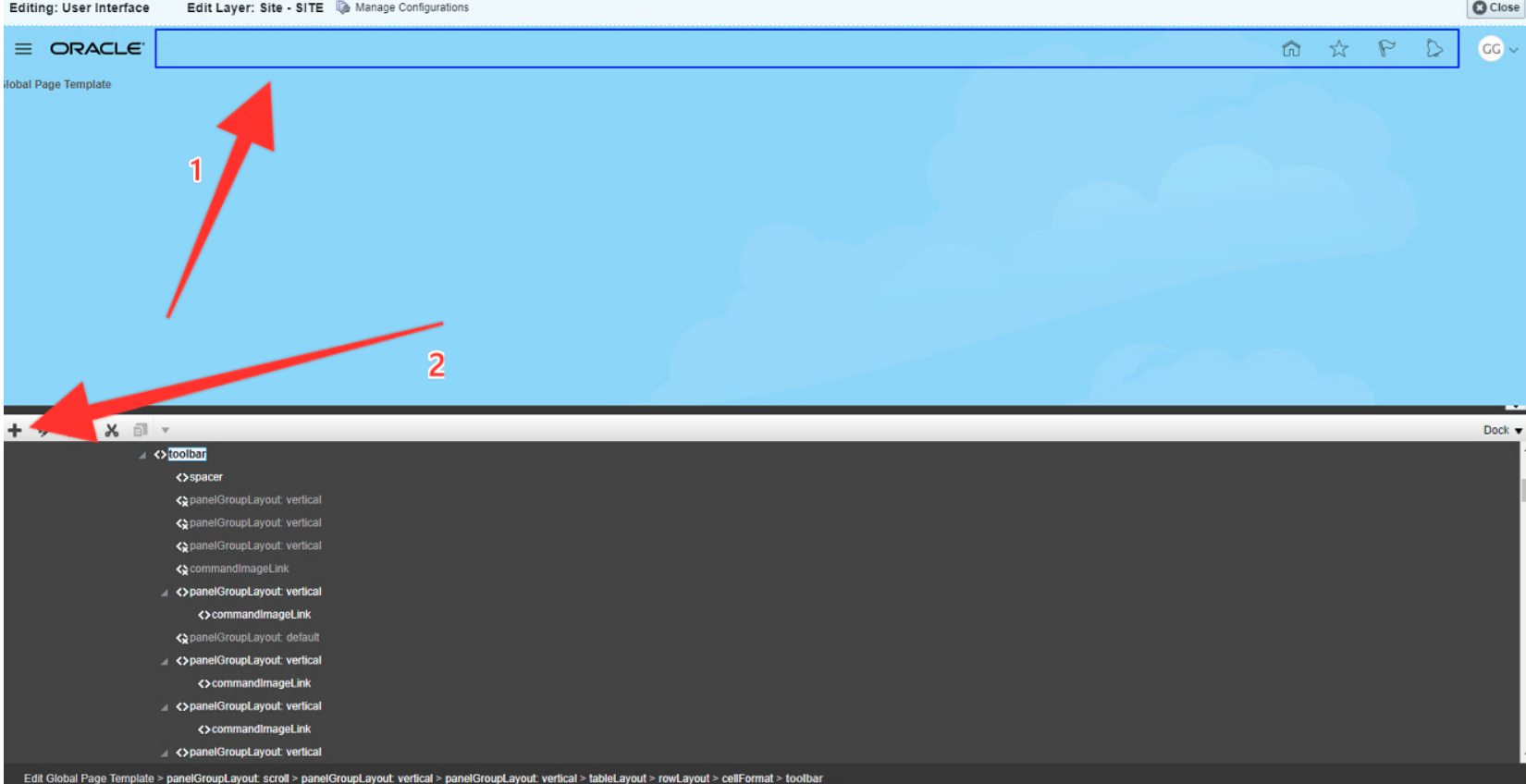
3. Wählen Sie auf dem Bildschirm das mittlere Header-Element aus (siehe Label 1 unten)
-
- Dies ist der Ort auf der Seite, an der das Snippet-Element eingebettet wird
4. Am unteren Rand der Seite wird ein Komponenten-Editor angezeigt. Sie können Ihre Maus verwenden, um ihn etwa zur Hälfte der Seite zu erweitern
5. Klicken Sie auf das +-Symbol, um eine neue Komponente hinzuzufügen (siehe Label 2 unten)
6. Komponenten auswählen

7. Klicken Sie auf + Hinzufügen neben HTML-Markup und dann Schließen
8. Klicken Sie auf Ihre neue HTML-Markup-Komponente
-
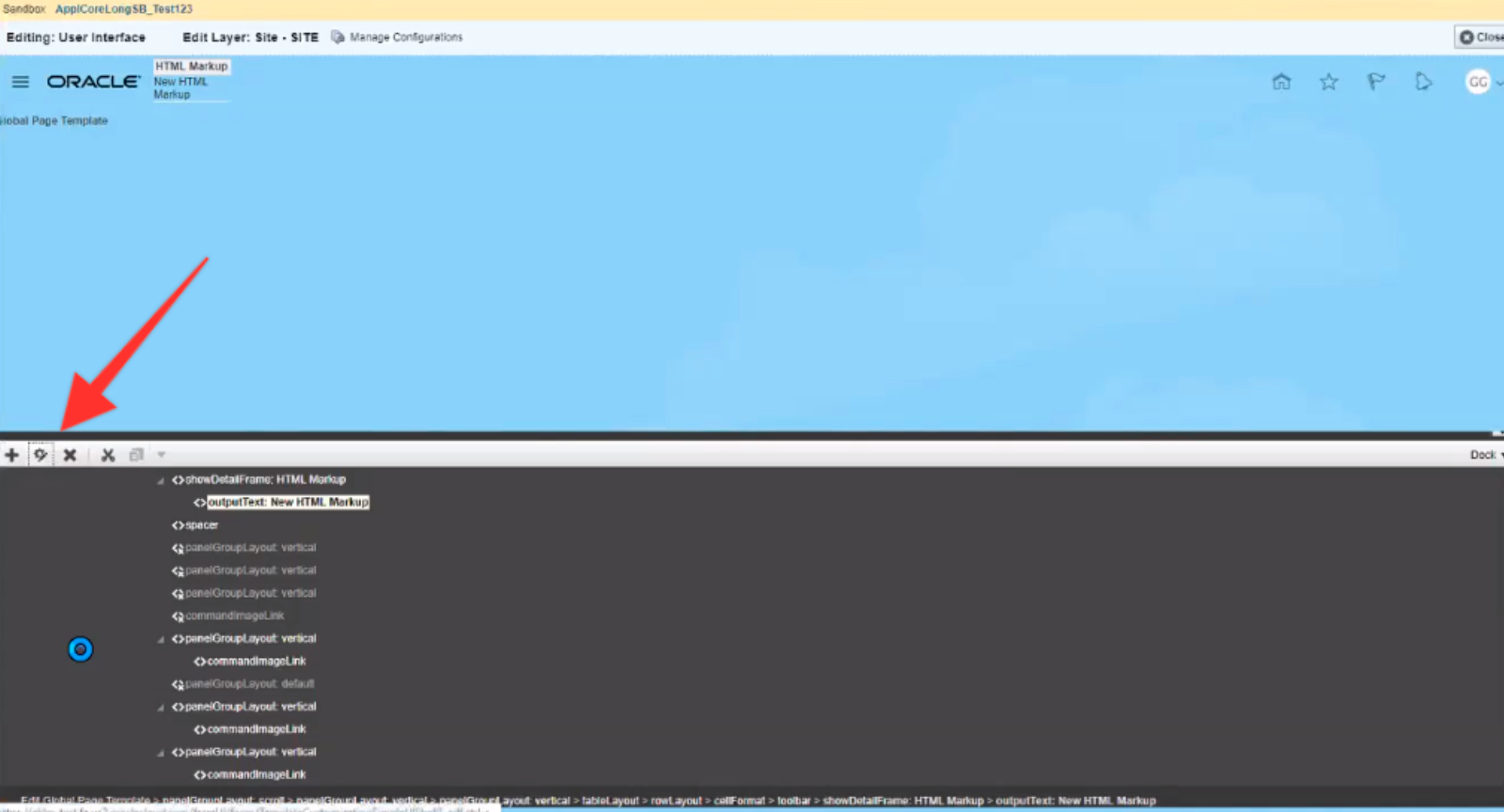
- Im Markup-Editor unten sollten Sie eine Zeile sehen, die sagt outputText: Neues HTML-Markup
- outputText auswählen: Neues HTML-Markup

9. Wählen Sie das Bearbeiten-Symbol (Zahnrad-Symbol)
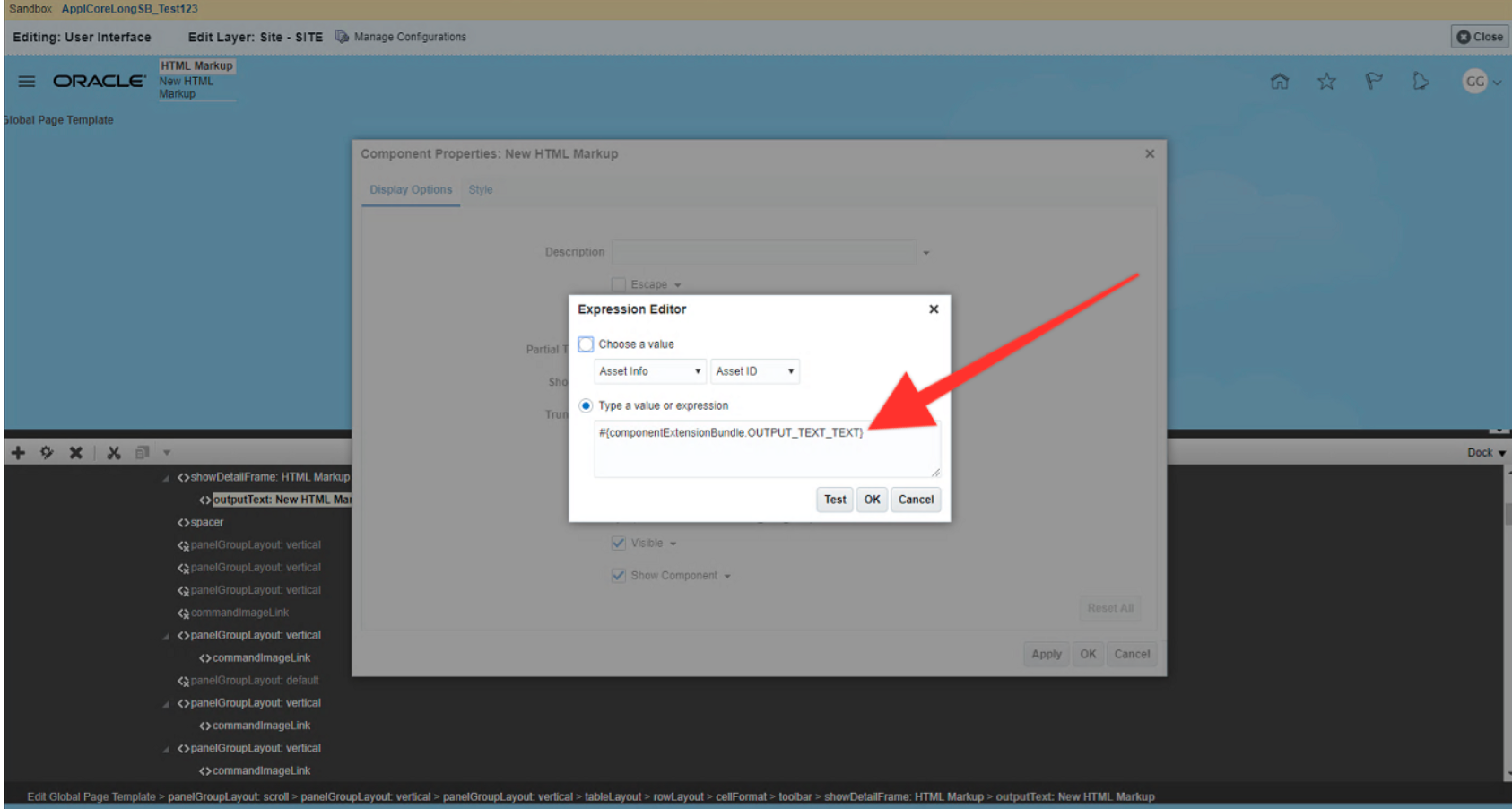
10. Wählen Sie den Pfeil neben dem Feld Wert aus und wählen Sie Expression Builder aus

11. Entfernen Sie den Standardwert und fügen Sie stattdessen das WalkMe-Snippet ein
12. Wählen Sie OK aus, um den Expression Builder zu schließen
13. Wählen Sie OK aus, um die Komponenteneigenschaften zu schließen
14. Wählen Sie oben rechts Schließen aus, um die Bearbeitungsoberfläche zu verlassen
Technische Hinweise
- Oracle wird nicht in Mobile Web unterstützt


