Installer WalkMe dans les applications Oracle Fusion

Last Updated octobre 21, 2026

Aperçu rapide

Les applications Oracle Fusion ont une fonctionnalité qui vous permet d'ajouter votre propre code JavaScript personnalisé. Avec cette fonctionnalité, nous pouvons ajouter le Snippet WalkMe directement dans ces plateformes sans avoir besoin d'utiliser une extension séparée.

Le snippet WalkMe est un morceau de code spécial écrit en JavaScript qui permet à WalkMe d'apparaître sur votre site Web. Chaque compte WalkMe Editor a son propre code de snippet unique. Ce guide vous montrera des instructions étape par étape sur la façon d'installer le snippet dans votre application Oracle Fusion.

Paramètres

Mettre à jour le paramètre de stratégie de sécurité du contenu Oracle

La politique de sécurité du contenu (CSP) est une fonctionnalité de sécurité qui protège les sites Web d'être attaqués par un code malveillant. Une façon de le faire est de limiter les ressources qu'un site Web peut charger.

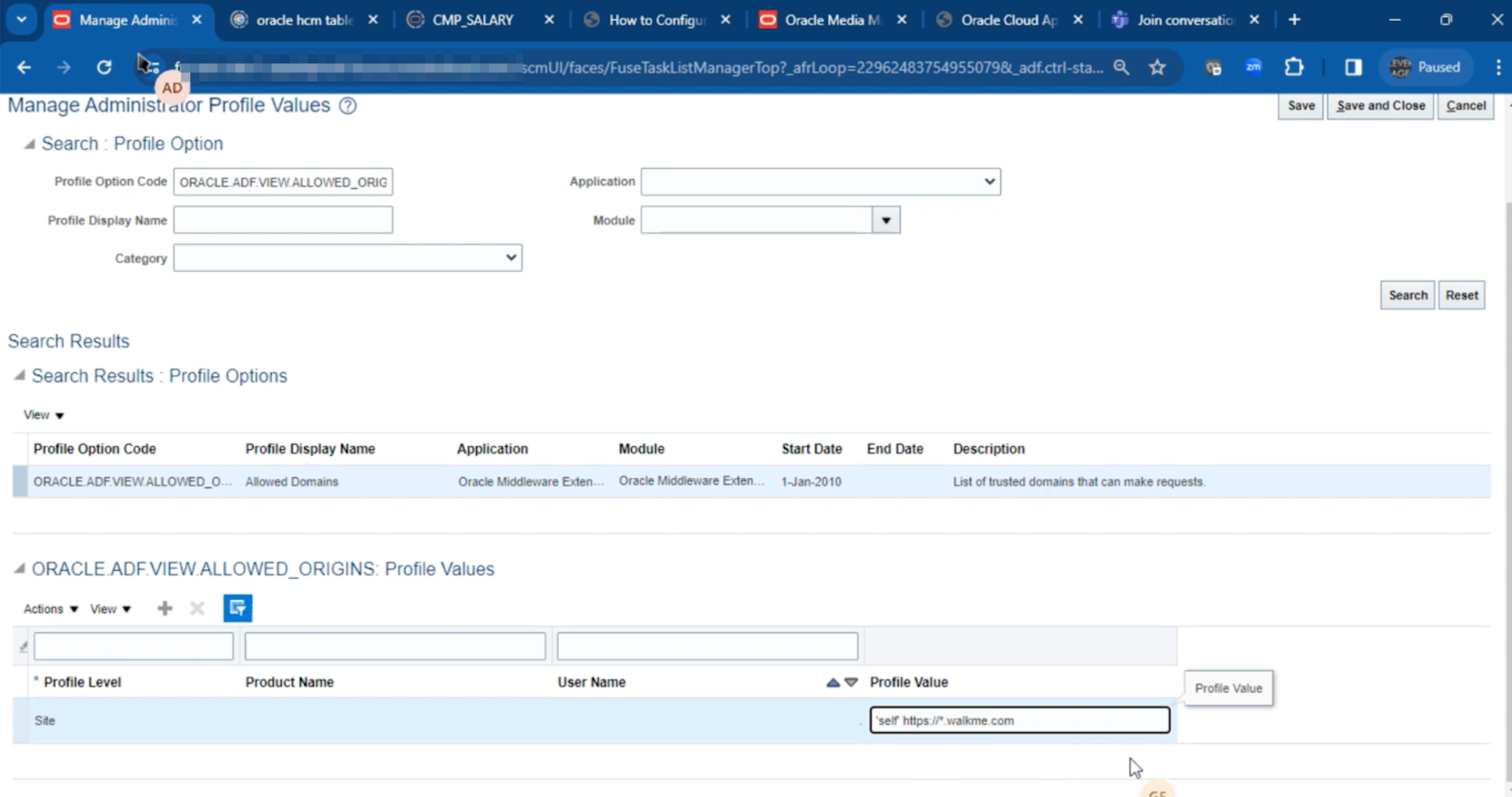
Le profil ORACLE.ADF.VIEW.ALLOWED_ORIGINS dans Oracle est utilisé pour spécifier les domaines qui sont autorisés à interagir avec le site Web. Avant d'installer votre Snippet WalkMe, vous devrez autoriser l'accès des ressources de domaine walkme.com à Oracle :

  1. Allez à ORACLE.ADF.VIEW.ALLOWED_ORIGINS : Valeurs de profil
  2. Ajoutez « self » https://*.walkme.com au champ Valeur du profil
  3. Cliquez sur Save (Enregistrer).

Trouvez votre snippet

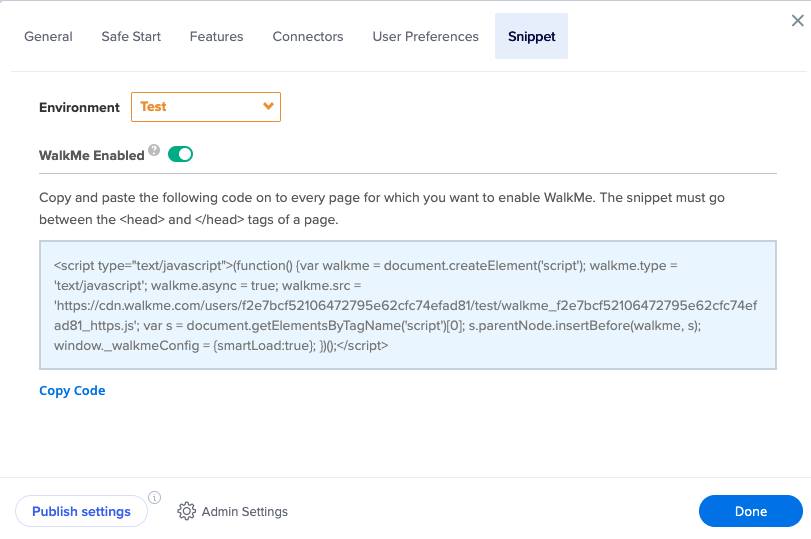
Le code snippet est disponible à partir de l'Éditeur WalkMe. Vous devrez copier ce code pour l'utiliser plus tard dans le processus d'intégration ci-dessous.

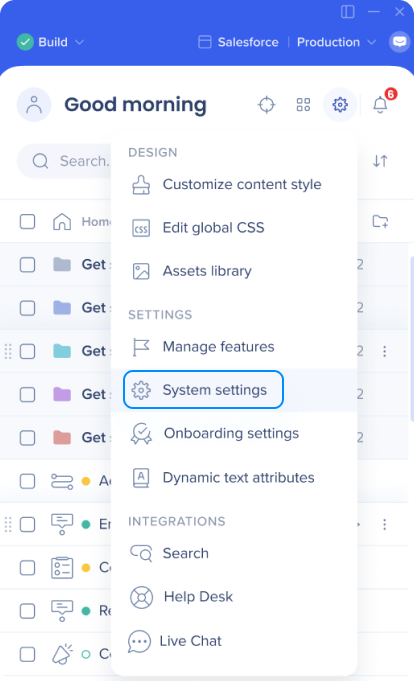
  1. Cliquez sur le bouton des paramètres (icône d'engrenage) dans l'éditeur WalkMe
  2. Cliquez sur Paramètres du système

  3. Allez dans l'onglet Snippet
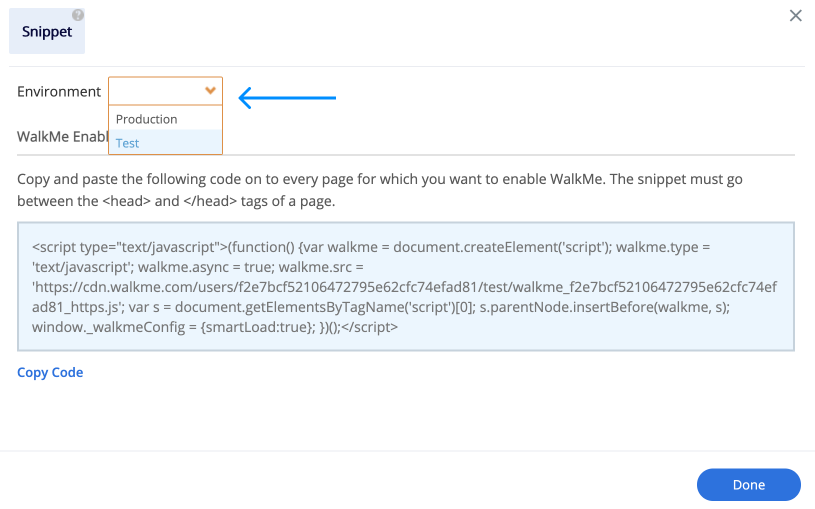
  4. Sélectionnez l'environnement approprié dans la liste déroulante (Test/Production)
    • Chaque environnement a un code d'extrait légèrement différent
    • Si vous avez un site de test/sandbox/staging, sélectionnez le snippet Test
    • Si vous souhaitez que le snippet soit publié pour vos utilisateurs finaux, sélectionnez le snippet de production.
      Remarque

      L'environnement du snippet sélectionnera automatiquement l'environnement ouvert dans l'éditeur.

  5. Ne copiez pas l'intégralité du snippet. Au lieu de cela, copiez l'URL intégrée dans le snippet et créez un snippet de code comme l'exemple ci-dessous :
    • Exemple de snippet de code à intégrer :
<script src='https://cdn.walkme.com/users/90ffe6d14ea242c19e029b712cbbca83/test/walkme_90ffe6d14ea242c19e029b712cbbca83_https.js'></script>
Problème de récupération du code du snippet

Si vous ne parvenez pas à récupérer le code du snippet, veuillez contacter notre équipe d'assistance

Comment ça marche

Il est important de déterminer le type d'application ou de page Oracle auquel vous souhaitez ajouter le snippet WalkMe avant de procéder au processus d'intégration. Choisissez l'ensemble d'étapes approprié pour intégrer le snippet WalkMe à partir des options fournies ci-dessous :

Étapes pour intégrer le snippet dans le modèle de page (hérité)
  1. Créez un nouveau sandbox et activez le sandbox
  2. Cliquez sur Modifier le modèle de page globale à partir des paramètres et des actions

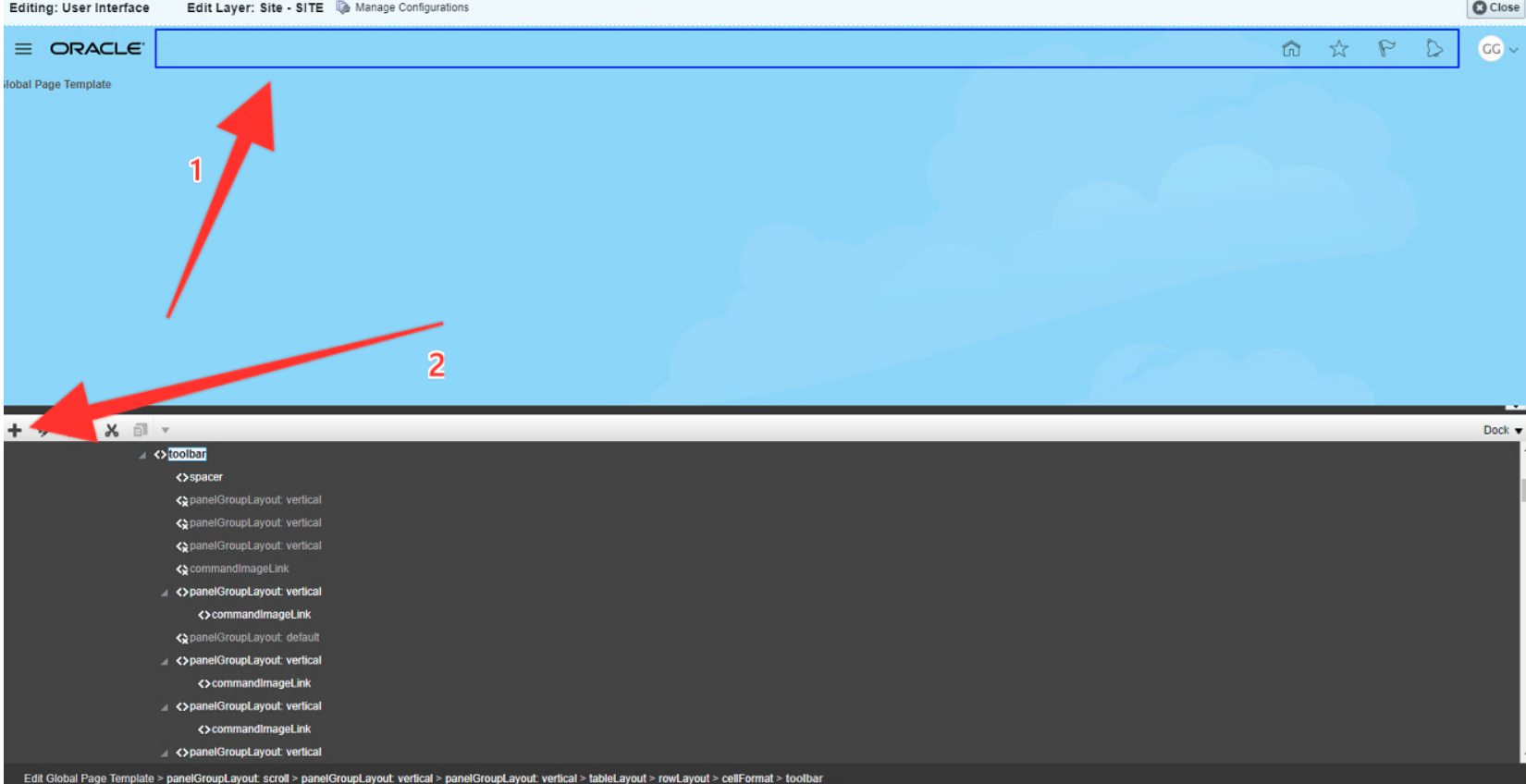
3. Sur l'écran, sélectionnez l'élément d'en-tête central (voir l'étiquette 1 ci-dessous)

    • C'est l'emplacement sur la page où l'élément de snippet sera intégré

4. Un éditeur de composant apparaîtra en bas de la page, vous pouvez utiliser votre souris pour l'étendre environ à mi-chemin de la page

5. Cliquez sur l'icône + pour ajouter un nouveau composant (voir l'étiquette 2 ci-dessous)
6. Sélectionnez Composants

7. Cliquez sur + Ajouter à côté du balisage HTML, puis sur Fermer

8. Cliquez sur votre nouveau composant de balisage HTML

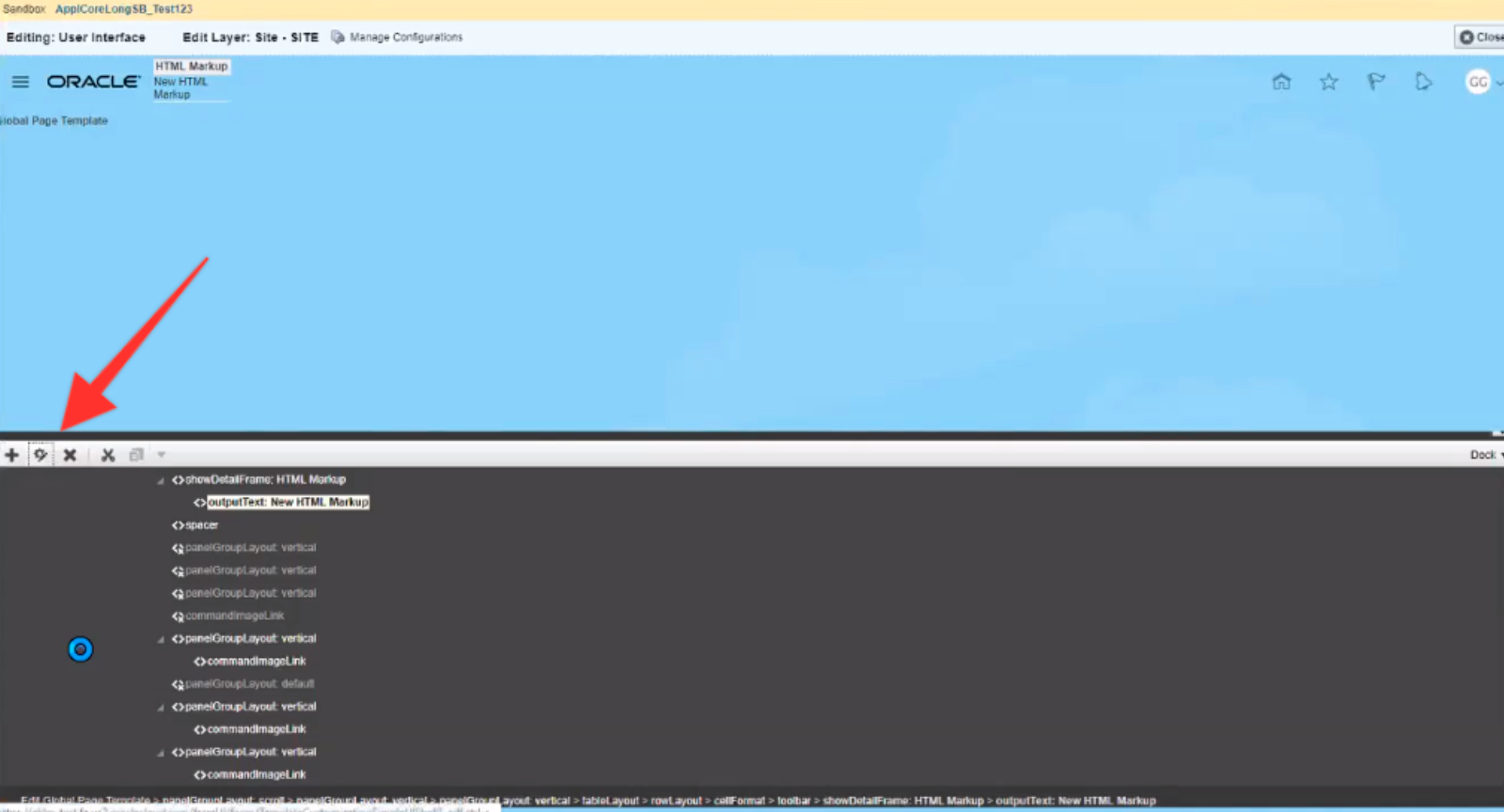
    • Dans l'éditeur de balisage en bas, vous devriez voir une ligne qui dit outputText : Nouveau balisage HTML
    • Sélectionnez outputText : Nouveau balisage HTML

9. Sélectionnez l'icône Modifier (icône d'engrenage)
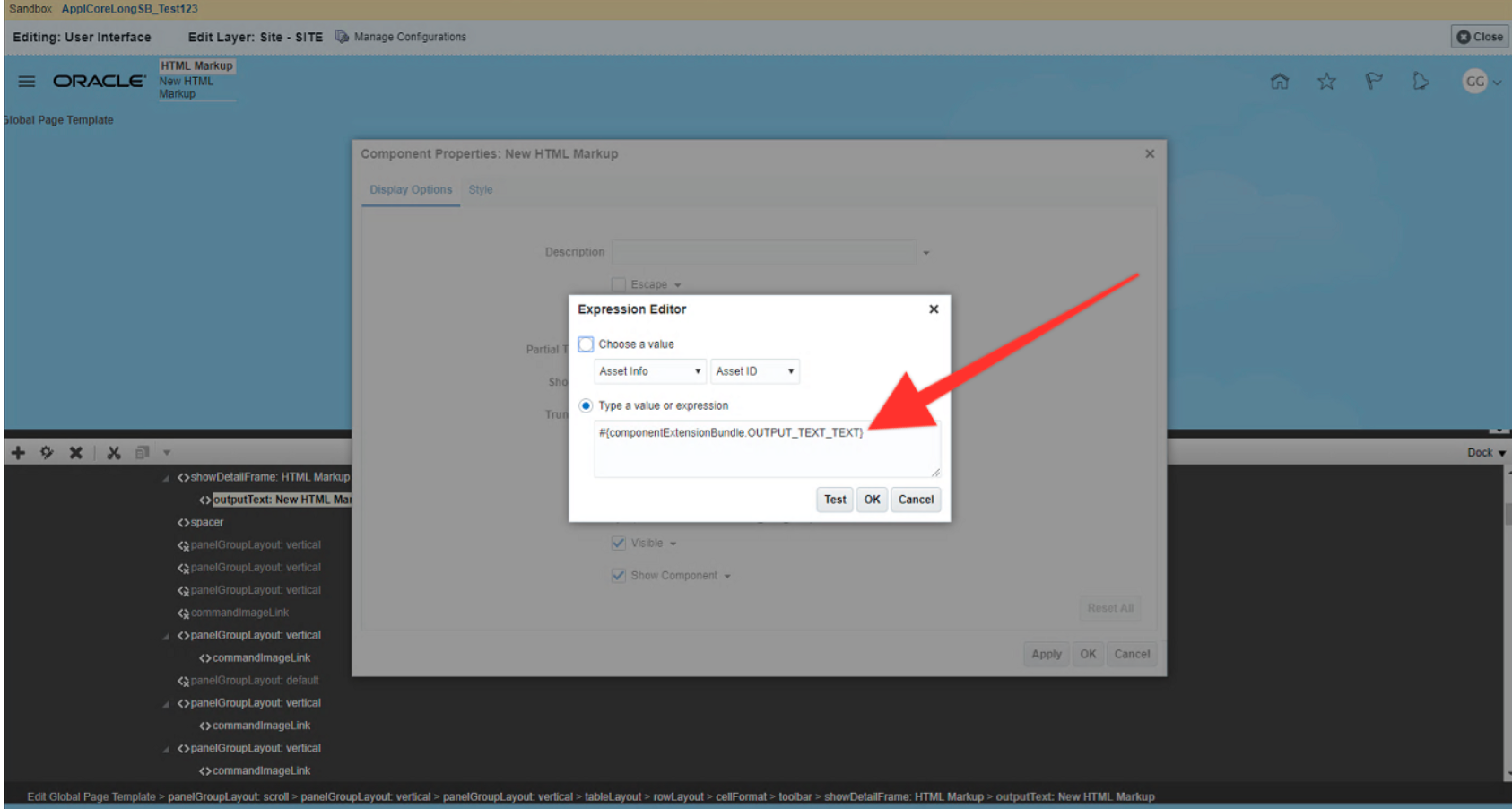
10. Sélectionnez la flèche à côté du champ Valeur et sélectionnez Générateur d'expressions

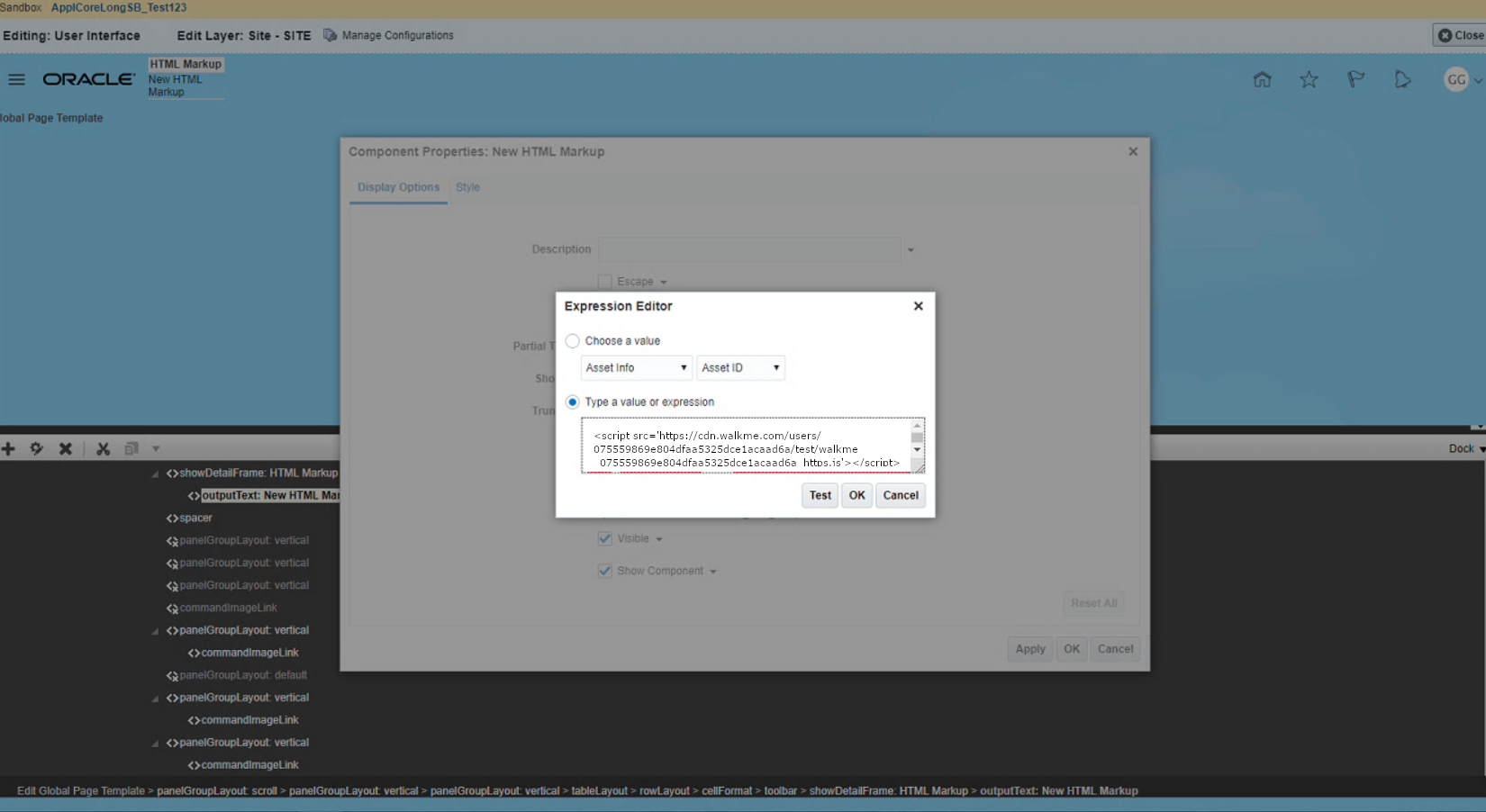
11. Supprimez la valeur par défaut et collez le snippet WalkMe à la place
12. Sélectionnez OK pour fermer le générateur d'expressions

13. Sélectionnez OK pour fermer les propriétés du composant

14. Sélectionnez Fermer en haut à affirmatif pour quitter l'interface de modification
Notes techniques

  • Oracle n'est pas pris en charge sur le Mobile Web

Cet article a-t-il été utile?

Merci pour votre avis!

Be part of something bigger.

Engage with peers, ask questions, share ideas

Ask the Community
×
×