Kurzübersicht
WalkMe Learning Arc bringt KI-gestütztes Lernen in den Arbeitsfluss. Es verwandelt passives Training in kontextbezogene Lernerfahrungen, die echte Fähigkeiten aufbauen und die digitale Einführung fördern. WalkMe Learning Arc funktioniert auf Systemebene, was bedeutet, dass jedes Konto mit WalkMe Learning Arc sein eigenes dediziertes Learning Arc-System enthält. Um die Benutzerverwaltung zu optimieren und die Sicherheit aufrechtzuerhalten, erbt das System automatisch vorhandene WalkMe-Rollen und Berechtigungen. Die Benutzerverwaltung für WalkMe Learning Arc wird über die Seite Rollen und Berechtigungen im Admin Center abgewickelt.
WalkMe Learning Arc:
- Verwendet Rollendefinitionen der WalkMe-Konsole erneut
- Wendet Berechtigungen einheitlich in allen Systemen an, denen ein Benutzer zugewiesen ist (z. B. WalkMe Learning Arc oder Concur)
- Steuert sowohl die Benutzeroberfläche als auch die Backend-Funktionen entsprechend den Funktionsberechtigungen der einzelnen Rollen
Funktionsweise
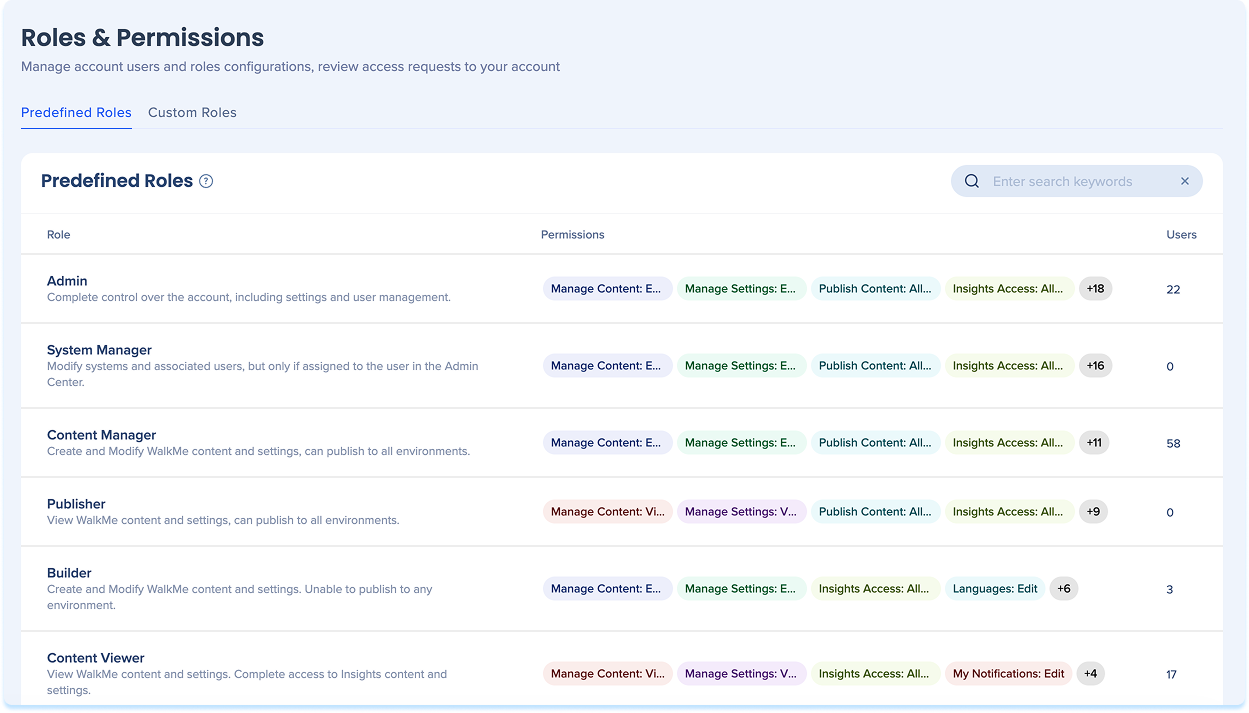
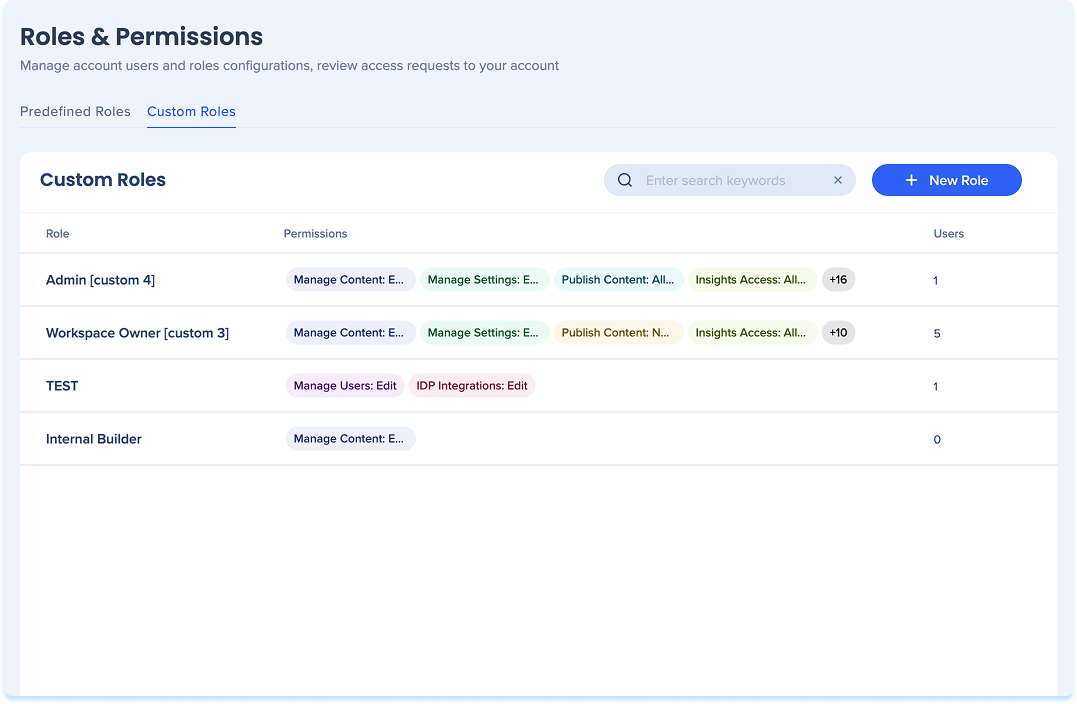
Die Rolle eines Benutzers definiert ihre Berechtigungen und Einschränkungen. Auf der Registerkarte Rollen & Berechtigungen können Sie alle verfügbaren Rollen anzeigen und sehen, wie viele Benutzer jeder Rolle zugewiesen sind. Sie können aus vordefinierten oder benutzerdefinierten Rollen wählen.
Vordefinierte Rollen
Admin
Volle Kontrolle über das Konto, einschließlich Einstellungen und Benutzerverwaltung.
Erlaubte Aktionen: Einstellungen, Analysen, Erstellen, Anzeigen, Kommentieren, Teilen, Exportieren, Veröffentlichen
System Manager
Zugewiesene Systeme und zugehörige Benutzer verwalten; kein Zugriff auf Sicherheits- oder API-Schlüssel.
Erlaubte Aktionen: Einstellungen, Analysen, Erstellen, Anzeigen, Kommentieren, Teilen, Exportieren, Veröffentlichen
Content Manager
Erstellen und ändern Sie Inhalte und Einstellungen; kann in allen Umgebungen veröffentlicht werden.
Erlaubte Aktionen: Analysen, Erstellen, Anzeigen, Kommentieren, Teilen, Export, Veröffentlichen
Publisher
Inhalte und Einstellungen anzeigen; in allen Umgebungen veröffentlichen.
Erlaubte Aktionen: Analytik, Anzeigen, Kommentieren, Teilen, Exportieren, Veröffentlichen
Builder
Voller Zugriff außer für die Veröffentlichung und Benutzerverwaltung.
Erlaubte Aktionen: Analytik, Erstellen, Anzeigen, Kommentieren, Teilen, Exportieren
Content-Viewer
Inhalte und Einstellungen anzeigen.
Erlaubte Aktionen: Analytik, Anzeigen, Kommentieren, Teilen, Exportieren
Content-Ersteller
Inhalte bearbeiten und Einstellungen anzeigen; Nein Veröffentlichungszugriff.
Erlaubte Aktionen: Analytik, Erstellen, Anzeigen, Kommentieren, Teilen, Exportieren
Analyst
Inhalte und Einstellungen anzeigen.
Erlaubte Aktionen: Analytik, Anzeigen, Kommentieren, Teilen, Exportieren
Translator
Erstellen und ändern Sie Text- und mehrsprachige Inhalte.
Erlaubte Aktionen: Anzeigen, kommentieren, teilen, exportieren
Benutzerdefinierte Rollen
Einstellungen
Rollenberechtigungen: Inhalte
Kategorie: Einstellungen verwalten
Werte: Bearbeiten
Rollenberechtigungen: Veröffentlichen
Kategorie: Veröffentlichungseinstellungen
Werte: Alle Umgebungen
Rollenberechtigungen: Veröffentlichen
Kategorie: Inhalte veröffentlichen
Werte: Alle Umgebungen
Rollenberechtigungen: Administrativ
Kategorie: Systeme verwalten
Werte: Bearbeiten
Analytics
Rollenberechtigungen: Daten
Kategorie: Insights Access
Werte: Erlaubt
Erstellen
Rollenberechtigungen: Inhalte
Kategorie: Inhalte verwalten
Werte: Bearbeiten
Anzeigen
Rollenberechtigungen: Inhalte
Kategorie: Inhalte verwalten
Werte: Anzeigen
Kommentieren, Teilen, Exportieren
Rollenberechtigungen: Inhalte
Kategorie: Inhalte verwalten
Werte: Kommentar, Teilen, Export
Veröffentlichen
Rollenberechtigungen: Veröffentlichen
Kategorie: Inhalte veröffentlichen
Werte: Alle Umgebungen
Benutzerdefinierte Rollen verwalten
Benutzerdefinierte Rolle erstellen
- Gehen Sie zum Admin Center
- Wählen Sie Rollen & Berechtigungen in der linken Navigationsleiste aus.
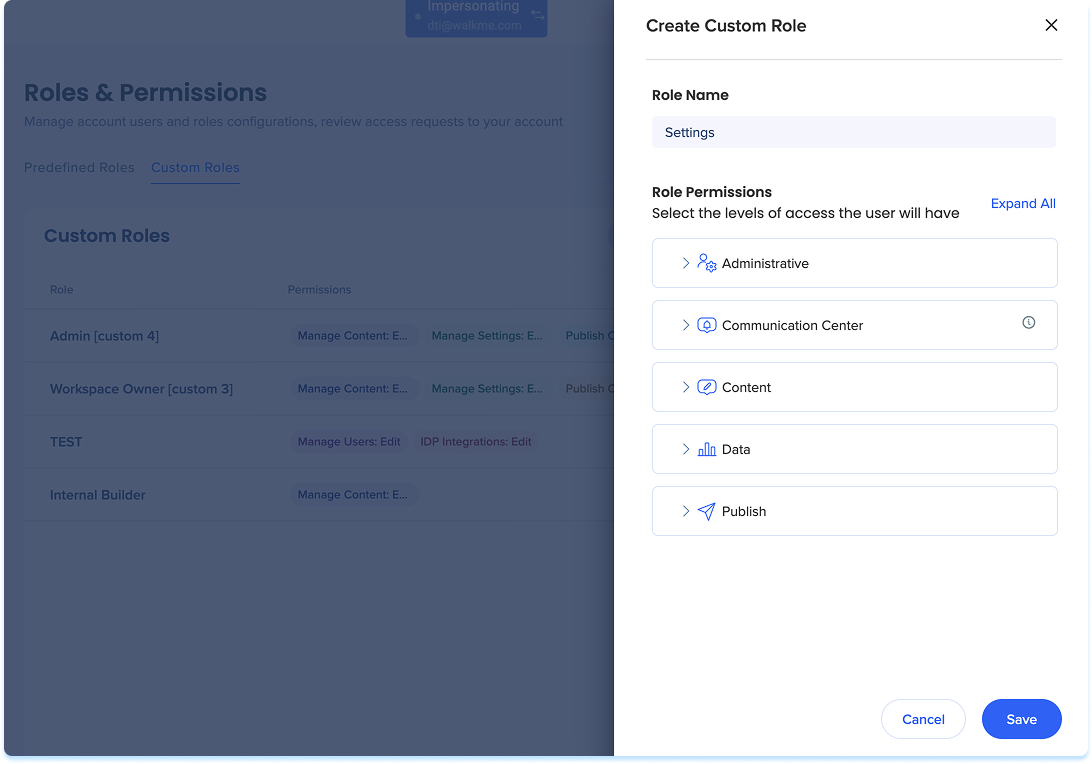
- Wählen Sie auf der Registerkarte Benutzerdefinierte Rollen + Rolle erstellen aus
-
Geben Sie einen Rollennamen ein
-
Weisen Sie unter Rollenberechtigungen Zugriffsebenen für jede Kategorie zu.
-
Wählen Sie „Save“ (Speichern)
So löschen Sie eine benutzerdefinierte Rolle
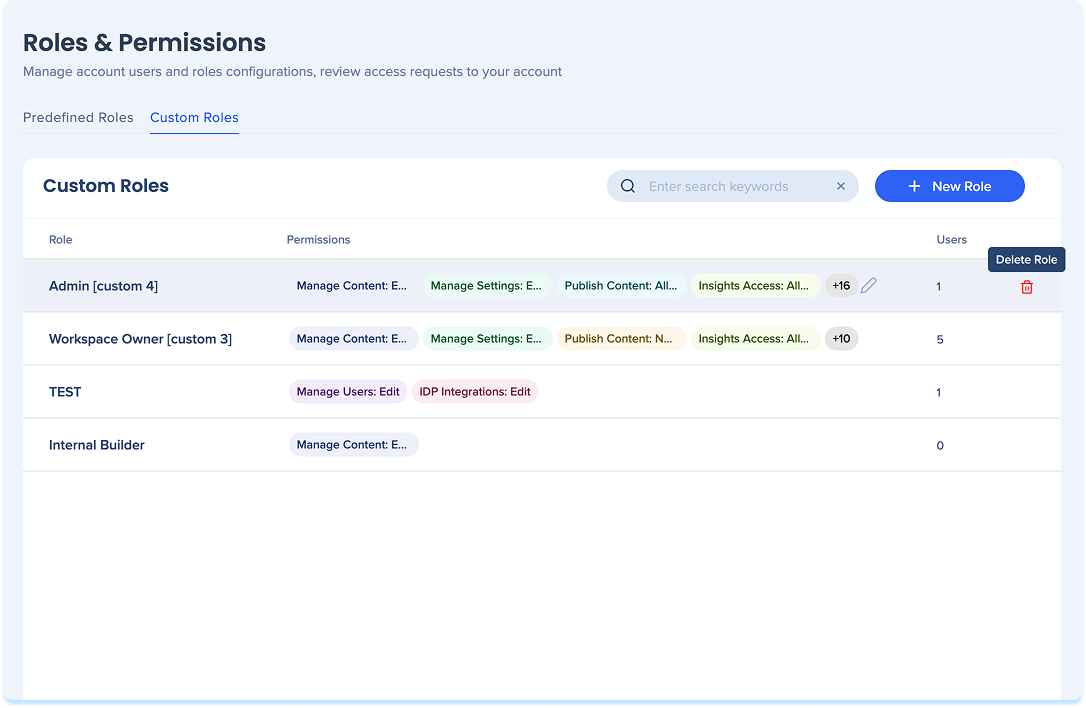
- Bewegen Sie den Mauszeiger über die benutzerdefinierte Rolle, die Sie löschen möchten.
- Wählen Sie das Symbol Löschen aus
Anmerkung
Sie können nur Rollen löschen, denen null Benutzer zugewiesen sind