Breve descripción general
Las encuestas de WalkMe se utilizan para recopilar comentarios de los usuarios finales. Puedes utilizarlos para hacer preguntas sobre la experiencia del usuario del sitio o para recopilar comentarios sobre el contenido de WalkMe.
Pasos para activar una encuesta
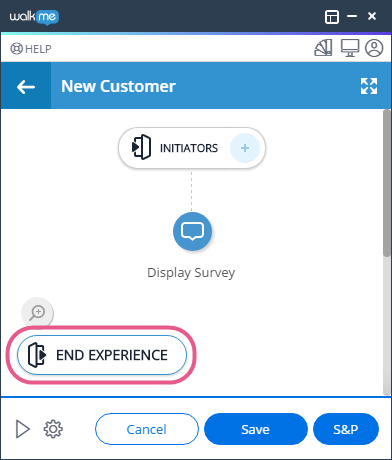
Al crear una encuesta, deberás determinar bajo qué circunstancias aparecerá en la pantalla del usuario final. Las opciones incluyen la creación de una regla de reproducción automática, la configuración de un Lanzador para que abra la encuesta cuando se hace clic en ella y la vinculación de la encuesta al final de un Walk-Thru.
Para crear una regla de reproducción automática para tu encuesta, accede a su menú de configuración, haz clic en "Crear una regla de reproducción automática" y añade una condición con el motor de reglas de WalkMe. Por ejemplo, puedes configurar la encuesta para que se reproduzca una vez que el usuario final llegue a una determinada URL. Cuando hayas terminado de crear la regla, selecciona su frecuencia.
Para activar tu encuesta a través de un Lanzador, accede al menú de opciones del Lanzador relevante, selecciona "Reproducir encuesta" y elige tu encuesta.
Para vincular la encuesta al final de un Walk-Thru:
- Abre el menú de configuración del Walk-Thru relevante.
- Haz clic en la pestaña Encuestas;
- Selecciona tu encuesta.
- A continuación, establece la acción que la activará: recomendamos seleccionar "Walk-Thru Exterminado o Completado" para garantizar que la encuesta aparezca incluso si el usuario final aborta el Walk-Thru a mitad de camino.
- Establece la frecuencia de la encuesta y luego vuelve a la aplicación Encuestas y asegúrate de que la misma frecuencia esté configurada en el menú de configuración de la encuesta. Si seleccionas dos frecuencias diferentes, la configuración de la aplicación Encuestas anulará la configuración de la aplicación Walk-Thrus.
Para vincular la encuesta al final de un Smart Walk-Thru:
- Crea tu encuesta;
- Crea un nuevo Walk-Thru. El nombre del Walk-Thru que elijas será el nombre de la encuesta en el menú del reproductor.
- Haz clic en Continuar;
- Añade un paso emergente. Crea una ventana emergente con texto que indique a los usuarios el propósito de la encuesta y les pida que participen. El paso de la ventana emergente será el primer y único paso en el Smart Walk-Thru.
-
-
- Recomendamos seleccionar Smart Walk-Thru Exitado o Completado. Esto garantizará que la encuesta aparezca incluso si el usuario cierra la ventana emergente sin presionar Inicio.
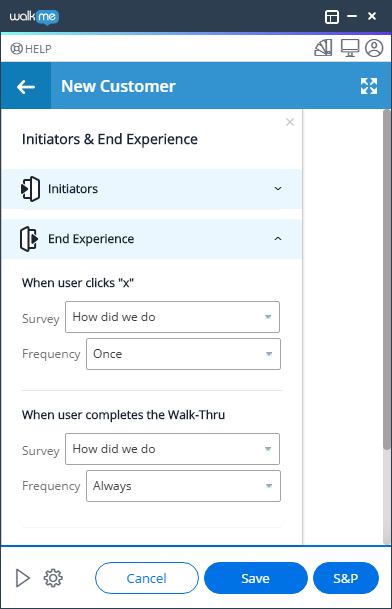
- El usuario también debe confirmar que tanto Survey como Smart Walk-Thru se publican en el mismo entorno.
- En Frecuencia, selecciona Siempre: recomendamos configurar una encuesta para que se reproduzca Siempre y luego volver a la Frecuencia de la encuesta en el menú de Configuración de la encuesta para establecer el número máximo de veces que un usuario puede ver la encuesta.
- De esta manera, la frecuencia de la encuesta en el menú de Configuración de la encuesta anulará la selección Siempre en la configuración de la encuesta Walk-Thru.
Cuando hayas terminado de configurar tu encuesta, publícala en tu entorno y realiza un seguimiento de los datos que WalkMe recopila en tu cuenta de Insights. Más información sobre Insights.