Breve Visão Geral
As pesquisas WalkMe são usadas para coletar feedback dos usuários finais. Você pode usá-los para fazer perguntas sobre a experiência do usuário do seu site ou para coletar feedback sobre o conteúdo do WalkMe.
Etapas para acionar uma pesquisa
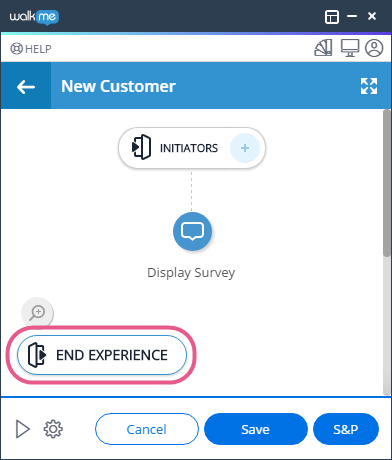
Ao criar uma Pesquisa, você precisará determinar em quais circunstâncias ela será exibida na tela do usuário final. As opções incluem criar uma regra de reprodução automática, configurar um Lançador para abrir a Pesquisa quando clicado e anexar a Pesquisa ao final de um Walk-Thru.
Para criar uma regra de reprodução automática para sua Pesquisa, acesse o Menu Ajustes, clique em "Criar uma regra de Reprodução Automática" e adicione uma condição com o mecanismo de regras do WalkMe. Por exemplo, você pode definir a Pesquisa para ser executada quando o usuário final acessar um determinado URL. Quando terminar de criar a regra, selecione a frequência.
Para acionar sua Enquete por meio de um Lançador, acesse o Menu de Opções do Lançador relevante, selecione "Reproduzir Enquete" e escolha sua Enquete.
Para anexar a pesquisa ao final de um Walk-Thru:
- Abra o menu de configurações do Walk-Thru relevante;
- Clique na guia Pesquisas;
- Selecione sua pesquisa.
- Em seguida, defina a ação que a acionará: recomendamos selecionar "Walk-Thru Encerrado ou Concluído" para garantir que a pesquisa seja exibida mesmo que o usuário final aborte o Walk-Thru no meio do caminho.
- Defina a frequência da pesquisa e, em seguida, retorne ao aplicativo Pesquisas e verifique se a mesma frequência está configurada no menu Configurações da pesquisa. Se você selecionar duas frequências diferentes, a configuração no aplicativo Pesquisas substituirá a configuração no aplicativo Walk-Thrus.
Para anexar a pesquisa ao final de um Smart Walk-Thru:
- Crie sua Pesquisa;
- Crie um novo Walk-Thru. O nome do Walk-Thru que você escolher será o nome da Pesquisa no Menu do Player;
- Clique em Continuar;
- Adicionar uma etapa Popup. Crie um popup com texto que informe aos usuários o objetivo da pesquisa e peça que eles participem. A etapa Popup será a sua primeira e única etapa no Smart Walk-Thru.
-
-
- Recomendamos selecionar Smart Walk-Thru Encerrado ou Concluído. Isso garantirá que a pesquisa apareça mesmo se o usuário fechar o popup sem pressionar Iniciar;
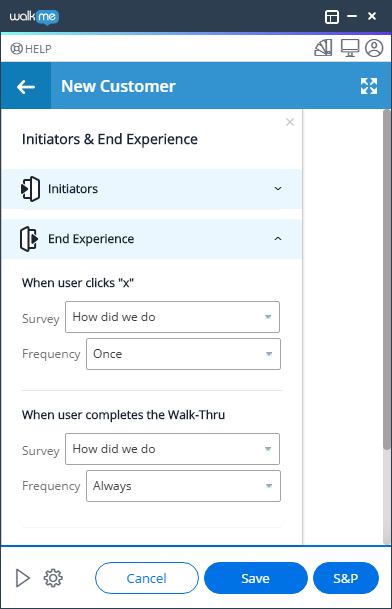
- O usuário também deve confirmar que a Pesquisa e o Smart Walk-Thru foram publicados no mesmo ambiente.
- Em Frequência, selecione Sempre: recomendamos definir uma pesquisa para ser executada Sempre e, em seguida, retornar à Frequência da pesquisa no menu Configurações da pesquisa para definir o número máximo de vezes que um usuário pode ver a pesquisa.
- Dessa forma, a Frequência da pesquisa no menu Configurações da pesquisa substituirá a seleção Sempre nas configurações da Pesquisa Walk-Thru.
Quando você terminar de configurar sua Pesquisa, publique-a no seu ambiente e acompanhe os dados que o WalkMe coleta em sua conta Insights. Saiba mais sobre o Insights.