Breve descripción general
Los detalles del contenido controlan lo que ven los alumnos en el portal de aprendizaje. Puedes actualizarlos en cualquier momento mientras creas tu contenido. Detalles se abre como una página independiente, con un menú de secciones a la izquierda y una vista previa de la vista del alumno a la derecha. Los detalles del contenido se aplican a todos los tipos de contenido: cursos, elementos de microaprendizaje y recorridos de aprendizaje.
Acceso
- Abre el contenido de aprendizaje en el creador
- Selecciona Detalles en el encabezado
- Se abre la página Detalles. La barra lateral de la izquierda tiene estas secciones:
- General
- Imagen de portada
- Certificación
- Compartir documentación (solo cursos y microaprendizaje)
- Requisitos previos (solo recorridos de aprendizaje)
- Selecciona Guardar para conservar los cambios, o Cancelar para descartarlos

General
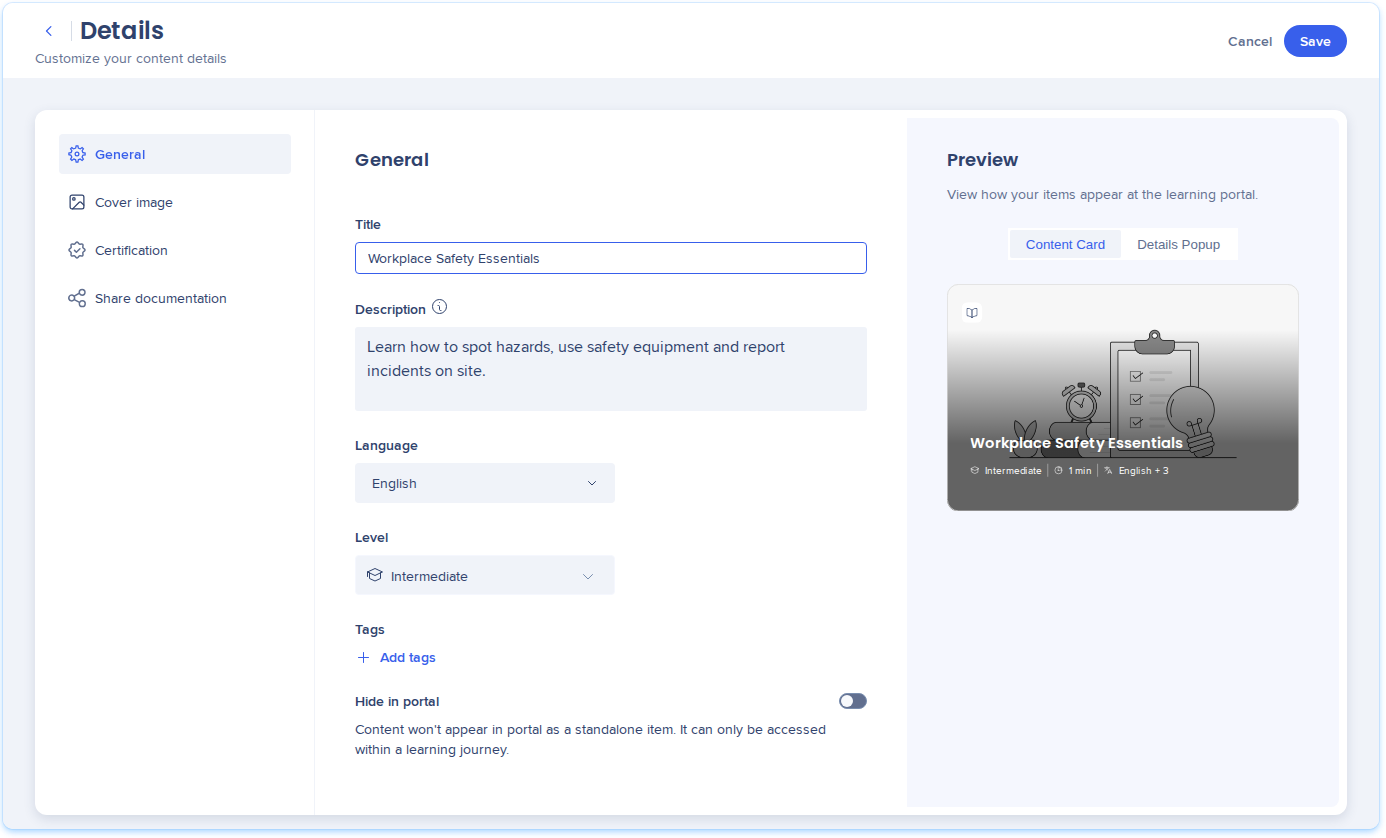
Utiliza la sección General para definir la información principal del contenido de aprendizaje.
- Selecciona General en la barra lateral
- Actualiza los campos:
- Título: el nombre del contenido de aprendizaje
- Descripción: Presenta conceptos clave, explica los fundamentos y describe lo que obtendrán los alumnos. La descripción aparece en el popup de detalles y en las notificaciones por correo electrónico.
- Umbral mínimo de asistencia (solo cursos dirigidos por un instructor): el porcentaje de la sesión al que los alumnos deben asistir para que se marque como completado automáticamente. El valor predeterminado es del 80 %.
- Nivel: principiante, intermedio o avanzado
- Idioma: Selecciona un idioma de origen para tu contenido (cursos y microaprendizaje)
- Etiquetas: Palabras clave utilizadas para organizar y mostrar el contenido de aprendizaje. Selecciona Añadir etiquetas para añadirlas.
- Activa Ocultar en el portal para ocultar el curso o microaprendizaje del portal como elemento independiente. Solo se podrá acceder al contenido oculto dentro de un recorrido de aprendizaje. (Opcional)
- Selecciona Guardar en la parte superior de la página
Consejo
Utiliza el panel Vista previa de la derecha para revisar cómo ven el contenido los alumnos. Cambia entre Tarjeta de contenido y Popup de detalles para ver ambas vistas. El microaprendizaje solo muestra la tarjeta de contenido.

Imagen de portada
Utiliza la sección Imagen de portada para administrar la imagen que se muestra en la tarjeta de contenido.
- Selecciona Imagen de portada en la barra lateral
- Arrastra y suelta una imagen, o selecciona una de estas opciones:
- Insertar desde Recursos
- Subir desde el dispositivo
- Generar con IA
- Seleccione Guardar
Utiliza un archivo JPG o PNG de hasta 200 MB, con una relación de aspecto cercana a 2:1.
Image Element

Certificación
Configura los certificados que reciben los estudiantes después de completar con éxito el contenido de aprendizaje.
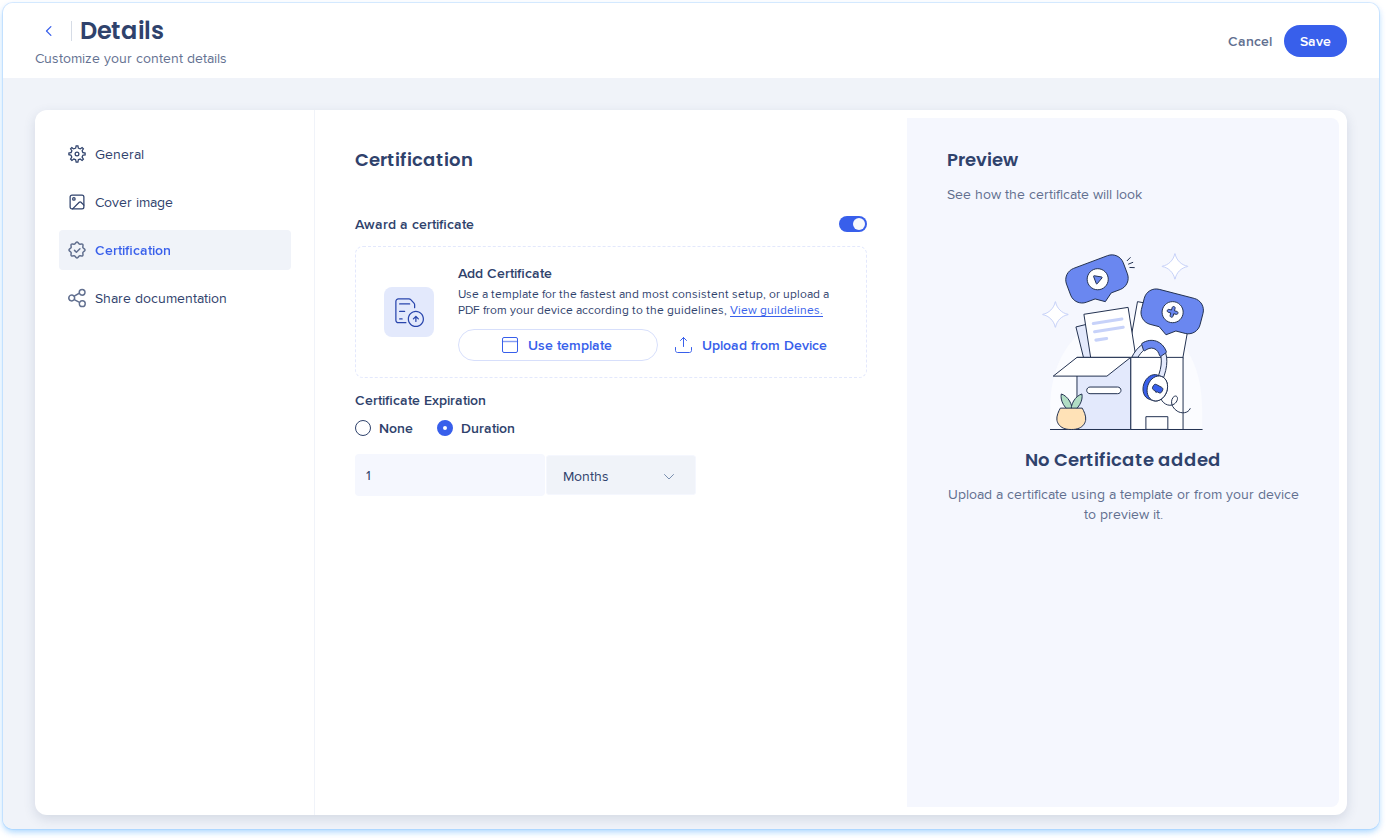
- Selecciona Certificación
- Activa Otorgar un certificado
- Selecciona Usar plantilla, o selecciona Subir desde el dispositivo para subir un PDF
- En Caducidad del certificado, selecciona una opción:
- Ninguna: El certificado no caduca
- Duración: Escribe un número y selecciona una unidad, como Meses
El panel Vista previa muestra el certificado después de añadir uno.
Certificates
Compartir documentación
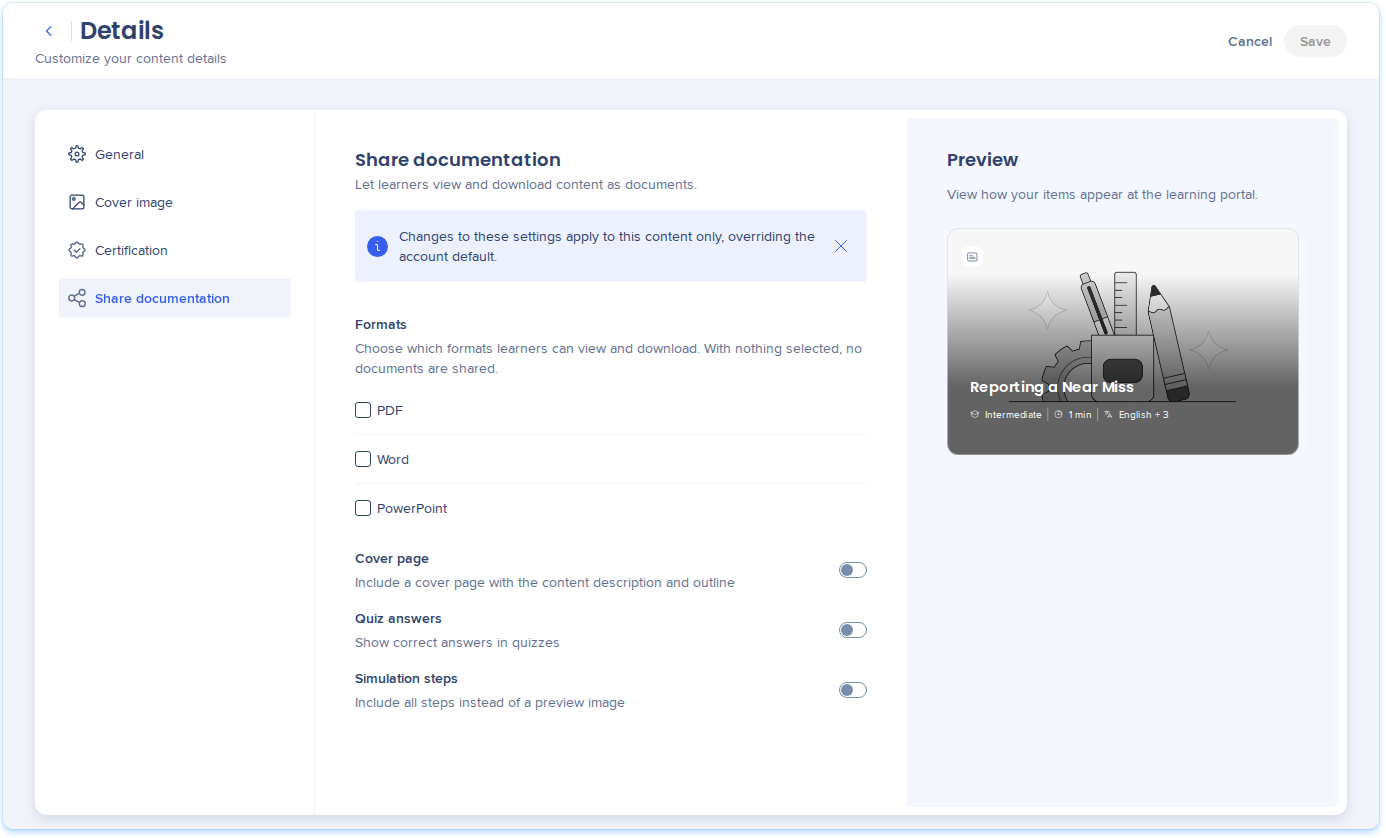
Compartir documentación solo está disponible para cursos y microaprendizaje. Utiliza esta sección para permitir que los alumnos vean y descarguen el contenido en formato de documento. Los cambios realizados aquí solo se aplican a este contenido y anulan el valor predeterminado de la cuenta.
- Selecciona Compartir documentación
- En Formatos, selecciona PDF, Word, PowerPoint o cualquier combinación. Si no se selecciona ningún formato, no se compartirá ningún documento.
- Activa las opciones que necesites (opcional):
- Portada: incluye una portada con la descripción y el esquema del contenido
- Respuestas del cuestionario: Muestra las respuestas correctas en los cuestionarios
- Pasos de la simulación: incluye todos los pasos en lugar de una imagen de vista previa
Requisitos previos
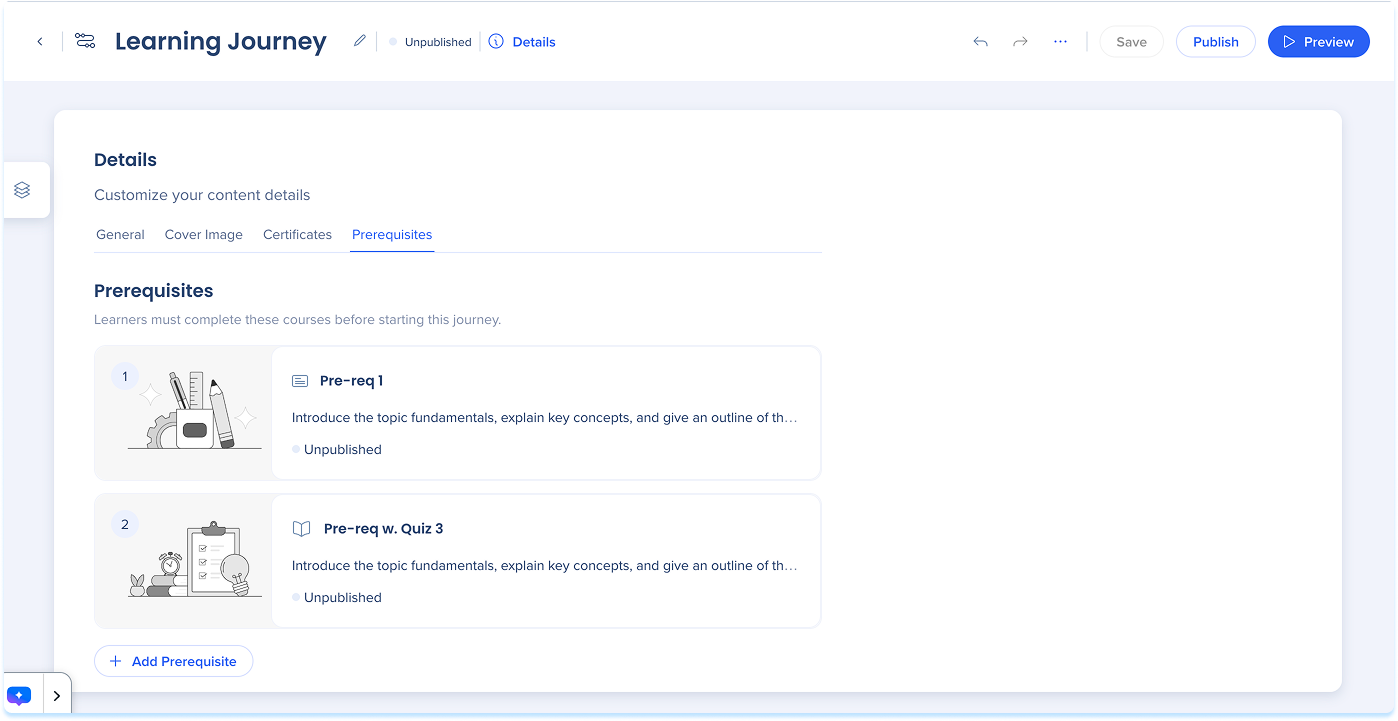
Los requisitos previos solo están disponibles para los recorridos de aprendizaje. Utiliza esta sección para definir lo que los alumnos deben completar antes de acceder al recorrido de aprendizaje.
- Selecciona Requisitos previos en la barra lateral
- Selecciona Añadir contenido
- En Añadir contenido de aprendizaje, selecciona cursos o microaprendizajes existentes
- Seleccione Guardar
- Para añadir más, selecciona Añadir requisito previo
Learning Journey
Notas técnicas
Limitaciones
- Permite subir archivos de hasta 200 MB
- La subida de archivos de vídeo admite archivos de hasta 500 MB y hasta 60 minutos.
- Los archivos SVG no son compatibles
- La disponibilidad de traducción de IA depende del idioma de origen y algunos idiomas de origen admiten pocos idiomas de destino o ninguno


