Breve descripción general
La configuración de Simulaciones te permite definir el estilo visual predeterminado y el comportamiento de reproducción para simulaciones en toda la organización.
Nota
Estás editando la configuración de simulación global. Los cambios aquí establecen el valor predeterminado para todas las simulaciones Para anular los valores predeterminados globales de una simulación específica, edita esa simulación directamente.
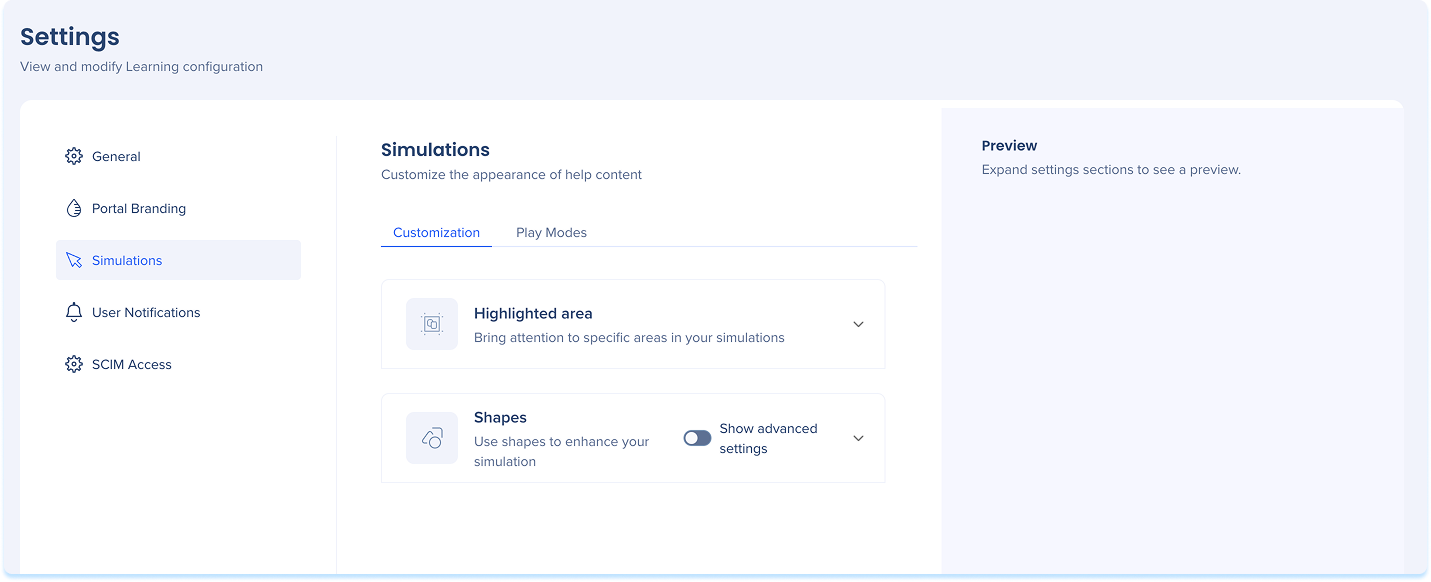
Pestaña Personalización
Utiliza la pestaña Personalización para definir el estilo predeterminado de los elementos visuales utilizados en las simulaciones.
Consejo
Utiliza el panel Vista previa a la derecha para ver los cambios en el contexto.
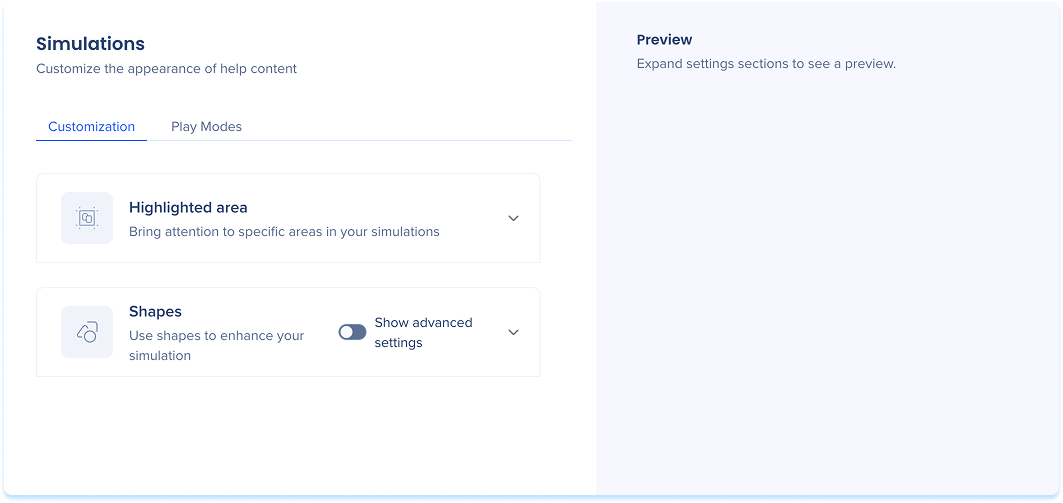
Área resaltada
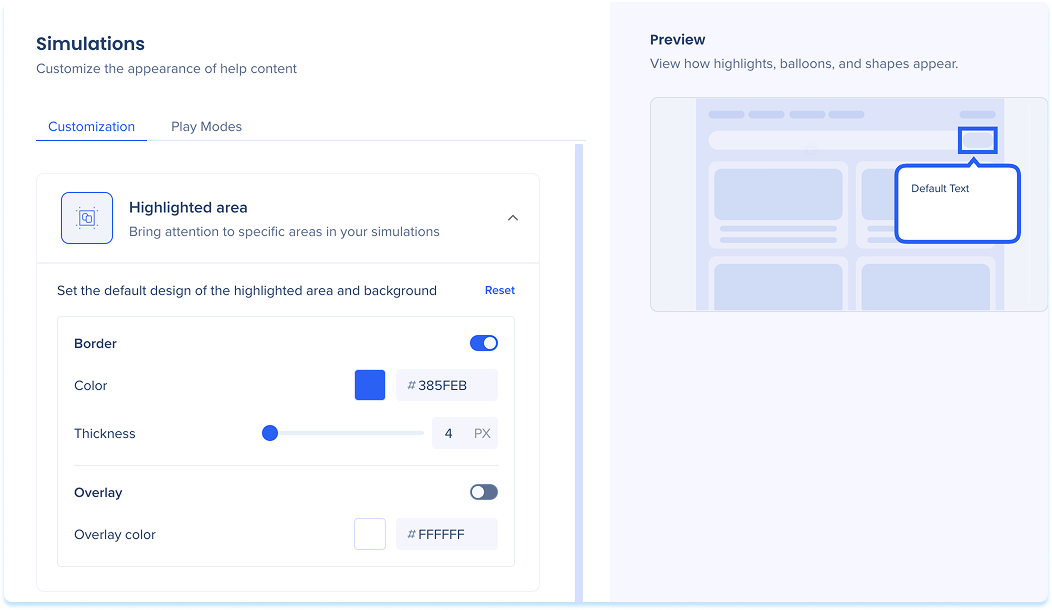
Define el estilo del área resaltada cuando un alumno hace clic durante una simulación. Ajusta lo siguiente:
- Borde: activa para mostrar un borde alrededor del área resaltada
- Establece el color y el grosor
- Superposición: activa para mostrar un fondo atenuado detrás del área resaltada
- Establece el color de superposición
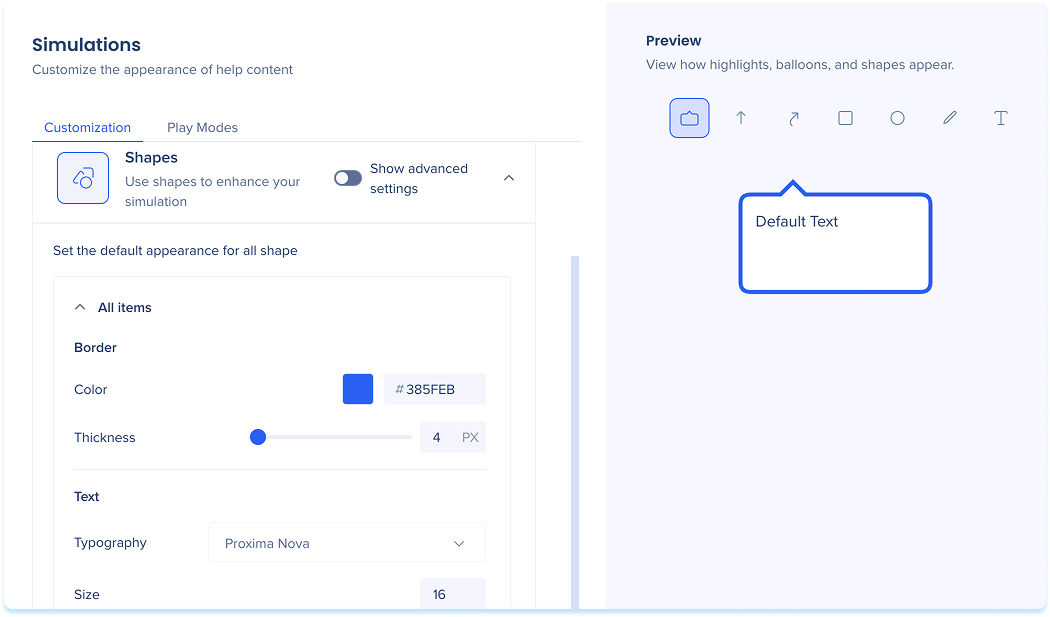
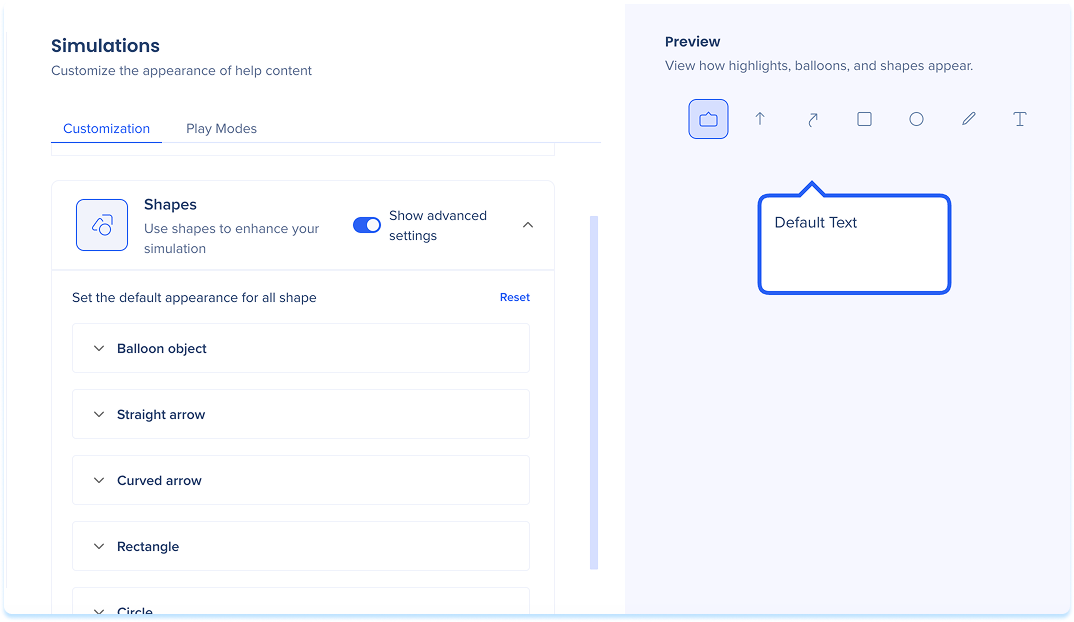
Personaliza la apariencia de las formas añadidas en las simulaciones. Elige entre:
- Modo básico: ajusta la apariencia de todas las formas a la vez
- Mostrar configuración avanzada: edita cada forma individualmente para ajustar su apariencia
Modo básico
-
Selecciona Colores para personalizar:
-
Relleno: establece el color de relleno
-
Trazo: establece el color y el grosor del borde
-
Selecciona Tipografía para ajustar:
-
Texto: elige la fuente y el tamaño
Mostrar configuración avanzada
-
Selecciona el menú desplegable de cualquier forma y ajusta lo siguiente:
-
Relleno: establece el color de relleno
-
Trazo: establece el color y el grosor del borde
-
Texto: elige fuente y tamaño
Pestaña Modos de reproducción
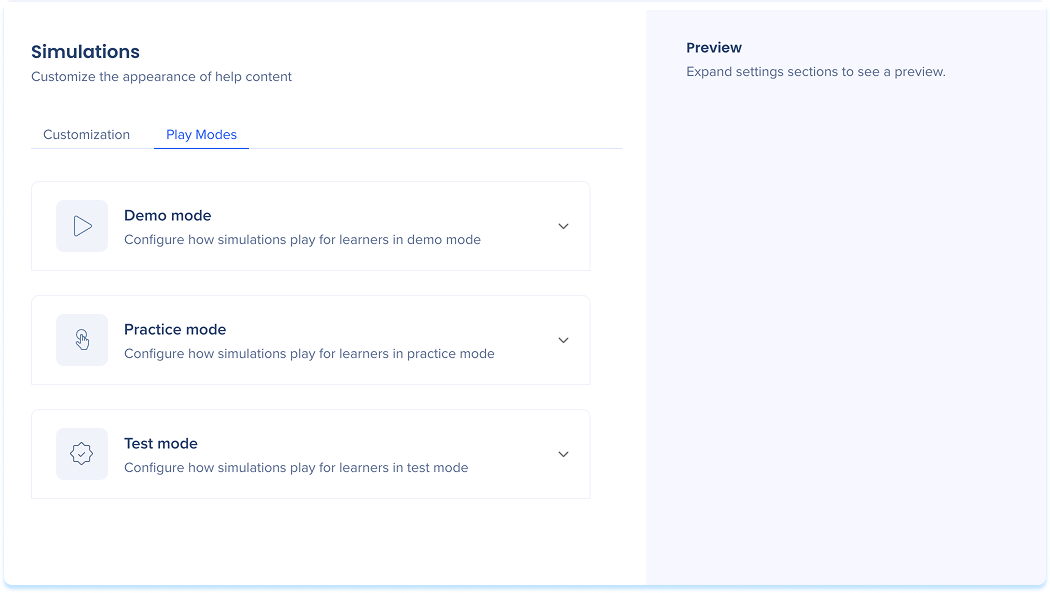
La pestaña Modos de reproducción controla cómo se comportan las simulaciones durante la reproducción, incluidos los mensajes de éxito, el manejo de errores y la sincronización.
Incluye:
- Modo de demostración: reproduce la simulación en un formato de tutorial guiado
- Modo de práctica: permite a los usuarios probar los pasos ellos mismos, con comentarios opcionales sobre los errores
- Modo de prueba: evalúa la comprensión sin orientación
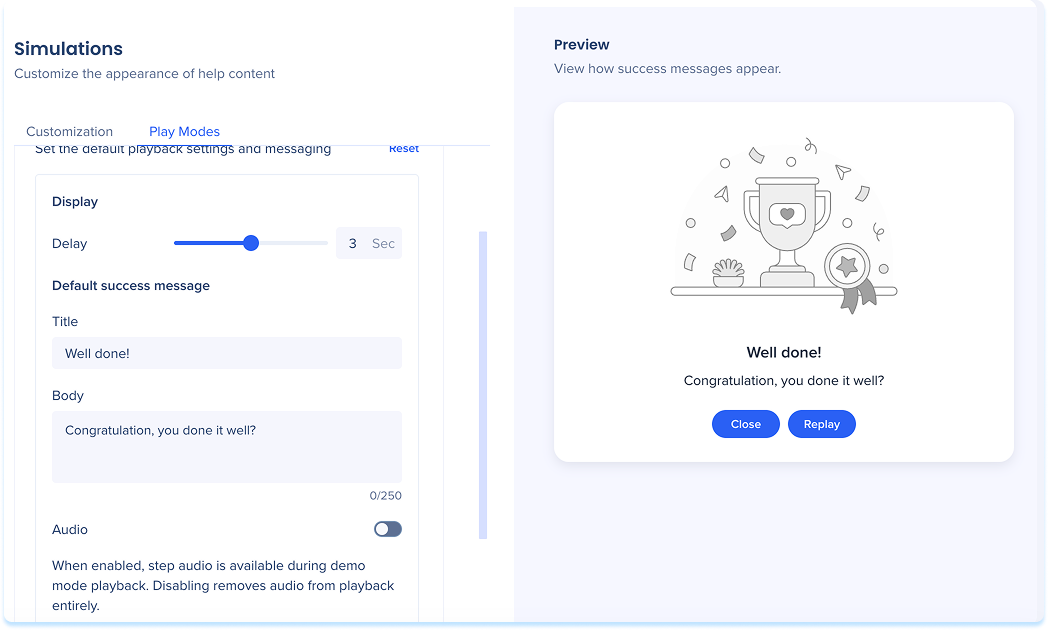
Modo de demostración
-
Retraso en la visualización: establece el tiempo durante el que aparece cada diapositiva
-
Ajusta el control deslizante o introduce un valor
-
Mensaje de éxito predeterminado: añade un título corto y un mensaje que se muestre después de completar la simulación
-
Audio: actívalo para habilitar el audio de los pasos durante la reproducción del modo de demostración (al desactivarlo, se elimina por completo el audio de la reproducción)
-
Selecciona Restablecer para restaurar los valores predeterminados (opcional)
-
Selecciona Guardar para aplicar los cambios
Modo de práctica
Gestión de errores: elige cómo responde la simulación a los intentos incorrectos
-
Mensaje de error: mostrar un mensaje personalizado cuando un usuario haga clic de forma incorrecta
-
Ninguno: sin mensaje (el usuario debe seleccionar el elemento correcto)
Si se selecciona Mensaje de error, configura:
-
Título: Encabezado de error
-
Cuerpo: orientación corta o sugerencia
-
Texto del botón: etiqueta para el botón de acción
-
Intentos permitidos: número de reintentos
-
Haz clic en Restablecer para volver al manejo de errores predeterminado (opcional)
Nota
Si el usuario falla en todos los intentos permitidos, el mensaje de error volverá a aparecer con un botón Mostrar. Este botón activa una animación que demuestra la acción correcta y avanza al usuario al siguiente paso.
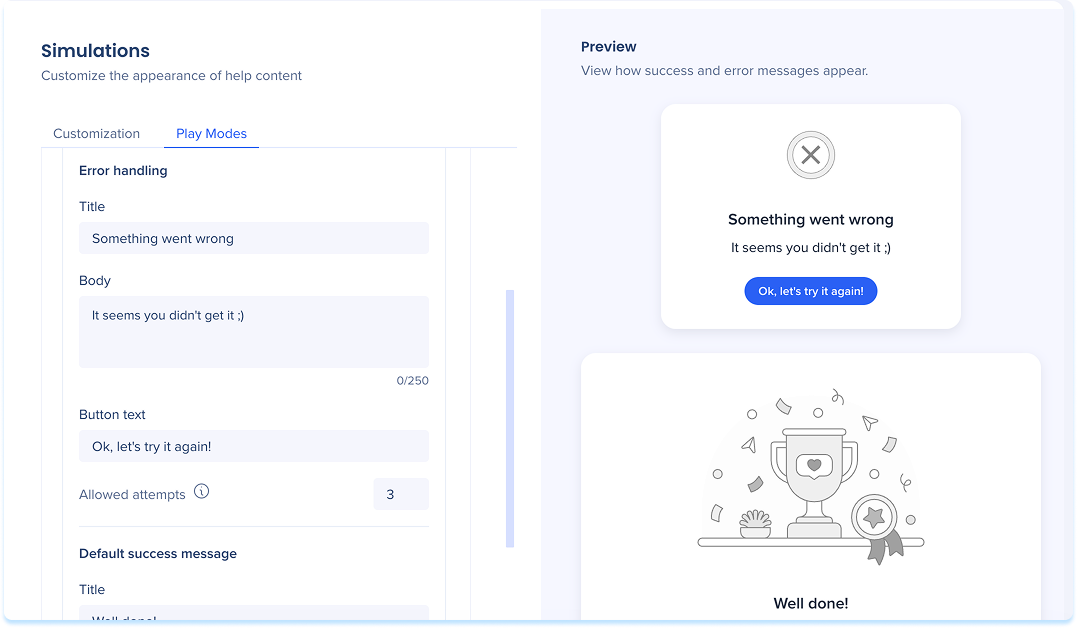
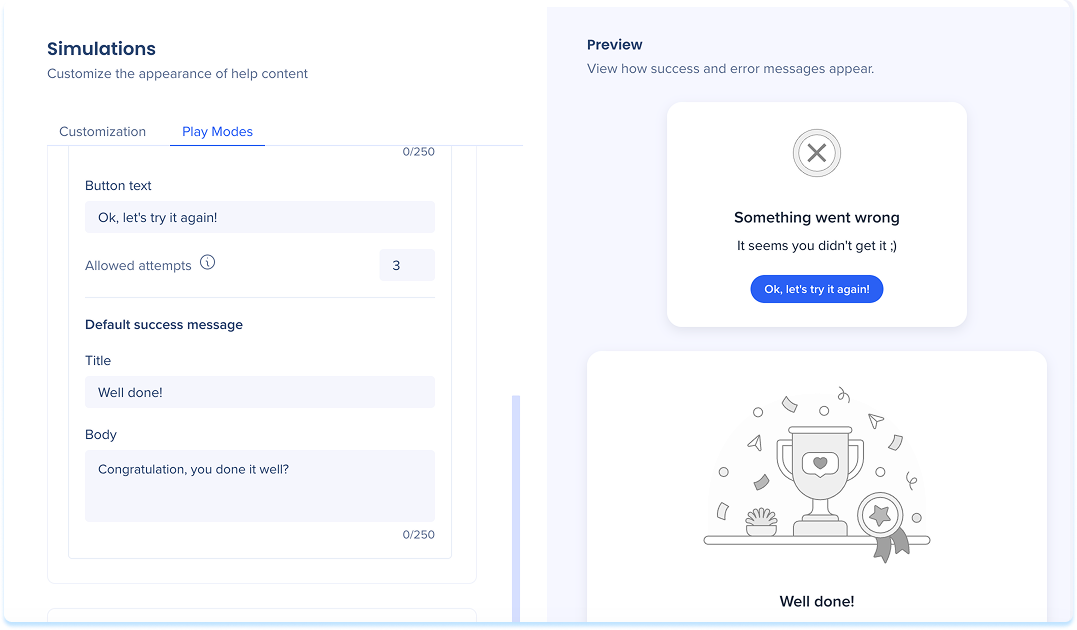
Mensajes de éxito predeterminados: el mensaje se muestra después de que finalice la simulación
-
Título: Una línea corta y alentadora
-
Cuerpo: un mensaje de seguimiento
-
Haz clic en Restablecer para restaurar el mensaje predeterminado (opcional)
-
Haz clic en Guardar para aplicar los cambios
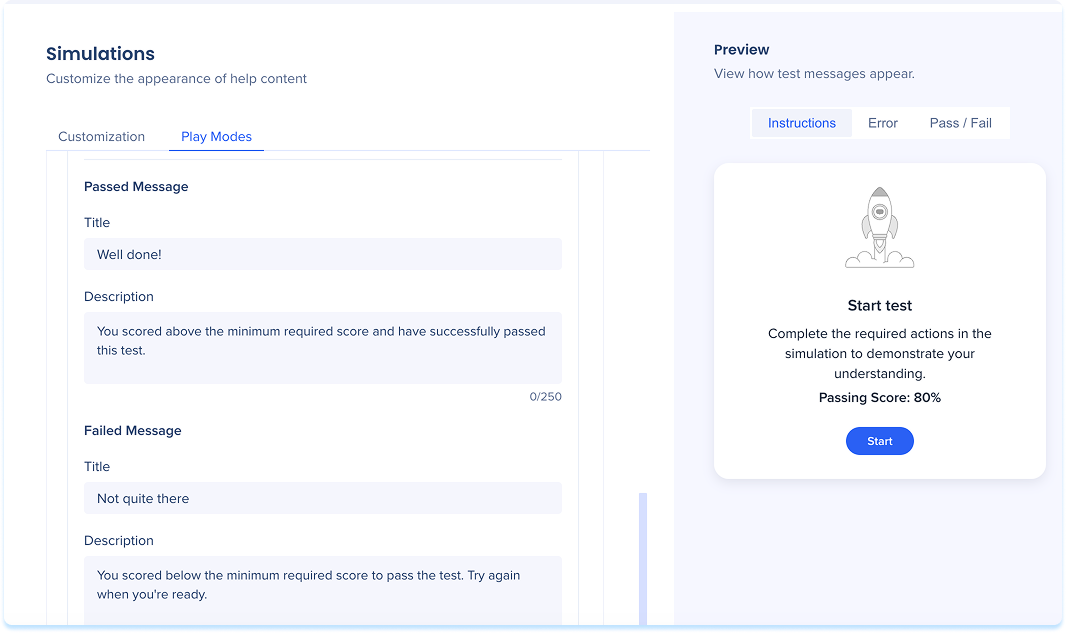
Modo de prueba
-
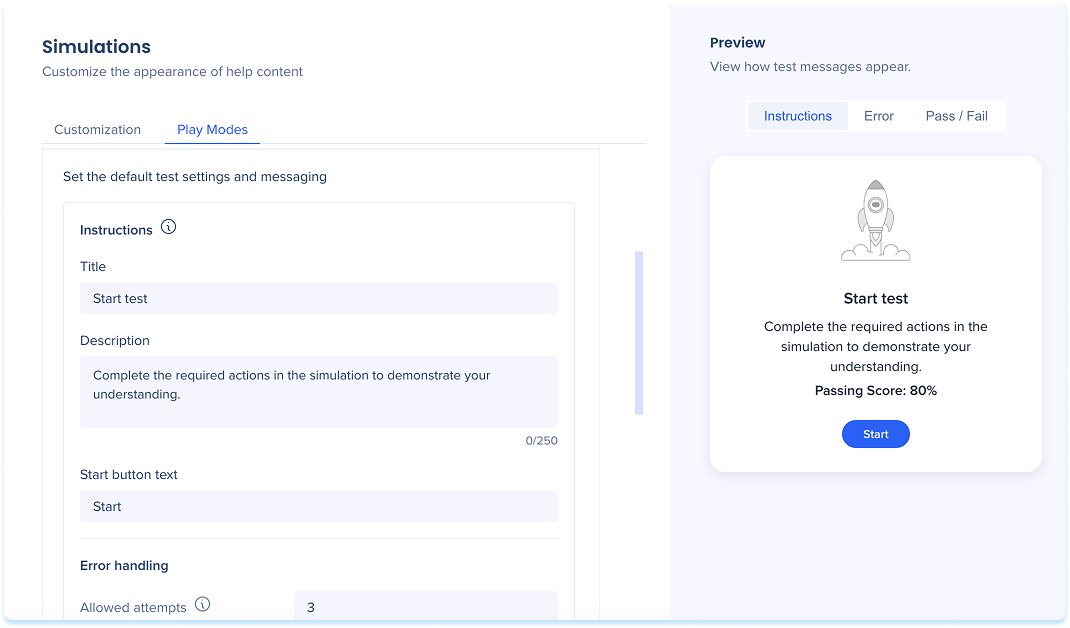
Instrucciones: agrega un título y un mensaje que se muestra al inicio de la simulación
-
Gestión de errores: añade un título corto y un mensaje que se muestra cuando un usuario hace clic de manera incorrecta
-
Intentos permitidos: número de reintentos
-
Puntuación: establece la puntuación requerida para aprobar la prueba
-
Mensaje aprobado: agrega un título corto y una descripción que se muestra cuando el alumno cumple con la puntuación mínima
-
Mensaje fallido: añade un título corto y una descripción que se muestra cuando el alumno no cumple con la puntuación mínima
-
Haz clic en Restablecer para volver a la configuración predeterminada
-
Haz clic en Listo para aplicar los cambios