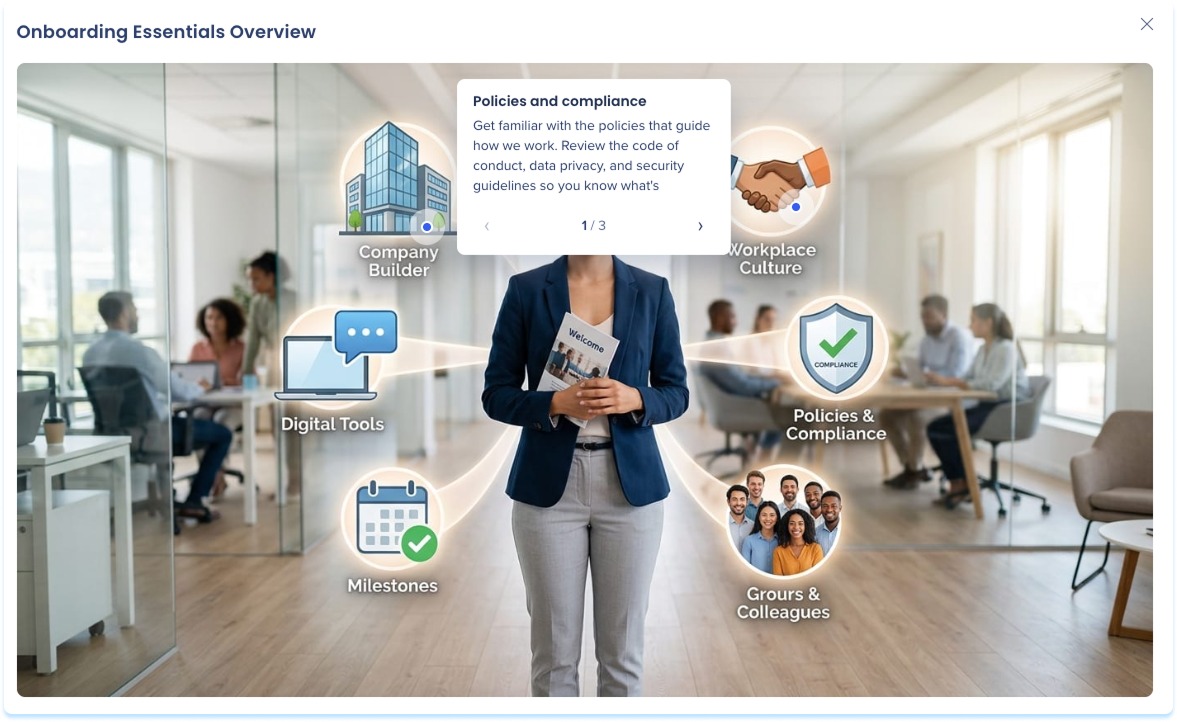
Breve descripción general
Utiliza el elemento hotspot para colocar marcadores en una imagen que revelen más detalles. Los alumnos seleccionan un marcador para abrir su sección, por lo que una sola imagen puede incluir un contexto adicional sin añadir más texto.
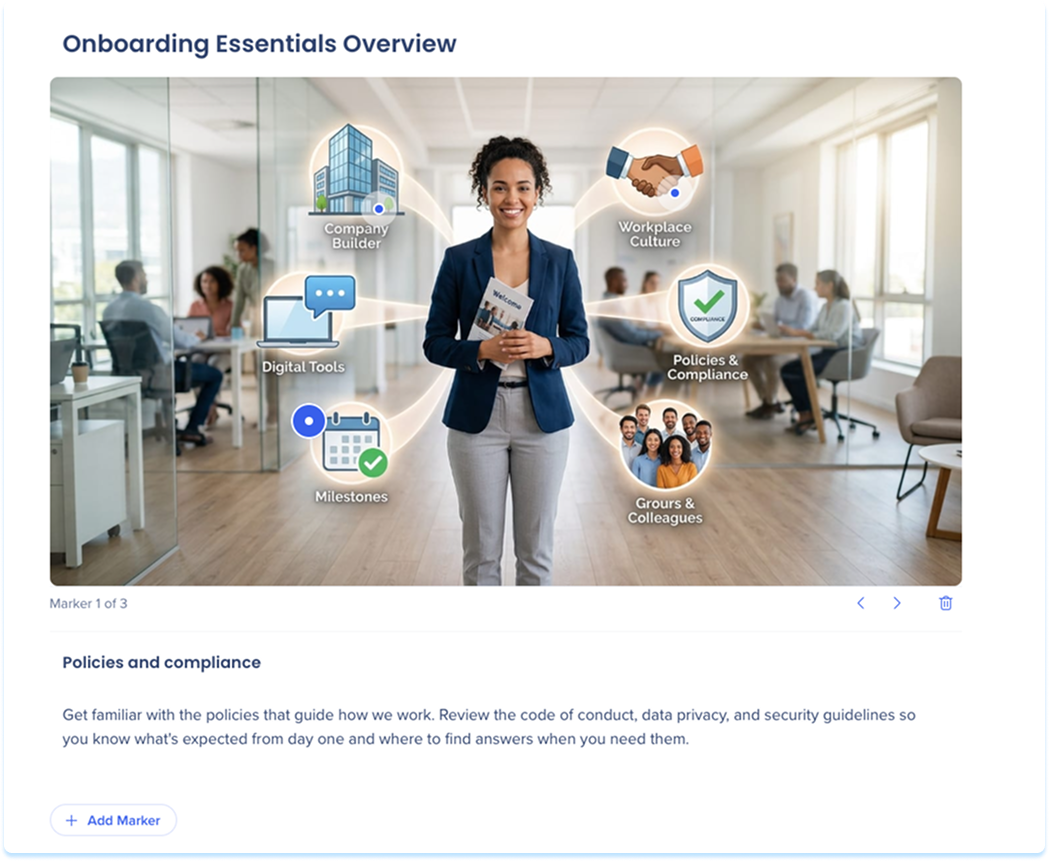
Casos de uso
- Etiqueta partes de un diagrama o una captura de pantalla de la interfaz
- Añade detalles a áreas específicas de una imagen sin añadir más texto
- Convierte una imagen estática en algo que los estudiantes exploren
Añadir un Hotspot
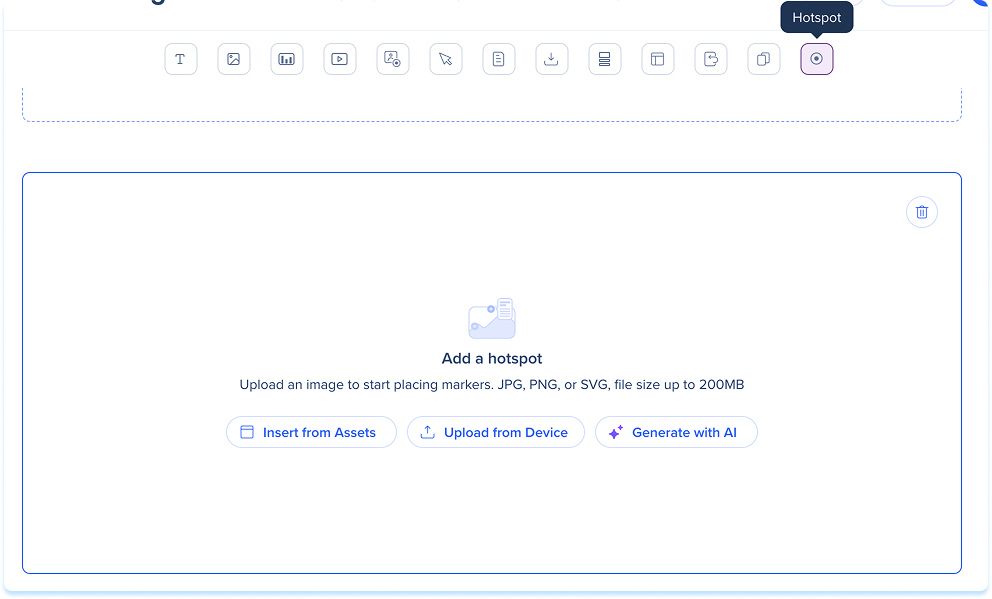
- Arrastra el elemento de punto de acceso desde el panel de elementos al lienzo o a un punto en el panel de capas
- Elige una de las siguientes opciones para añadir una imagen:
- Arrastra y suelta el archivo en el marcador de posición
- Insertar de activos: selecciona una imagen de tus activos de aprendizaje
- Cargar desde el dispositivo: elige un archivo en tu ordenador
- Generar con IA: Crea una imagen con IA
Image Element
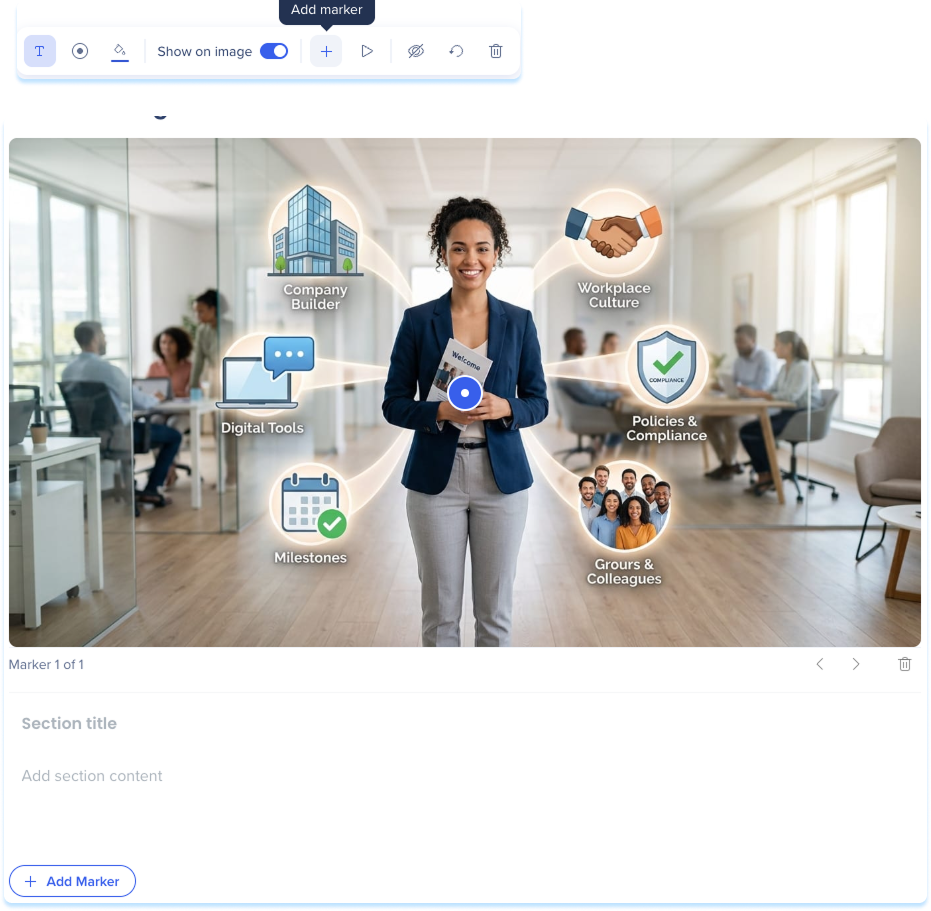
Añadir marcadores
- Selecciona + Añadir marcador o selecciona el icono Añadir marcador en la barra de herramientas
- Selecciona el punto de la imagen donde deseas que se coloque el marcador
- Para añadir más marcadores, repite los pasos. Utiliza las flechas junto al Marcador 1 de 1 para moverte entre marcadores
Añadir contenido
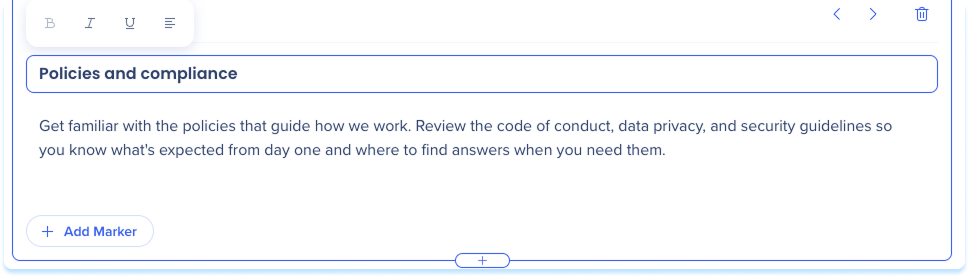
Cada marcador abre una sección con un título y un área de contenido.
Para cada marcador:
- Escribe un título de sección
- Añade el contenido de la sección, que admite texto e imágenes
Utiliza la barra de herramientas de formato para dar estilo al texto de la sección:
- Negrita: establece en negrita el texto seleccionado
- Cursiva: pone en cursiva el texto seleccionado
- Subrayar: Subraya el texto seleccionado
- Color del texto: establece el color del texto seleccionado
- Enlace: añade un hipervínculo al texto seleccionado
Acciones de la barra de herramientas
Selecciona el hotspot para mostrar la barra de herramientas:
- Ocultar título: desactiva el título del elemento
- Estilo de marcador: establece la forma del marcador
- Color del marcador: establece el color del marcador
- Mostrar en imagen: cambia la forma en que se abre el hotspot en el lado del alumno, mostrando el contenido directamente en la imagen en lugar de en un panel separado
- Añadir marcador: añade un marcador a la imagen
- Vista previa del hotspot: visualiza cómo funciona el hotspot para los alumnos
- Ocultar elemento: mantiene el elemento oculto para los estudiantes, pero disponible en segundo plano
- Restablecer elemento: restablece el elemento
- Eliminar: elimina el elemento de la lección
Vista del alumno
Los estudiantes seleccionan los marcadores en la imagen para revelar más detalles.