Breve descripción general
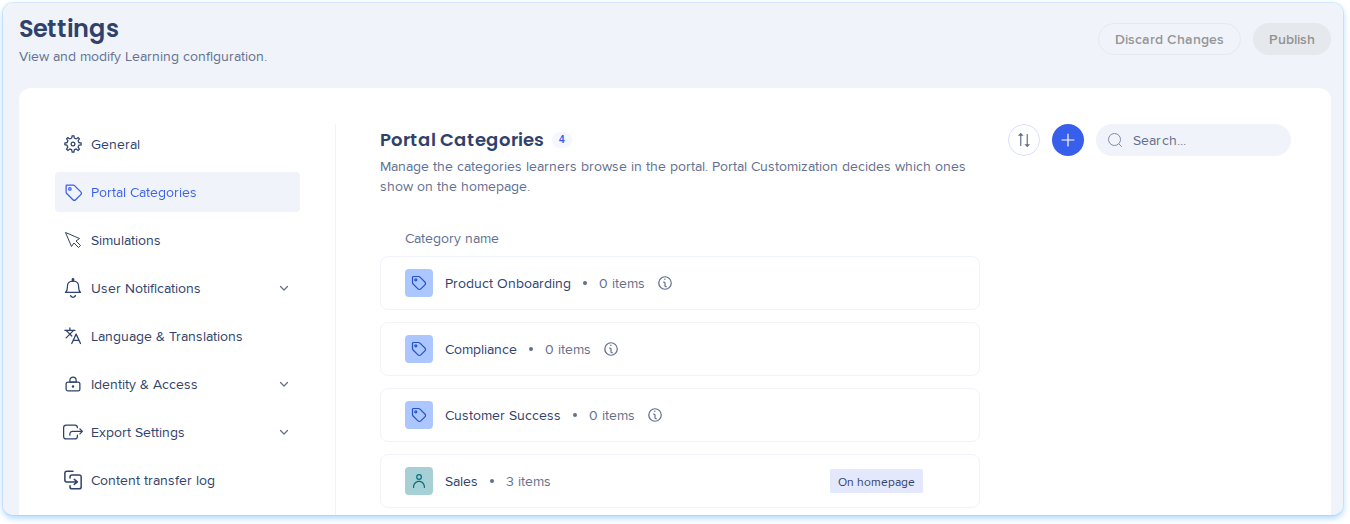
Las categorías del portal agrupan el contenido de aprendizaje por temas, para que los usuarios puedan encontrar lo que necesitan en el portal del Arco de Learning WalkMe. Cree las categorías en Ajustes, asigne a cada una un icono y un color, y elija cuáles se mostrarán en la página de inicio del portal.
Una vez creadas las categorías, añada 1 a cada curso, microaprendizaje o itinerario formativo en la página Contenido de Learning.
Casos de uso
- Agrupar la formación por equipos, como Ventas o Customer Success
- Destacar contenido de incorporación o cumplimiento normativo en la página de inicio del portal
- Ayudar a los alumnos a explorar un catálogo amplio
Acceso
Acceda a Categorías del portal en el Arco de Learning:
- Abra el Arco de Learning WalkMe:
- Seleccione Ajustes y, a continuación, Categorías del portal
Cómo funciona
Las categorías se crean y organizan en Ajustes, y luego se añaden al contenido. Los cambios realizados en la página Categorías del portal solo estarán disponibles para los usuarios tras seleccionar Publicar. Para descartar los cambios que no haya publicado, seleccione Descartar cambios.
Crear una categoría
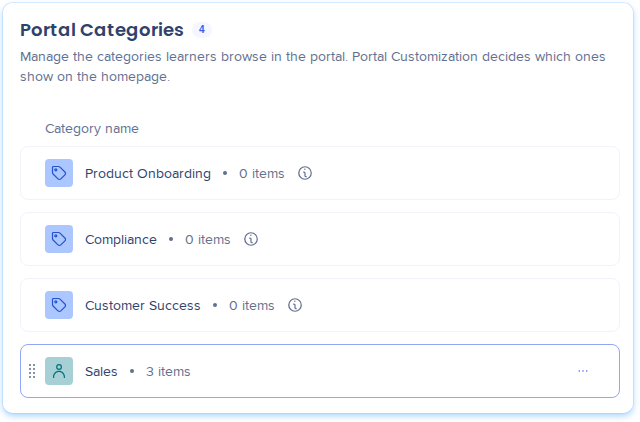
- Seleccione el botón más, o Crear categoría si aún no tiene ninguna
- Escriba un nombre y pulse Intro
Elegir un icono y un color
- Seleccione la casilla Icono situada junto al nombre de la categoría
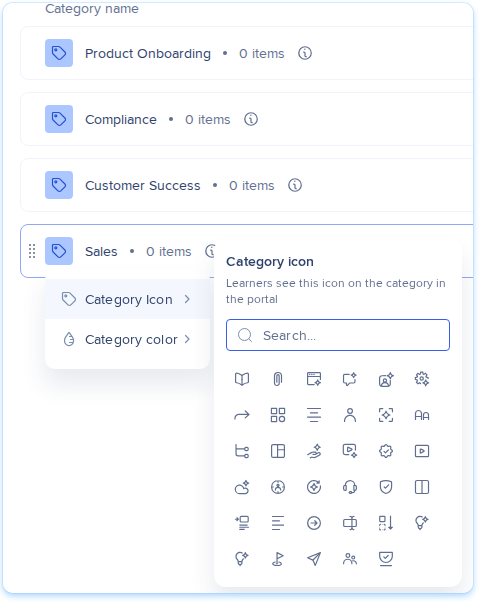
- Seleccione Icono de categoría y elija un icono. Puede buscar los iconos por nombre.
- Seleccione Color de categoría y elija un color: morado, azul (predeterminado), verde azulado, rojo, naranja, verde, amarillo, rosa, marrón o gris
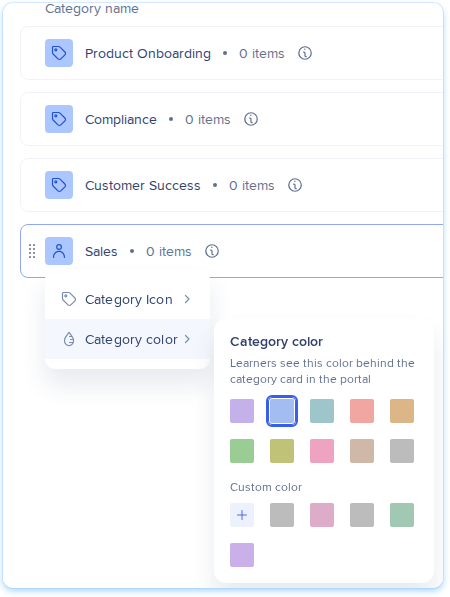
- Para utilizar el color de su marca, seleccione el botón más en Color personalizado, introduzca un código de color hexadecimal de 6 dígitos y seleccione Añadir (opcional)
- Selecciona Publicar
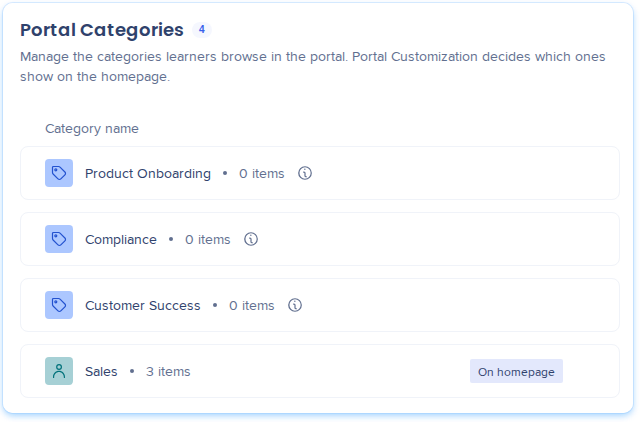
Mostrar categorías en la página de inicio
Estos pasos se aplican a los portales sin Personalización del portal:
- Active el interruptor en la fila de la categoría
- Arrastre las filas para definir el orden en que las verán los usuarios
- Selecciona Publicar
El contador situado sobre la lista indica cuántas están activadas, por ejemplo «3 de 6 en página de inicio». Cuando haya 6 activadas, desactive una antes de activar otra.
Nota
El portal muestra solo las categorías que tienen elementos.
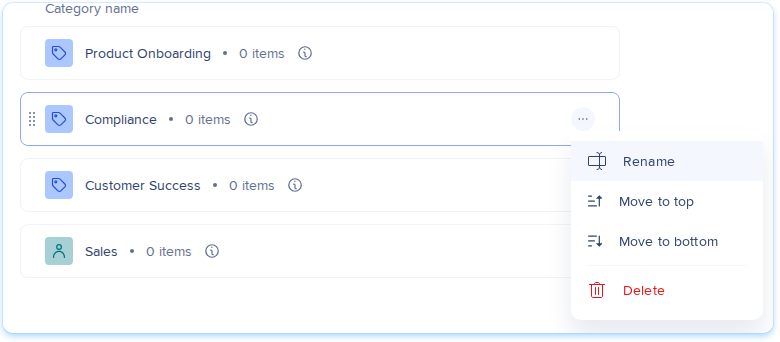
Cambiar el nombre, mover o eliminar una categoría
- Abra el menú Opciones en la fila de la categoría
- Seleccione Cambiar nombre, Mover arriba del todo, Mover abajo del todo o Eliminar
- Selecciona Publicar
Al eliminar una categoría, se quita de todos sus elementos y del portal. Los elementos propiamente dichos se conservan.
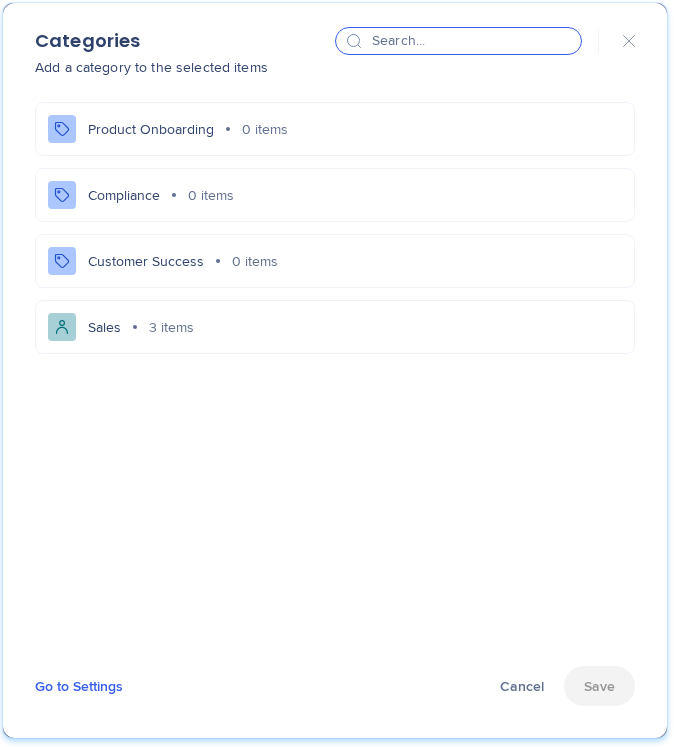
Añadir categorías al contenido
Una vez creadas las categorías, añada 1 a cada curso, microaprendizaje o itinerario formativo en la página Contenido de Learning.
Learning Content in WalkMe Learning Arc
Qué ven los alumnos
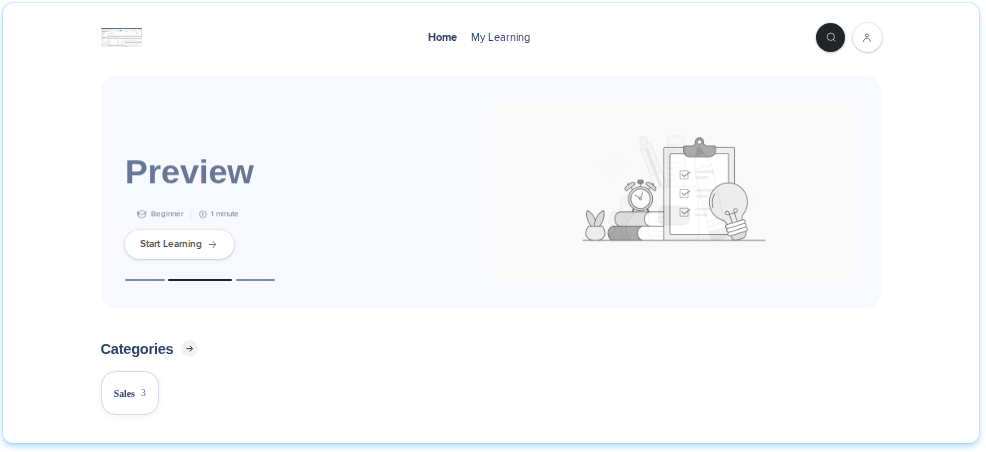
El portal muestra las categorías en 3 ubicaciones:
- Una franja de categorías debajo de la sección principal, con Todas las categorías en primer lugar y, a continuación, cada categoría que contenga elementos
- Una fila de contenido para cada categoría de la página de inicio, en el orden establecido
- Una página Todas las categorías con todas las categorías, y una página para cada categoría con su contenido correspondiente
Si ninguna categoría contiene elementos, la franja no se muestra.
Notas técnicas
Limitaciones
- Cada elemento solo puede tener 1 categoría
- La página de inicio del portal muestra hasta 6 categorías
- Una categoría solo aparece en el portal si contiene al menos 1 elemento
- Las categorías solo se aplican a cursos, microaprendizajes e itinerarios formativos, no a carpetas
- Los nombres de las categorías deben ser únicos y pueden tener hasta 100 caracteres
- Los cambios llegan a los usuarios solo después de publicarlos


