Breve descripción general
La reproducción de sesiones te da una forma visual de comprender cómo los usuarios interactúan con tu sitio web. Recrea sesiones reales de usuarios dentro de WalkMe Insights, para que puedas ver el recorrido de los usuarios: clic a clic y desplazamiento a desplazamiento.
Estas recreaciones no son grabaciones de vídeo. En su lugar, son simulaciones altamente precisas generadas a partir de datos a nivel del navegador, lo que te permite analizar el comportamiento, solucionar problemas e identificar oportunidades para mejorar la experiencia digital.
Session Playback
Casos de uso
Utiliza la Reproducción de sesiones para:
- Ver cómo los usuarios navegan por tu sitio y dónde encuentran fricción
- Investiga por qué los usuarios abandonan los embudos o flujos
- Valida patrones identificados en Análisis de experiencia digital (DXA)
- Apoya control de calidad y resolución de problemas con recreaciones visuales
- Ayuda a los equipos de soporte a reducir los tiempos de resolución con información contextual
Cómo funciona
Cuando la recopilación de Reproducción de sesiones está activada en tu sitio web, Insights comienza a recopilar datos de usuario adicionales en todas las páginas donde WalkMe está disponible y organiza los datos en sesiones de usuario distintas.
Cada sesión se convierte en una simulación altamente precisa que se puede ver como una grabación. La Reproducción de sesiones recrea las sesiones de usuario con una precisión casi perfecta porque la Colección de Reproducción de Sesiones captura todo lo que ocurre en el Modelo de Objetos del Documento (DOM) del navegador web y guarda copias de todos los activos que definen la apariencia de una página.
Cada sesión está etiquetada por:
- Evento de WalkMe
- Evento rastreado
- Propiedades de análisis
- Otros mecanismos de filtrado
Estas etiquetas te permiten filtrar fácilmente y saltar a sesiones relevantes donde sea necesario.
Las sesiones también pueden incluir notas individuales con marca de tiempo añadidas a la línea de tiempo, lo que permite a los colaboradores anotar acciones o momentos específicos.
Para mejorar la colaboración, las sesiones se pueden compartir de forma segura a través de un enlace de URL para que otros miembros del equipo o departamentos puedan revisarlas.
Acceso
Accede a la reproducción de sesiones desde la consola
Ahora está disponible un enlace directo a la Reproducción de sesiones en Insights Classic en la página Descripción general de sistemas de la consola de Insights, agilizando el acceso y preservando toda la funcionalidad.
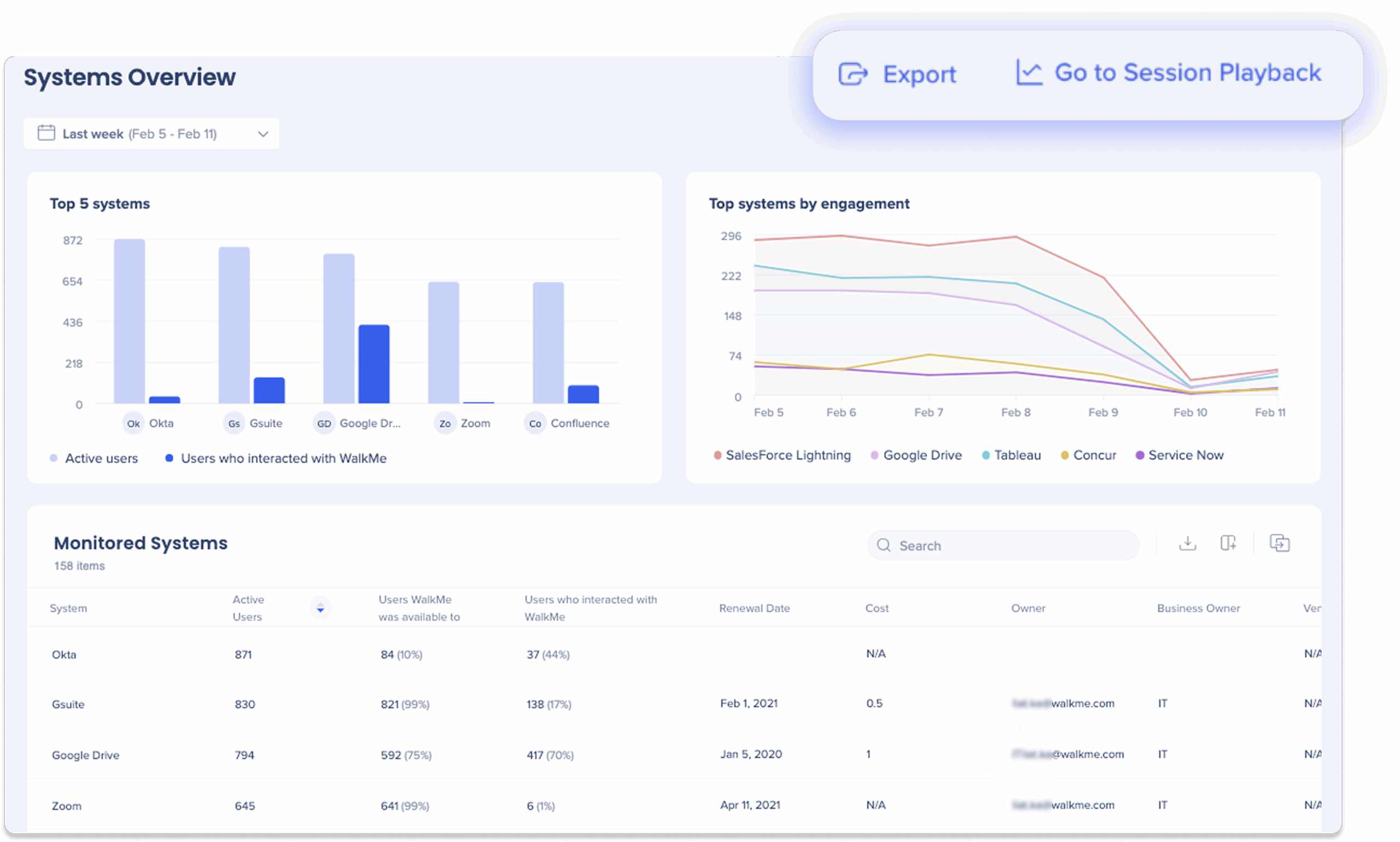
Puedes acceder a la Reproducción de sesiones en WalkMe Insights.
- Inicia sesión en Insights
- En el menú de la izquierda, selecciona Sesiones
- Elige Reproducción
Habilitar la reproducción de sesiones
Desglose de la página de reproducción de sesiones
Esta página muestra todos los datos de sesión grabados y te permite reproducir sesiones de usuario si la grabación de sesiones está activa.

1. Filtros
El filtrado de sesiones se basa en cuándo se cierra una sesión, después de 30 minutos de inactividad.
2. Selector de fechas
3. Recuento de sesiones filtradas
4. Columna de fecha
6. Columna Línea de tiempo de la sesión
-
Muestra una línea de tiempo de sesión codificada por colores y en la que se puede hacer clic.
-
Haz clic en el icono de reproducción para ver una grabación de la sesión desde el principio o haz clic en la línea de tiempo para ir a esa ubicación en una grabación de la sesión.
-
Pasa el cursor sobre el icono "?" para ver la clave de actividad de la sesión, lo que te permite decodificar los colores en la línea de tiempo.
-
Pasa el cursor sobre una barra de color en la línea de tiempo para ver los diferentes eventos que ocurrieron dentro de la sesión.
7. Columna de Usuario
-
Ve el nombre de usuario o el GUID del usuario cuya actividad conforma la Reproducción de sesiones.
-
Pasa el cursor sobre un nombre de usuario o GUID para ver el número total de sesiones en las que el usuario ha participado y la fecha en que este usuario fue visto por primera vez
8. Columna de dispositivo
-
Muestra el tipo de navegador y el sistema operativo en el que se encontraba el usuario durante esta sesión.
-
Pasa el cursor sobre un par de iconos de navegador y SO para ver la resolución del navegador, la versión del navegador y el nombre del sistema operativo.
-
(A partir de la versión XXX de la biblioteca, la resolución ha dejado de admitirse).
9. Columna Acciones
Reproductor de sesiones
Una vez que hagas clic en el icono Reproducir para abrir una sesión individual, se te dirige a la página de Reproducción de sesiones, donde puedes explorar una recreación detallada e interactiva de la experiencia de un usuario. La vista incluye información sobre el usuario, las acciones, el dispositivo y la línea de tiempo, lo que te permite analizar cada paso de la sesión.

- Muestra el identificador de usuario tal como se informa a Insights (por ejemplo, usuario@walkme.com)
- Haz clic en el identificador de usuario para ver todas las sesiones grabadas para ese usuario
- Muestra el número total de sesiones para el usuario (por ejemplo, «36 de 36 sesiones»)
- Muestra la fecha de la sesión y un acceso directo para volver a la lista de Sesiones
- Al hacer clic en el identificador de usuario, se mostrarán todas las sesiones que este usuario tiene en Insights
2. Compartir
Puedes compartir sesiones grabadas directamente desde el visor de Reproducción de sesiones para colaborar o proporcionar visibilidad a los usuarios finales.
Para compartir una sesión:
- Ve a Reproducción de sesión
- Filtra la página por el identificador del usuario, como el ID de usuario o un atributo de usuario conocido
- Haz clic en una sesión de la lista para abrirla y revisarla
- En el visor de sesiones, haz clic en el icono Compartir

- Marca Permitir acceso público para generar una URL que se pueda compartir
- Copia el enlace y compártelo con las partes interesadas relevantes o los usuarios finales
Nota
Las sesiones compartidas son accesibles solo a través del enlace generado. Para desactivar el acceso, haz clic en Revocar enlace en las opciones de compartir.
3. Transcripción de la sesión
- Muestra el número de páginas vistas y el total de acciones en la sesión y se sincroniza automáticamente con la línea de tiempo durante la reproducción
- Clics
- Páginas vistas
- Cambios de entrada
- Excepciones de JavaScript
- Eventos personalizados
- Eventos de WalkMe
- Cada evento aparece como un mosaico de transcripción que contiene:
- Icono: icono de evento
- Título: nombre del evento
- Subtítulo: resumen del evento
- Icono de información ("i"): detalles adicionales del evento
Consejo
Haz clic en cualquier evento de la transcripción para retroceder o avanzar rápidamente a ese momento exacto.
4. Controles del reproductor
-
- Reproducir/pausar: inicia o detiene la reproducción
- Contador de tiempo de actividad: muestra el tiempo total de actividad (excluyendo los períodos de inactividad)
- El tiempo en este contador se calcula a partir del tiempo total de actividad (el tiempo total menos el tiempo de inactividad).
- Las sesiones en vivo mostrarán el contador del ícono de actividad solo después de que se cierre la sesión.
- Línea de tiempo de la sesión: la línea de tiempo es interactiva. Haz clic en él para retroceder o avanzar rápidamente.
- Cada marca en la línea de tiempo representa un evento de la transcripción
5. Velocidad de reproducción
6. Pantalla completa
A cada sesión se le asigna una puntuación que te ayuda a identificar las grabaciones más relevantes para revisarlas primero.
La puntuación de sesión se calcula utilizando varios factores ponderados:
- Número de clics
- Número de URL visitadas
- Número de interacciones con el campo de entrada
- Duración de la inactividad
- Edad de la sesión
Cuanto mayor sea la puntuación, más reciente y activa será la sesión.
Consejo
Utiliza la puntuación de sesión para priorizar qué sesiones revisar: puntuaciones más altas indican una actividad del usuario más significativa o frecuente.
Notas técnicas
- Los datos de sesión se cifran y se almacenan de forma segura en Amazon AWS
- Las sesiones se conservan durante un año por defecto
- No se admite la reproducción de sesiones en dispositivos móviles o marcos Shadow DOM (por ejemplo, Salesforce Lightning)
- La publicación de nuevo contenido en Producción activa la recopilación de Reproducción de sesiones para ese entorno
- Para activar la reproducción, asegúrate de que la Colección de reproducción de sesiones esté activada en el Centro de administración
- Solo aparecerán las sesiones capturadas después de activar la Recopilación de reproducción de sesiones
- El centro de datos de la UE no admite actualmente la reproducción de sesiones
- Las reproducciones solo están disponibles para los embudos de sesión única y no para el total de sesiones



 Haz clic en el icono Eliminar para eliminar permanentemente una grabación de reproducción de sesión de Insights