Breve descripción general
La extracción de imágenes permite a los autores de contenido extraer imágenes de activos existentes, como PDF y videos, y reutilizarlas al crear contenido de aprendizaje en WalkMe Learning Arc. WalkMe extrae imágenes disponibles de activos compatibles y las presenta en el creador de contenido de aprendizaje y la biblioteca de activos, en función de cómo se utiliza el activo. Esta guía explica cómo funciona la extracción de imágenes y cómo los autores de contenido pueden acceder y reutilizar imágenes extraídas mientras crean y administran contenido de aprendizaje.
Cómo funciona
Descripción general
La extracción de imágenes identifica y extrae imágenes de activos compatibles para que los autores de contenido puedan reutilizarlas al crear contenido de aprendizaje. Cómo y cuándo se extraen las imágenes depende del tipo de activo.
Activos compatibles
La extracción de imágenes se aplica a los siguientes tipos de activos:
- Archivos PDF
- Archivos de video
Comportamiento de extracción para PDF y videos
La extracción de imágenes se comporta de manera diferente para archivos PDF y archivos de video.
Archivos PDF
- Cuando se carga y analiza un PDF, las imágenes se extraen automáticamente
- Las imágenes extraídas están disponibles para su reutilización en la biblioteca de activos y el creador de contenido de aprendizaje
Archivos de video
- Las imágenes se extraen solo después de que el video se utilice como fuente en una lección
- Las imágenes extraídas se guardan en el activo de video original
Nota
Las imágenes no se extraen cuando se carga un video o se analiza en la biblioteca de activos. Las imágenes están disponibles solo después de que se utilice el video durante la creación de la lección.
Los autores de contenido pueden utilizar imágenes extraídas directamente durante la creación de cursos.
Reemplazar una imagen
Al trabajar con un PDF o video en un curso, puedes reemplazar la imagen que se muestra en la lección con una imagen extraída del mismo activo de origen.
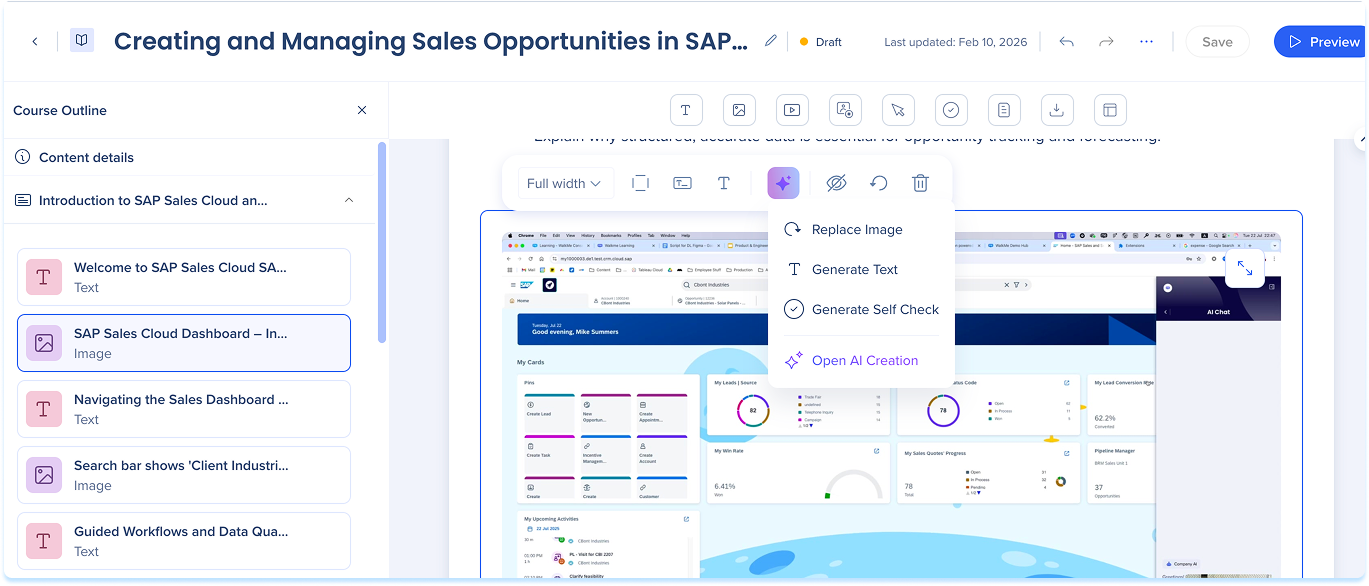
- En la lección, selecciona el activo
- Selecciona el botón del menú de IA
- Selecciona Reemplazar imagen
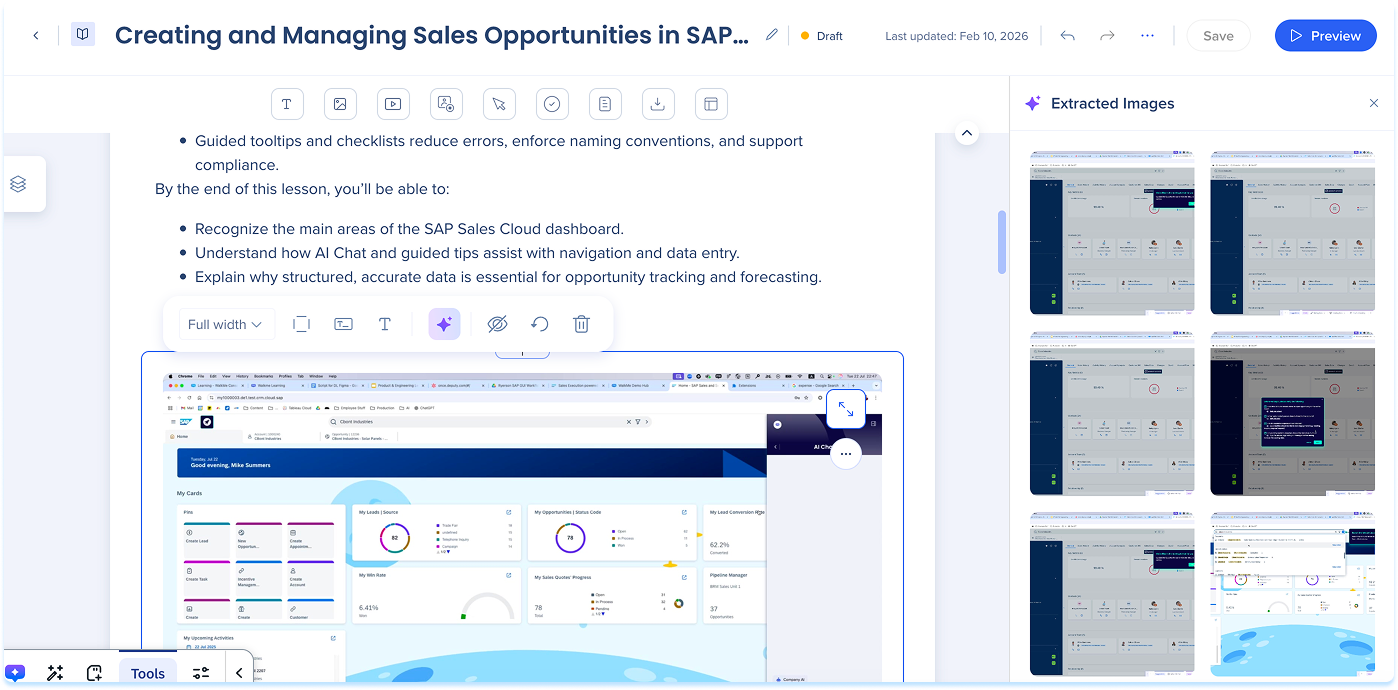
- En el panel Imágenes extraídas, pasa el cursor sobre una imagen sugerida y selecciona Reemplazar imagen
- La imagen seleccionada reemplaza la imagen actual en la lección
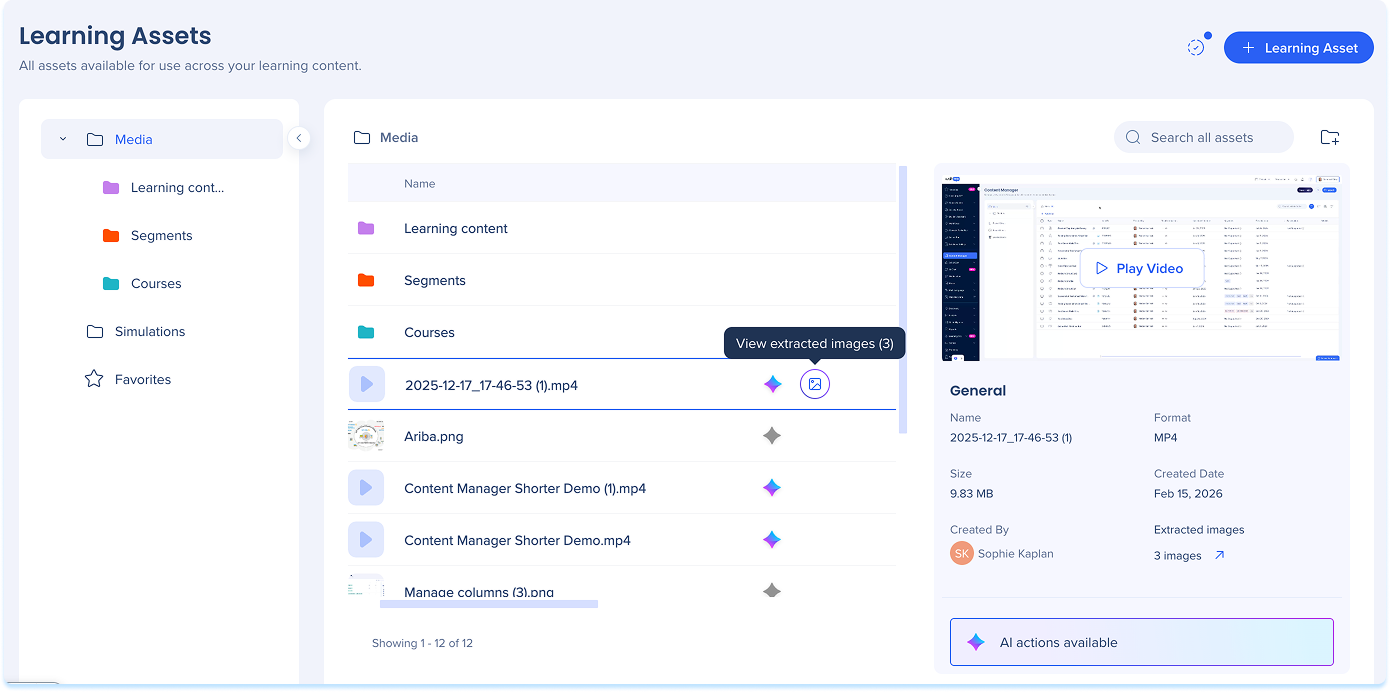
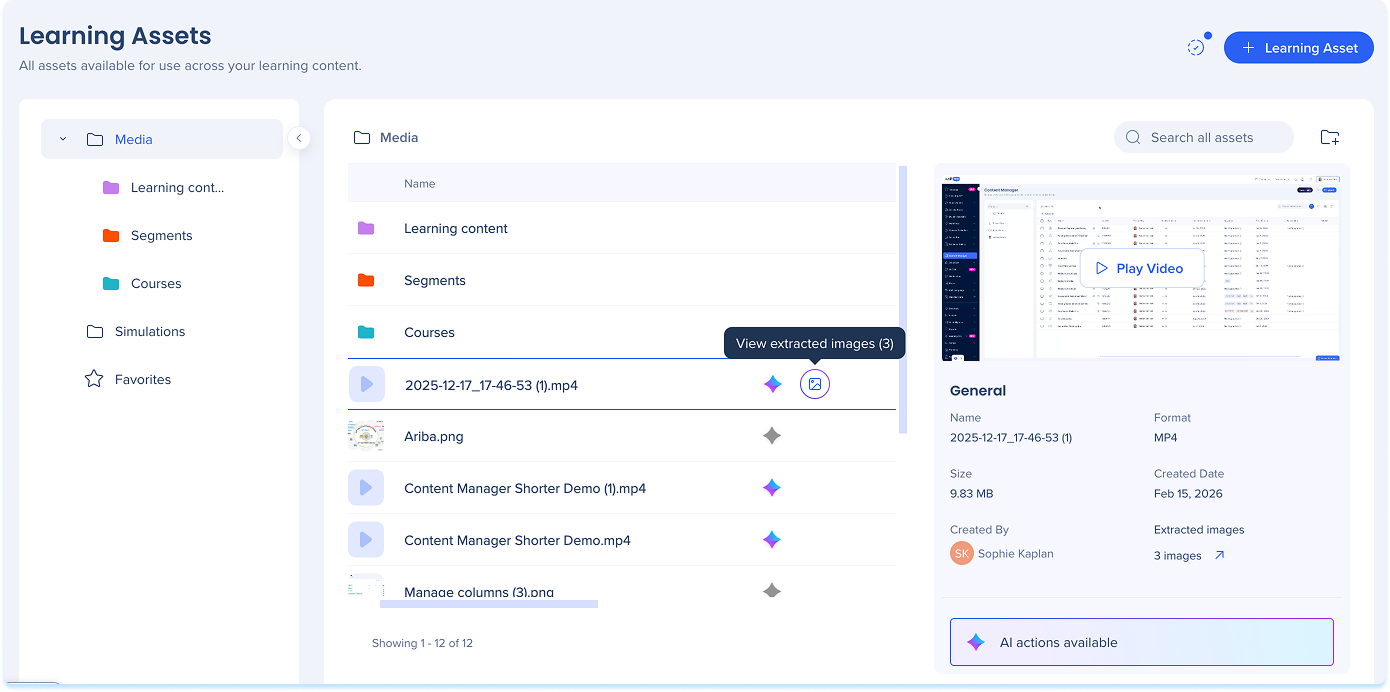
La biblioteca de activos te brinda visibilidad total de las imágenes extraídas de un activo de origen.
- Ve a la biblioteca de activos
- Junto a un activo de PDF o video, selecciona Ver imágenes extraídas
- Revisa las imágenes extraídas disponibles y otros activos de archivo