Breve descripción general
Los procesos empresariales comunes requieren que los empleados de varias funciones y departamentos sigan procesos que abarcan diversasaplicaciones. Para que esos procesos sean más eficientes y eficaces, las organizaciones deben identificar áreas problemáticas a lo largo de ese flujo de trabajo.
Flow Analytics cambia la forma en que las organizaciones abordan la adopción digital centrándose en los problemas empresariales y los resultados disponibles, permitiendo analizar y abordar la fricción en los flujos de trabajo.
Al utilizar Flow Analytics, las empresas pueden mapear, analizar y optimizar sus procesos empresariales en varias aplicaciones y varios usuarios. Puedes descubrir todo el recorrido de los usuarios, con o sin contenido de WalkMe.
Casos de uso
- Ventas: medir e influir en la incorporación de ventas, mejores prácticas (modelado de ventas)
- RRHH: medir e influir en la contratación, incorporación, procesos de experiencia de los empleados, reducir el tiempo para contratar a un nuevo candidato
- Finanzas: medir e influir en la gestión de gastos, informes financieros
- TI: medir e influir en los procesos de soporte interno
Conocer y utilizar
Flow Analytics es una herramienta potente que te permite visualizar y optimizar los recorridos de usuario realizando un seguimiento de la progresión de usuarios individuales a través de una serie de pasos definidos.
Los flujos se centran en la secuencia de acciones de usuario en lugar de eventos aislados. Se debe completar cada paso de un flujo para que el usuario pueda avanzar al siguiente paso. Si un usuario no completa un paso, no se grabará para pasos posteriores y no se mostrarán datos para ese usuario más allá del paso incompleto.
Este seguimiento secuencial garantiza que puedas identificar con precisión dónde pueden encontrar obstáculos los usuarios en su recorrido, lo que te permite abordar estos problemas de manera efectiva. Con este entendimiento, ahora puedes proceder a configurar tus flujos, asegurándote de que cada paso esté claramente definido y alineado con tus objetivos.
Cómo crear un flujo
-
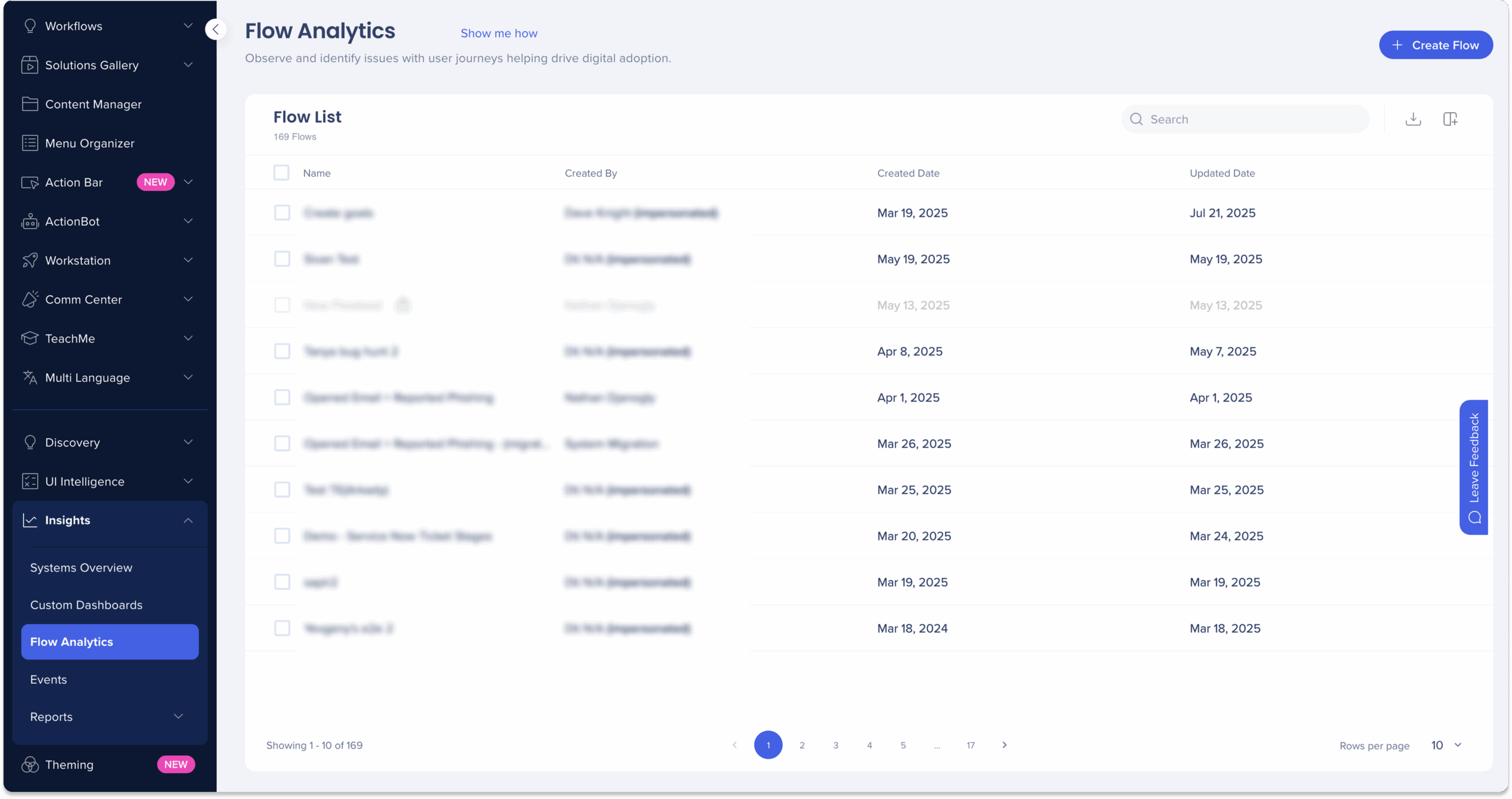
Navega hasta la página Flow Analytics en la consola:
-
Base de datos de EE.UU.: WalkMe Console
-
Base de datos de la UE: WalkMe Console
-
Haz clic en + Crear flujo
3. Elige si deseas crear un Embudo o Rutas haciendo clic en el alternador Embudo/Rutas
-
-
Introduce un nombre y una descripción (opcional) en la parte superior izquierda de la página
-
Haz clic en el botón más + para añadir el primer paso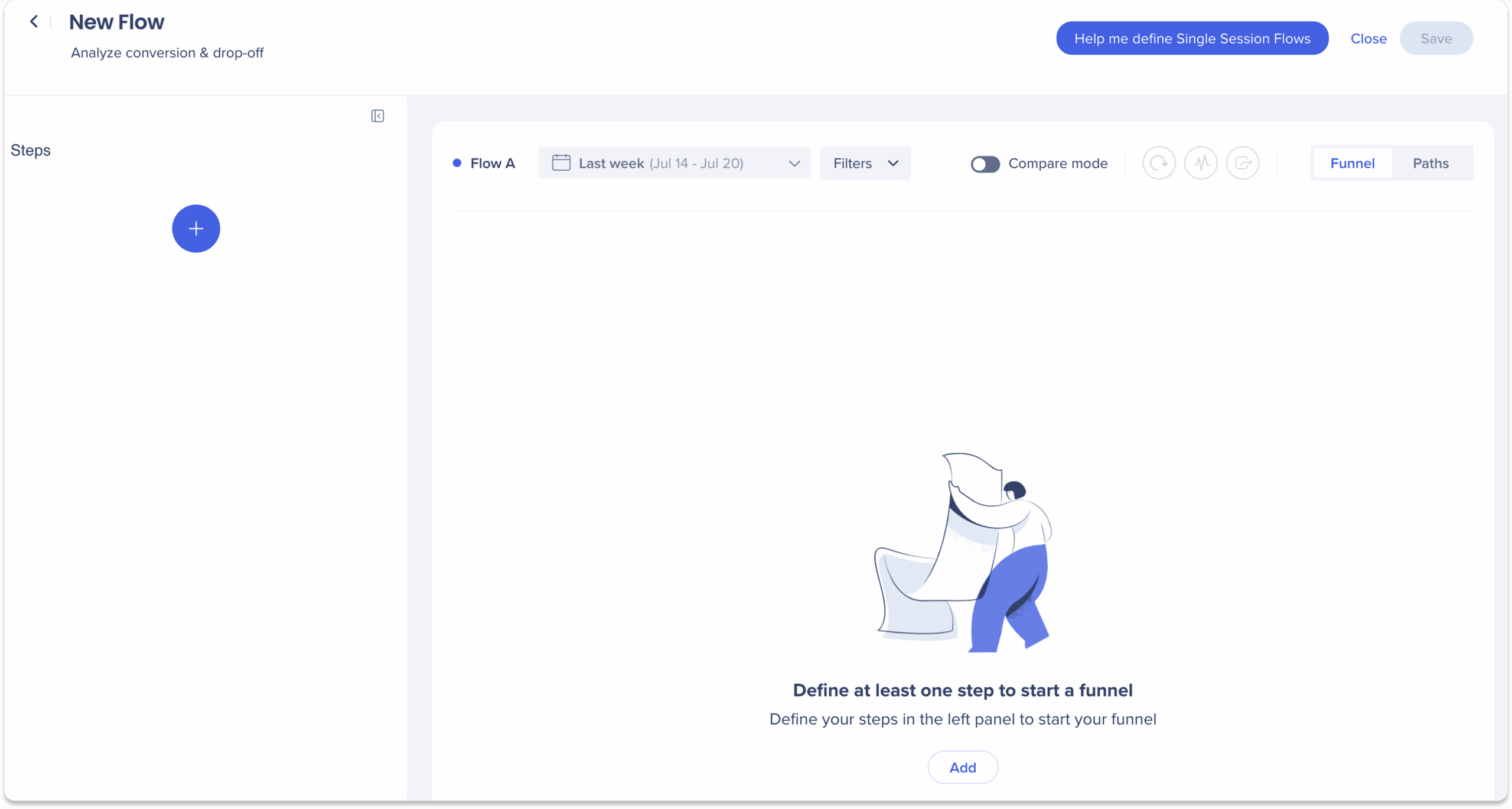
-
Introduce un nombre para el paso en el campo Paso sin título
-
Selecciona un sistema en el menú desplegable Elegir sistema
-
Selecciona un entorno en el menú desplegable Entorno
-
Selecciona una de las siguientes configuraciones de definición de pasos:
-
Configuración única: define una configuración única específicamente para este flujo, ideal para pasos de flujo que no están destinados a reutilizarse en Insights
-
Incluye datos sobre elementos de contenido de WalkMe o visitas a páginas
-
Eventos: selecciona un evento rastreado o elemento comprometido de la lista de eventos
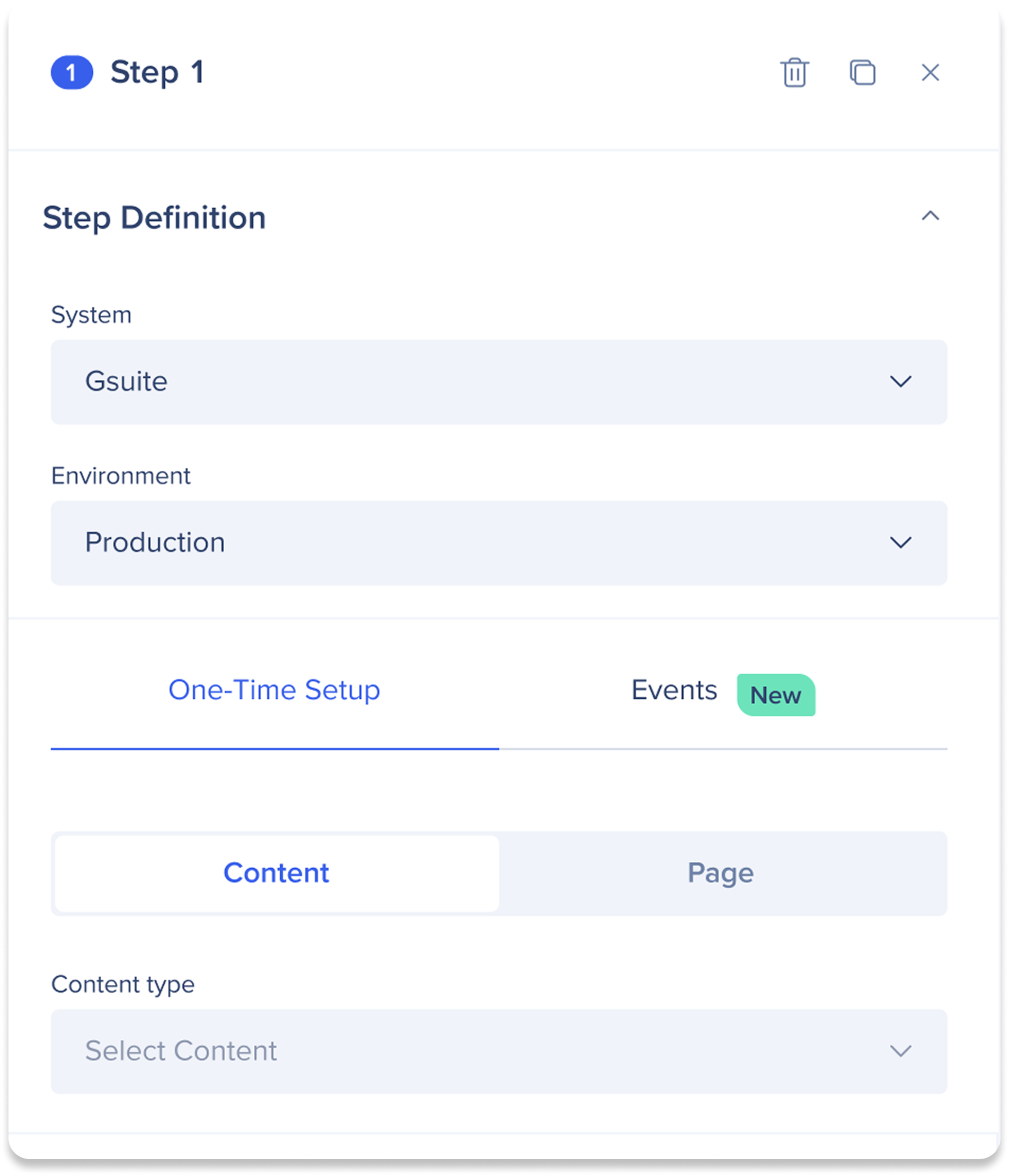
Configuración de una sola vez
Selecciona Contenido o Página para decidir dónde se producirá la acción de paso:
-
Contenido: contenido existente de WalkMe (Iniciador, Smart Walk-Thru, etc.)
-
Página: URL de páginas visitadas por los usuarios
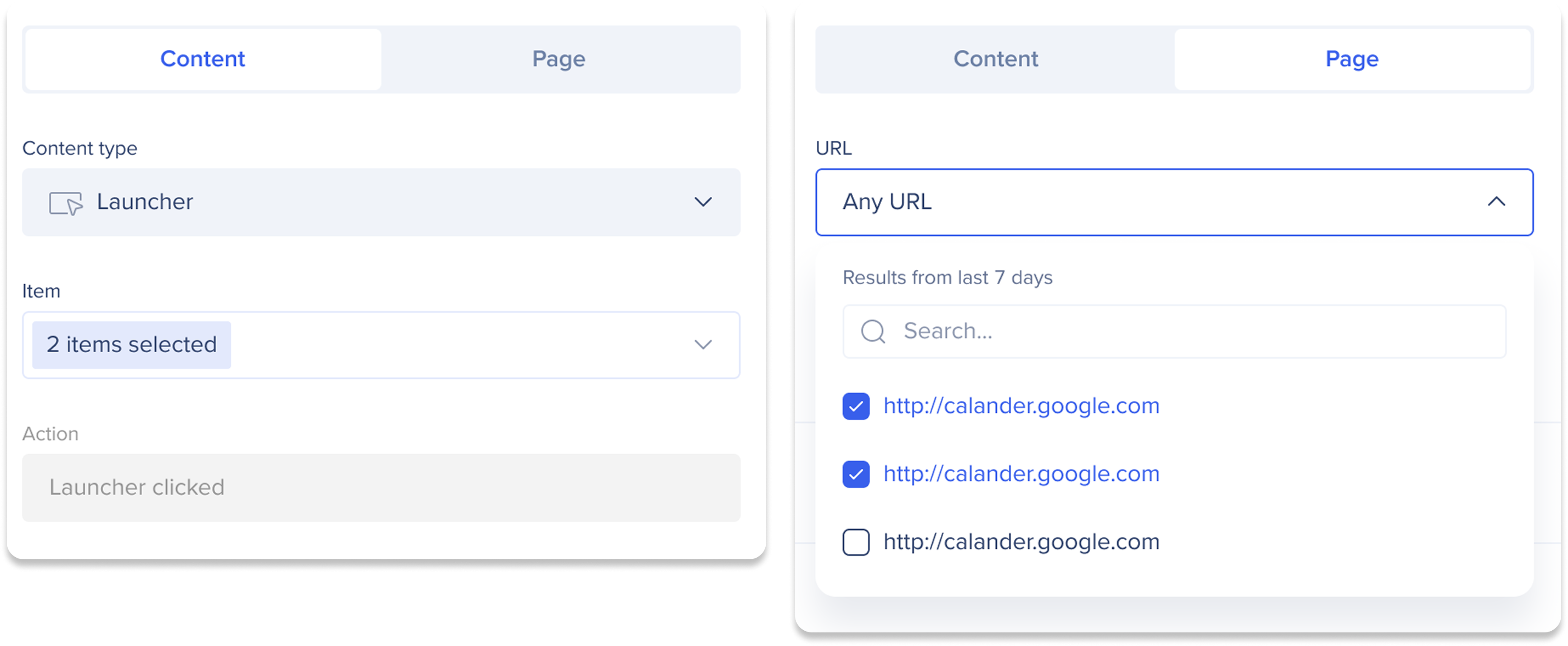
Nota
Para recopilar datos de páginas, que pueden contener PII (información de identificación personal), debes asegurarte de que el ajuste Recopilar vista de página esté activado en la configuración del entorno de WalkMe Insights.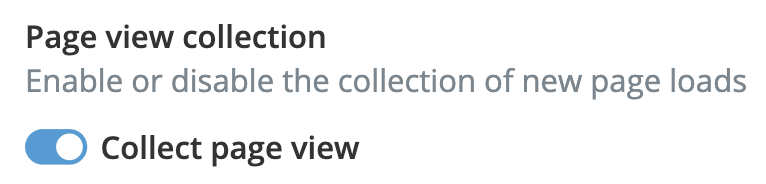
Eventos
Haz clic en Eventos para seleccionar un Evento rastreado o un Elemento activado de la lista de eventos para este paso.
-
Haz clic en el menú desplegable Seleccionar elemento
-
Selecciona un evento rastreado o Elementos interactivos
-
Haz clic en Aplicar
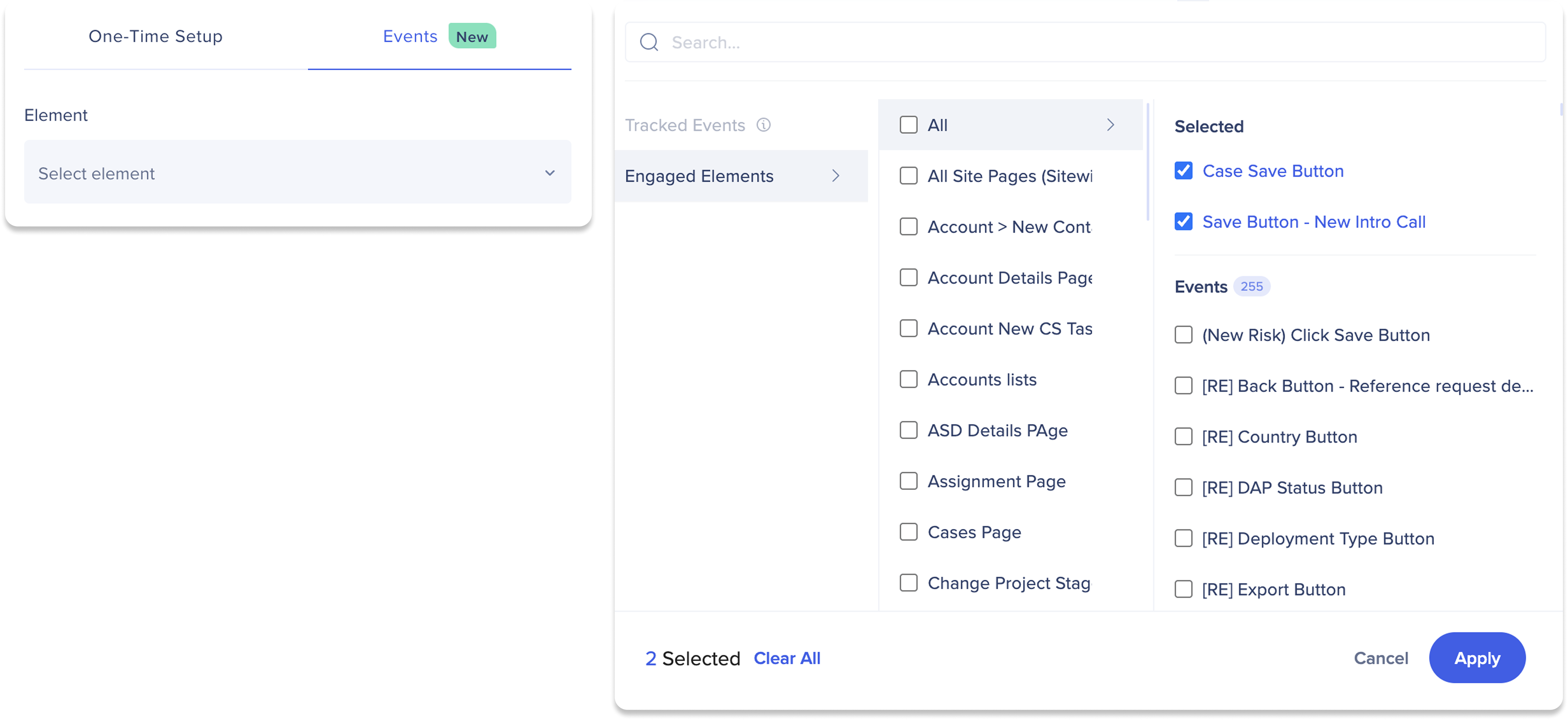
Notas
-
Solo puedes seleccionar un evento rastreado cada vez por razones de rendimiento. Para comparar varias rutas de viaje de usuario, utiliza Elementos interactivos
-
Solo puedes seleccionar un evento rastreado o un elemento activado, no ambos
Herramientas al pasar el cursor
-
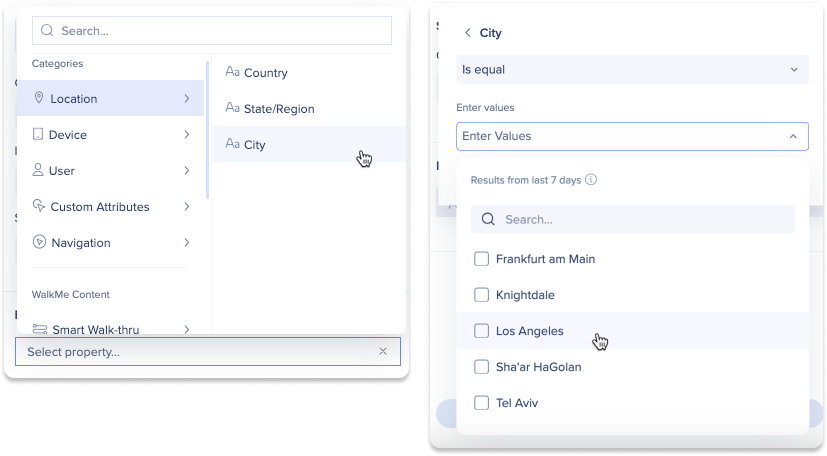
Si es necesario, añade filtros a tu paso
-
Haz clic en el botón Más + de Filtros
-
Selecciona una propiedad de la categoría o contenido de WalkMe para el filtro
-
Elige una regla para filtrar (por ejemplo: igual a, distinto de)
-
Seleccionar valores
Nota
Para mejorar el rendimiento, algunos campos de filtro se rellenan solo con los datos de los últimos 7 días. Si un cliente no ve la opción que esperaba, puede introducirla manualmente utilizando Especificar.
11. Haz clic en Calcular para añadirlo al embudo o ruta

-
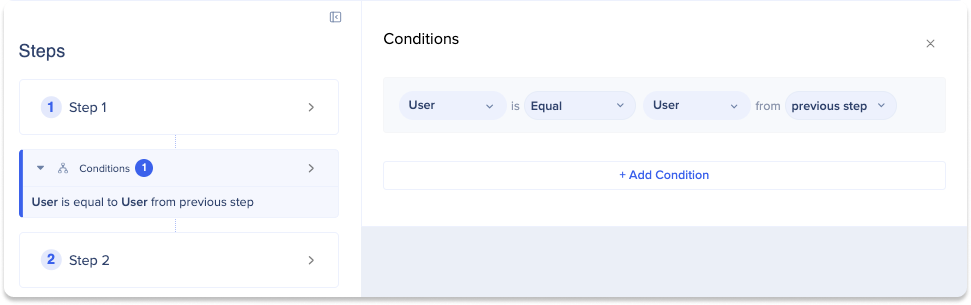
Una vez que añades más de un paso, puedes aplicar las condiciones o restricciones que deseas incluir entre los pasos, según las cuales se calculan los datos
-
Haz clic en la flecha derecha para añadir condiciones entre tus pasos
-
Haz clic en + Añadir Condición para añadir varias condiciones
Nota
Pasa el cursor sobre una condición y haz clic en el ícono de la papelera para eliminar una condición.
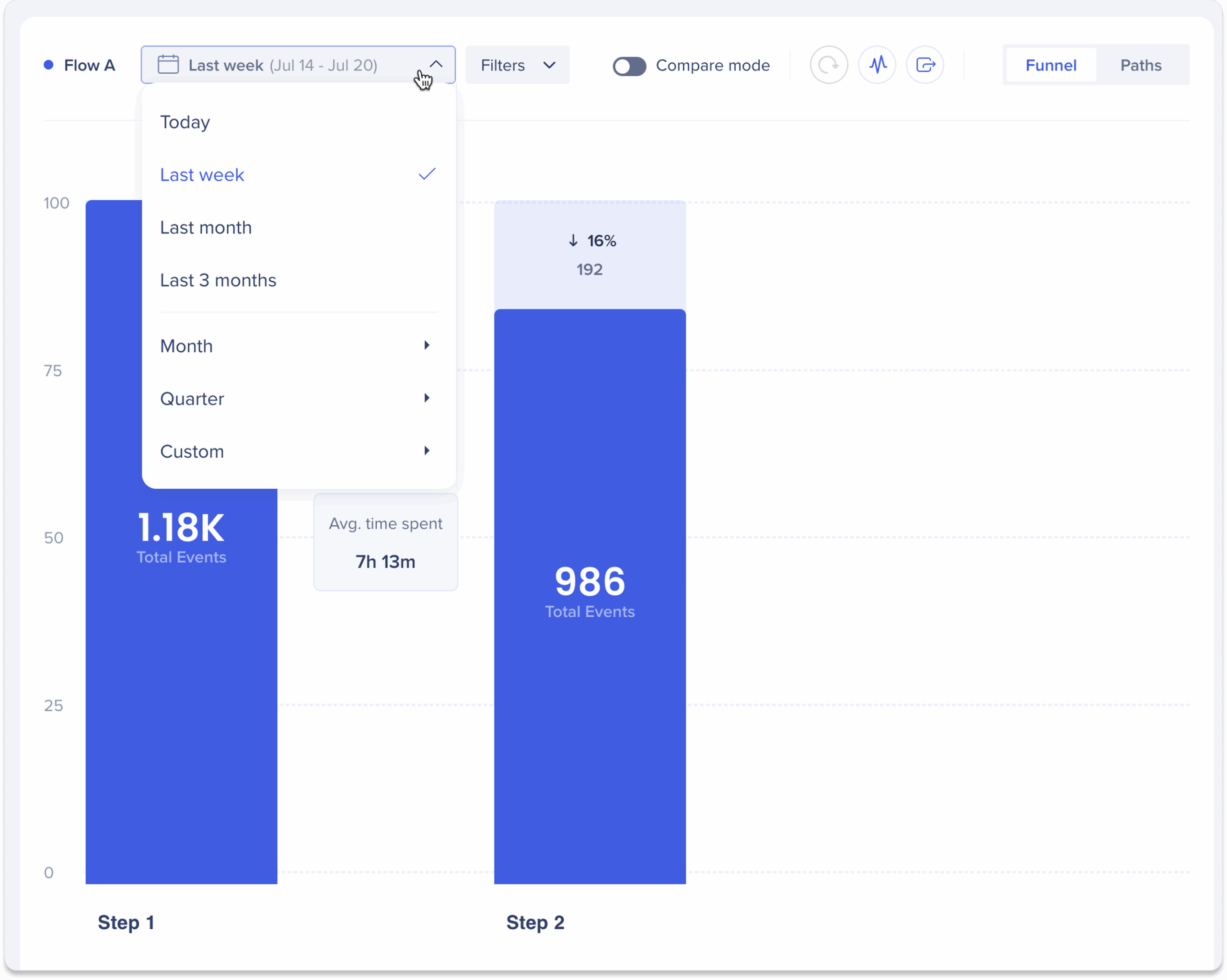
15. Una vez que hayas definido un paso, verás cómo se calcula el flujo
Consejos
-
Opciones de visualización de datos: puedes ver los datos de Hoy, Últimos 7 días, Últimos 30 días, Últimos 60 días y Últimos 90 días, o crear una duración de visualización personalizada
- Tiempo empleado: entre cada paso, verás una indicación del tiempo empleado
- Solo disponible para la vista de embudo
-
Haz clic en Guardar para guardar tu trabajo
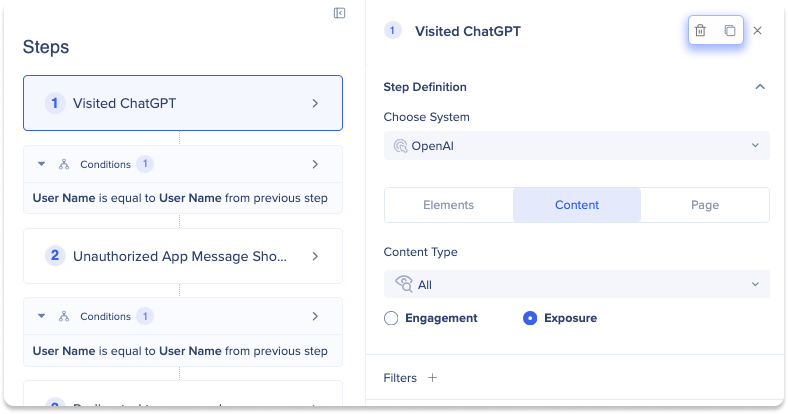
Eliminar/Duplicar pasos
Cómo eliminar un paso
-
Selecciona el paso que deseas eliminar
-
Haz clic en el icono de la papelera
Cómo duplicar un paso
-
Selecciona el paso que deseas duplicar
-
Haz clic en el icono de duplicar
Analiza tus procesos
Para profundizar en los eventos, puedes utilizar los menús de análisis. Este menú ofrece diferentes opciones que pueden ayudarte a identificar las rutas más y menos exitosas y analizar las tasas de finalización y las rutas de usuario. Las opciones son las siguientes:
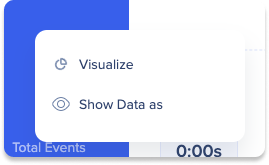
En la Vista de Embudo
-
Visualizar: esta opción te permite ver y analizar los datos de una manera más profunda y detallada
-
Mostrar datos como: Puedes utilizar esta opción para seleccionar una propiedad específica y ver los datos de acuerdo con esa propiedad
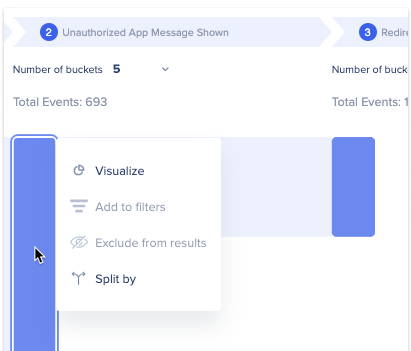
En la Vista de Rutas
-
Visualizar: esta opción te permite ver y analizar los datos de una manera más profunda y detallada
-
Dividir por: estas opciones permiten dividir los datos por una propiedad en la vista de rutas
- Reagrupar: las opciones te permiten reagrupar los datos divididos
-
Añadir a los filtros: después de utilizar la función Dividir por, esta opción te permite seleccionar un segmento en la división y hacer que ese segmento sea el único resultado mostrado en el gráfico
-
Excluir de los resultados: después de utilizar la función Dividir por, esta opción te permite seleccionar un segmento en la división para excluirlo de los resultados mostrados en el gráfico
-
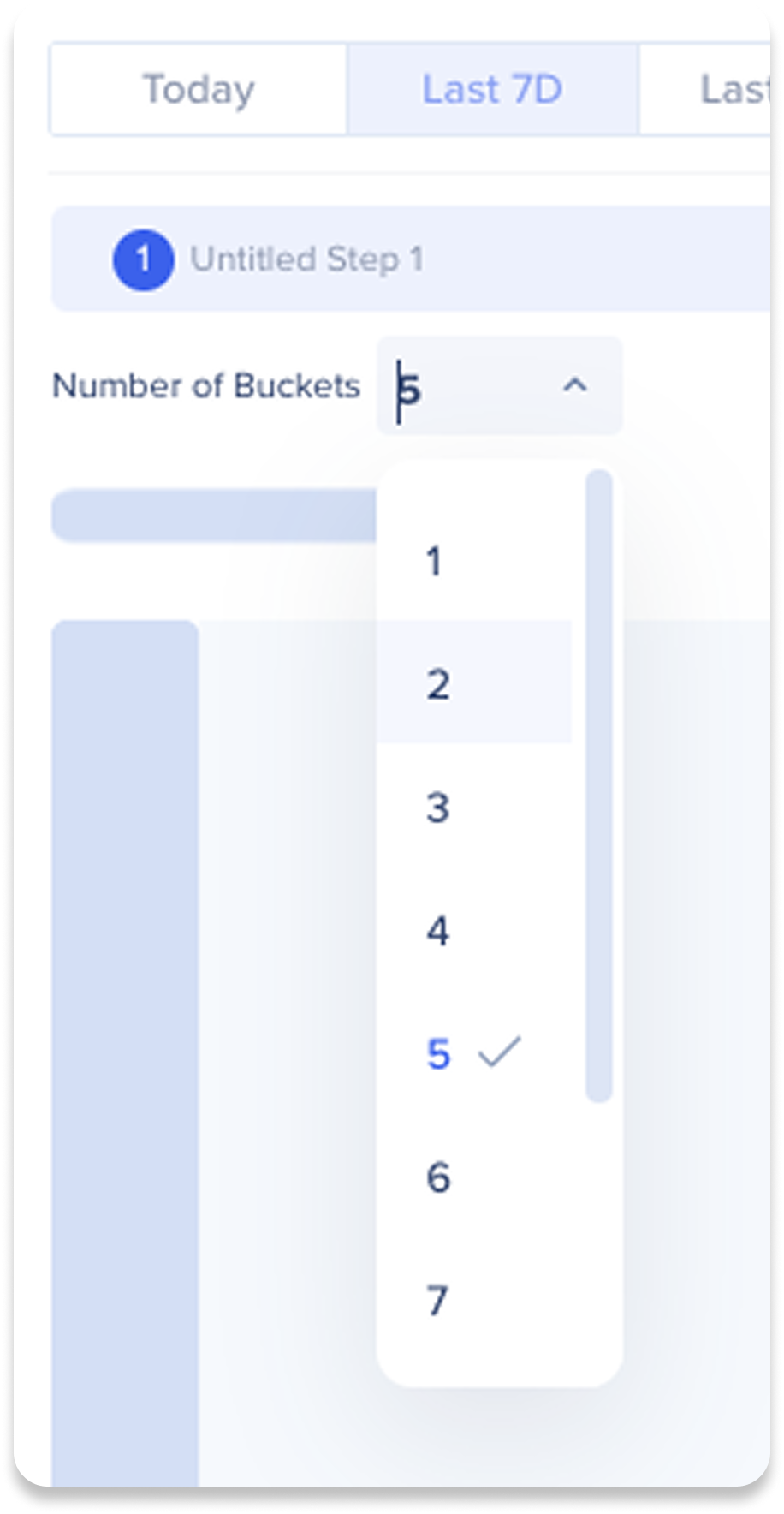
Número de agrupaciones: esta opción te permite elegir cuántos grupos deseas ver cuando se utiliza la función Dividir por (no está en el menú de la barra de clics, aparece como un menú desplegable sobre las barras de eventos)
Visualizar
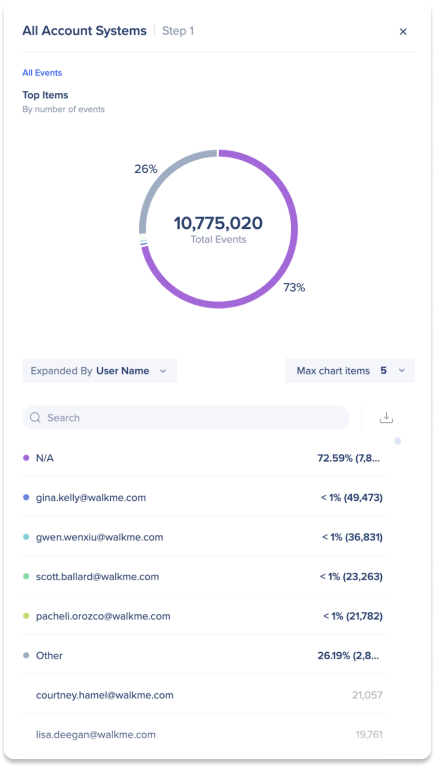
Visualizar te permite obtener una comprensión más profunda de los datos presentándolos en un formato fácil de digerir. Con Visualize, puedes ver los datos en forma de gráfico y aplicar filtros para mostrar solo los datos que necesitas ver.
-
Haz clic en la barra del área del gráfico que se relaciona con el paso
-
Selecciona Visualizar
-
Se abrirá un panel lateral
-
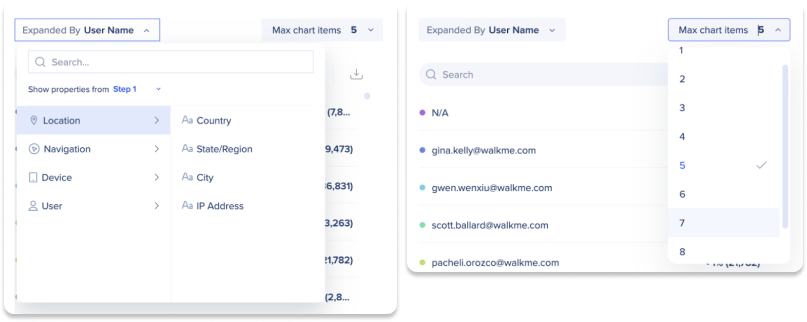
Utiliza el menú desplegable para ver datos específicos. Estas son las opciones:
-
Expandir por una propiedad diferente (p. ej.: ubicación, dispositivo, etc.)
-
Cambiar el número de elementos de gráfico
-
Hacer clic en un elemento específico y profundizar aún más
Mostrar datos como
Mostrar datos como permite seleccionar una propiedad particular y analizar los datos en función de esa propiedad. Esto significa que puedes analizar los datos no solo por eventos, sino también por otros factores como "País" o "Navegador". Esto puede ser particularmente útil cuando se intenta identificar problemas específicos dentro de un evento, en lugar de analizar el evento en su conjunto.
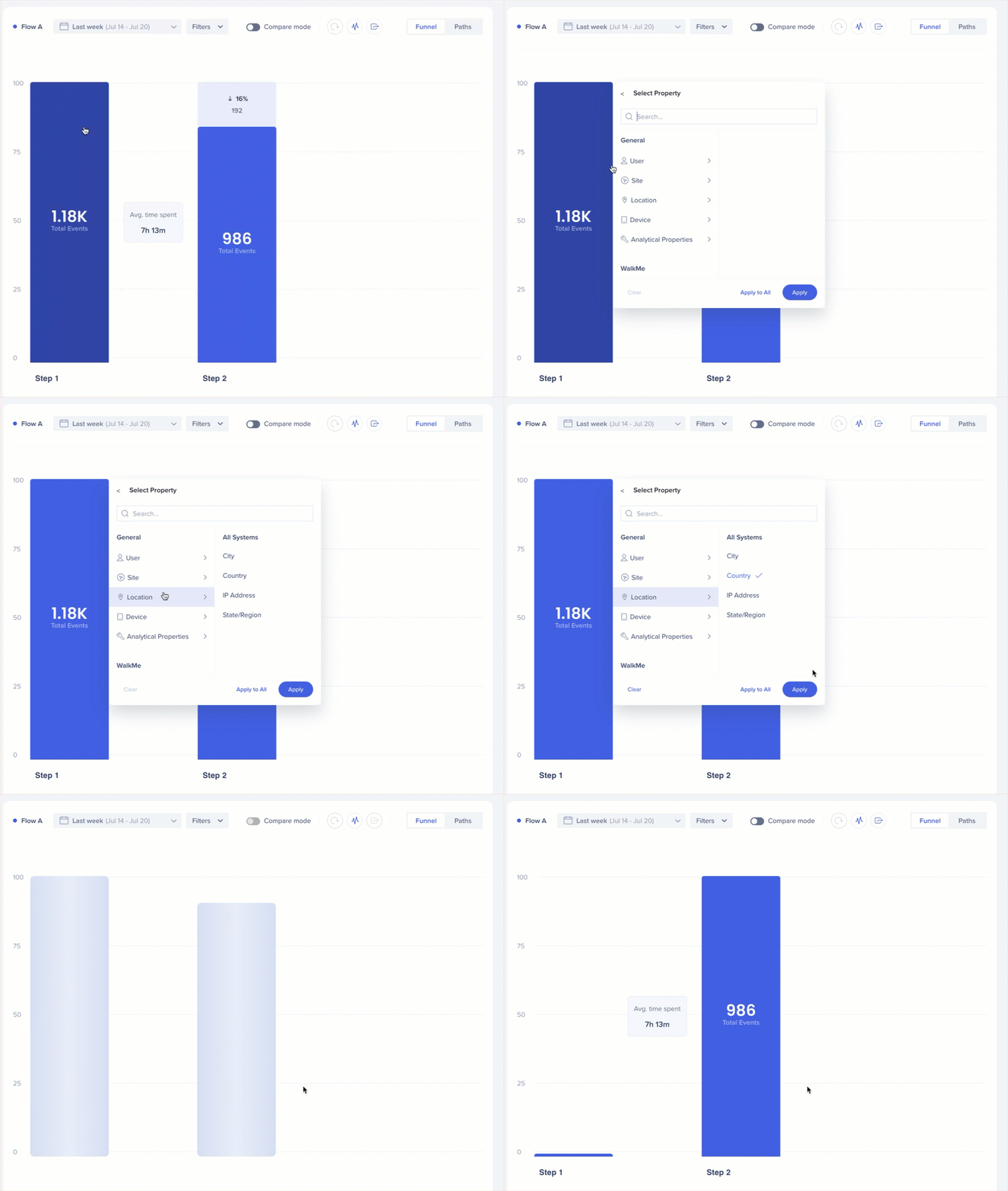
Haz clic en Aplicar para ver los datos de la barra que seleccionaste o en Aplicar a Todo para ver todo el flujo de trabajo.
-
Haz clic en la barra del área del gráfico que se relaciona con el paso
-
Selecciona Mostrar datos como
-
Selecciona la propiedad que deseas mostrar
- Haz clic en Aplicar para ver los datos de la barra que seleccionaste o en Aplicar a Todo para ver todo el flujo de trabajo
-
Ahora los eventos se agruparán de acuerdo con un recuento único de esa propiedad
Ejemplo: si tienes 10 000 eventos de tres países diferentes y deseas mostrar los datos por país, el recuento se mostrará como tres.
Consejos
-
Al utilizar Mostrar datos como, ya no se verá una disminución en los datos, sino las relaciones, condiciones y filtros que siguen estando presentes
-
Para borrar Mostrar datos como y volver a la vista de eventos
Dividir por
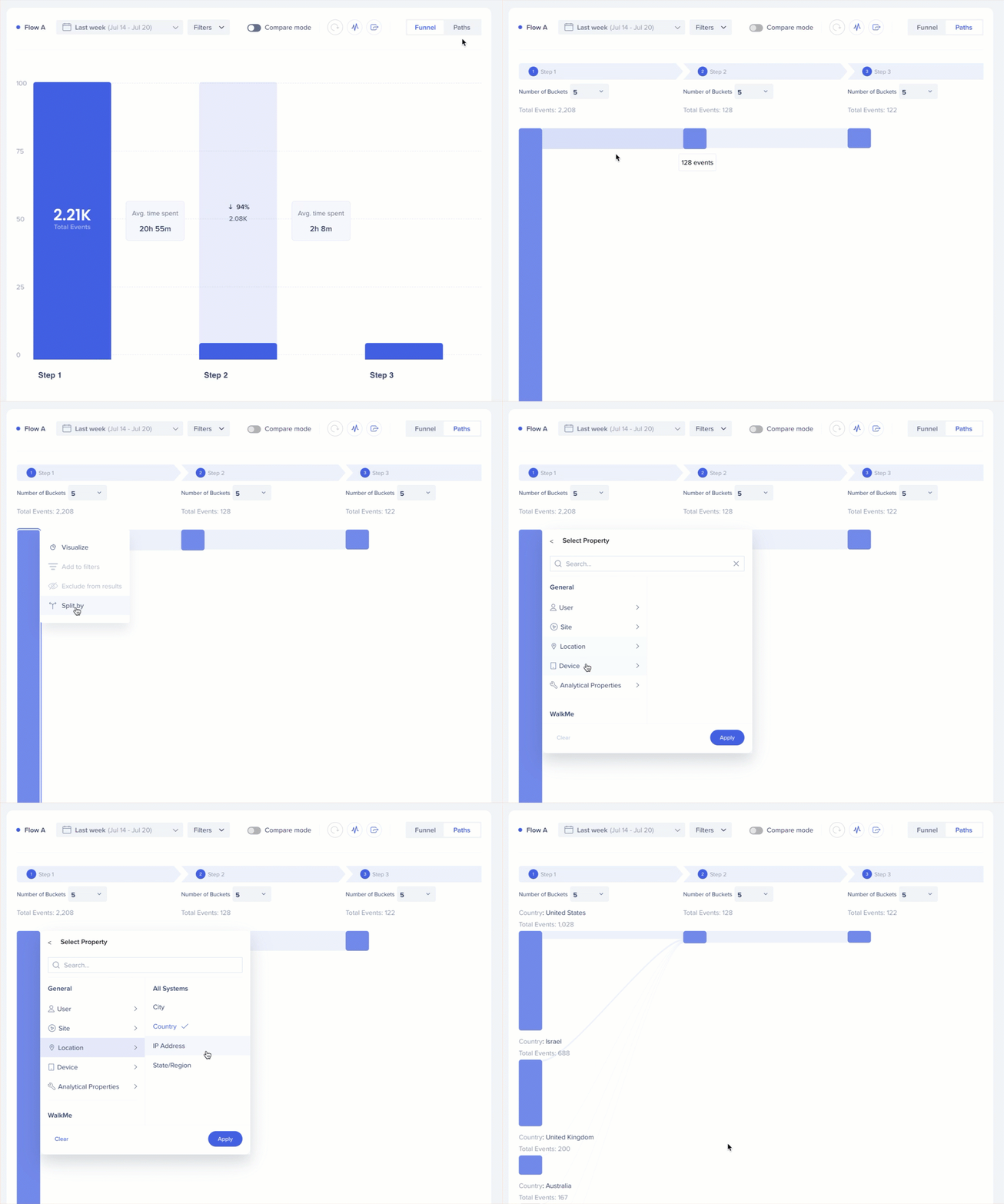
Dividir por te permite segmentar los datos en función de una propiedad en la vista Rutas. Esto te permite analizar los datos de cada paso en función de factores adicionales como "País" o "Navegador", y ver los resultados en ese paso.
-
Selecciona el conmutador de Rutas
-
Haz clic en la barra del área del gráfico que corresponde al paso que deseas dividir
-
Selecciona Dividir por
-
Elige la propiedad por la que deseas dividir
Para deshacer una división
-
Haz clic en cualquier parte dividida de la barra
-
Selecciona Reagrupar
Añadir a los filtros
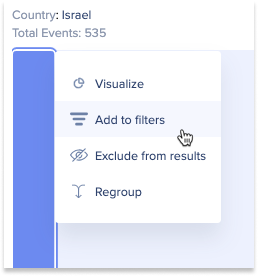
Después de utilizar la función Dividir por, esta opción te permite seleccionar un segmento en la división y hacer que ese segmento sea el único resultado mostrado en el gráfico.
-
Selecciona el conmutador de Rutas
-
Haz clic en la barra del área del gráfico que se relaciona con el paso que deseas añadir a los filtros
-
Selecciona Añadir a los filtros
Excluir de los resultados
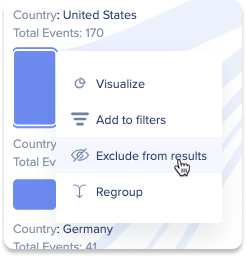
Después de utilizar la función División por, esta opción te permite seleccionar un segmento en la división para excluirlo de los resultados mostrados en el gráfico.
-
Selecciona el conmutador de Rutas
-
Haz clic en la barra del área del gráfico que se relaciona con el paso que deseas excluir de los resultados
-
Selecciona Excluir de los resultados
Número de agrupaciones
Esta opción te permite elegir cuántos grupos deseas ver cuando se utiliza la función Dividir por (no está en el menú de clics de barra, aparece como un menú desplegable sobre las barras de eventos)
-
Selecciona el conmutador de Rutas
-
Haz clic en el menú desplegable Número de agrupaciones
-
Selecciona el número de agrupaciones que deseas ver
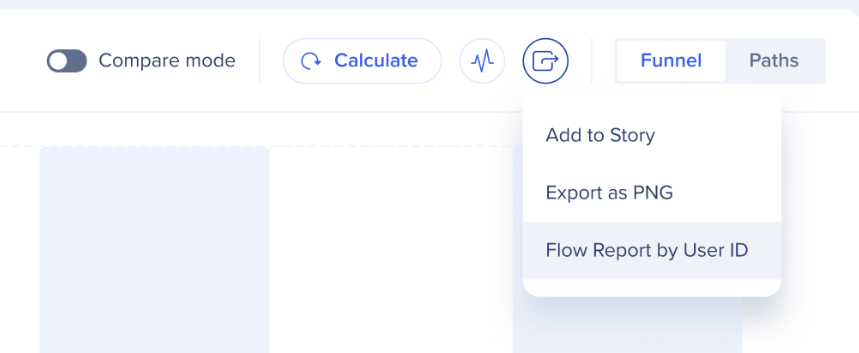
Exporta datos de flujo integrales a nivel de usuario como un informe para un análisis más profundo, viendo cada paso, duración y finalización en todo el embudo.
Cómo funciona
-
Haz clic en el icono Exportar
-
Elige Informe de flujo por ID de usuario
-
El informe aparecerá en la página Exportaciones y Suscripciones en Insights
Notas
-
-
El informe muestra datos por ID de usuario
-
Los informes se exportan por flujo individual. No se admite la exportación de varios flujos en un solo informe
-
En el modo de comparación, se incluyen ambos flujos (A y B)
-
Los usuarios no pueden suscribirse a este informe o utilizarlo con integraciones salientes
-
El informe se puede descargar incluso antes de que la interfaz de usuario termine de cargar todos los datos
Cómo calculamos los embudos
Los pasos deben completarse en orden
- Las acciones deben completarse en el orden especificado para contabilizarse en el embudo
- Ejemplo: si un usuario completa el paso 2 sin haber completado el paso 1, no se contabilizará el paso 2
- Lunes: el usuario completa el paso 2
- Martes: el usuario completa el paso 1
- Miércoles: el usuario completa el paso 3
- Resultado: no se mostrarán datos porque no siguen el orden requerido
No contamos las acciones por sesión
- Ejemplo: si un usuario completa la secuencia correcta en diferentes sesiones, se siguen contando
- Lunes: el usuario completa el paso 1
- Martes: el usuario completa el paso 2
- Miércoles: el usuario completa el paso 3
- Resultado: se cuentan todos los pasos porque siguen el orden requerido
Los pasos no tienen que ocurrir inmediatamente uno después de otro
- Los usuarios pueden realizar otras acciones entre pasos siempre que se completen los pasos requeridos en orden
- Ejemplo: si un usuario completa el paso 1 el lunes, realiza varias acciones no relacionadas y luego completa el paso 2 el martes, se contabilizarán ambos pasos
- Lunes: el usuario completa el paso 1
- Martes: el usuario realiza varias acciones más
- Miércoles: el usuario completa el paso 2
- Resultado: ambos pasos se cuentan porque el paso 2 sigue al paso 1, incluso si hay otras acciones intercaladas
Si un usuario hace un paso varias veces: solo contamos el primer paso que se produce después del anterior
- Incluso si un usuario repite un paso varias veces, solo se contará la ocurrencia válida que sigue al paso anterior.
- Ejemplo: si un usuario completa el paso 1 una vez y luego completa el paso 2 seis veces, solo se contará la primera aparición del paso 2
- Lunes: el usuario completa el paso 1
- Martes: el usuario completa el paso 2 seis veces
- Resultado: solo se cuenta la primera aparición del paso 2
- Esto significa que cuando un usuario de Flow Analytics establece una condición de duración entre dos pasos, como "El paso se produjo menos de 30 minutos después del paso anterior" y "El paso se produjo más de 30 minutos después del paso anterior", los números no se sumarán. Esto se debe a que un usuario puede activar el evento varias veces y estar en ambas categorías de tiempo
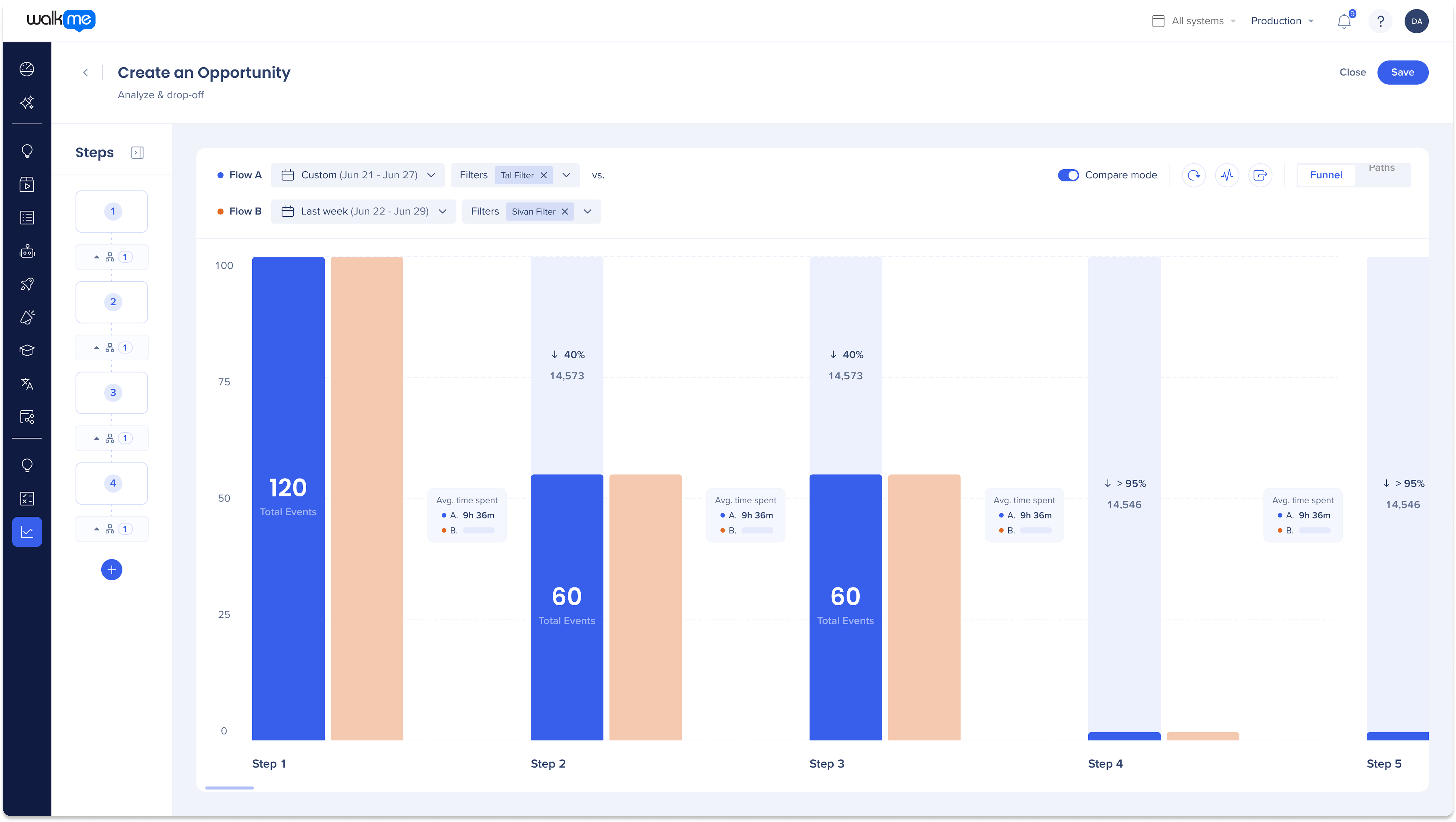
Comparación de flujo
¿Qué es la comparación de flujo?
La comparación de flujos te permite comparar el mismo flujo utilizando diferentes:
La comparación se muestra lado a lado, mostrando estadísticas clave para ambas versiones del flujo (Flujo A y Flujo B), por lo que puedes identificar las diferencias en el comportamiento.
Cómo utilizar el modo de comparación
-
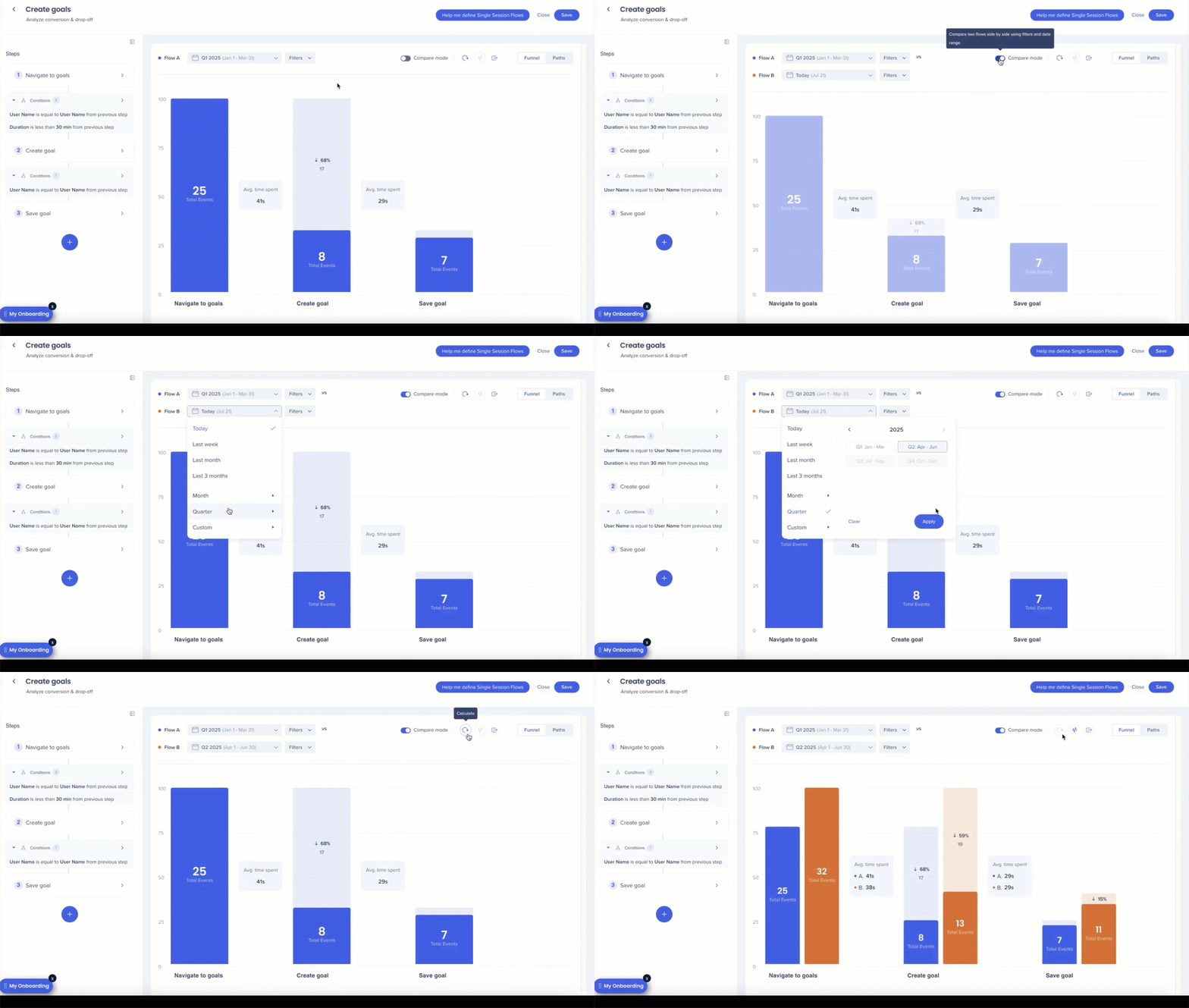
En el encabezado de Flow, activa el interruptor del modo de comparación
-
Ahora verás dos paneles: Flujo A (el flujo original) y un Flujo B vacío
-
En Flow B, establece un rango de fechas diferente, aplica un filtro guardado o ambos
-
 Haz clic en el icono Calcular para cargar los resultados
Resultados de la comparación
En el modo de comparación, cada paso en el embudo muestra los resultados del flujo A (Azul) y del flujo B (Naranja) lado a lado. Para cada flujo, verás:
-
Total de eventos: el número de veces que los usuarios completaron el paso
-
Porcentaje de abandono: el porcentaje de disminución en el número de usuarios en comparación con el paso anterior
-
Tiempo promedio invertido: la duración promedio entre pasos
Cuando pasas el cursor sobre cualquier paso, puedes:
-
Haz clic en Visualizar para abrir un panel lateral que muestra un desglose detallado para ese flujo y paso específicos
-
Utiliza Mostrar datos para segmentar los resultados por propiedades como el navegador, la ubicación o el departamento, lo que te ayuda a analizar las diferencias entre los grupos de usuarios
Estadísticas de comparación de flujo
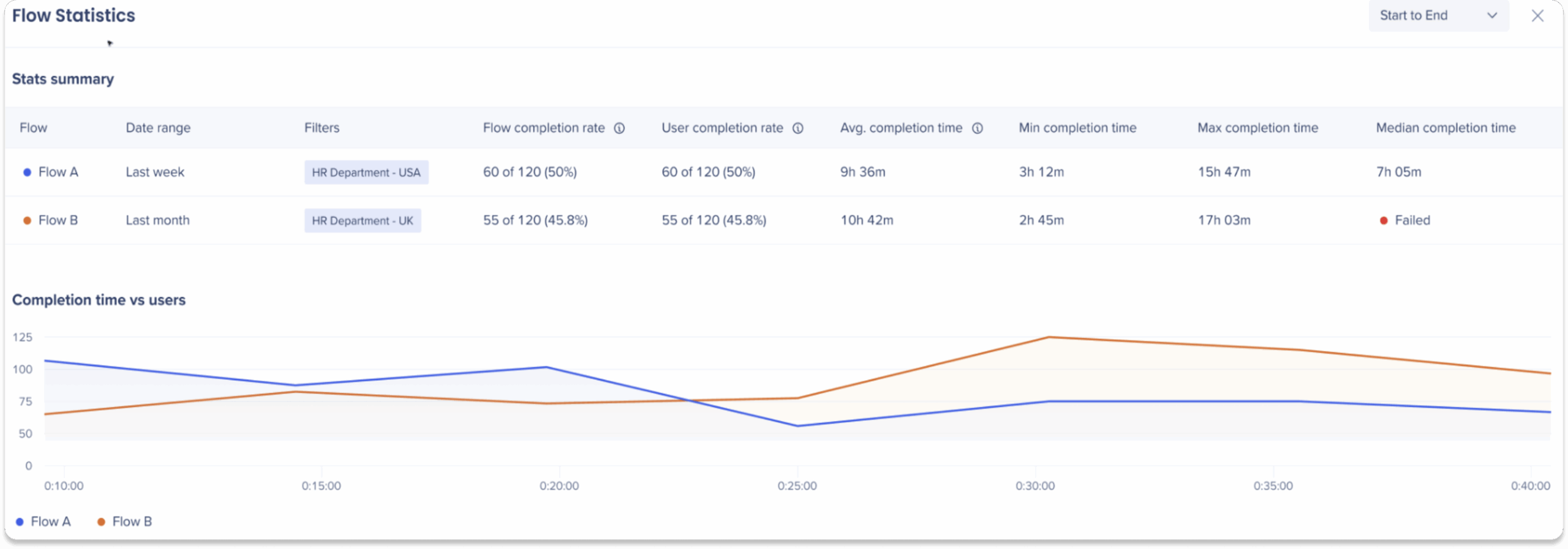
 Haz clic en el icono de Estadísticas en el encabezado del flujo para abrir la ventana emergente de Estadísticas del flujo, que proporciona un resumen detallado de las métricas de rendimiento del flujo, disponibles tanto para el flujo A como para el flujo B cuando el modo de comparación está activado.
Resumen de estadísticas
En la parte superior de la ventana emergente, verás una tabla de resumen de estadísticas con las siguientes métricas:
|
|
|
|
|
Tasa de finalización de flujo
|
Mide cuántas veces los usuarios completaron el último paso en el rango seleccionado, en comparación con cuántas veces se activó el primer paso.
|
Flujo: Agregar al carrito → Finalizar compra
Eso es:
Tasa de finalización de flujo = 1 / 6 = 17%
Esto te ayuda a medir cuántos intentos totales llegan al final, incluso si el mismo usuario contribuye varias veces.
|
|
Tasa de finalización del usuario
|
Mide cuántos usuarios completaron el último paso en el rango seleccionado al menos una vez, en comparación con cuántos usuarios únicos activaron el primer paso.
|
Flujo: Agregar al carrito → Finalizar compra
-
El usuario A añadió elementos varias veces y completó la compra una vez ✅
-
El usuario B añadió elementos una vez, pero no completó la compra.
Eso es:
Tasa de finalización del usuario = 1 / 2 = 50%
Esto te ayuda a comprender cuántas personas están completando el proceso con éxito, sin importar cuántas veces lo intentaron.
|
|
Tiempo promedio de finalización
|
Mide el tiempo promedio que se tarda en ir desde el primer paso al último paso en el rango seleccionado.
|
Flujo: Agregar al carrito → Finalizar compra
-
Usuario A: añade al carrito a las 11:00, realiza la compra a las 12:00 = 1 hora
-
Usuario B: añade al carrito a las 10:00, sin completar la compra.
Solo se contará el usuario A.
Tiempo promedio de finalización = 1h / 1 = 1h
Esto muestra cuánto tiempo suelen tardar los usuarios en completar el flujo.
|
|
Tiempo de finalización mínimo / máximo
|
Muestra los tiempos más rápidos y más lentos que le tomó a un usuario completar el rango de pasos seleccionado.
|
Flujo: Agregar al carrito → Finalizar compra
Min = 2h, Max = 5h
Utiliza esto para detectar atípicos o grandes brechas de tiempo.
|
|
Tiempo medio de finalización
|
Muestra el punto medio de todos los tiempos de finalización válidos. La mitad de las finalizaciones fueron más rápidas y la mitad fueron más lentas.
|
Flujo: Agregar al carrito → Finalizar compra
Mediana = (2h + 3h) / 2 = 2,5h
Te ayuda a comprender la experiencia típica del usuario sin ser sesgado por valores atípicos.
|
Notas
-
 Las métricas reflejan los filtros seleccionados y el rango de tiempo para cada flujo que se analiza
-
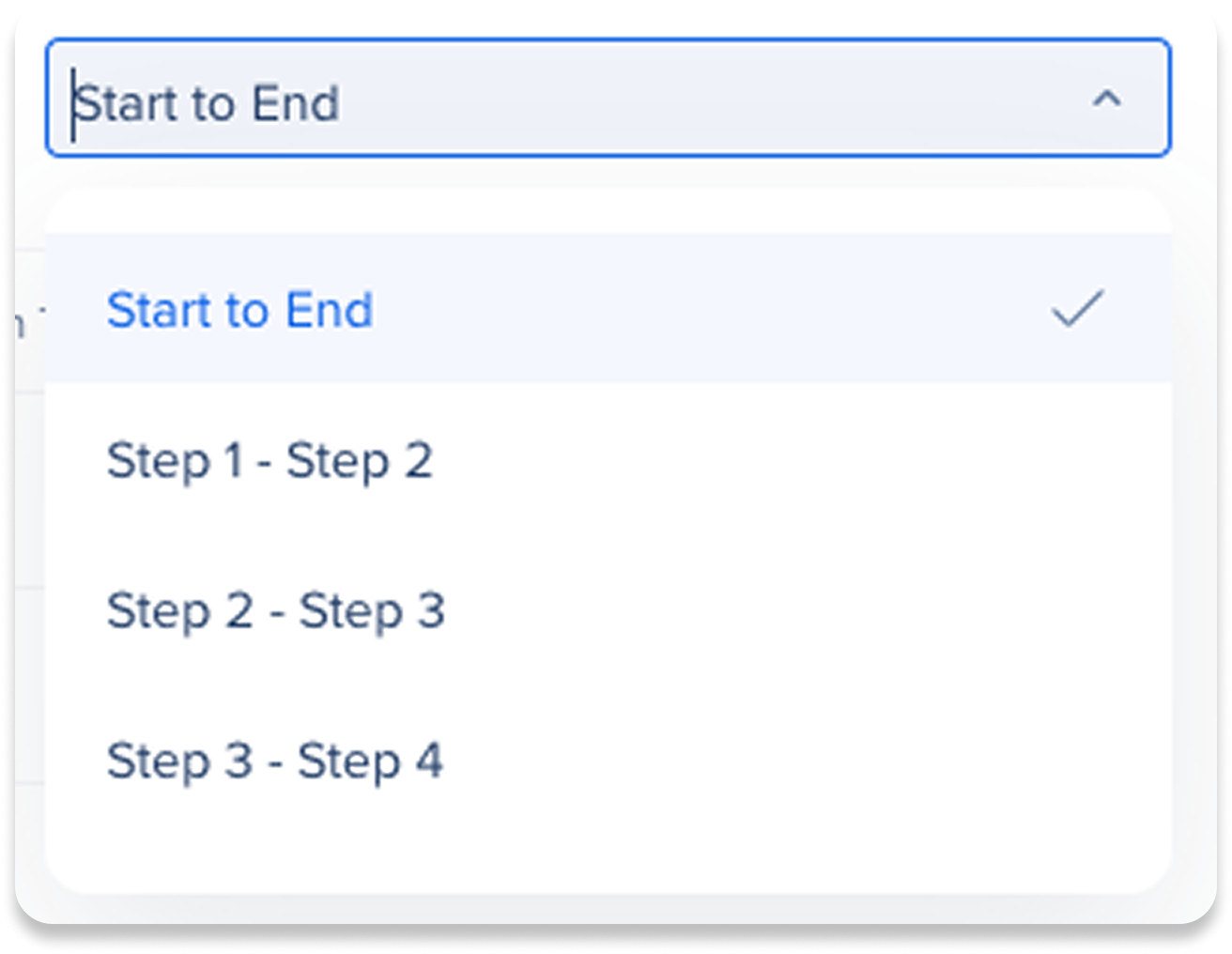
Utiliza el menú desplegable Intervalo de pasos en la parte superior derecha de la ventana emergente para ver las estadísticas de todo el flujo (de inicio a fin) o para un rango específico de pasos (por ejemplo, del Paso 2 al Paso 3). Si los pasos tienen nombres personalizados, aparecerán en lugar de números de paso
-
El menú desplegable Rango de pasos solo admite pasos consecutivos. Puedes seleccionar rangos como Paso 2 → Paso 3, pero no pasos omitidos como Paso 2 → Paso 4
-
Si no hay finalizaciones, las métricas basadas en el tiempo se mostrarán como N/A
-
Los valores calculados se redondean hacia abajo, por lo que algunos resultados pueden aparecer como 0 incluso si se han producido finalizaciones
-
Los flujos que utilizan los filtros predefinidos "No expuesto" o "No interactuado" con WalkMe pueden experimentar tiempos de carga más largos y es más probable que den lugar a errores en conjuntos de datos grandes
-
El modo de comparación no está disponible en la vista de Rutas
Gráfico de tiempo de finalización frente a usuarios
A continuación de la tabla de resumen hay un gráfico de líneas que muestra el tiempo de finalización frente al número de usuarios para cada flujo:
Esto te ayuda a detectar tendencias de finalización, valores atípicos o cuellos de botella entre las audiencias.
Filtros predefinidos
La comparación de flujo incluye un conjunto de filtros predefinidos listos para usar (OOTB) que te ayudan a analizar cómo los usuarios que han estado expuestos o han interactuado con el contenido de WalkMe se comportan de manera diferente a los que no lo han estado. Estos filtros se aplican a todo el rango de tiempo seleccionado, no a sesiones individuales.
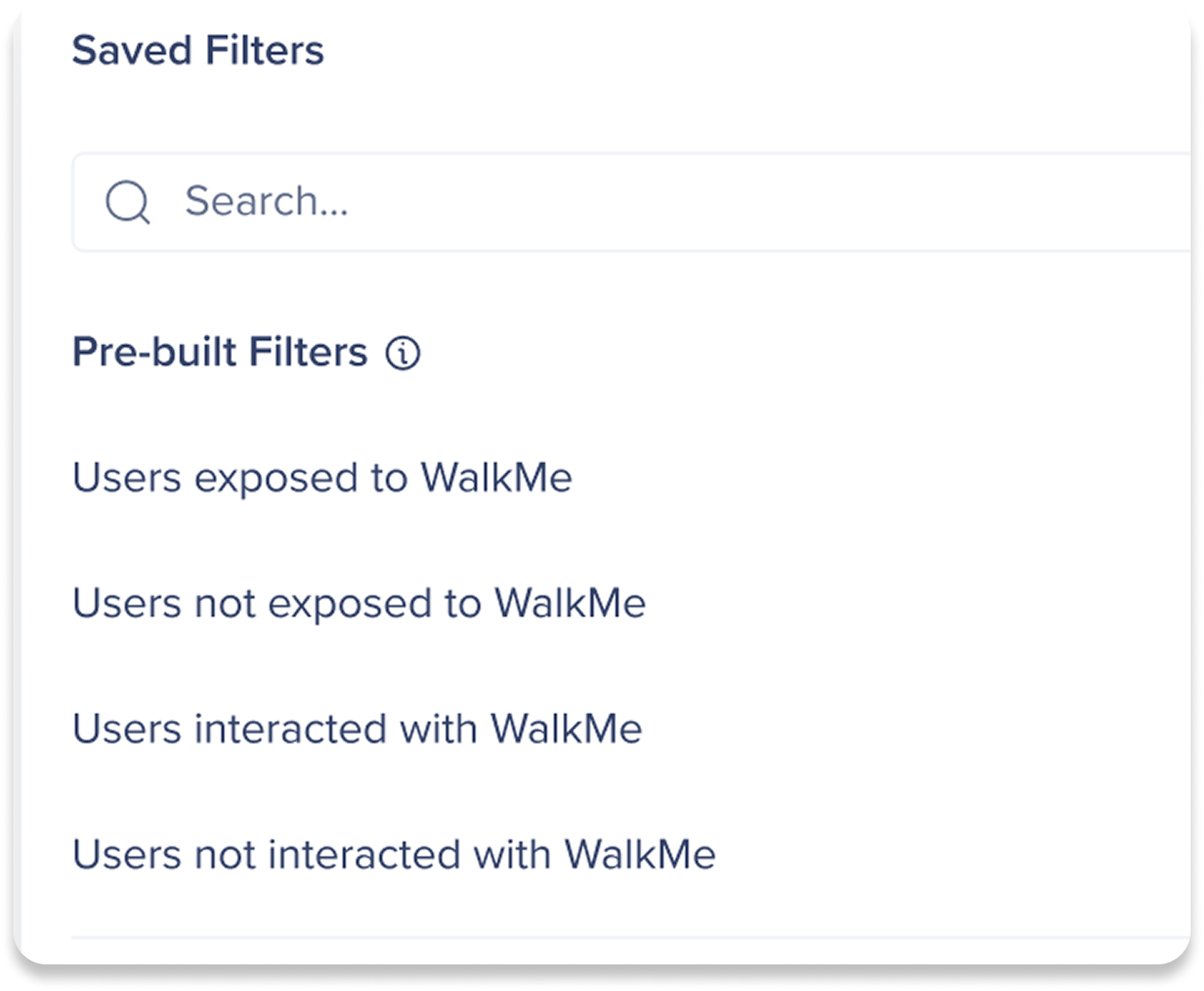
Definiciones de filtros
Usuarios expuestos a WalkMe
Usuarios que tenían al menos un elemento de WalkMe visible o disponible (con cualquier segmentación y reglas aplicadas) en el rango de tiempo seleccionado.
Ejemplo de la vida real:
Escenario
Análisis
Usuarios no expuestos a WalkMe
Usuarios que no tenían ningún elemento de WalkMe visible o disponible (con cualquier segmentación y reglas aplicadas) en el rango de tiempo seleccionado.
Ejemplo de la vida real:
Escenario
Análisis
Nota
Sin embargo, si el flujo incluye un paso que realiza un seguimiento de la interacción con el contenido de WalkMe (por ejemplo, hacer clic en un Lanzador), la aplicación de este filtro devolverá cero usuarios, ya que interactuar con el contenido significa que estaban, por definición, expuestos.
Los usuarios interactuaron con WalkMe
Usuarios que interactuaron con al menos un elemento de WalkMe (por ejemplo, hicieron clic en un Lanzador, reprodujeron un Smart Walk-Thru, etc.) en el rango de tiempo seleccionado.
Ejemplo de la vida real:
Escenario
Análisis
Usuarios que no interactuaron con WalkMe
Ejemplo de la vida real:
Escenario
Análisis
Nota
Sin embargo, si el flujo incluye un paso que realiza un seguimiento del contenido de WalkMe con el que se interactúa (por ejemplo, hacer clic en un Lanzador), la aplicación de este filtro devolverá cero usuarios, ya que interactuar con el contenido significa que, por definición, interactuaron.
Comprensión de la lógica de filtro
"No expuesto" o "No ha interactuado" puede contradecir la lógica de flujo
Si el flujo tiene un paso que realiza un seguimiento de la interacción de WalkMe, como hacer clic en un Lanzador, el uso de los filtros "No expuesto" o "No ha interactuado" mostrará cero resultados.
Ejemplo
Análisis
Los filtros no son específicos de implementación
Los filtros se aplican a cualquier contenido de WalkMe, no a un ShoutOut, Launcher o Smart Walk-Thru específico.
Recomendación
-
Añade el elemento específico de WalkMe como un paso en tu flujo, como "ShoutOut mostrado"
-
Luego, aplica un filtro general de exposición o interacción
-
Ten en cuenta que no puedes utilizar "no expuesto" o "no ha interactuado" para este propósito
Los filtros utilizan lógica de rango de tiempo, no lógica de sesión
Los filtros predefinidos se aplican a todo el rango de tiempo seleccionado, no por sesión como en Insights Classic. Esto significa que los usuarios se incluyen si estuvieron expuestos o interactuaron con WalkMe en cualquier momento durante el rango de fechas, incluso si eso sucedió antes o después de los pasos de flujo.
Escenario 1
-
Pasos de flujo: Crear objetivo → Guardar objetivo
-
Rango de tiempo seleccionado: lunes → viernes (marcado en verde en las tablas)
-
Filtro seleccionado: el usuario estuvo expuesto a WalkMe

Análisis: en este escenario, un usuario se considera expuesto a WalkMe ya que se encontró con el ShoutOut durante el rango de tiempo seleccionado.
-
A diferencia de Insights Classic, esta exposición no está vinculada a una sesión específica. El usuario no necesita ver el ShoutOut el mismo día que el paso de flujo crear/guardar objetivo; solo necesita que ocurra dentro del período elegido.
-
Por lo tanto, incluso si el Shoutout se ha visto antes o después de los pasos de flujo, se contará como Expuesto a WalkMe siempre y cuando esté en el rango de tiempo seleccionado
Escenario 2
-
Pasos de flujo: Crear objetivo → Guardar objetivo
-
Rango de tiempo seleccionado: lunes → viernes (en el rango de tiempo marcado en verde / fuera del rango de tiempo marcado en rojo)
-
Filtro seleccionado: usuario no expuesto a WalkMe

Análisis: en este escenario, un usuario se cuenta como No expuesto a WalkMe ya que no ha encontrado el ShoutOut durante el rango de tiempo seleccionado.
-
Por lo tanto, incluso si un usuario vio un ShoutOut en cualquier momento durante el año, pero no durante el período de tiempo seleccionado, se contará como No expuesto a WalkMe
Soporte
Optimizar el rendimiento de Flow Analytics
Flow Analytics es ideal para comprender flujos o procesos específicos. Las velocidades de renderizado pueden aumentar al buscar en más eventos.
-
Buscar más tiempo, sistemas, usuarios, pasos, contenido, páginas o elementos puede provocar tiempos de carga más largos.
-
Para sistemas con miles de usuarios, la solicitud puede exceder el límite de tiempo de 60 segundos y hacer que la página deje de funcionar
Notas técnicas
Requisitos previos
-
WalkMe debe implementarse a través de una extensión o un Snippet
-
DeepUI es un requisito previo para utilizar Elementos interactivos
-
Para el seguimiento entre aplicaciones, el ID de usuario debe ser similar para rastrear el comportamiento del usuario entre aplicaciones
-
Debe tener acceso a un sistema para ver un flujo que contiene ese sistema
-
Para admitir el seguimiento de vistas de página, el usuario debe tener activada la recopilación de vistas de página o DXA completa
Limitaciones
-
se admiten un máximo de 10 pasos en un embudo (¿necesitas más? nos encantaría escuchar más casos de uso para respaldar este requisito).
-
Máximo 5 condiciones entre pasos
-
Máximo 5 filtros por paso
-
No hay reproducción de sesión de embudos
-
No hay atributos personalizados de Elementos interactivos
-
No hay sesiones individuales frente a sesiones múltiples
-
Los embudos existentes no se transferirán
-
El número de agrupaciones está limitado a 10
Soporte de Flow Analytics
-
No se admiten sistemas de escritorio/móviles
-
No se admite la reproducción de sesiones
-
No se admiten los datos web móviles
- Los datos de TeachMe, WalkMe Menu y ActionBot no son compatibles
Insights Classics vs Flow Analytics
|
Insights Classic Funnels |
Flow Analytics |
| Soporte multisistema |
Pasos limitados a un solo sistema |
Los pasos pueden atravesar varios sistemas |
| número de pasos |
5 |
10 |
| Condiciones entre pasos |
No disponible |
Se pueden establecer condiciones para los usuarios entre pasos; por ejemplo, solo tener en cuenta los usuarios que completaron el paso anterior en el plazo de 5 minutos después del último. |
| Gestión |
No disponible, solo una larga lista |
Se puede ver quién creó, modificó y tiene acceso a los flujos. |
| Soporte de Ruta |
No disponible |
Observa cómo los usuarios se mueven a través de varias rutas para llegar a su destino. |
| Filtración por pasos |
No disponible |
Filtrar un paso específico. Solo se desea ver los usuarios con sede en Estados Unidos o que utilizaron Chrome. Ahora puedes. |
| Análisis profundo de datos por pasos |
No disponible |
Ahora puedes explorar un paso específico y profundizar en los datos para comprender lo que realmente está sucediendo. (Selecciona un elemento del gráfico y haz clic en Visualizar) |
| Todo el sistema, elemento interactivo o contenido |
No disponible, tiene que seleccionar un elemento específico |
Ahora se pueden ver todos los elementos interactivos o el contenido para obtener una vista de alto nivel de todo el contenido de WalkMe. |
| Exportar |
No disponible |
Exporta de forma rápida un PNG del gráfico para poder contar historia de valor de WalkMe. |
| Beta de seguimiento de no usuarios |
No disponible |
Permite el seguimiento de un objeto no usuario a través de varios sistemas; por ejemplo, ahora se puede rastrear un ticket de soporte que se migra de servicio a Jira a Salesforce. |
| Seguimiento de todos los eventos |
No disponible, realiza un seguimiento de usuarios únicos en lugar de todos los eventos. Esto significa que si un usuario activa un evento varias veces en una sesión, solo se contará una vez. |
Permite el seguimiento de todos los eventos y no solo de usuarios únicos. |
| Sesiones definidas por el cliente |
Sesión definida por WalkMe (por ejemplo, 12 horas como máximo o finaliza tras un período de inactividad de 30 minutos) |
Los clientes pueden establecer una condición de duración para definir una sesión según sus preferencias |


 Ver una vista preliminar de un elemento haciendo clic en el icono Captura de pantalla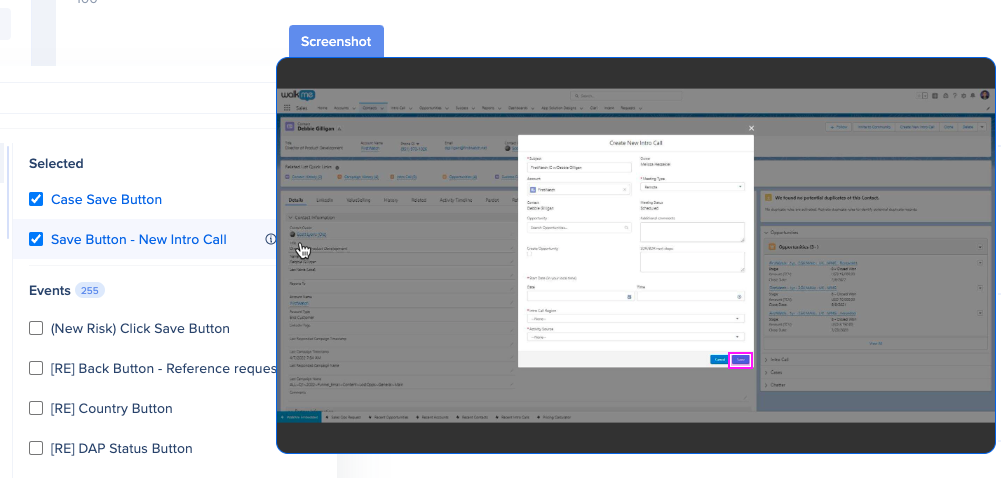
 Consulta información detallada de un elemento activado o evento rastreado pasando el cursor sobre el icono de información