Breve descripción general
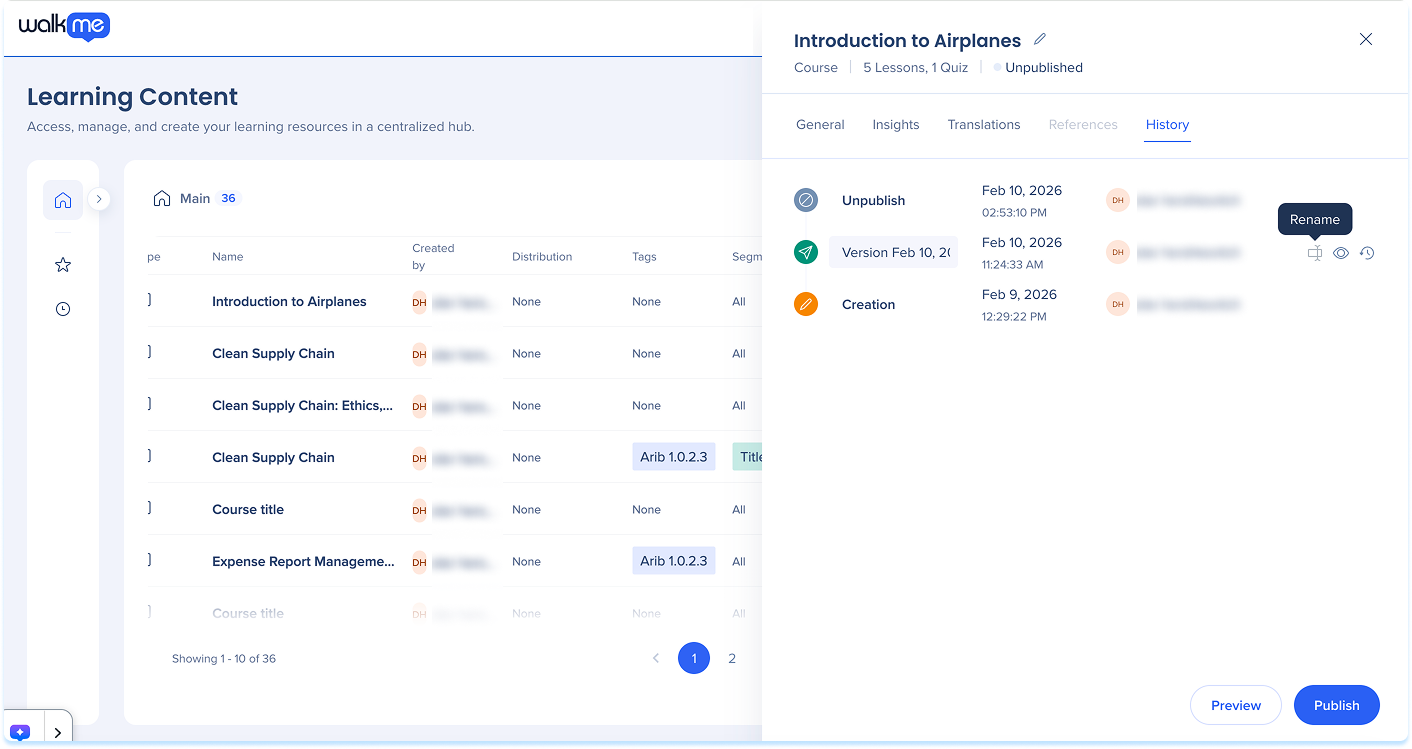
El historial te permite ver, previsualizar, renombrar y restaurar versiones anteriores de contenido de aprendizaje en WalkMe Learning Arc. Te ayuda a realizar un seguimiento de los cambios a lo largo del tiempo y volver de forma segura a una versión anterior cuando sea necesario. Cada elemento de aprendizaje mantiene un historial de versiones. Cada vez que se redacta contenido, se actualiza o se publica, se añade una nueva versión al Historial. Las versiones registran qué cambió, cuándo y quién realizó el cambio. Puedes obtener una vista previa de versiones anteriores sin afectar a la actual, o restaurar una versión anterior para continuar editando desde ese punto.
Cómo funciona
Abrir historial
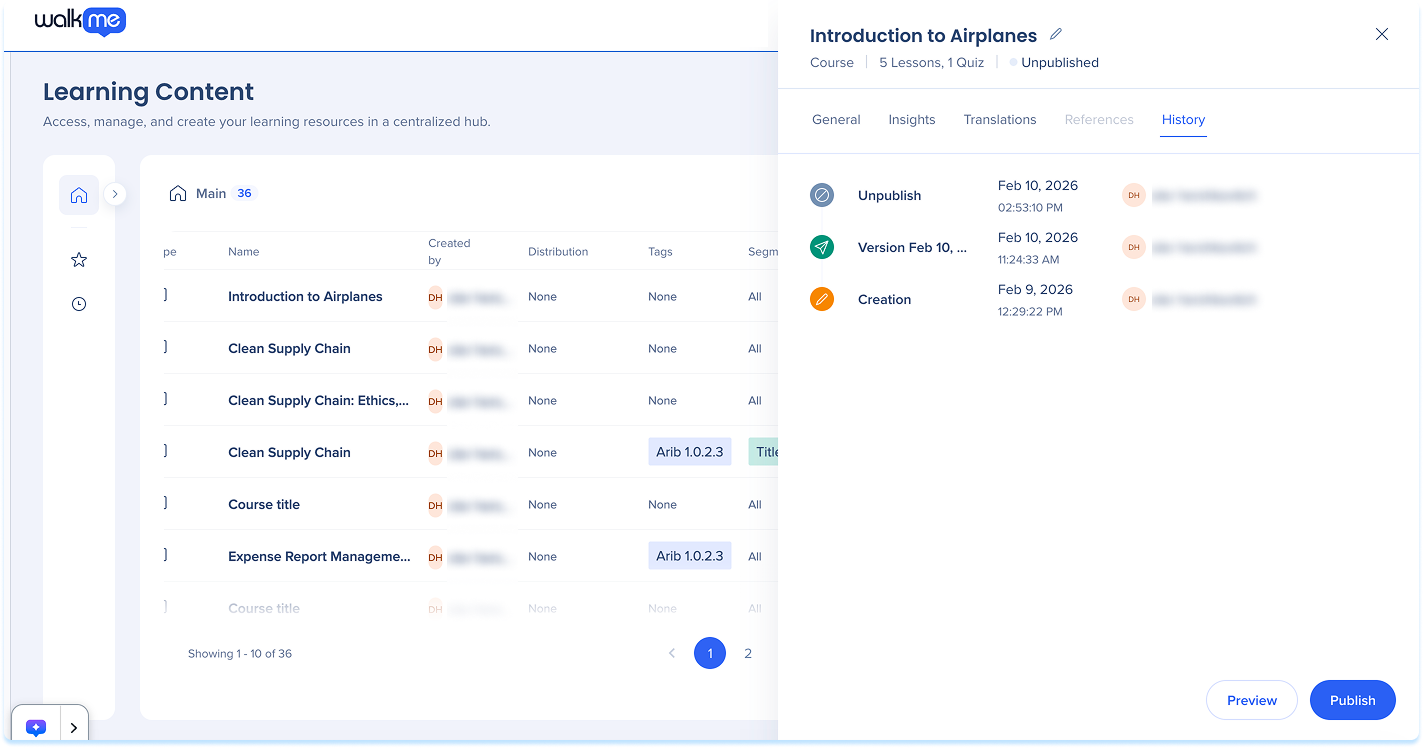
Para ver el historial de un elemento de aprendizaje:
- Ve a la página Contenido de aprendizaje
- Selecciona el ícono de información
- Selecciona la pestaña Historial en el panel lateral
El historial también está disponible:
- Desde el cuadro de diálogo Publicar seleccionando Mostrar historial
- Desde el creador de contenido de aprendizaje seleccionando el menú Opciones
How to Create Learning Content
Detalles del historial
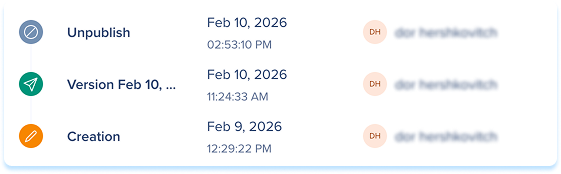
Cada entrada en el historial representa una versión guardada del contenido e incluye:
- Tipo de versión (borrador, actualización, publicación inicial)
- Fecha y hora
- Autor
Nota
Las versiones se enumeran en orden cronológico, con la versión más reciente en la parte superior.
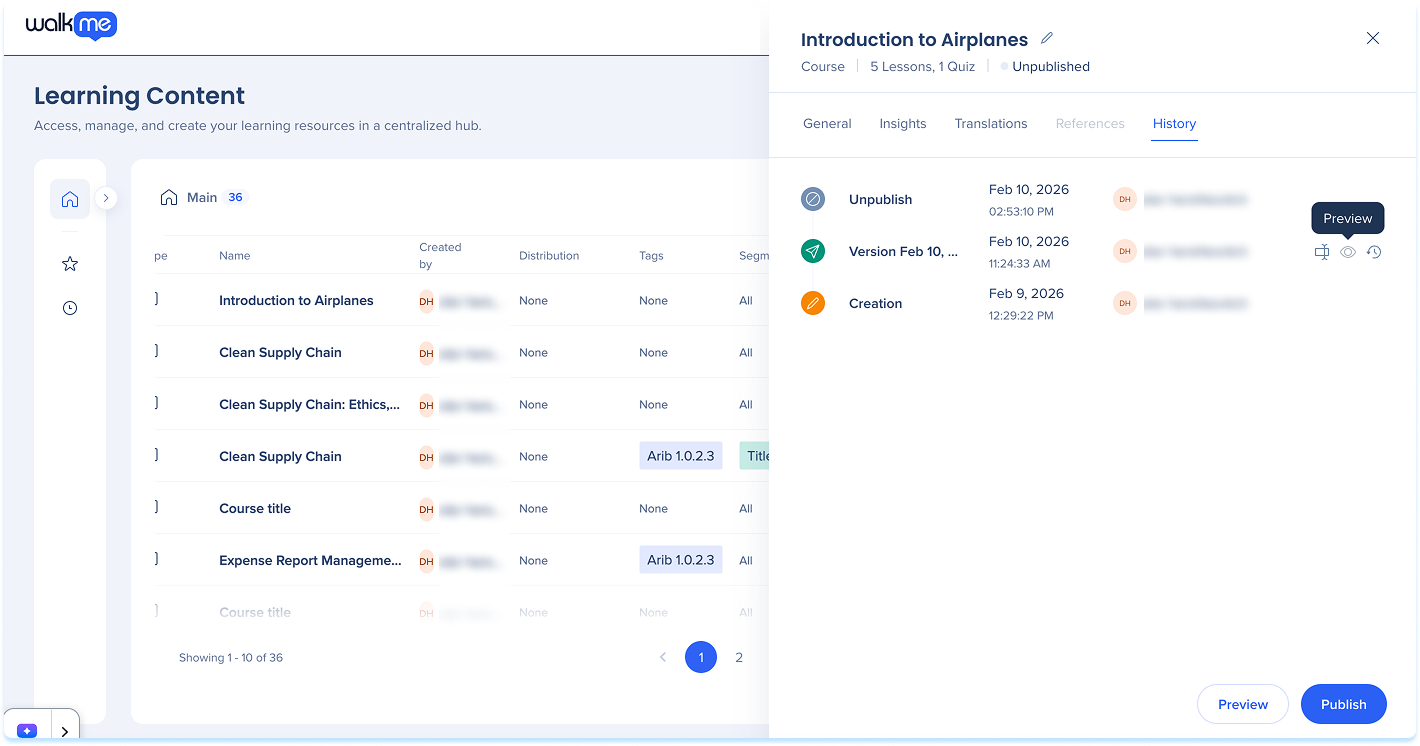
Vista previa de una versión
La vista previa te permite ver cómo se veía el contenido en un momento específico sin cambiar la versión actual.
Para previsualizar una versión:
- Abrir Historial
- Pasa el cursor sobre una versión
- Selecciona Vista previa
- Confirma la vista previa si se solicita
Nota
Cuando previsualizas una versión, el contenido se muestra utilizando la biblioteca de activos actual. Algunos activos pueden aparecer como faltantes o estar obsoletos.
Restaurar una versión
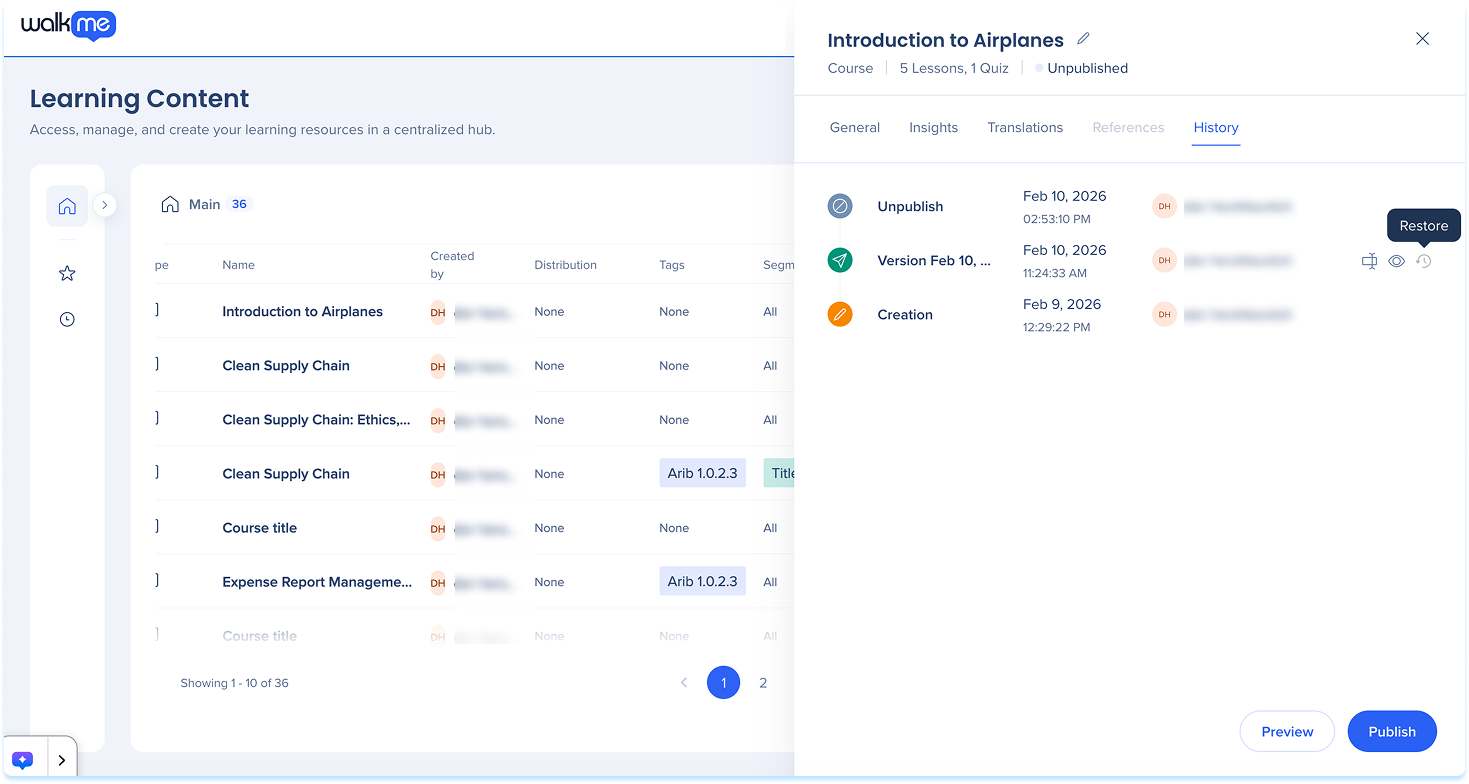
Restaurar una versión reemplaza el borrador actual con una versión anterior.
Para restaurar una versión:
- Abrir Historial
- Pasa el cursor sobre la versión que deseas restaurar
- Selecciona Restaurar
- Confirma la acción
Nota
Restaurar una versión reemplaza el contenido y los activos actuales con los guardados en la versión seleccionada. La versión restaurada no se publica automáticamente. Si se movió o eliminó algún activo utilizado en esa versión, es posible que partes del contenido no funcionen como se esperaba.
Cambiar el nombre de una versión
Puedes renombrar las versiones para que sean más fáciles de identificar.
Para cambiar el nombre de una versión:
- Abrir Historial
- Pasa el cursor sobre una versión
- Selecciona Cambiar nombre
- Introduce un nuevo nombre y guarda