Inicio de sesión único (Single Sign-On, SSO)

Last Updated marzo 13, 2026

Breve descripción general

La configuración de inicio de sesión único (SSO) en el Centro de administración proporciona una gestión de configuración de nivel empresarial para agilizar el acceso de usuarios. Al integrar tu proveedor de identidad (IdP) con la nueva infraestructura de autenticación, puedes automatizar la incorporación de usuarios, mejorar el cumplimiento de seguridad y proporcionar una experiencia de inicio de sesión sin fricciones para toda la organización.

Acceso

Busca enlaces directos a activos para tu centro de datos específico, incluida la consola de WalkMe, el Centro de administración y la aplicación Insights.

WalkMe Asset Links Directory

Cómo funciona

  1. Abre el Centro de administración.
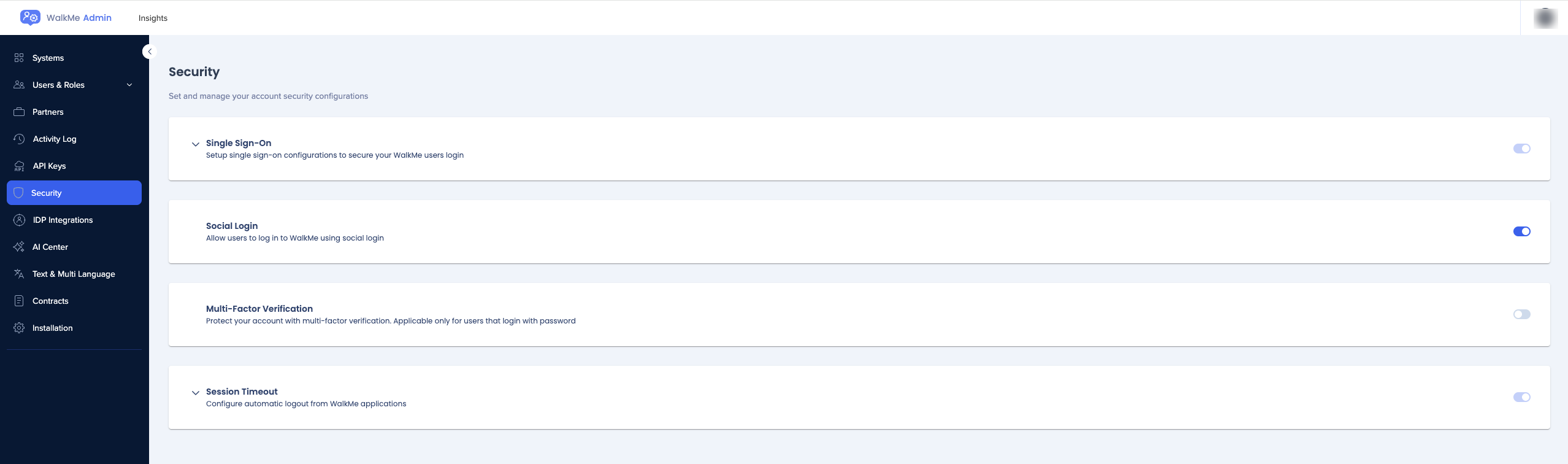
  2. Ve a la página Seguridad.
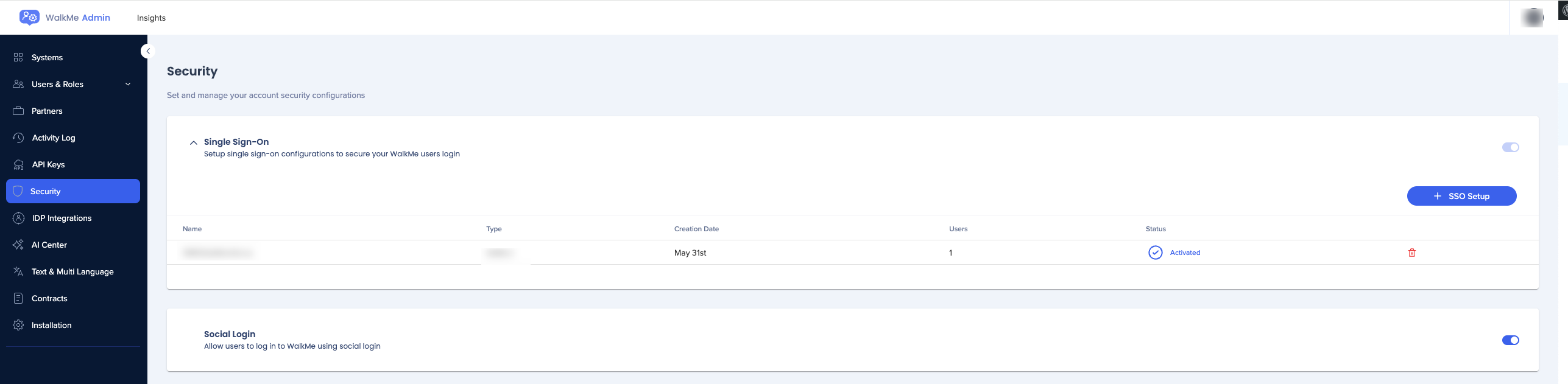
  3. Expandir inicio de sesión único
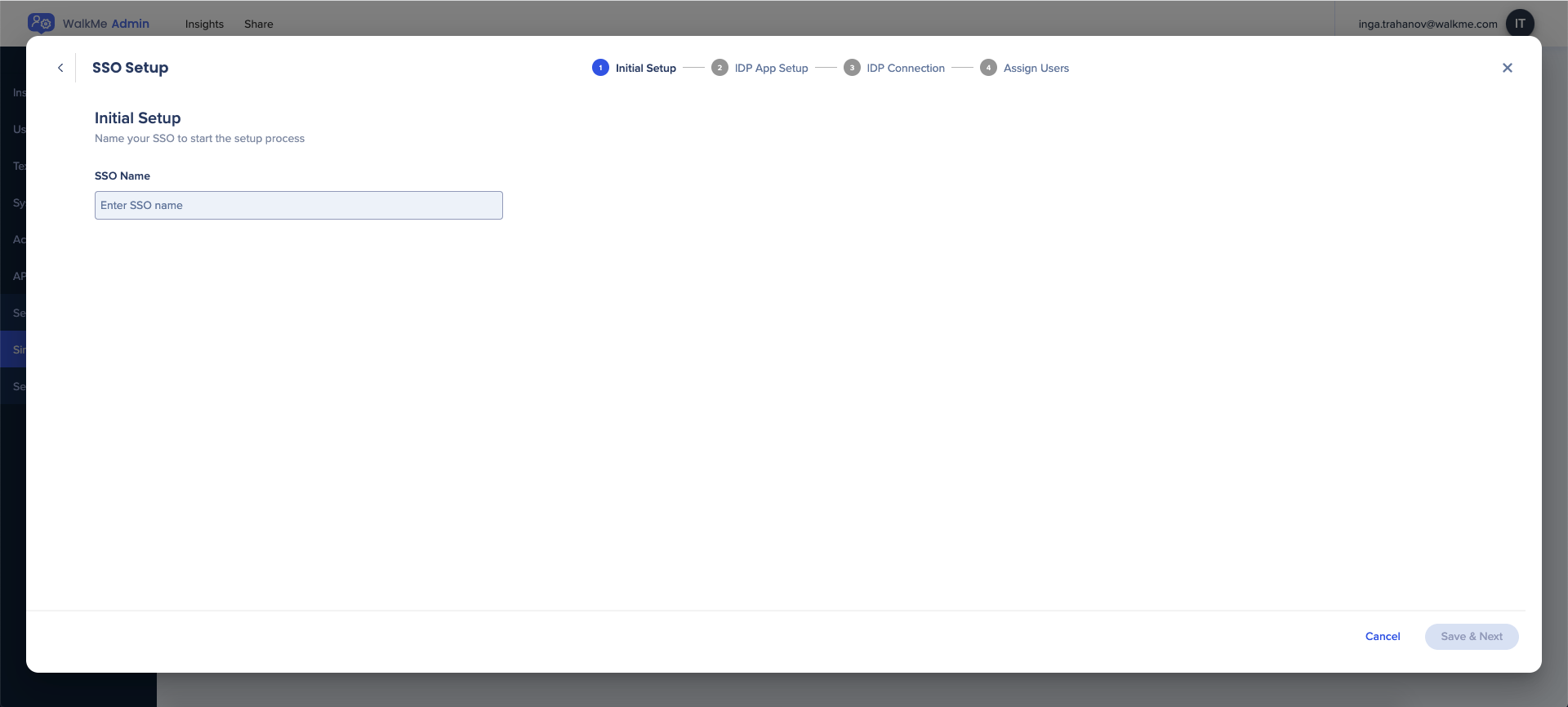
  4. Selecciona + Configuración de SSO
  5. Introduce el nombre completo de SSO
  6. Selecciona Guardar y Siguiente
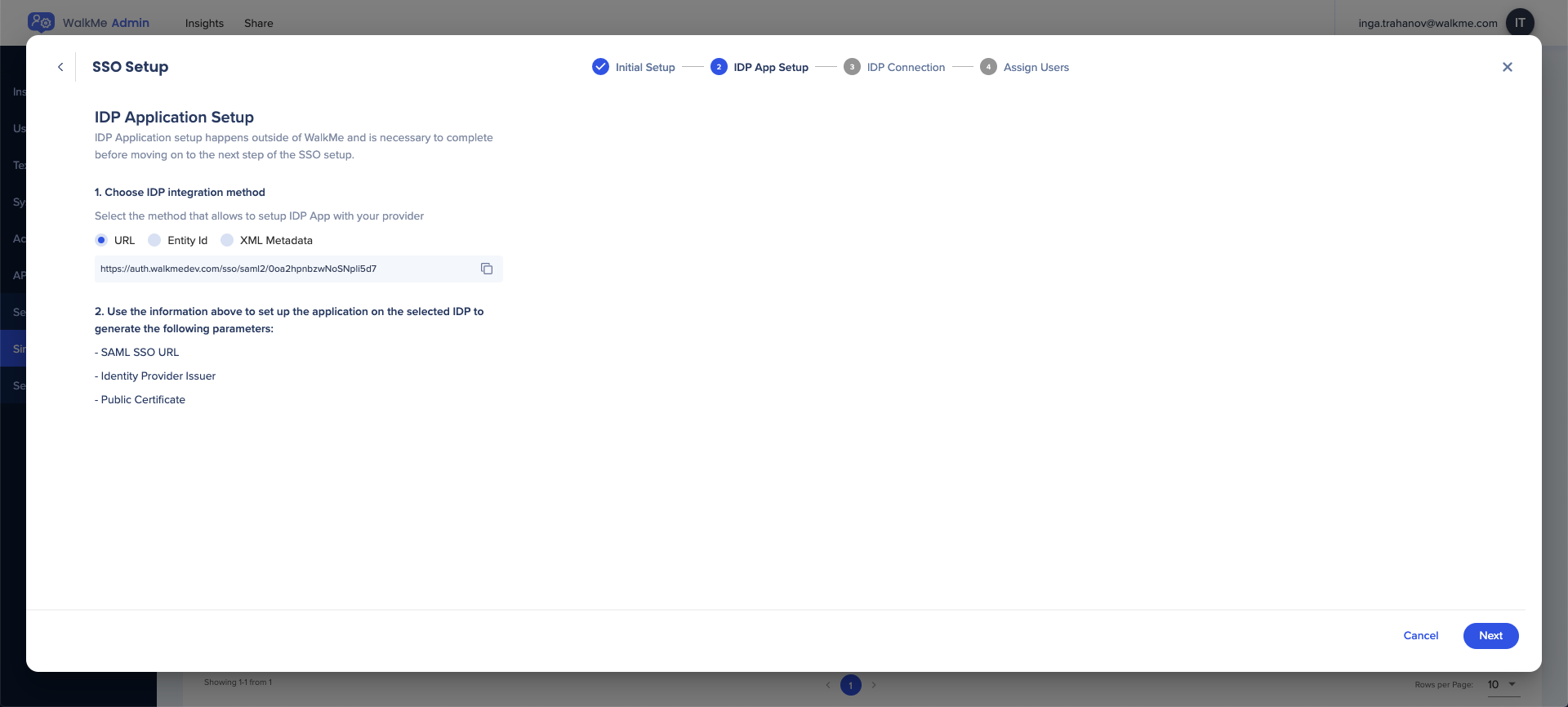
  7. Elige el método de integración completo de IDP:
    • URL
    • ID de entidad
    • Metadatos XML: al elegir este método, puedes descargar el XML como un archivo
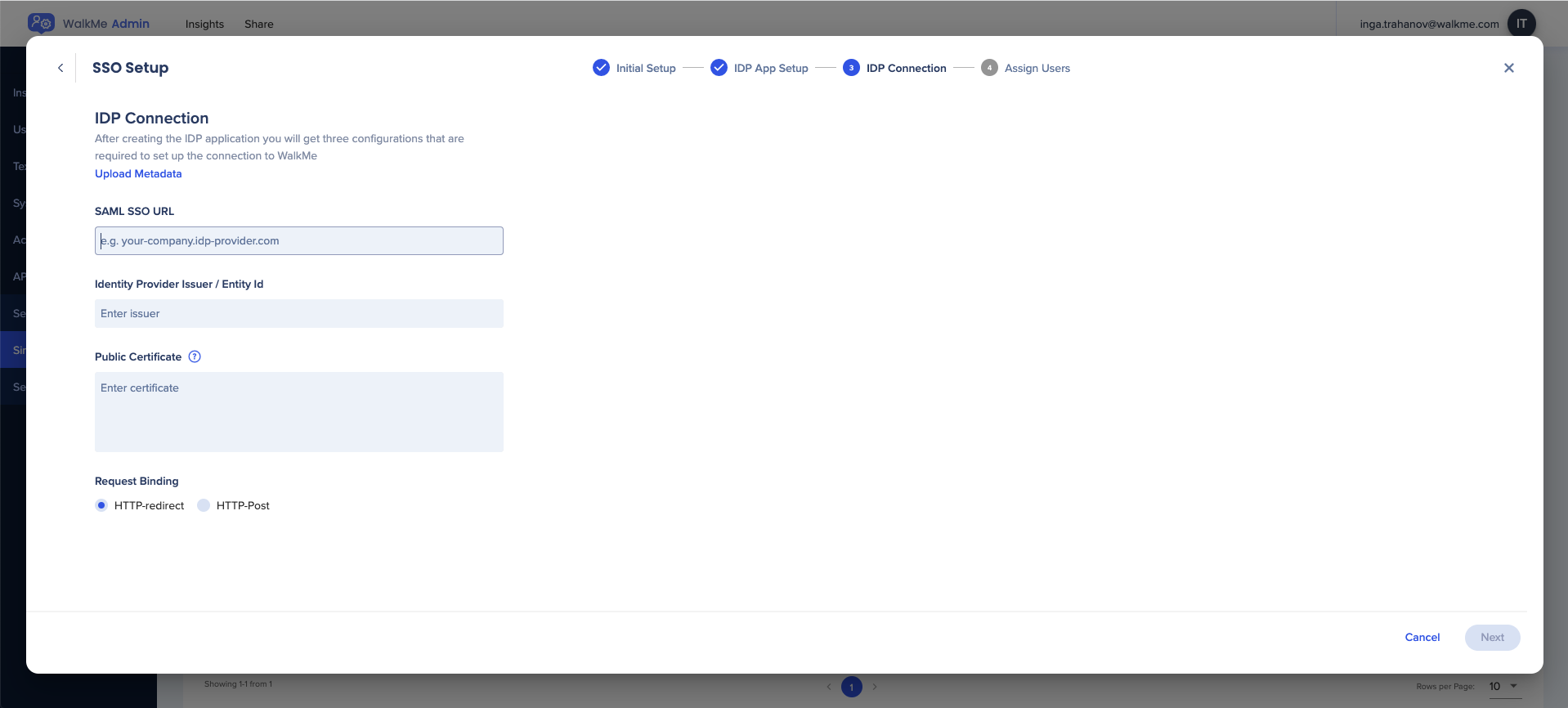
  8. Introduce los detalles requeridos para completar la configuración de SSO:
    • URL de SAML SSO
    • Emisor de proveedor de identidad / ID de entidad
    • Certificado público
  9. Seleccione la vinculación de solicitud relevante
    • Redirección HTTP
    • Puerto HTTP
    • 💡 Consejo: selecciona Cargar metadatos para completar automáticamente todos los campos relevantes
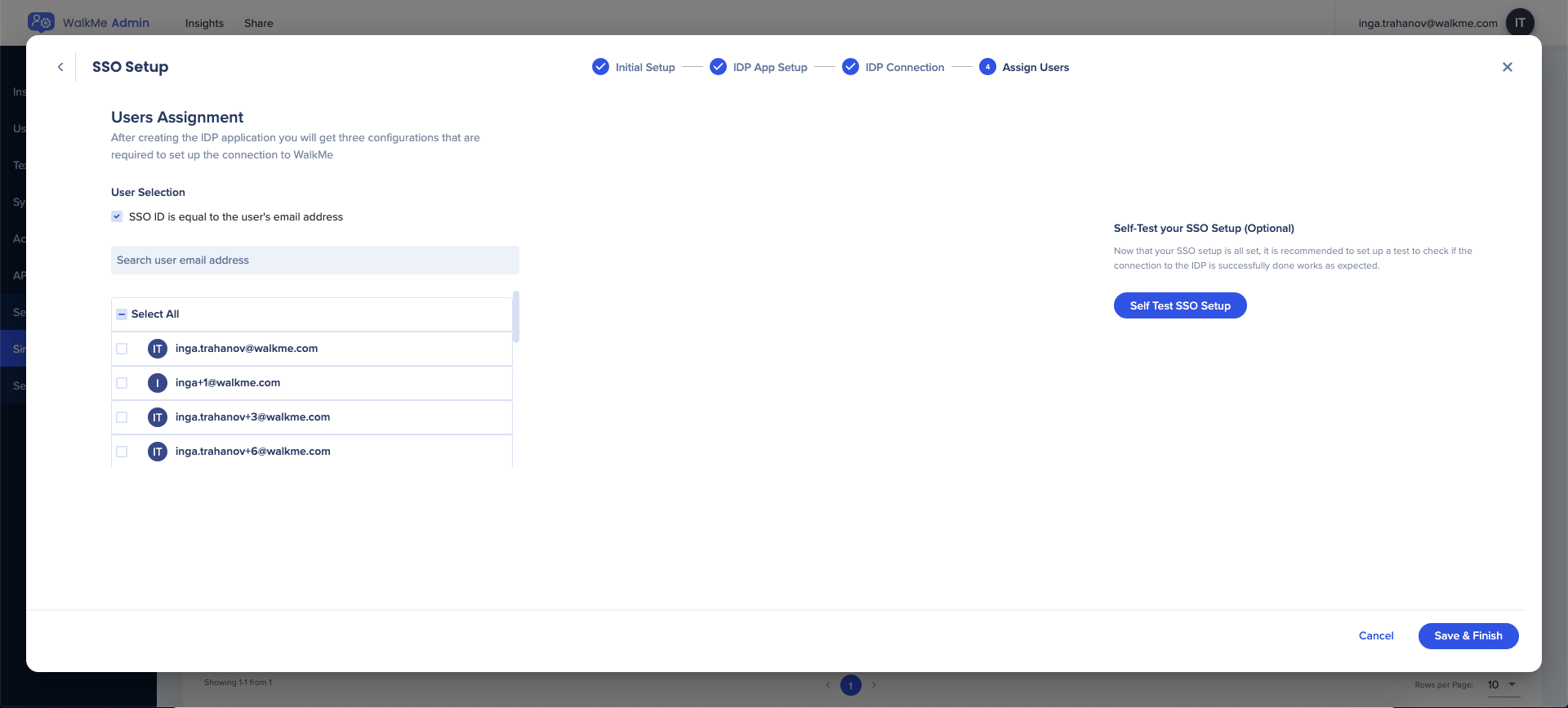
  10. Asignar usuarios al SSO
    • Puedes buscar y asignar usuarios específicos o seleccionar todo
    • El ID de SSO predeterminado es el correo electrónico, aunque puede modificarse si lo deseas
    • Utiliza el botón Probar configuración de SSO para verificar la configuración de SSO
  11. Selecciona Guardar y Finalizar

Una vez que se haya añadido la conexión de SSO con éxito, podrás verla en la configuración de inicio de sesión único en el Centro de administración.

Para más información sobre la configuración de SSO para Azure AD, consulta el siguiente artículo: Tutorial de Microsoft

Actualizar certificado de SSO

Si necesitas actualizar una certificación existente para tu conexión de IDP:

  1. Ve a la página de Seguridad en el Centro de administración
  2. Expandir inicio de sesión único
  3. Selecciona Editar en la integración de SSO que necesita un nuevo certificado para
  4. Añadir certificación actualizada a la sección Conexión IDP
  5. Selecciona Guardar

Glosario de Inicio de Sesión Único (SSO)

Comprende los componentes principales del proceso de autenticación de SAML:

  • Declaración
    • Datos proporcionados por el IdP que suministra declaraciones a un proveedor de servicios
    • Declaraciones de autenticación: verifica que el usuario se haya autenticado con éxito y proporciona una marca de tiempo
    • Declaraciones de atributos: suministra valores de usuario; se requiere el atributo NameID para especificar el nombre de usuario
    • Declaraciones de decisión de autorización: determina si se otorga o deniega una solicitud para acceder a un recurso
  • Servicio de declaraciones al consumidor (ACS)
    • El punto final (URL) del proveedor de servicios responsable de recibir y analizar una afirmación de SAML
    • En ciertas configuraciones, esto se introduce en el campo URL de inicio de sesión único
  • Atributo
    • Un conjunto de datos sobre un usuario, como el nombre de usuario, el primer nombre o el ID de empleado
  • Restricción de destinatario
    • Un valor dentro de la afirmación de SAML que especifica el destinatario previsto (el proveedor de servicios)
    • Esto suele ser una URL; si no lo proporciona el SP, utiliza el ACS
  • Estado de relay predeterminado
    • La URL a la que se dirige a los usuarios después de una autenticación SAML exitosa
  • Endpoint
    • Las URL utilizadas para la comunicación entre proveedores de servicios y proveedores de identidad
  • ID de entidad
    • Un nombre globalmente único para un proveedor de identidad o proveedor de servicios
    • A menudo se le conoce como el Emisor del proveedor de identidad en las instrucciones de configuración
  • Proveedor de identidad (IdP)
    • La autoridad que verifica la identidad del usuario y afirma el acceso al proveedor de servicios
  • Metadatos
    • Información intercambiada entre el IdP y el SP en formato XML
    • Metadatos de SP: proporciona el formato de ACS, Restricción de audiencia y NameID
    • Metadatos de IdP: proporciona la URL de inicio de sesión único, el ID de entidad y el certificado necesarios para descifrar las afirmaciones
  • NameID
    • El atributo específico dentro de una afirmación utilizado para definir el nombre de usuario
  • Proveedor de servicios (SP)
    • El recurso o servicio alojado al que el usuario pretende acceder (por ejemplo, WalkMe, Salesforce o Workday®)
  • Inicio de sesión único en la URL
    • El punto final dedicado a manejar transacciones de SAML

Resolución de problemas de errores de SAML

Los errores suelen ocurrir debido a información faltante o incorrecta en la configuración de SAML. Revisa los mensajes de error comunes a continuación para resolver discrepancias de configuración.

Mensajes de error de SAML

  • La respuesta SAML no contiene el emisor de proveedor de identidad correcto.
    • Asegúrate de que la URL del emisor en la configuración de IdP coincida con la del emisor del proveedor de identidad en el Centro de administración
  • Estos valores a menudo se etiquetan como URL del emisor o URL/ID de entidad
    • La respuesta SAML no está firmada.
  • Habilita la firma de respuestas en la configuración de tu IdP
    • La respuesta SAML no contiene el destinatario correcto.
  • Verifica que el Emisor del proveedor de servicios coincida con la Audiencia en la configuración de tu IdP
    • Esto se puede etiquetar como ID de entidad de SP o Identificador de parte dependiente
  • A la respuesta SAML le falta el atributo ID.
    • Asegúrate de que el NameID se envíe como una reclamación en el formato Persistente
  • La validación de firma falló
    • Actualiza el certificado en el Centro de administración para que coincida con el certificado enviado desde tu IdP

Problemas comunes de configuración

  • Intentos de inicio de sesión iniciados por IDP
    • WalkMe no admite inicio de sesión iniciado por IDP (seleccionando un mosaico en un panel de IdP)
    • Solución: utiliza el inicio de sesión iniciado por SP haciendo que los usuarios introduzcan su correo electrónico en un sitio de WalkMe para activar el flujo de SSO
  • Errores de estado de transmisión
    • WalkMe no requiere un estado de retransmisión
    • Solución: elimina el estado de retransmisión de tu configuración de IdP

Was this article helpful?

Thanks for your feedback!

Be part of something bigger.

Engage with peers, ask questions, share ideas

Explore our community
×