Breve descripción general
Los lanzadores seleccionados por IA ayudan a entregar la siguiente mejor acción correcta a los usuarios en el momento en que es más útil, proporcionando asistencia antes de que los usuarios sepan que la necesitan.
En lugar de vincular un lanzador a una sola acción predefinida, los creadores pueden definir un conjunto de acciones, y la IA selecciona de forma proactiva las más relevantes para ofrecer en función del contexto del usuario en tiempo de ejecución.
Para los creadores, habilitar lanzadores seleccionados por IA requiere muy poca configuración. Para las habilidades de Joule, los creadores pueden descargar lanzadores seleccionados por IA de la Galería de soluciones y publicarlos directamente en la barra de acciones de WalkMe Editor. Los creadores también pueden crear lanzadores seleccionados por IA desde cero, lo que les permite hacer surgir contenido de WalkMe y otras acciones dinámicamente en función del contexto del usuario.
Cómo funciona
Los lanzadores seleccionados por IA evalúan la página web actual del usuario y muestran las acciones más relevantes directamente en la barra de acciones en forma de lanzador.
Los lanzadores seleccionados por IA se pueden configurar para diferentes tipos de contenido. Los creadores pueden configurarlos para hacer emerger habilidades predefinidas de Joule o crear lanzadores seleccionados por IA desde cero para presentar dinámicamente el contenido de WalkMe y otras acciones.
Obtener habilidades de Joule predefinidas
Sigue estos pasos para añadir, configurar y publicar habilidades de AI Joule utilizando claves de distribución:
-
Abre la Galería de soluciones en la consola de WalkMe
-
Selecciona la página Soluciones compartidas en la barra de navegación para explorar o descargar contenido compartido por otros
-
Selecciona el botón Activar clave de distribución e introduce la clave que se te proporcionó (las claves son específicas del sistema)
-
Selecciona Añadir distribuidor
-
Selecciona Guardar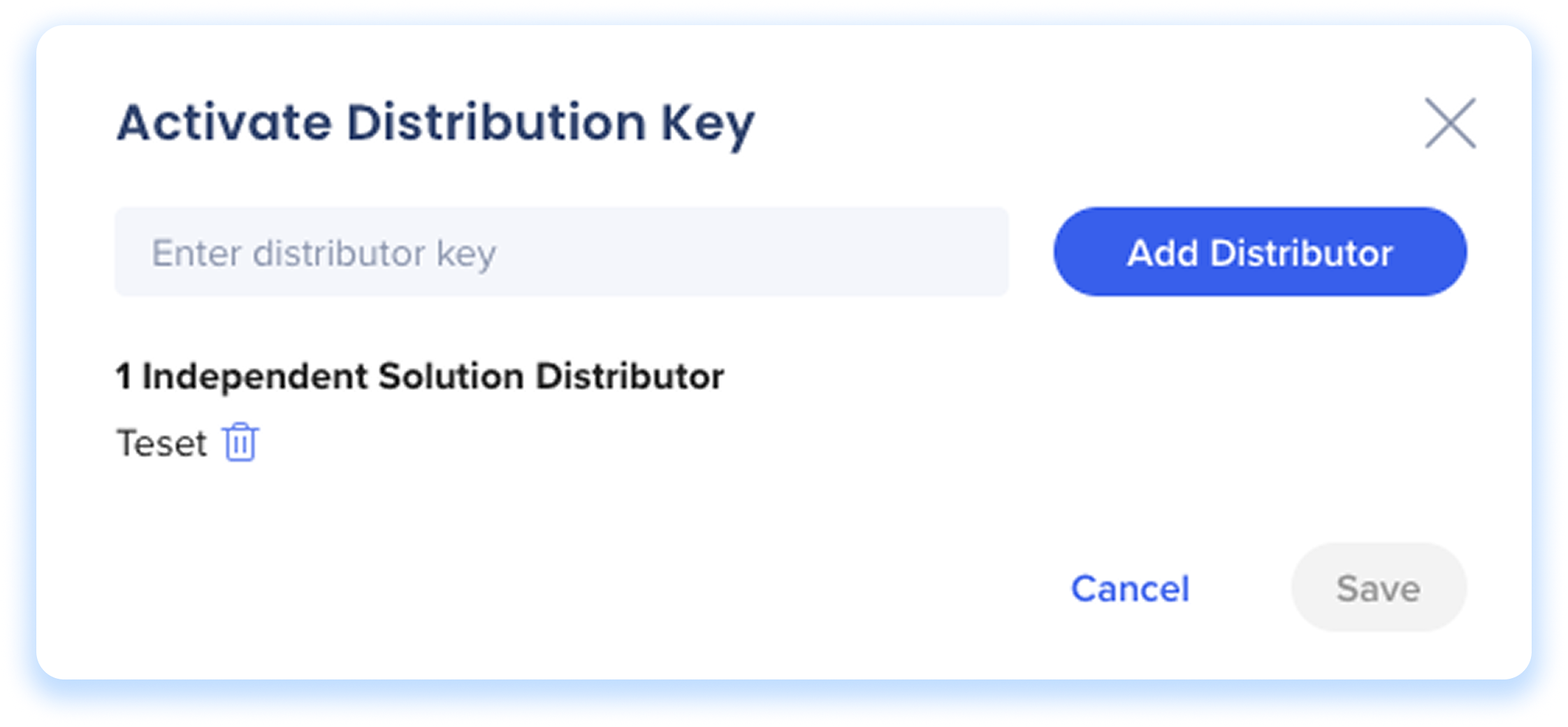
Claves de distribución disponibles
-
ServiceNow: 28EFD12F-6439-46AB-8077-6D5302D09A3C
-
Gmail: B748EAB5-5CE1-41DF-A40A-0AC2DC051265
-
S/4: 227F6CF2-F7CE-495C-A74E-72395B2FB95E
- Outlook:2DBCCAE6-911E-46ED-B6C6-78107DA83E9B
-
El nuevo mosaico de solución aparecerá en la página Soluciones compartidas
-
Pasa el cursor sobre el mosaico y selecciona Configurar
-
Elige el destino del sistema para la habilidad
-
Selecciona Siguiente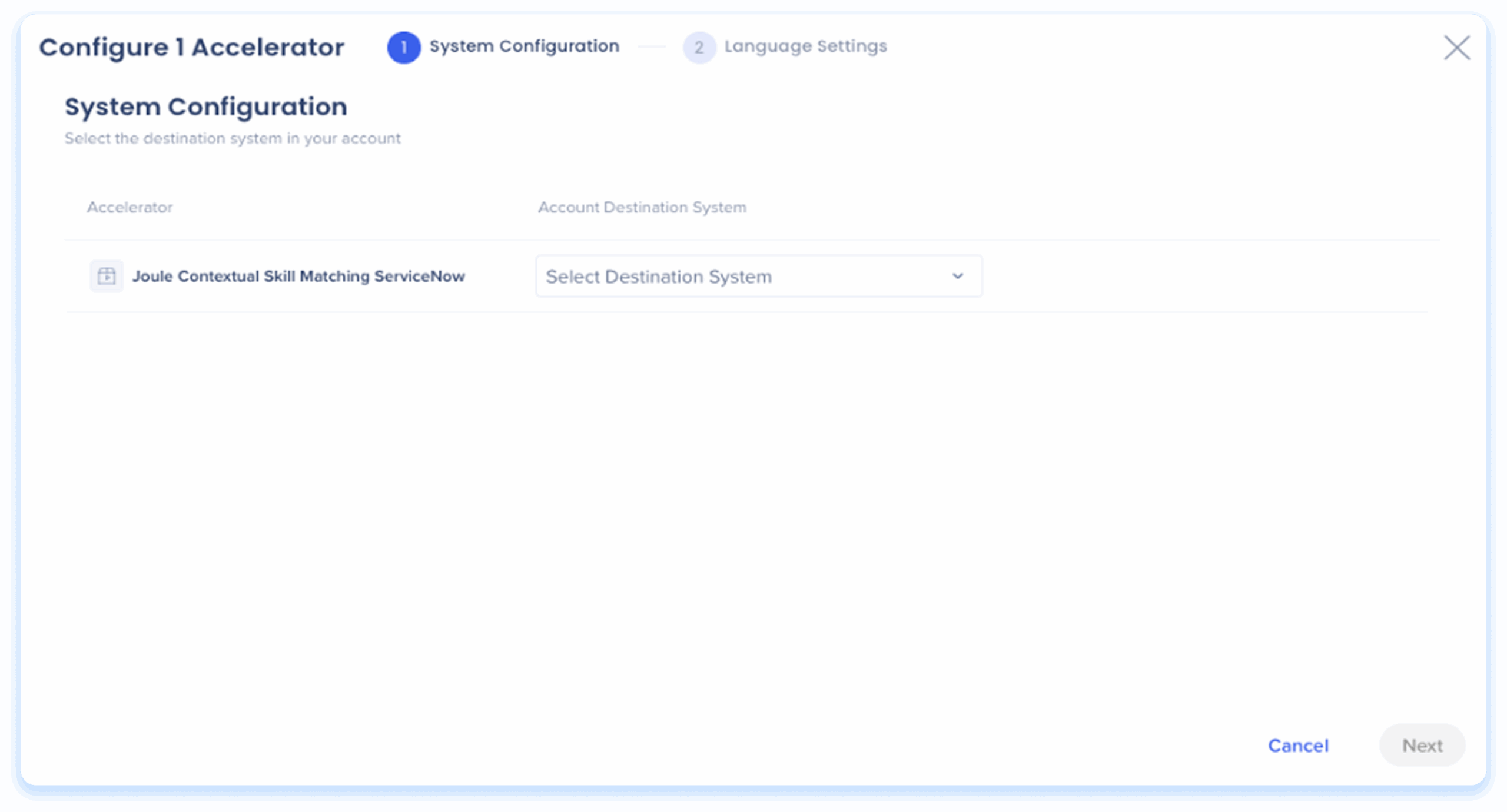
-
Selecciona Descargar en el Editor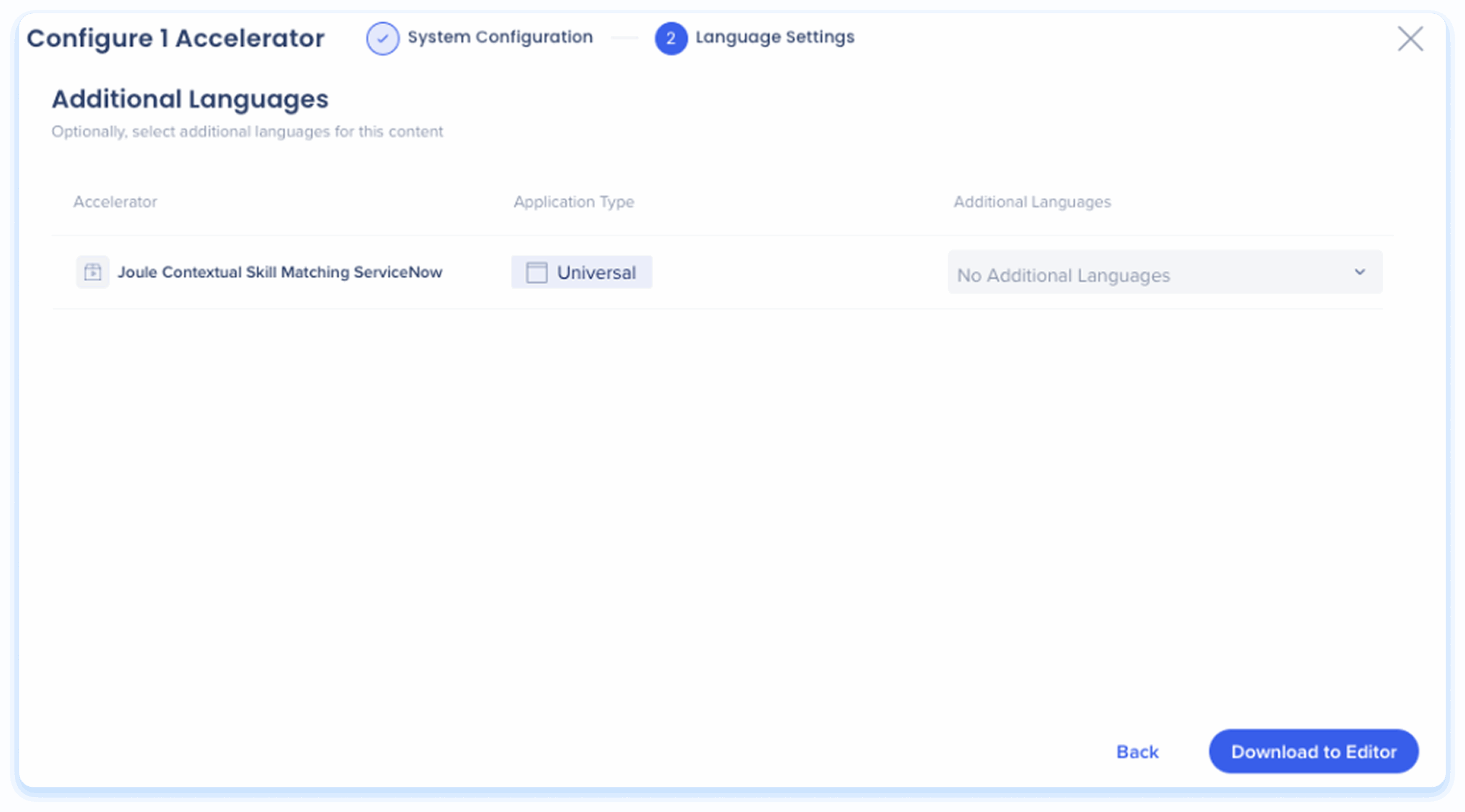
-
La habilidad ahora aparecerá como un lanzador en la lista de tu editor
-
Elige el lanzador y publica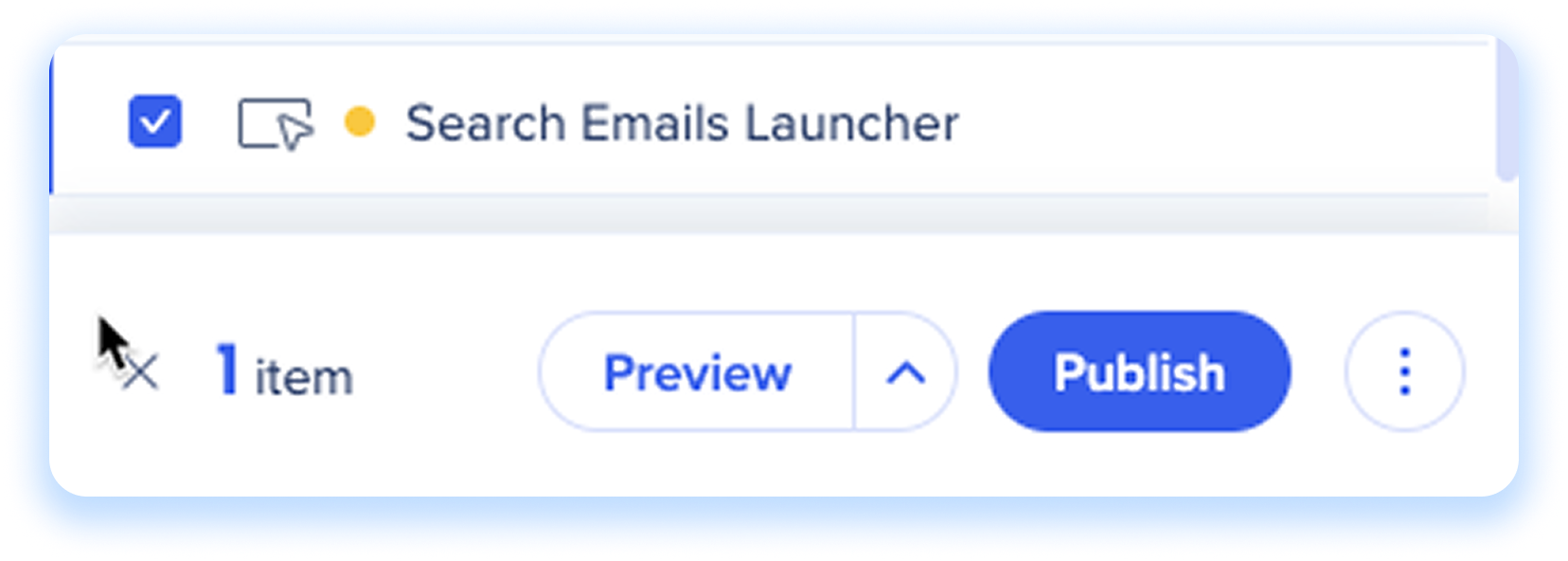
Solicitud de habilidades adicionales o personalizadas de Joule
Si tu organización requiere habilidades de Joule existentes adicionales o desea implementar una habilidad personalizada que no aparece aquí, ponte en contacto con tu CSM para preguntar sobre cómo habilitar la habilidad.
Crea un lanzador seleccionado por IA desde cero
Before you begin
NO SE REQUIERE crear un lanzador seleccionado por IA desde cero para contenido de Joule.
El flujo de trabajo principal implica descargar habilidades de Joule directamente de la Galería de soluciones, como se mencionó anteriormente. Si necesitas una habilidad específica que no está disponible en el Catálogo de habilidades de Joule, ponte en contacto con tu CSM para solicitar habilidades adicionales que no figuran en la lista o para que se desarrolle una habilidad personalizada para tu organización.
Si los pasos anteriores no cumplen tus necesidades de personalización, puedes seguir estos pasos de configuración para crear un lanzador seleccionado por IA manualmente.
Paso 1: Primeros pasos
Puedes comenzar editando un lanzador existente o creando uno nuevo desde cero.
Crear un nuevo lanzador
-
Abre el WalkMe Editor
-
En el menú Crear, selecciona Lanzador
-
Capturar un elemento para tu lanzador
-
Selecciona Guardar
-
Serás redirigido al menú principal del editor
-
Regresa al menú principal y selecciona tu nuevo lanzador de la lista
Haz que el contenido de WalkMe sea descubierto para la IA
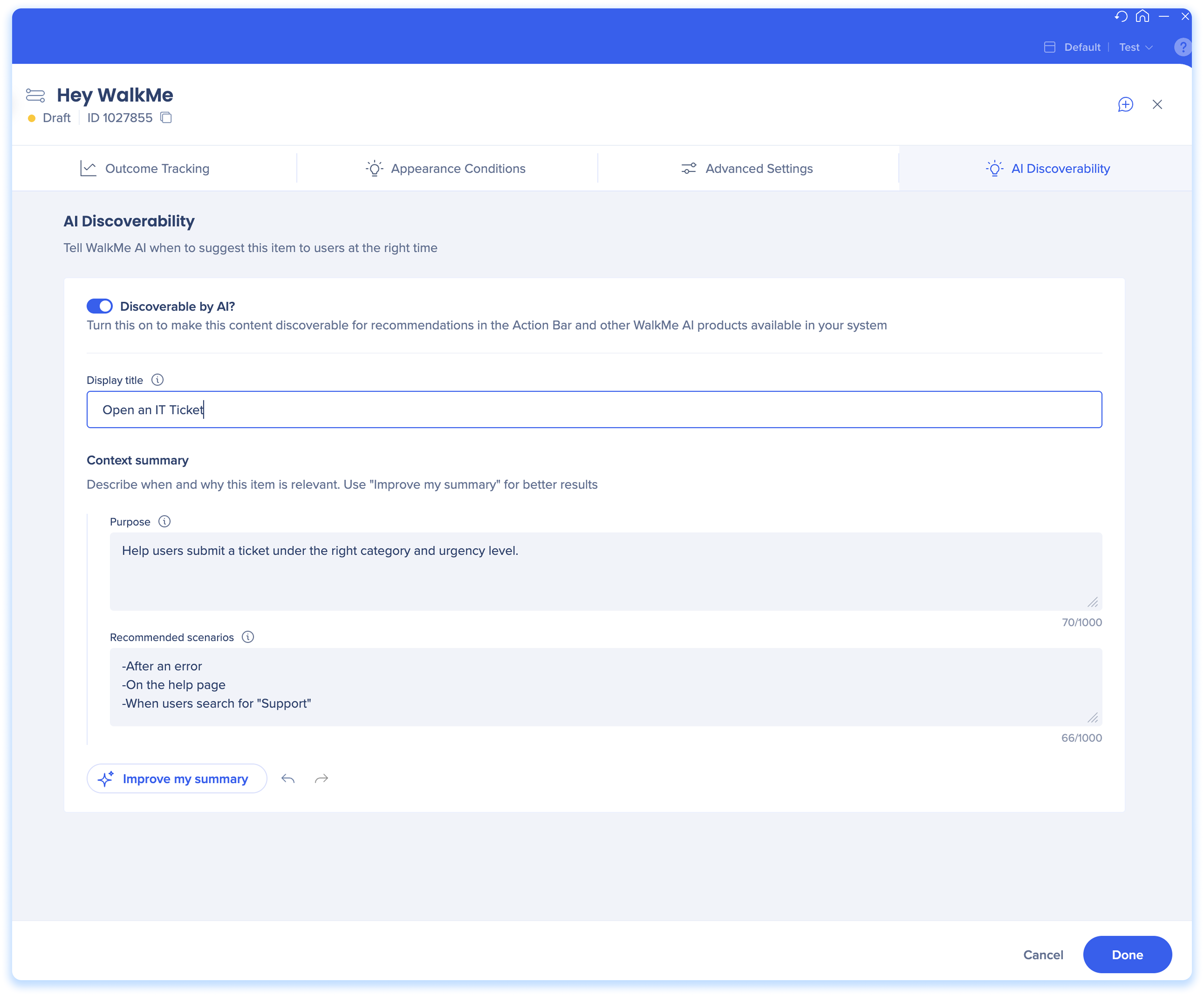
Para utilizar el contenido de WalkMe en un lanzador seleccionado por IA, el contenido debe estar activado para que se pueda descubrir por IA.
- En el menú principal del editor, selecciona el elemento de WalkMe que deseas hacer emerger
- Para Smart Walk-Thrus, haz clic en el icono Configuración para
- Selecciona la pestaña Descubribilidad de IA
- Activa el interruptor Descubrible por IA
- Configura los campos de contexto de IA:
- Título: introduce el nombre que aparecerá como la acción en la barra de acciones
- Resumen de contexto: describe cuándo y por qué este contenido es relevante
- Propósito: explica qué ayuda este contenido a los usuarios a hacer o completar
- Escenarios recomendados: enumera situaciones o desencadenadores para cuando se debe ofrecer este contenido
- Haz clic en el botón Mejorar mi resumen para mejorar los campos de contexto para una mejor coincidencia de IA (opcional)
- Haz clic en Listo
Paso 2: configuración de comportamiento
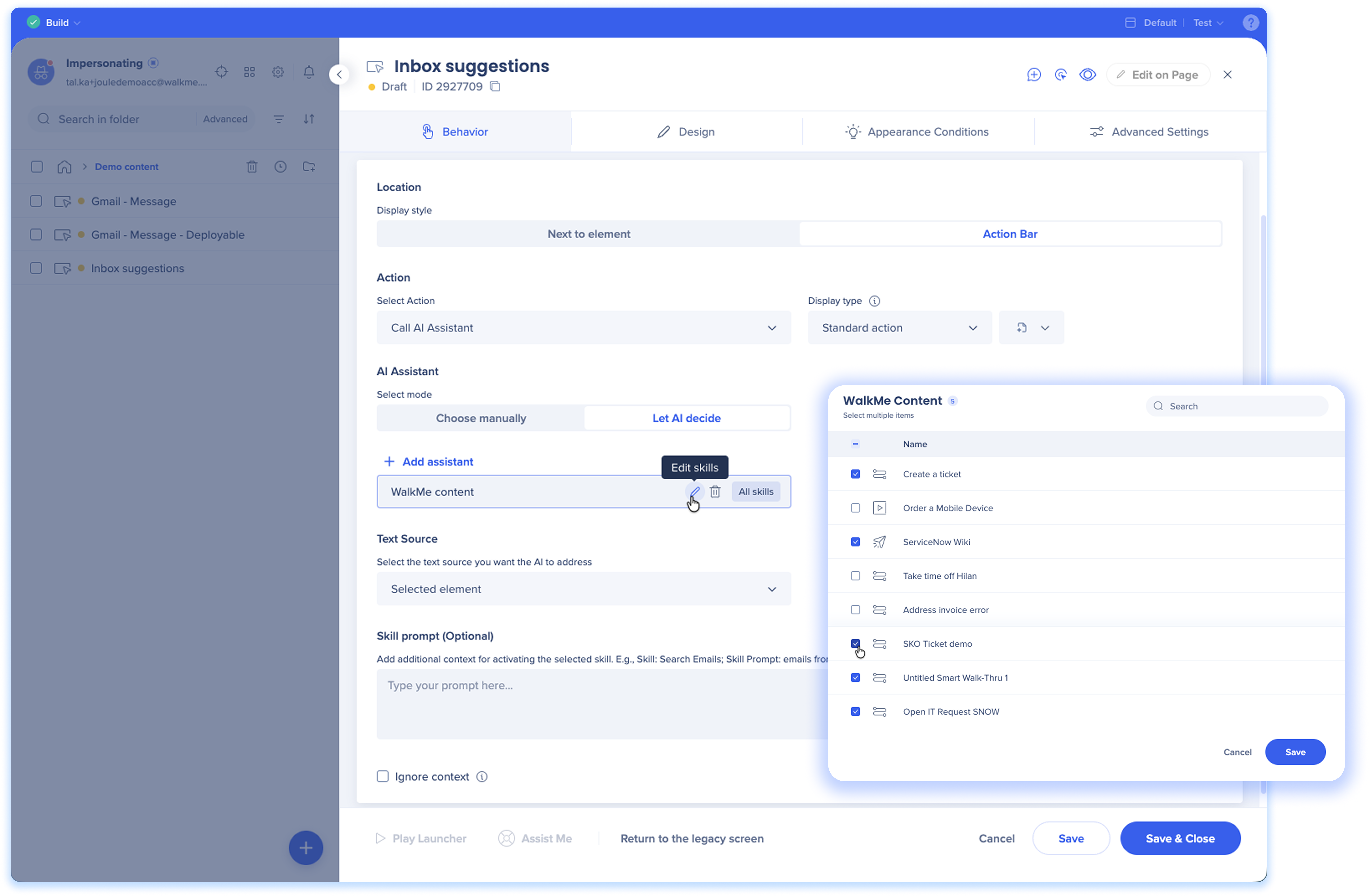
-
Ubicación: en la ventana Comportamiento del lanzador, selecciona Barra de acciones para la ubicación
-
Medidas
-
Selecciona acción: en el menú desplegable Seleccionar acción, elige Llamar al asistente de IA
-
Tipo de visualización: elige cómo mostrar el lanzador
-
Acción estándar: para acciones diarias que permanecen visibles
-
Acción de alerta: para acciones importantes que aparecen solo cuando se activan y muestran un punto rojo para llamar la atención
-
Icono: elige un icono
-
Selecciona un icono que coincida con tu acción
-
Nota: los iconos no están disponibles para los tipos de visualización de alertas
-
Asistente de IA
-
Seleccionar modo: elige entre lo siguiente:
-
Automáticamente con IA: la IA escanea la fuente de texto y selecciona la habilidad más relevante recomendada
-
Utiliza esto cuando deseas que el lanzador se adapte dinámicamente en diferentes flujos de trabajo, por ejemplo, sugiriendo resumir, traducir o reescribir dependiendo del contenido
-
Seleccionar habilidades específicas: elige manualmente en la lista de habilidades disponibles
-
Añadir asistente: haz clic en el botón Añadir asistente para elegir qué contenido añadir a tu lanzador de IA. Puedes elegir tantos asistentes como desees
-
Joule: muestra contenido de habilidades de SAP Joule
-
WalkMe: muestra lanzadores estándar de WalkMe (por ejemplo, un lanzador que abre un Smart Walk-Thru)
-
Pasa el cursor sobre un asistente para editar la lista de contenido y controlar qué elementos puede seleccionar la IA o eliminar un asistente del lanzador seleccionado por la IA
- Fuente de texto: elige el contenido sobre el que actuará el lanzador
-
Todo el texto en la pantalla: utiliza toda la página
-
Elemento seleccionado: utiliza el elemento vinculado al lanzador para la selección de toda la página
-
Elemento en pantalla: se activa cuando aparece un elemento seleccionado
-
Texto resaltado: se ejecuta cuando los usuarios resaltan manualmente el texto
-
Indicador de habilidades (opcional): añade contexto adicional para activar la habilidad seleccionada
-
El campo de solicitud de habilidades te permite guiar la IA con contexto o instrucciones adicionales. Esto ayuda a adaptar la respuesta a una necesidad específica o caso de negocio
-
Por ejemplo, si la habilidad es Buscar correos electrónicos, podrías añadir: "de proveedores de este trimestre".
Las indicaciones como esta hacen que la salida de la IA sea más precisa y alineada con la intención del usuario
-
Ignorar contexto (opcional): marca Ignorar contexto si no deseas que el lanzador utilice memoria guardada, contexto específico de la página o personalización
-
Selecciona el botón Guardar y cerrar
Paso 3: Publicar
-
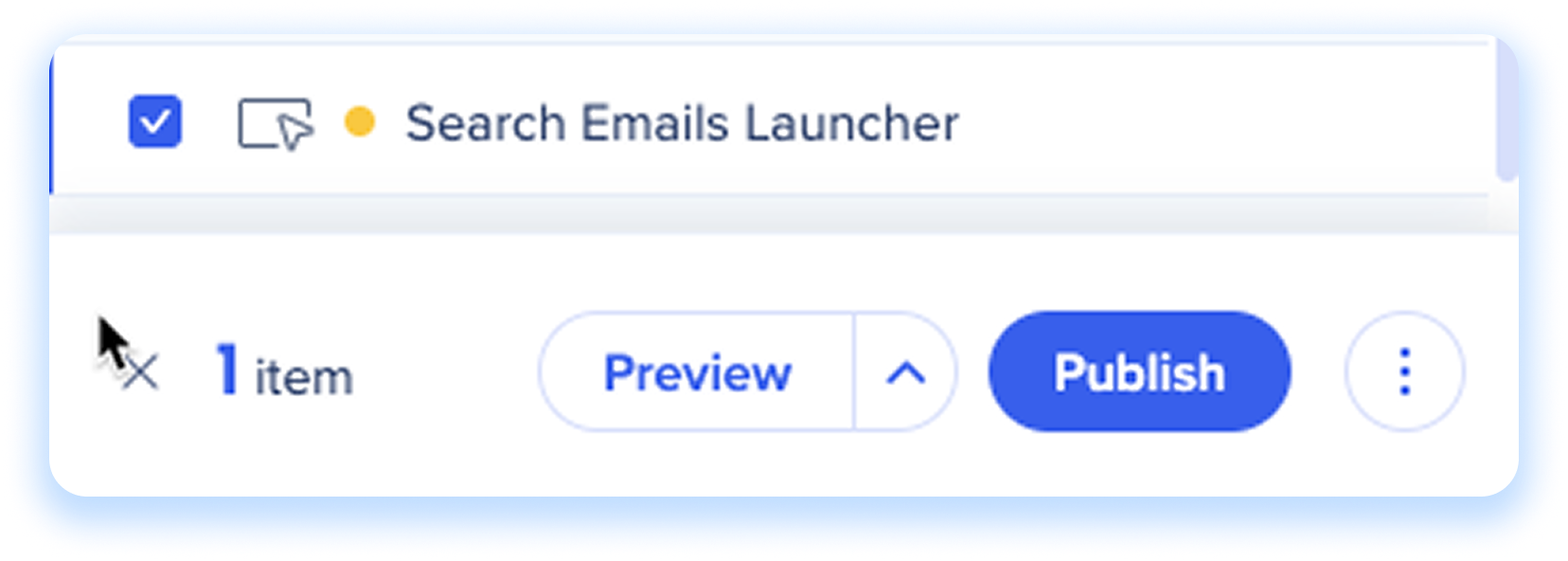
Marca el lanzador en el menú principal del editor
-
Haz clic en Publicar
Una vez publicado, los usuarios verán el lanzador en la barra de acciones y activará automáticamente recomendaciones de habilidades de IA cuando sean relevantes.
Notas técnicas


