Breve descripción general
Cambiar a fotograma es un paso de flujo que permite que el Smart Walk-Thru continúe ejecutándose en todos los dominios, como en un iFrame o una ventana emergente HTML. del del del
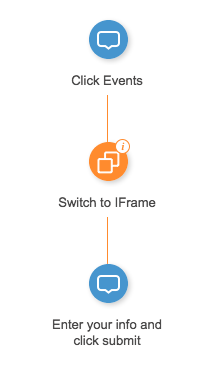
Si tu Smart Walk-Thru se reproduce en diferentes dominios, añade un paso de flujo de cambio a fotograma para guiar WalkMe a la ubicación correcta. Esto garantiza una reproducción fluida, siempre que el fragmento de WalkMe esté instalado en todos los dominios.
Este paso se utiliza comúnmente para:
Cómo funciona
Cuando capturas un paso en un dominio diferente, WalkMe suele añadir un paso de flujo de cambio a fotograma automáticamente. Esto sucede con mayor frecuencia con iFrames o ventanas emergentes. Si el paso no se añade, puedes insertarlo manualmente en la ruta de Smart Walk-Thru.
Cada paso de cambio a fotograma incluye una regla que le indica a WalkMe cuándo activarse. Cuando se alcanza, WalkMe verifica la regla:
-
Si es verdadero, WalkMe cambia a la URL definida
-
Luego WalkMe busca el elemento del siguiente paso en esa ubicación
La regla también determina si el destino está dentro de un iFrame o en una nueva ventana.
Por ejemplo, estás creando un Smart Walk-Thru en un sitio, pero un paso está dentro de un iFrame alojado en otro dominio. Cuando capturas ese paso, WalkMe inserta automáticamente un paso de cambio a fotograma antes.
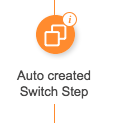 Las reglas se crean automáticamente:
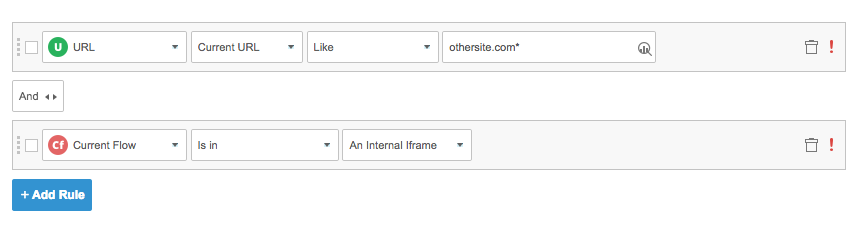
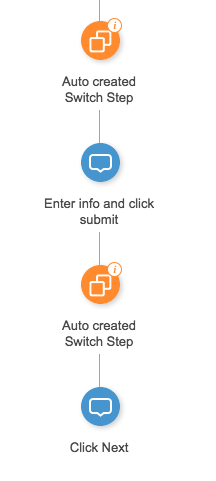
Si luego capturas otro paso fuera del iFrame, WalkMe añade otro paso
de conmutación a fotograma antes de ese, utilizando la regla de que el flujo
actual no está en un iframe interno.

Cómo utilizar un Cambiar a fotograma
Insertar un cambiador a fotograma
WalkMe suele añadir un paso de cambio a marco automáticamente. Si no es así, pasa el cursor sobre la ruta antes del paso que se reproduce en un dominio diferente y selecciona Cambiar a fotograma en el menú de Opciones.
Crea una regla para definir la condición
Si el paso de cambio a marco se añadió automáticamente, viene con una regla predefinida. Siempre ábrela y revísala.
Si añades el paso manualmente:
-
Abre el menú Opciones del paso de flujo y haz clic en Crear una condición
-
Utiliza el tipo de regla de flujo actual para definir el dominio de destino
-
Si estás cambiando a una ventana emergente, abre esa URL en una nueva pestaña del navegador para capturar elementos: WalkMe solo puede seleccionar elementos en el dominio en el que se está ejecutando.
Ventanas emergentes que no están basadas en la web
Algunas ventanas, como los diálogos de carga o descarga de archivos, forman parte del sistema operativo y no están basadas en la web. WalkMe no puede interactuar con ellas directamente.
Para manejar esto:
-
Añade un paso antes de la ventana emergente del sistema con instrucciones claras.
-
Incluye visuales como un GIF o un video corto si es necesario
-
Deja que los usuarios hagan clic en Siguiente después de completar la acción fuera del navegador
Alternativas a un cambio a un fotograma
Si cambiar a una ventana emergente o a un iFrame no es confiable, puedes omitirlo. En su lugar, crea un paso fuera del marco con instrucciones detalladas para guiar al usuario. Un paso de instrucción bien colocado puede ser igual de efectivo.
Notas técnicas
- Al utilizar el Smart Walk-Thru con iFrames entre dominios, el Smart Walk-Thru puede fallar en el paso Cambiar a marco si el UUID dentro del iFrame no coincide con el UUID en el marco de nivel superior (padre)


