Breve descripción general
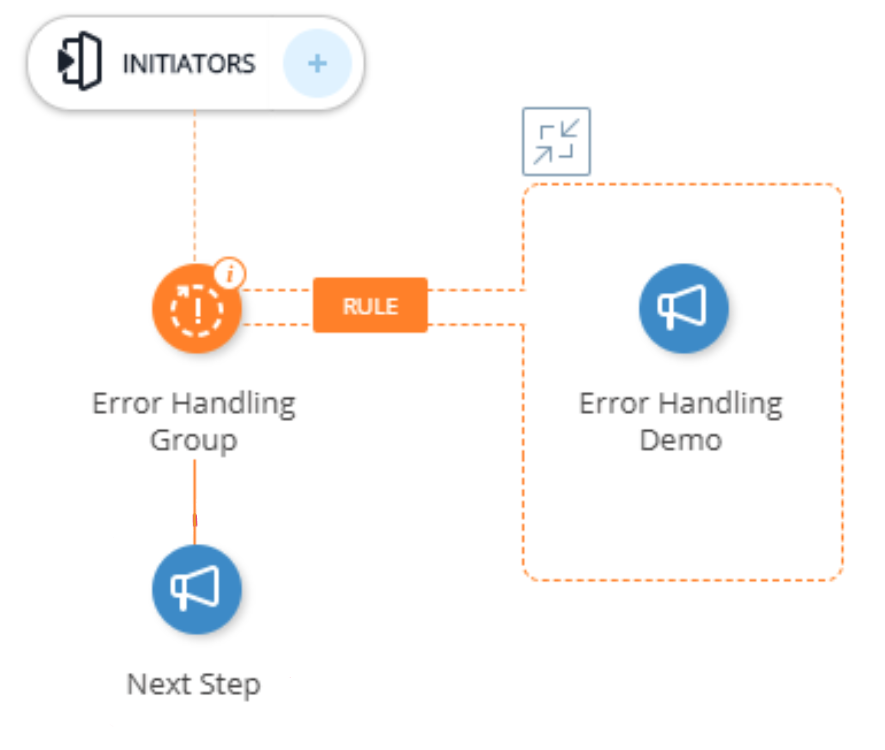
Los grupos de manejo de errores te permiten crear pasos adicionales que aparecen cuando un usuario encuentra un error durante un proceso. Estos pasos ayudan a guiar a los Usuarios para que solucionen el problema y les permiten volver a la ruta principal una vez que se resuelva el error.
Incluso los Smart Walk-Thrus bien desarrollados pueden provocar errores de entrada de datos. Los grupos de manejo de errores facilitan la tarea de abordar esos casos, sin interrumpir el flujo general.
Cómo funciona
Cuando un Smart Walk-Thru llega a un grupo de manejo de errores, verifica la regla asignada para detectar un error en pantalla. Si la regla es verdadera, WalkMe reproduce los pasos del grupo.
Una vez finalizados estos pasos, WalkMe vuelve a comprobar la regla:
-
Si el error sigue presente, el grupo vuelve a repetirse
-
Si se resuelve el error, el Smart Walk-Thru continúa en la ruta principal
Utiliza grupos de manejo de errores para detectar y abordar los errores de entrada del usuario en tiempo real, ayudando a los usuarios a recuperarse y continuar sin comenzar de nuevo.
Consejo
Para validar varios campos individuales en un formulario, recomendamos utilizar SmartTips.
Crear un grupo de manejo de errores
Añade una organización de manejo de errores a tu Smart Walk-Thru
-
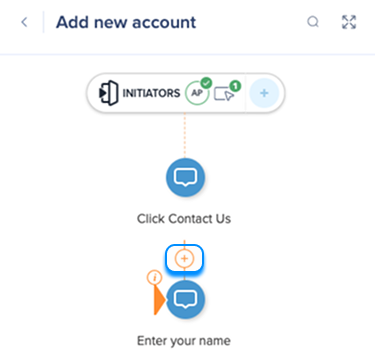
Pasa el cursor sobre la ruta donde deseas añadir los pasos y haz clic en el + de color naranja. Por lo general, se añade después del paso que puede desencadenar un error, como Hacer clic en Enviar o Hacer clic en Guardar.
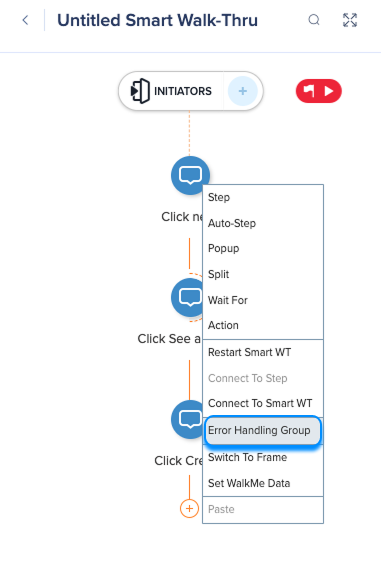
- Selecciona Grupo de manejo de errores
- El grupo de manejo de errores aparecerá en el Smart Walk-Thru como un icono naranja
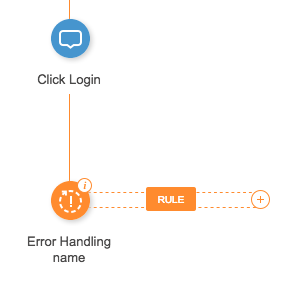
Crea una regla para definir el error
Crea una regla que identifique cuando el usuario se encuentra con un error. Cuando la regla sea verdadera, el Walk-Thru reproducirá los pasos en el grupo de manejo de errores. Cuando sea falso, continuará siguiendo el flujo principal (omitiendo los pasos del grupo de manejo de errores).
- Haz clic en Añadir regla
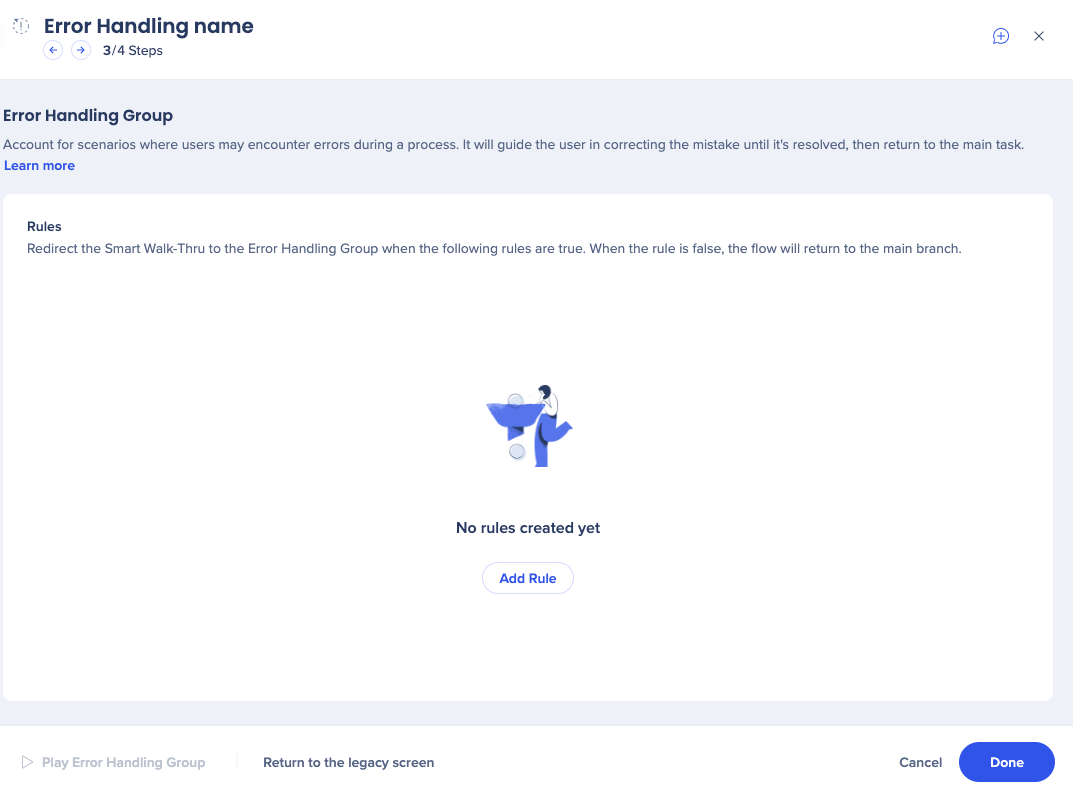
- En el creador de condiciones, establece las reglas. Cuando estas reglas sean ciertas, el Smart WalkThru entrará en el bucle y se repetirá hasta que las reglas sean falsas. Por lo general, esta regla utilizará el selector de elementos en pantalla para verificar si un error es visible, pero puedes establecer las reglas que sean necesarias para tu proceso.
- Cuando hayas añadido las reglas, haz clic en Listo
Condition Builder
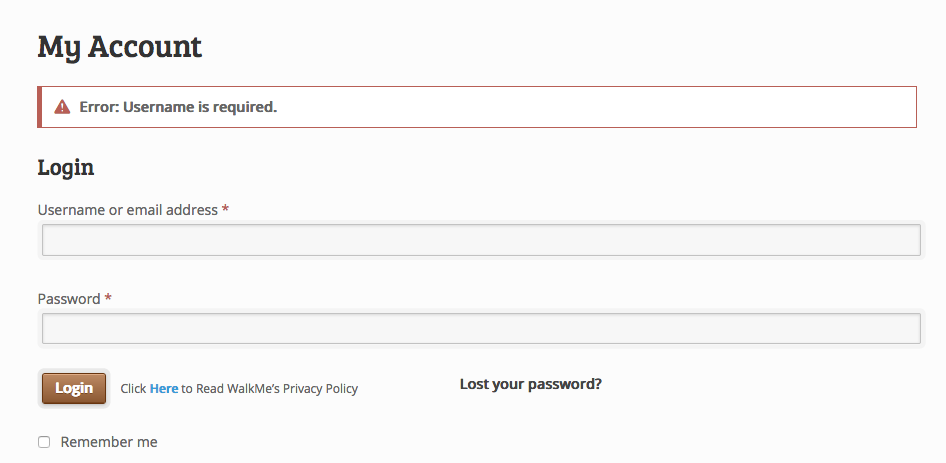
Un tipo de regla común para los Grupos de manejo de errores es el elemento en pantalla, ya que a menudo un error del usuario dará lugar a un mensaje de error visible en la página. El ejemplo a continuación muestra una regla que define el grupo de manejo de errores con una regla que identifica un mensaje de error visible en la pantalla de inicio de sesión.
Nota
Ya sea que el error sea "Nombre de usuario requerido" o "Contraseña incorrecta", la regla seguirá siendo verdadera porque WalkMe está buscando el elemento del mensaje de error, independientemente del texto que contiene.
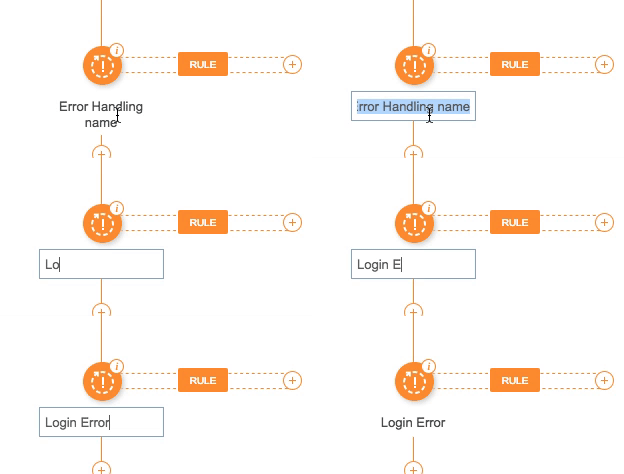
Asegúrate de cambiar el nombre del grupo de gestión de errores para que sea fácil identificar el grupo cuando consulta el mapa de Smart Walk-Thru en el editor.
Para añadir pasos al grupo de manejo de errores, pasa el cursor sobre el icono +Añadir adyacente a la regla. Puedes añadir la cantidad de pasos que desees al grupo de manejo de errores, incluidos los pasos regulares y los pasos de flujo.
Si hay muchos pasos en el grupo de manejo de errores, es posible que desees hacer clic en el icono de minimizar para reducir el grupo en el mapa de Smart Walk-Thru.
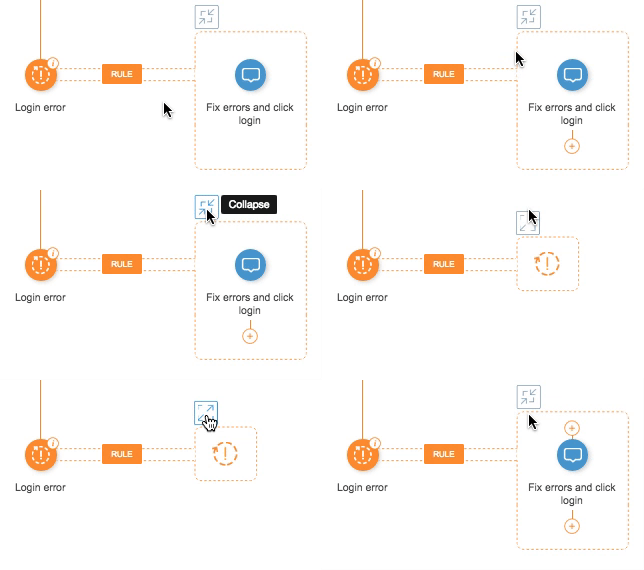
Cualquier paso añadido a este bucle se seguirá repitiendo hasta que las condiciones que hayas establecido en las reglas de manejo de errores sean falsas. WalkMe volverá a comprobar las reglas de manejo de errores cuando llegues al último paso de este bucle.
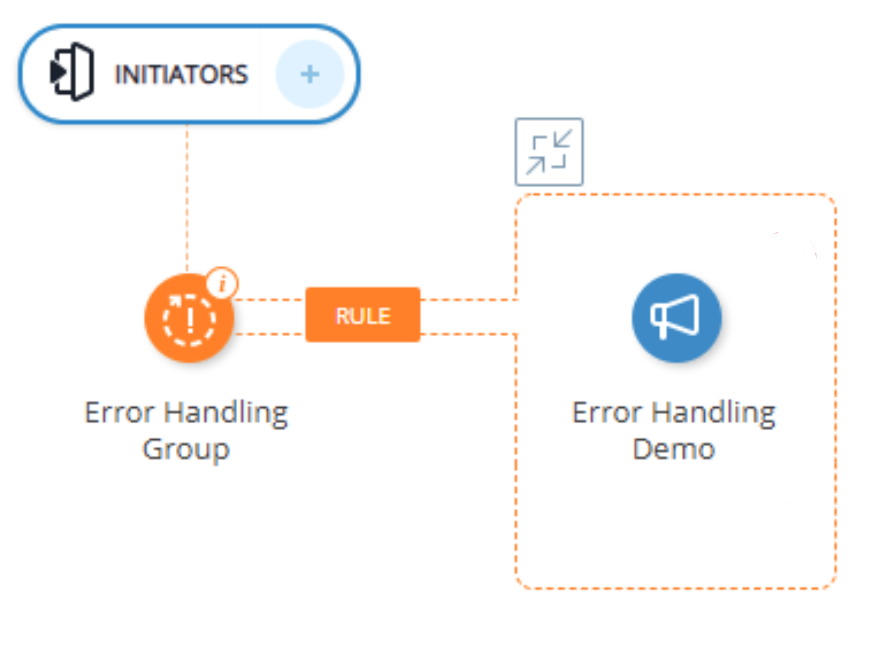
Una vez que las reglas de manejo de errores sean falsas (lo que significa que no hay error), el WalkThru se reanudará con el siguiente paso del proceso.