Breve descripción general
La pestaña Usuarios activos te proporciona información valiosa sobre la actividad de los usuarios en tu sitio web. Proporciona una lista completa de los usuarios que visitaron el sitio mientras WalkMe estaba activo, independientemente de si interactuaron o no con un elemento de WalkMe. Te permite comprender el número de usuarios para los que WalkMe estaba disponible y sus datos demográficos.
Con esta información, puedes tomar decisiones basadas en datos para mejorar la experiencia de usuario de tu sitio web y optimizar tu estrategia digital.
Acceso
-
Selecciona un sistema en la página Descripción general de sistemas
-
Haz clic en la pestaña Usuarios activos
Desglose de la página de usuarios activos
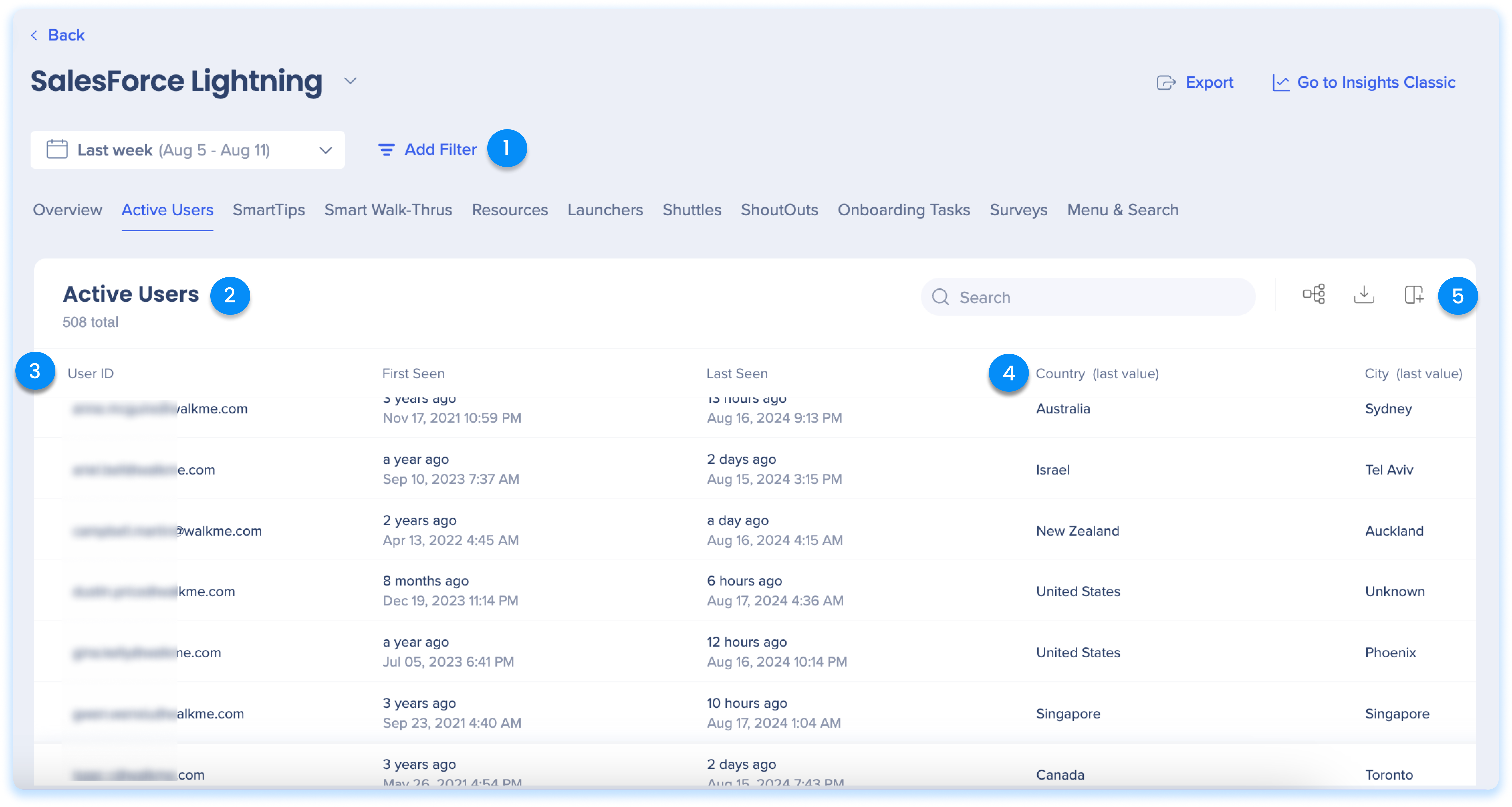
1. Selector de rango de datos y filtros.
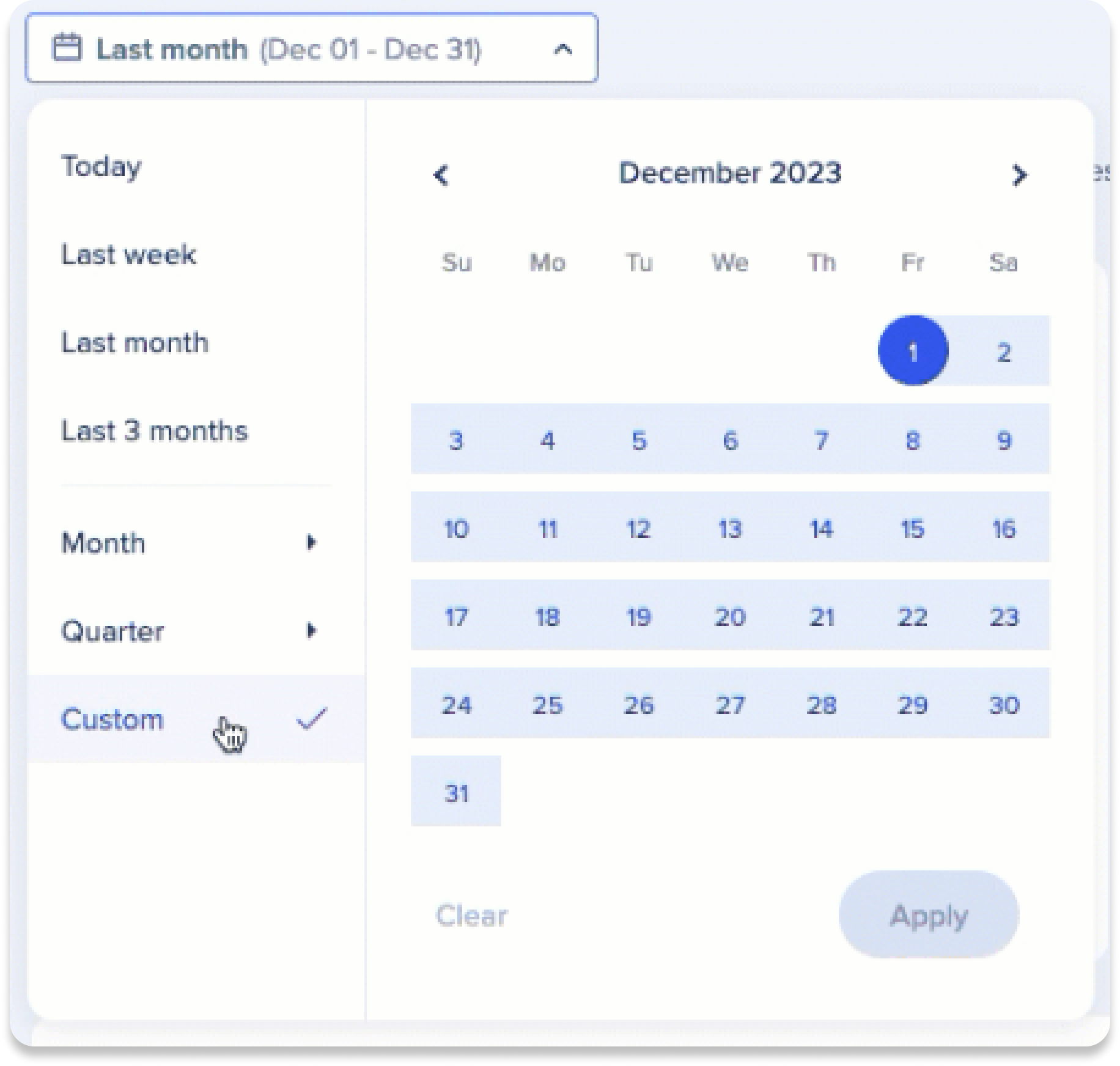
Utiliza el menú desplegable para ver solo los usuarios que estuvieron activos en el rango de fechas elegido.
Date range options
-
Hoy: este filtro muestra los datos del día actual
-
Semana pasada: este filtro muestra datos de la semana anterior (lunes a domingo).
-
Mes pasado: este filtro muestra los datos del mes anterior
-
Últimos tres meses: este filtro muestra los datos de los últimos tres meses
-
Mes: este filtro muestra los datos del mes y el año seleccionados
-
Trimestre: este filtro muestra los datos del trimestre y el año seleccionados
-
Personalizado: este filtro te permite seleccionar un rango de fechas personalizado para ver los datos
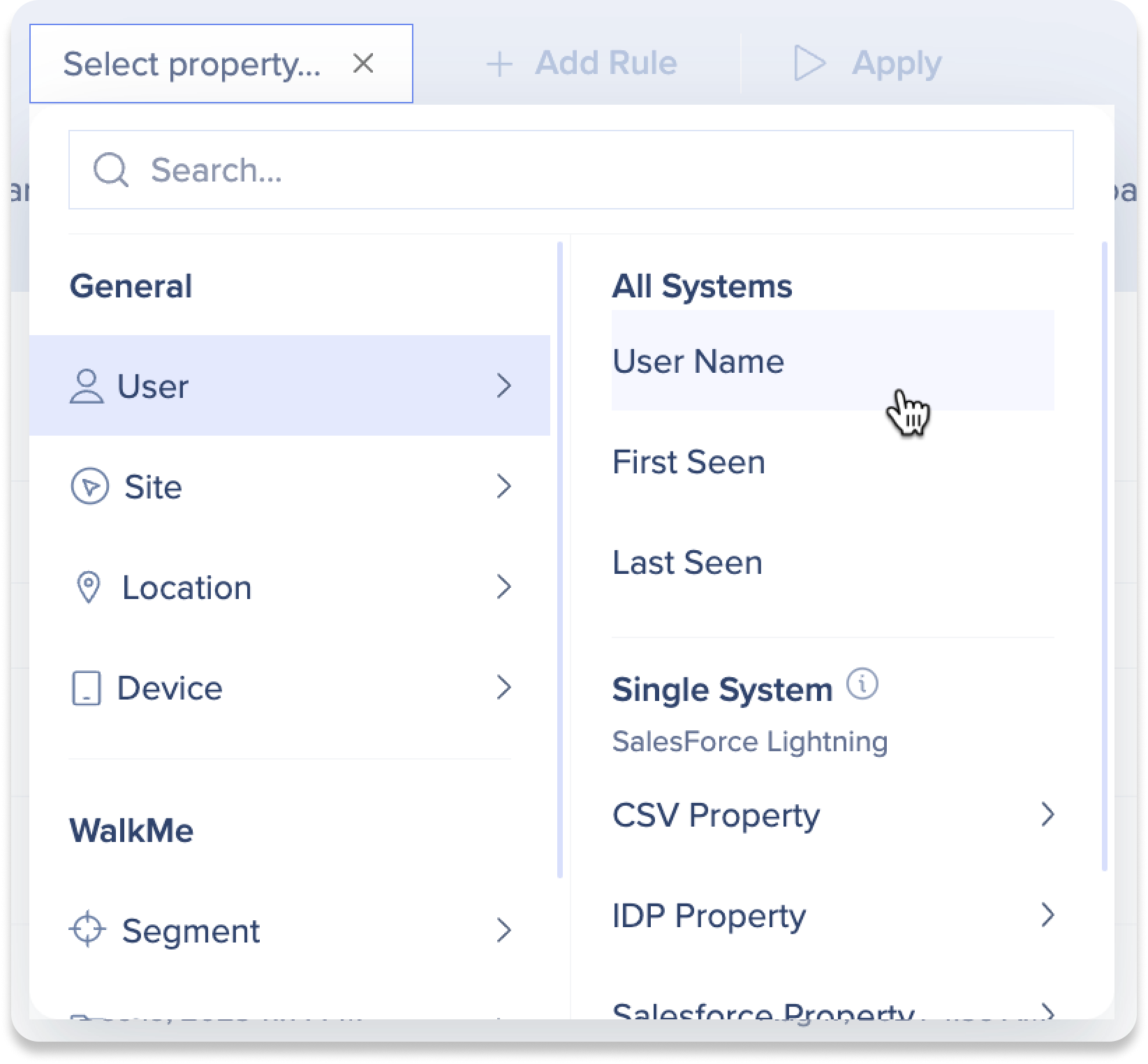
Añadir filtros
Haz clic en Añadir filtros para ver y analizar una parte más pequeña del conjunto de datos. Más información.
-
El menú desplegable contiene los filtros guardados previamente
-
Todas las métricas del usuario que se muestran reflejan los filtros elegidos.
-
Por ejemplo, al utilizar un filtro de "Ubicación", aparecerá una lista de usuarios solo de la ubicación exacta elegida (país, estado/región o ciudad).
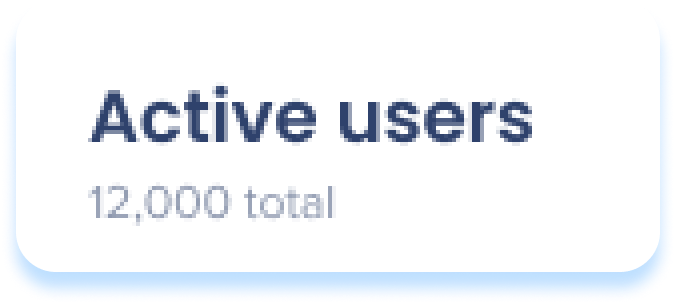
2. Total de usuarios activos
Muestra el número total de usuarios que estuvieron activos en el rango de tiempo seleccionado y el filtro aplicado.
Limitaciones de visualización
-
La lista de usuarios activos está limitada a 30.000 resultados.
-
Si la cantidad de usuarios activos supera el límite de visualización, los usuarios deben ajustar los filtros o el rango de fechas o exportar el informe "Todos los usuarios únicos" de Insights Classic para ver una lista completa.
3. Columnas predeterminadas.
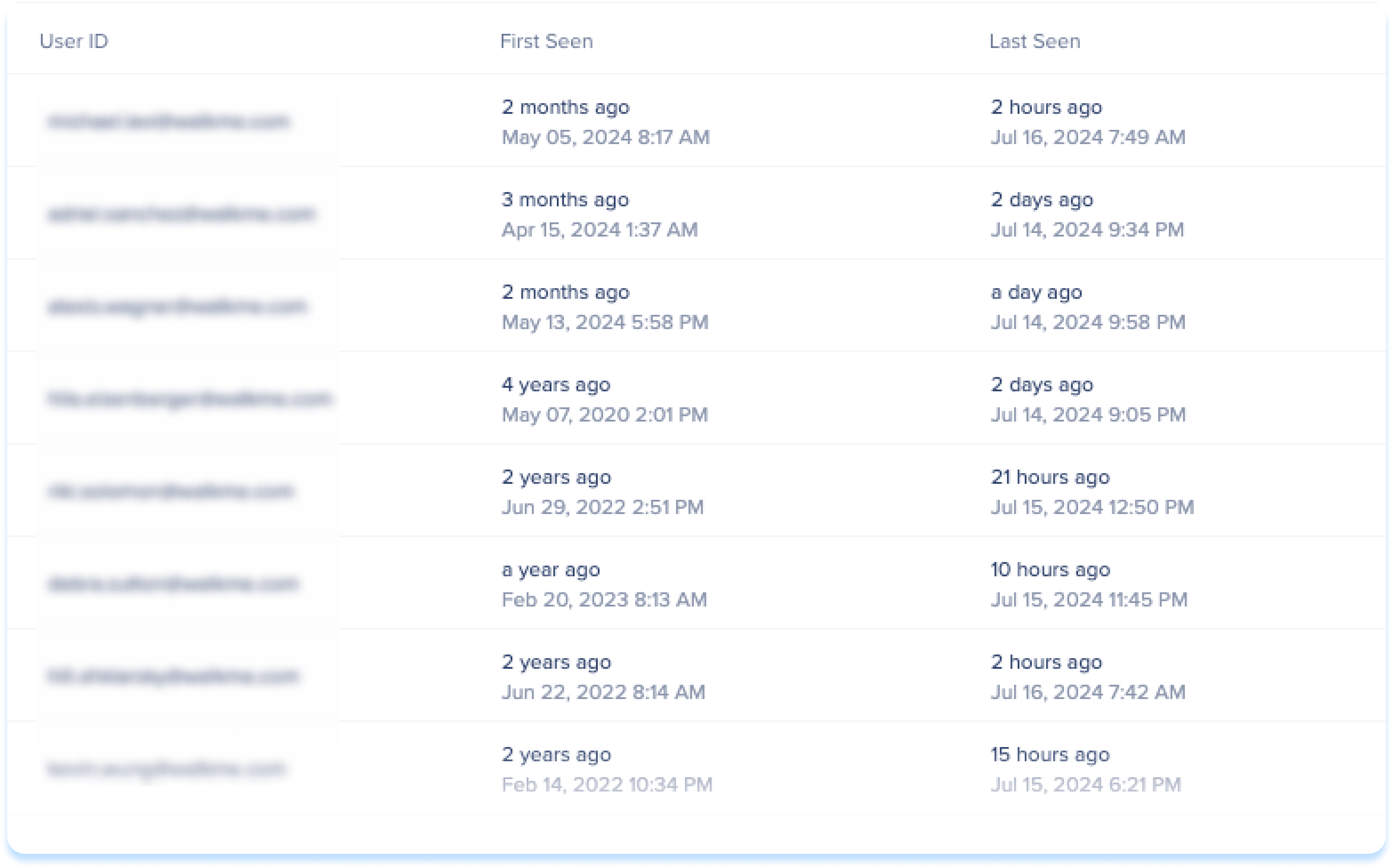
- ID de usuario: muestra una lista de usuarios en función del método de identificador de usuario final seleccionado en la configuración del sistema.
- Vista por primera vez: esta es la primera vez que el usuario era visible para WalkMe
- Última vista: esta es la última vez que el usuario estuvo activo en la aplicación.
Notes
- Los usuarios que hayan estado inactivos durante más de 6 meses no aparecerán en la lista de usuarios activos.
- Haz clic en el icono Administrar columnas para eliminar las columnas predeterminadas de la lista.

4. Columnas personalizadas
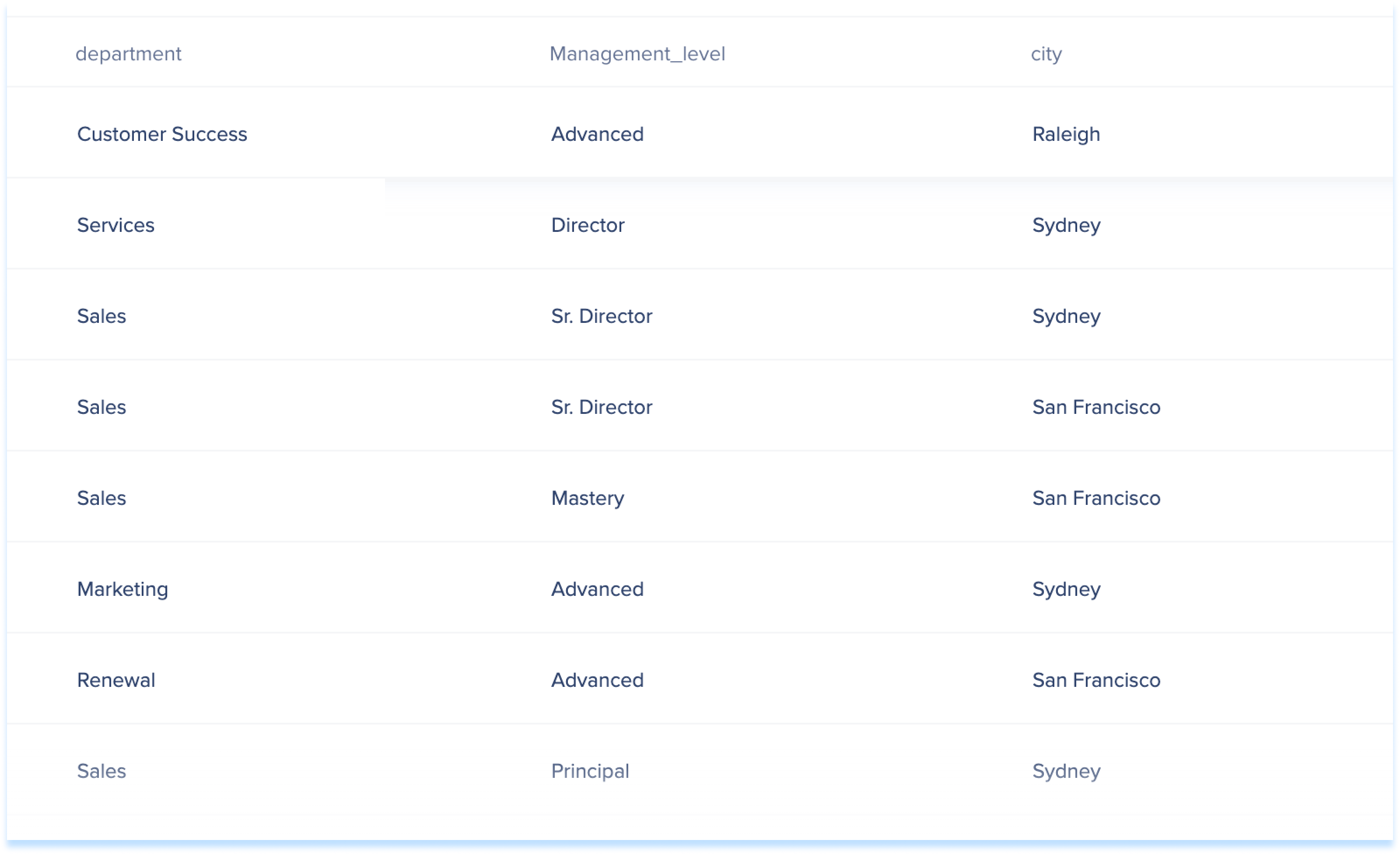
Añade columnas personalizadas adicionales a la tabla de usuarios activos.
-
Las columnas personalizadas aparecerán a la derecha de las columnas predeterminadas.
-
Crea columnas personalizadas haciendo clic en el botón Administrador de columnas
-
Desplázate hacia la derecha para ver todas las columnas personalizadas adicionales si has añadido más de dos.
5. Botones de acción.
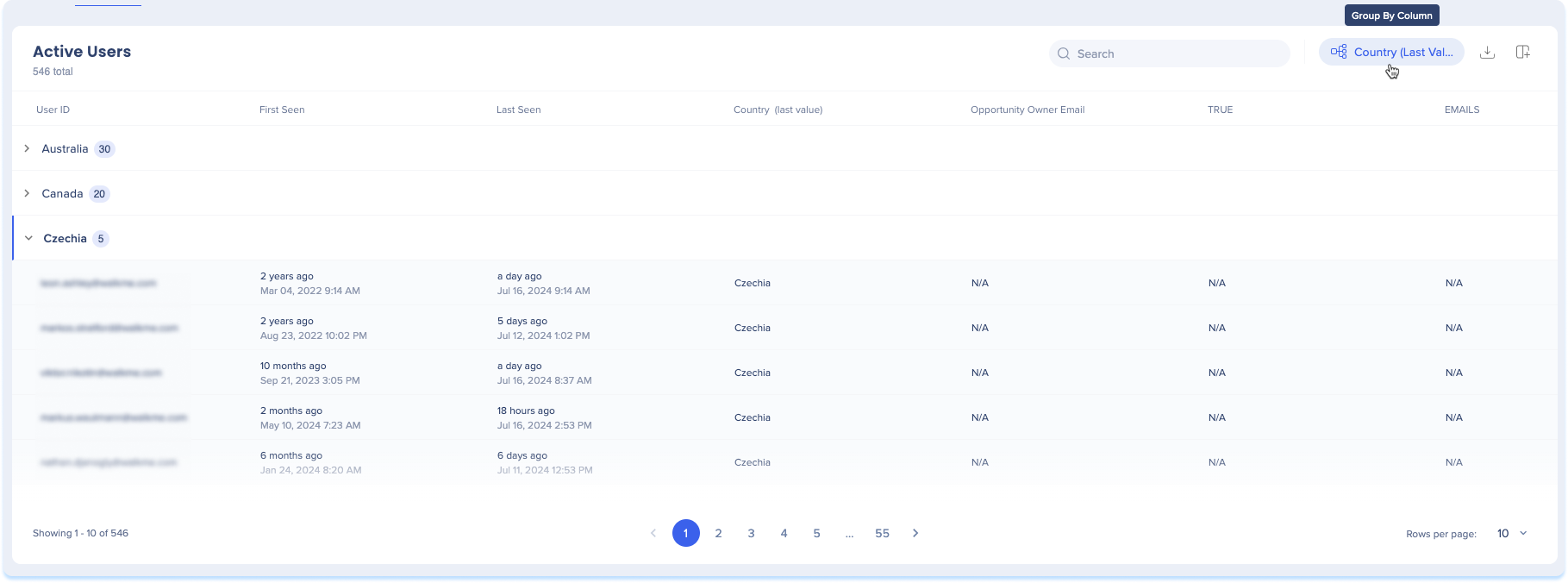
Agrupar por columna
Haz clic en el icono Agrupar por columna para organizar la tabla por un valor específico.
Exportar
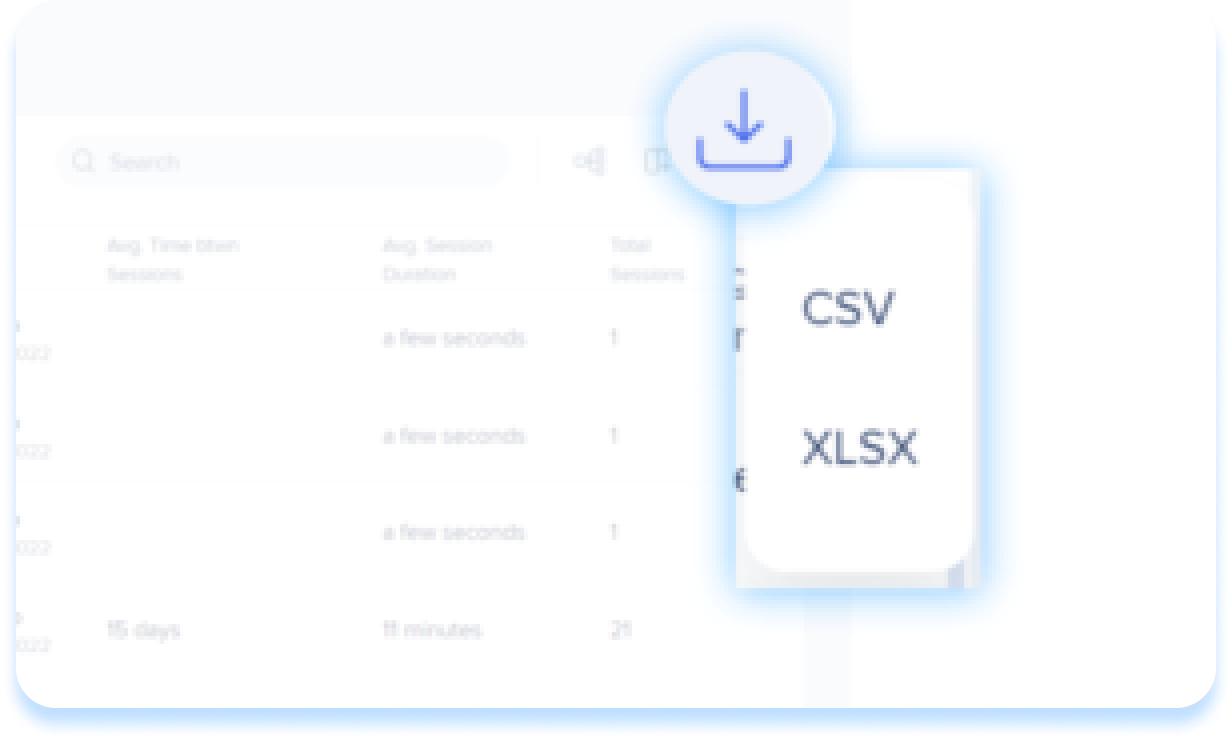
Haz clic en el icono Exportar para exportar la lista de usuarios a un archivo CSV o XLSX.
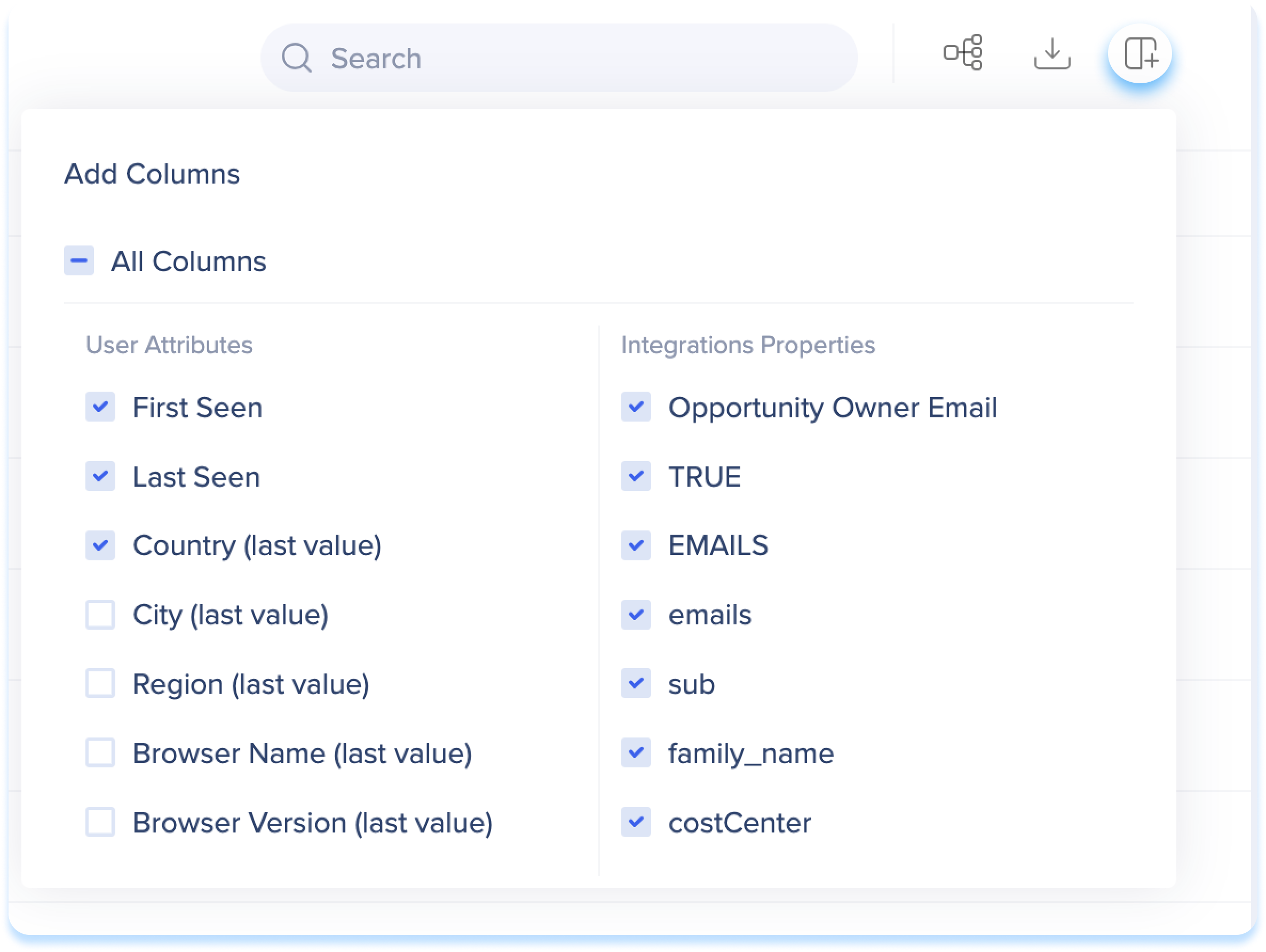
Administrar columnas
Añade columnas adicionales a la lista de usuarios.
-
Haz clic en el icono Administrar columnas
-
Selecciona las columnas que deseas añadir
-
Haz clic en Aplicar
Columnas adicionales para añadir a la lista del usuario
-
Atributos del usuario: país, ciudad, región, nombre del navegador y versión del navegador.
-
Propiedades de integración: atributos de integraciones entrantes.
Notas técnicas


