Breve descripción general
Una preevaluación es un cuestionario que realizan los alumnos al inicio de un curso. Cuando un alumno responde a una pregunta correctamente, se omite cualquier contenido vinculado a esa pregunta, por lo que cada alumno sigue una ruta basada en lo que aún necesita aprender.
Puedes configurar una preevaluación de una de dos maneras: convertir un cuestionario existente o generar uno con IA. Una vez que las preguntas estén en su lugar, vinculas cada pregunta a las lecciones y cuestionarios que cubre.
Casos de uso
Los estudiantes se unen a un curso con diferentes niveles de conocimientos previos y quieres que cada uno comience donde lo necesite
Los estudiantes con experiencia no deben repetir el contenido que ya conocen durante un repaso o una recertificación
Un curso largo requiere demasiado tiempo para los estudiantes avanzados y quieres acortar su camino
Quieres ver lo que los alumnos ya saben antes de comenzar y centrarte en sus lagunas
Crea una evaluación previa
Creas una evaluación previa dentro de un curso en el Learning Builder. Comienza con un cuestionario y luego vincula sus preguntas al Contenido que cubren.
Convierte un cuestionario en una evaluación previa
- Abre un curso
- Ve a una página de cuestionario
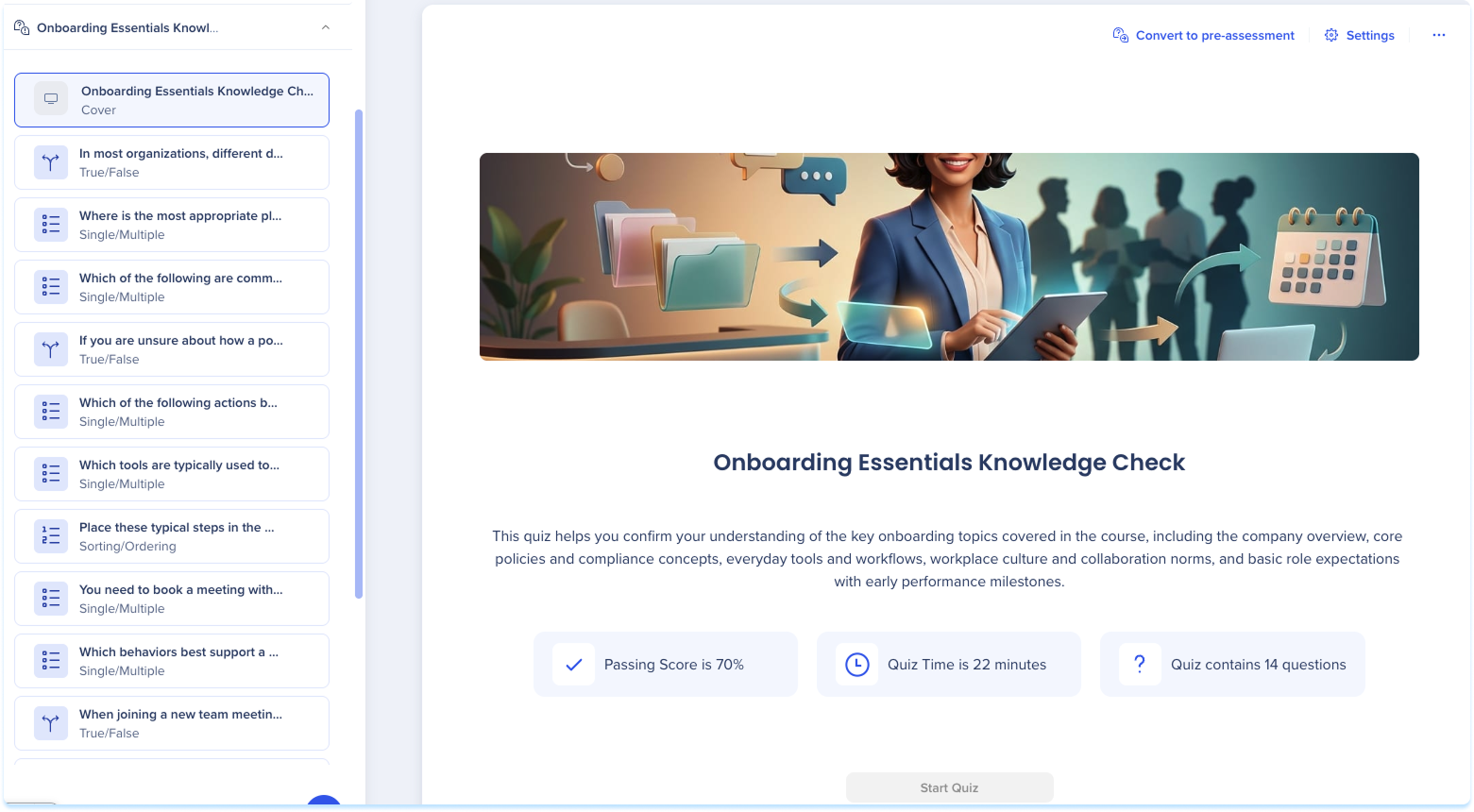
- Selecciona Convertir a preevaluación
- En el Popup, selecciona Convertir

Crea una preevaluación con IA
- Abre un curso
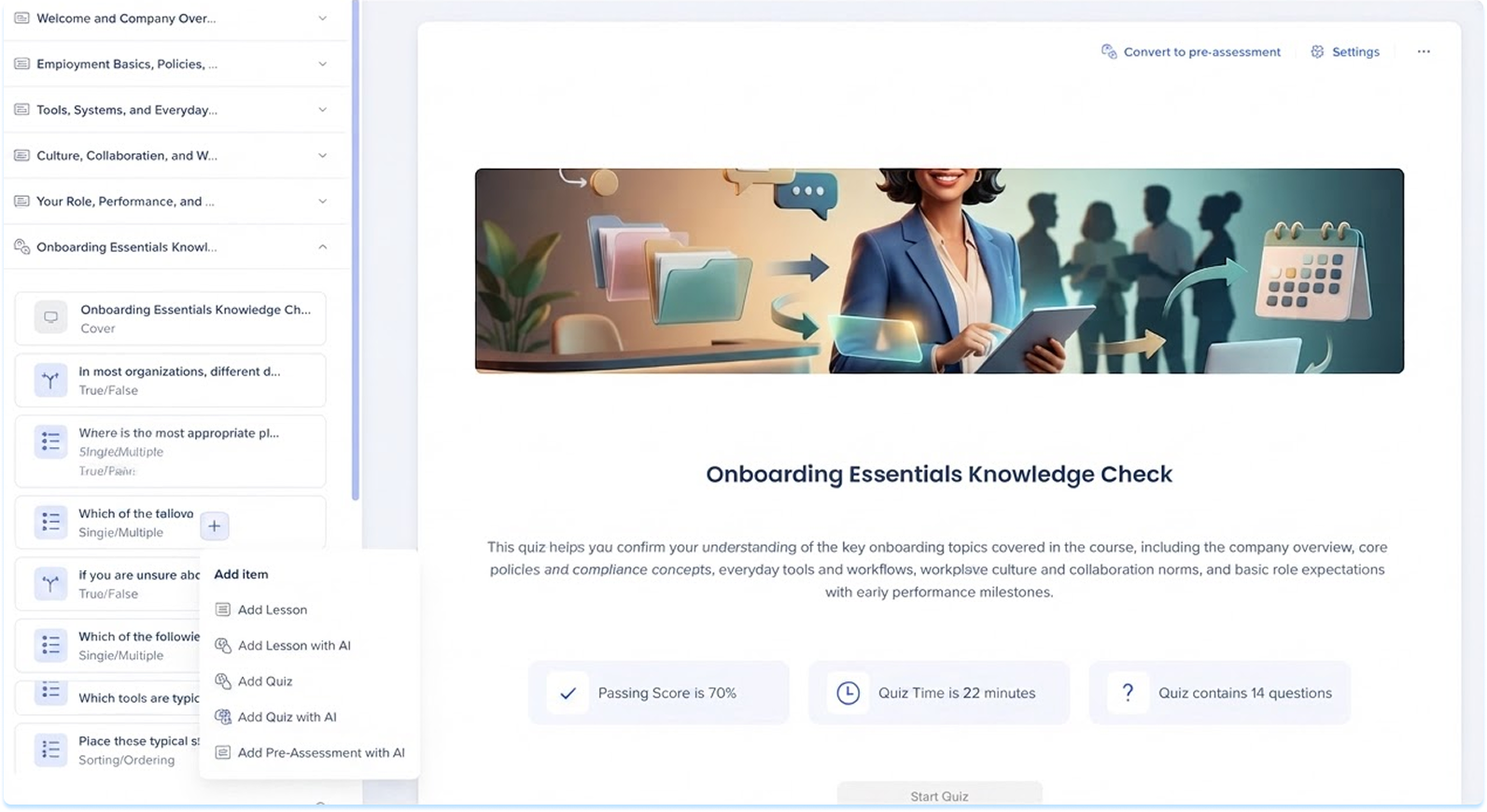
- Abre el menú +
- Selecciona Añadir preevaluación con IA
-
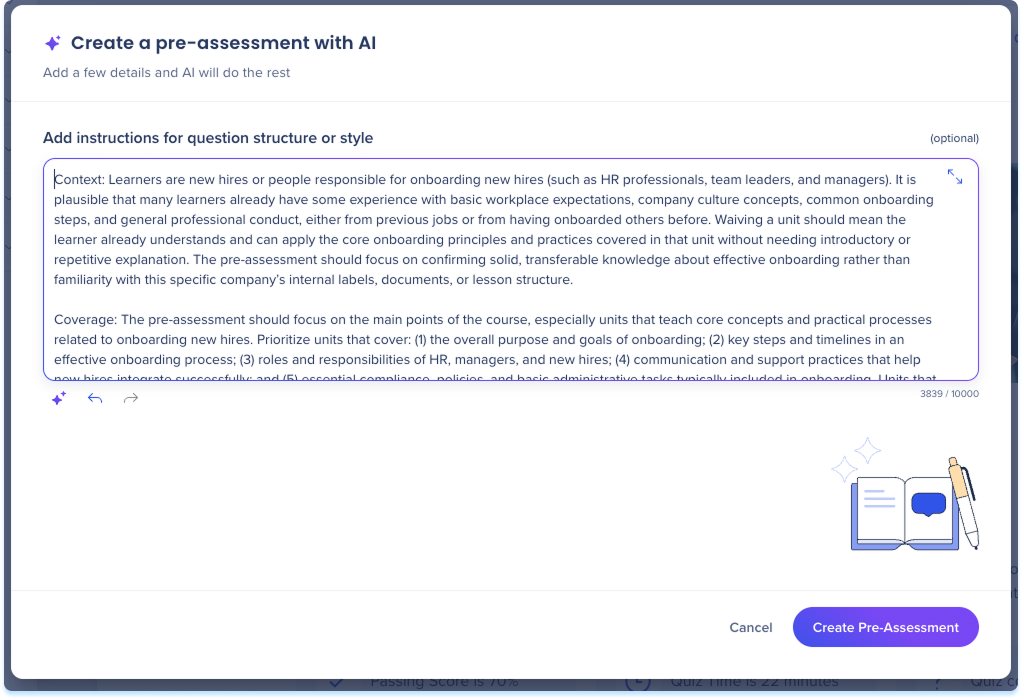
Escribe instrucciones para la estructura o el estilo de preguntas (opcional)
-
Selecciona Crear preevaluación
Vincular preguntas al contenido
Vincular conecta una pregunta con el contenido que una respuesta correcta omitirá. Puedes establecer un enlace desde la página de preevaluación o desde una sola pregunta.
Desde la página de preevaluación
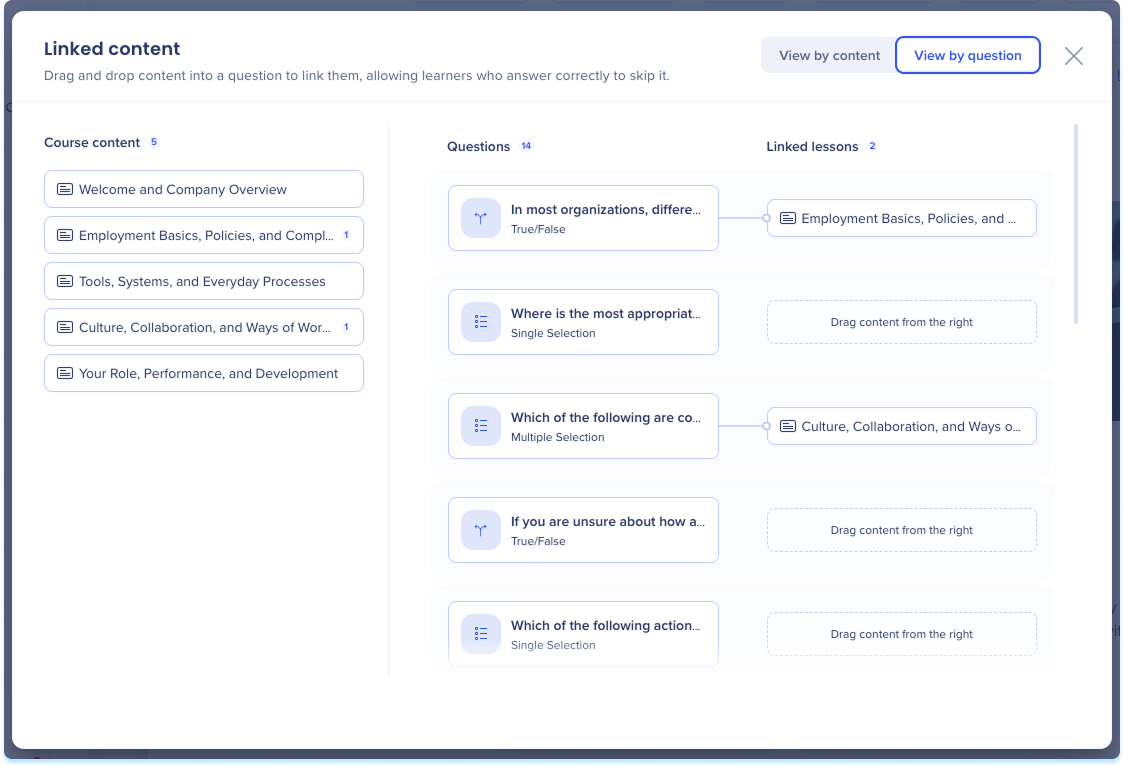
- Selecciona Contenido vinculado

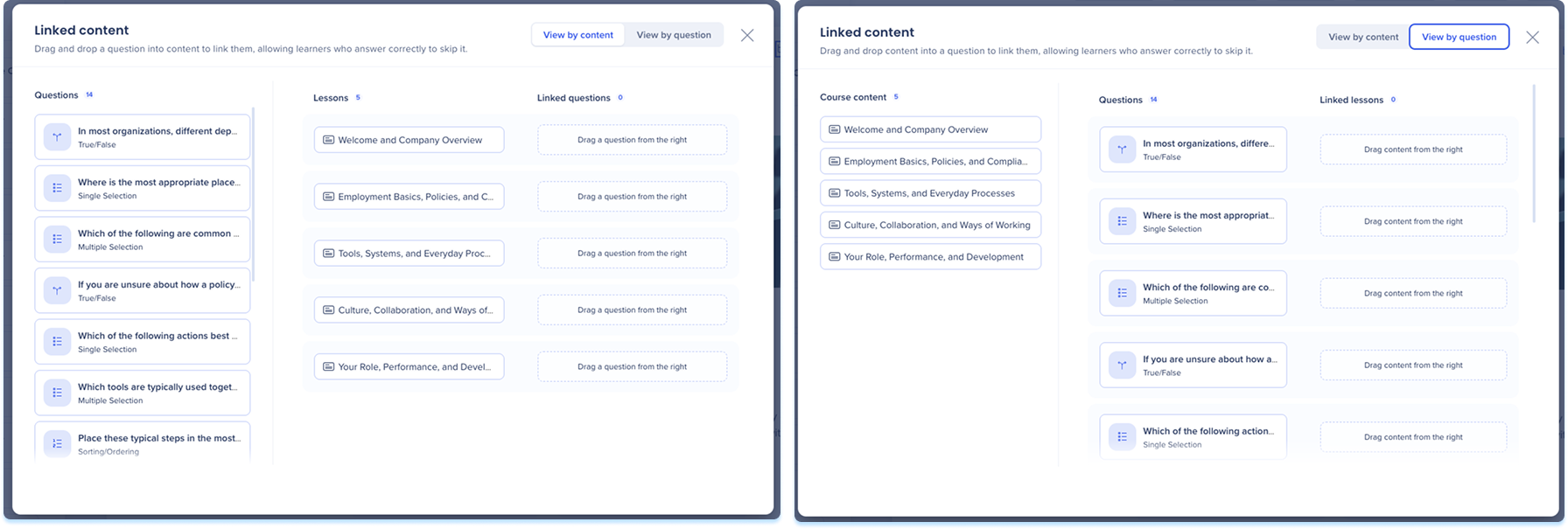
- Elige tu vista:
- Ver por contenido: muestra cada parte del contenido del curso con las preguntas vinculadas a él, para que puedas revisar el contenido y adjuntar preguntas a cada uno.
- Ver por pregunta: muestra cada pregunta con el contenido vinculado a ella, para que puedas analizar las preguntas y adjuntar contenido a cada una
-
Arrastra una pregunta al Contenido que cubre, o el Contenido a una pregunta
-
Para eliminar una conexión, pasa el cursor sobre ella y selecciona el icono de eliminación
Desde una sola pregunta
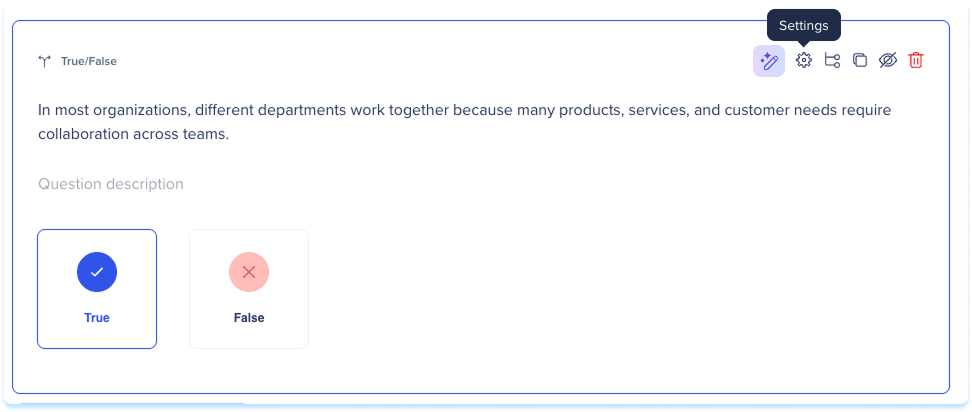
- Selecciona una pregunta y selecciona Ajustes
-
En Ajustes de preguntas, abre la pestaña Preevaluación
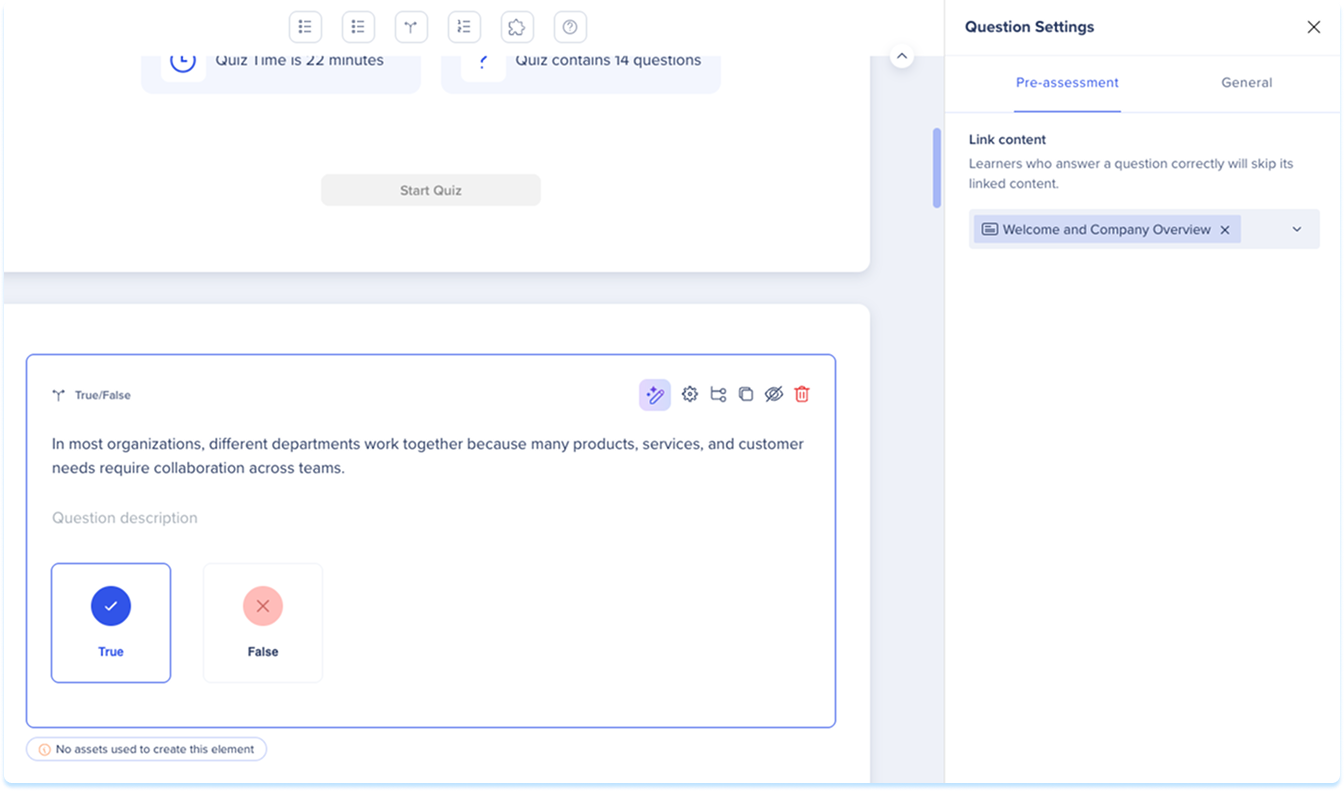
-
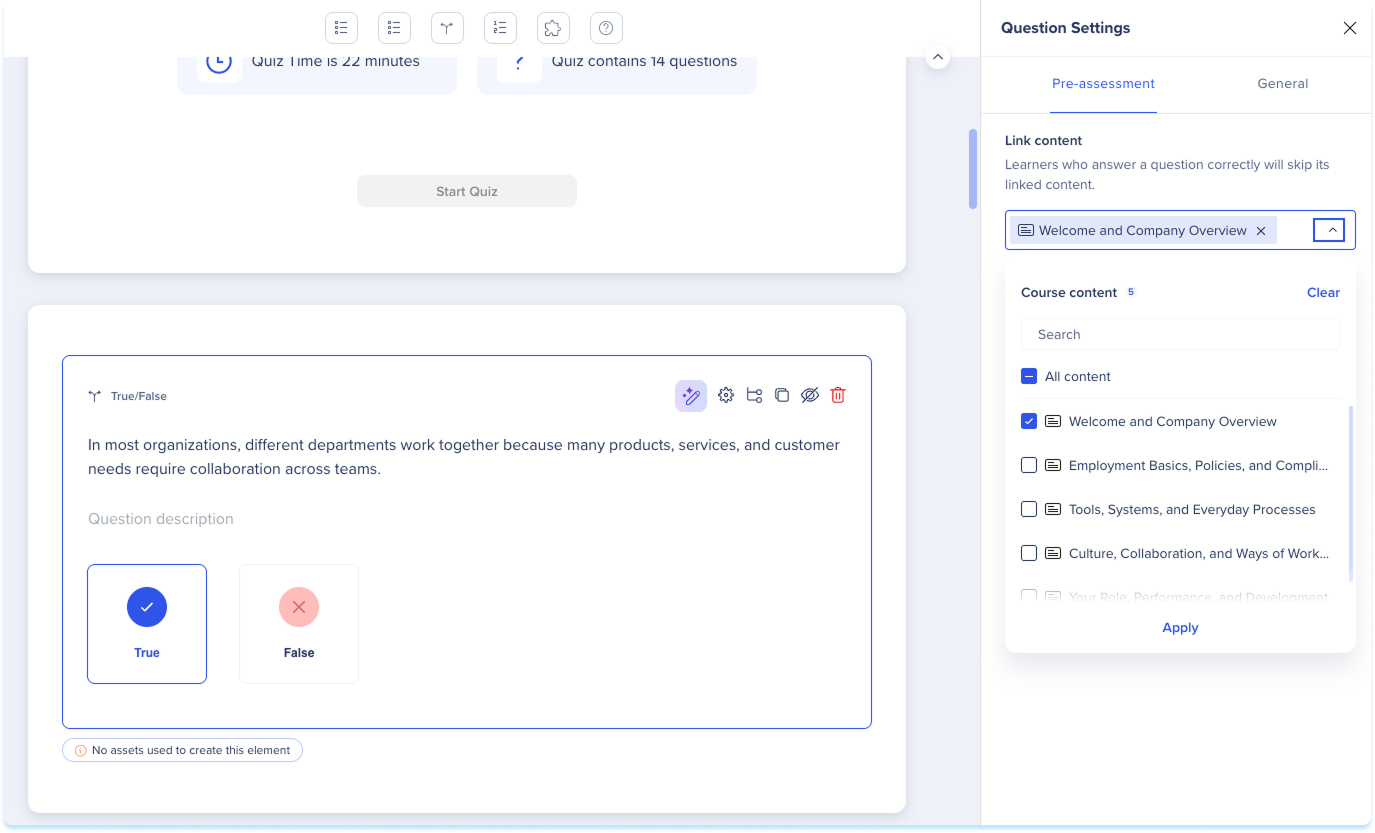
En Vincular Contenido, elige las lecciones y cuestionarios para vincular
Configura los Ajustes de la preevaluación
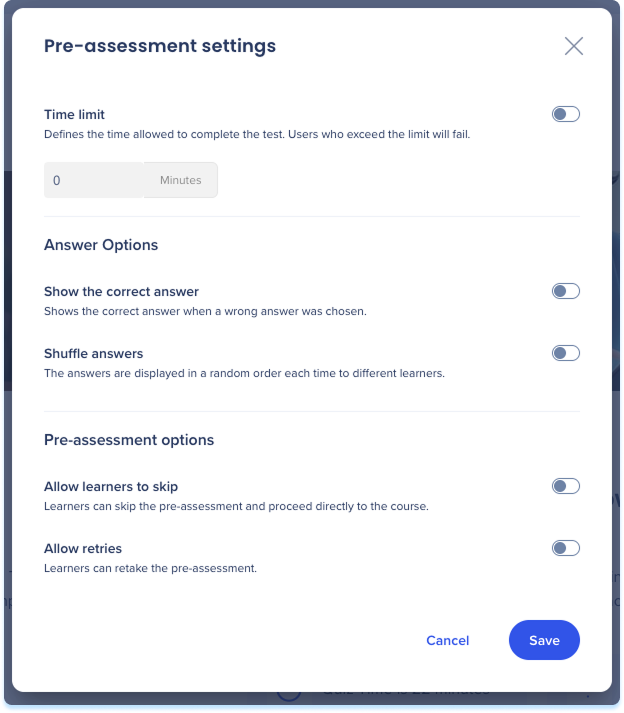
- En la página de la preevaluación, selecciona Ajustes
- Establece cualquiera de las siguientes:
- Límite de tiempo: establece el tiempo que tienen los alumnos para terminar
- Mostrar la respuesta correcta: muestra la respuesta correcta después de que un alumno elija una incorrecta
- Mezclar las respuestas: muestra las respuestas en orden aleatorio para cada alumno
- Permitir que los estudiantes omitan: deja que los estudiantes omitan la preevaluación y vayan directamente al curso
- Permitir reintentos: deja que los estudiantes repitan la evaluación previa
- Selecciona Guardar
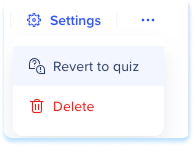
Revertir o eliminar una evaluación previa
- En la página de preevaluación, abre el Menú Opciones
- Selecciona Revertir al cuestionario o Eliminar
Notas técnicas
- Cada curso puede tener una evaluación previa, que los alumnos realizan antes de introducir el Contenido del curso
- Cada pregunta debe vincularse al Contenido del curso
- Los estudiantes no pueden repetir una evaluación previa por su cuenta y la reinscripción es la única forma de recalcular la evaluación previa y su recorrido
- "Editar esquema" con IA no regenera la evaluación previa, por lo que el autor debe revalidarla después de cualquier cambio en el curso


