Kurzübersicht
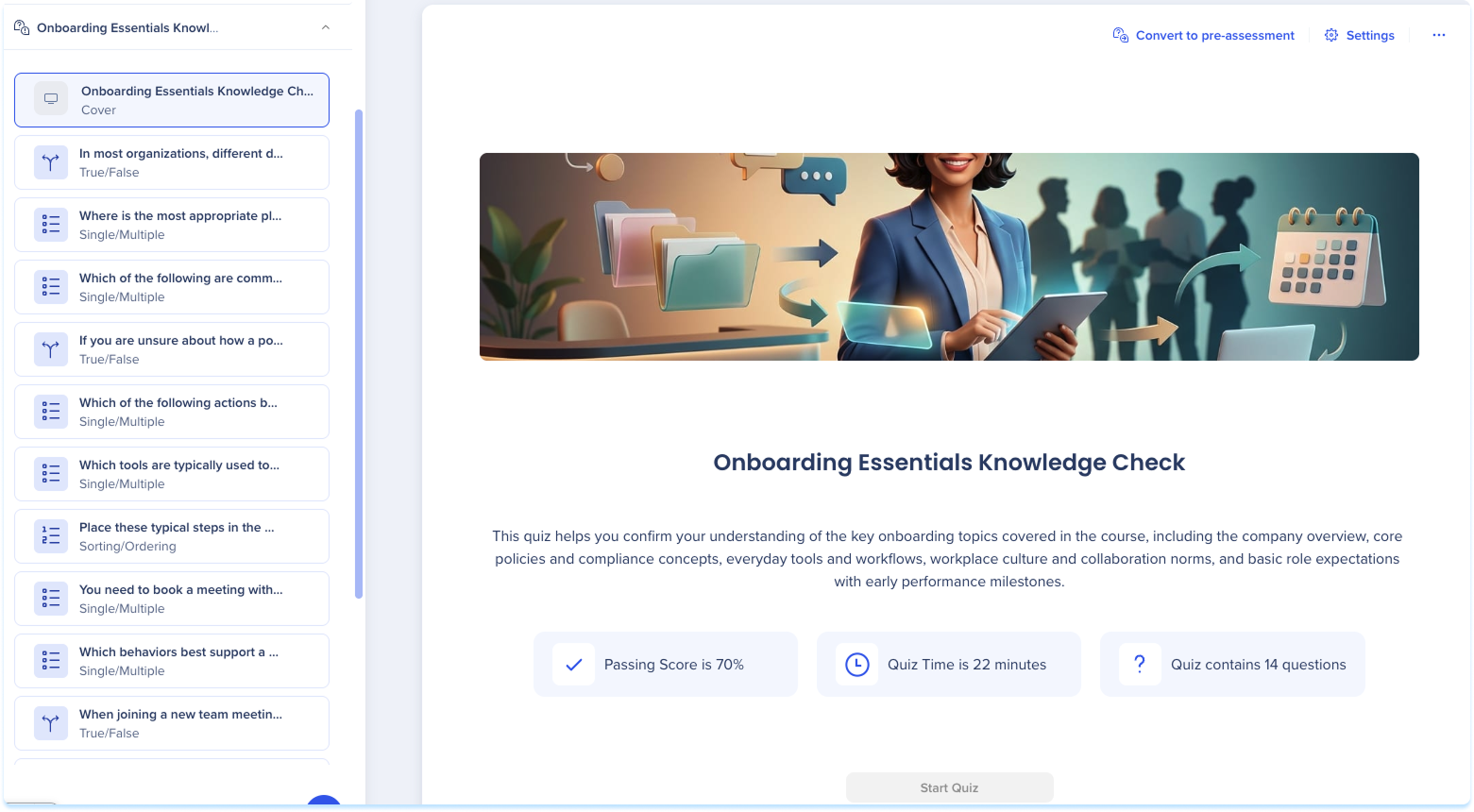
Eine Vorbewertung ist ein Quiz, das die Lernenden zu Beginn eines Kurses absolvieren. Wenn ein Lernender eine Frage richtig beantwortet, werden alle mit dieser Frage verknüpften Inhalte übersprungen, sodass jeder Lernende einem Pfad folgt, der um das herum erstellt wird, was er noch lernen muss.
Sie richten eine Vorbewertung auf eine von zwei Arten ein: konvertieren Sie ein vorhandenes Quiz oder generieren Sie eines mit KI. Sobald die Fragen vorhanden sind, verknüpfen Sie jede Frage mit den Lektionen und Quizzen, die sie abdeckt.
Anwendungsfälle
Lernende nehmen an einem Kurs mit unterschiedlichen Vorwissensstufen teil und Sie möchten, dass jeder dort ansetzt, wo es für ihn sinnvoll ist.
Erfahrene Lernende sollten Inhalte, die sie bereits kennen, nicht während einer Auffrischung oder Rezertifizierung wiederholen
Ein langer Kurs nimmt für Fortgeschrittene zu viel Zeit in Anspruch, und Sie möchten ihren Weg verkürzen
Sie möchten sehen, was die Lernenden bereits wissen, bevor sie anfangen, und sie auf ihre Wissenslücken konzentrieren.
Erstellen Sie eine Vorbewertung
Sie erstellen eine Vorbewertung innerhalb eines Kurses im Learning Builder. Beginnen Sie mit einem Quiz und verknüpfen Sie dann seine Fragen mit den Inhalten, die sie abdecken.
Konvertieren Sie ein Quiz in eine Vorbewertung
- Öffnen Sie einen Kurs
- Gehen Sie zu einer Quiz-Seite
- Wählen Sie „Zu Vorbewertung konvertieren“ aus.
- Wählen Sie im Popup-Fenster Konvertieren aus

Erstellen Sie eine Vorbewertung mit KI
- Öffnen Sie einen Kurs
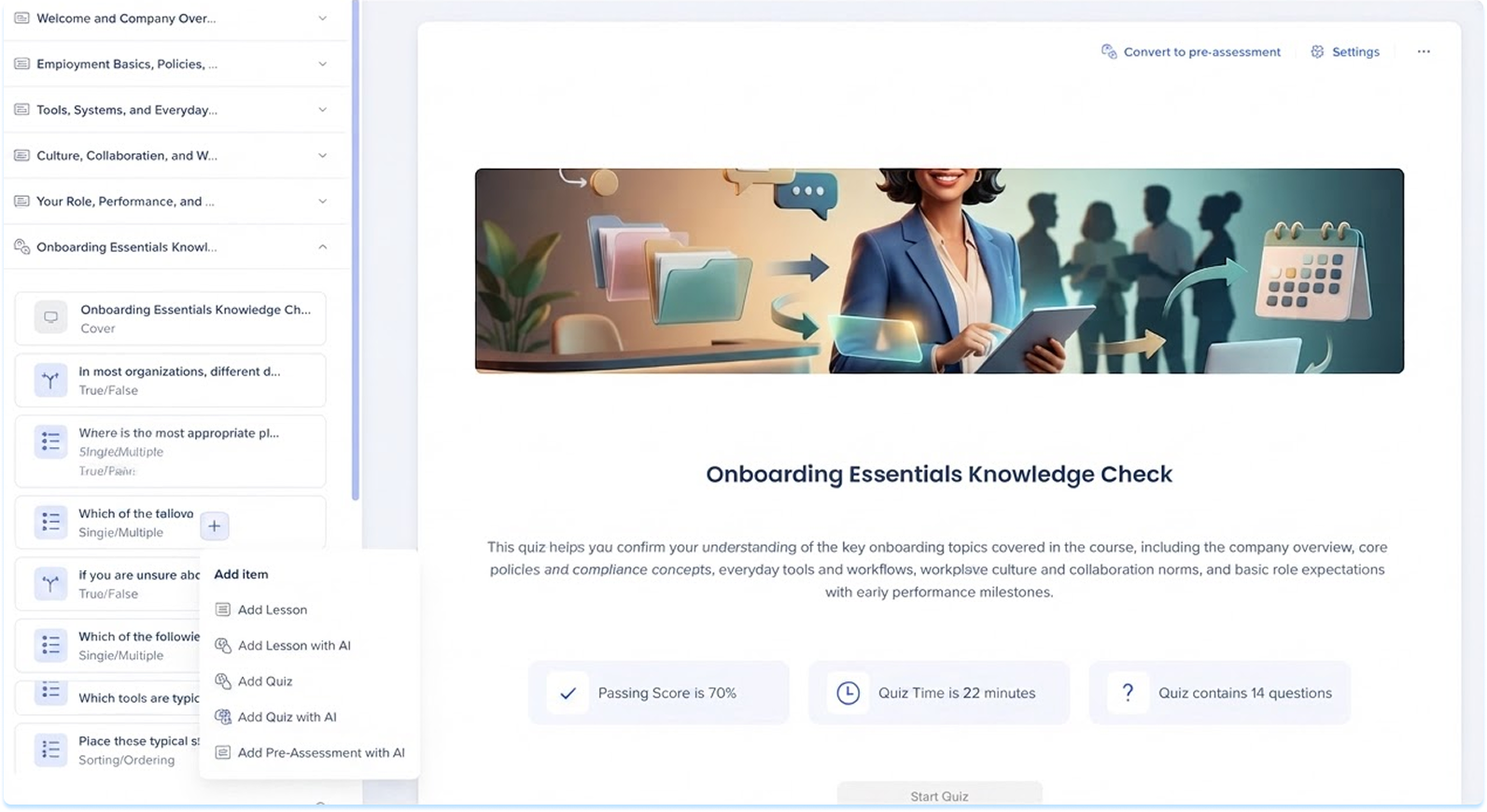
- Öffnen Sie das Menü +
- Wählen Sie Vorbewertung mit KI hinzufügen aus
-
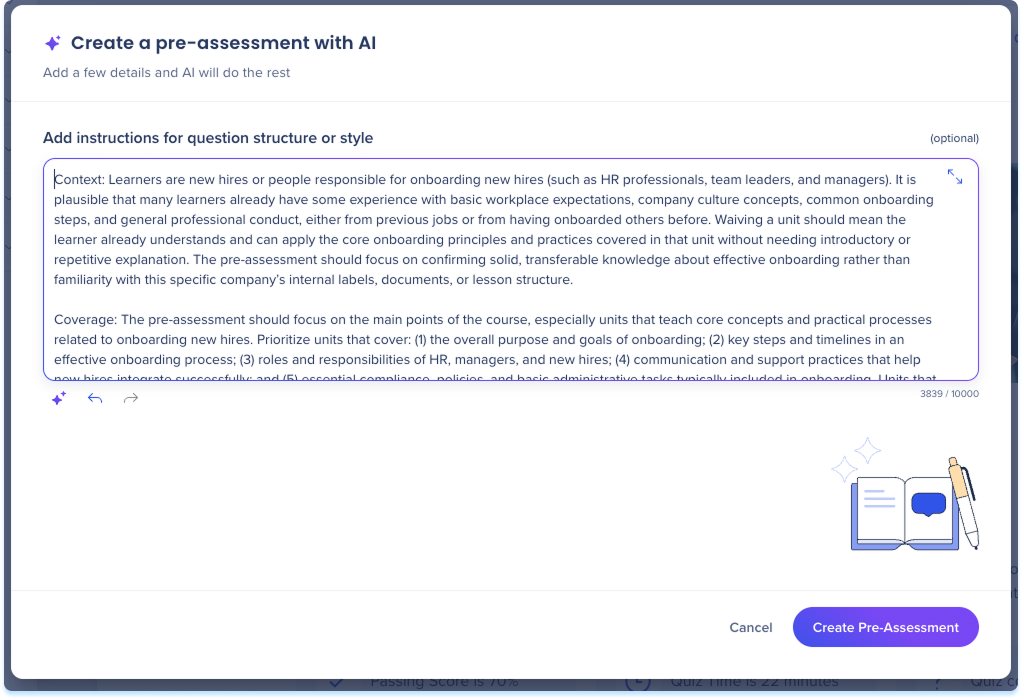
Geben Sie Anweisungen für die Fragestruktur oder den Fragestil ein (optional)
-
Wählen Sie Vorbewertung erstellen
Fragen zu Inhalten verknüpfen
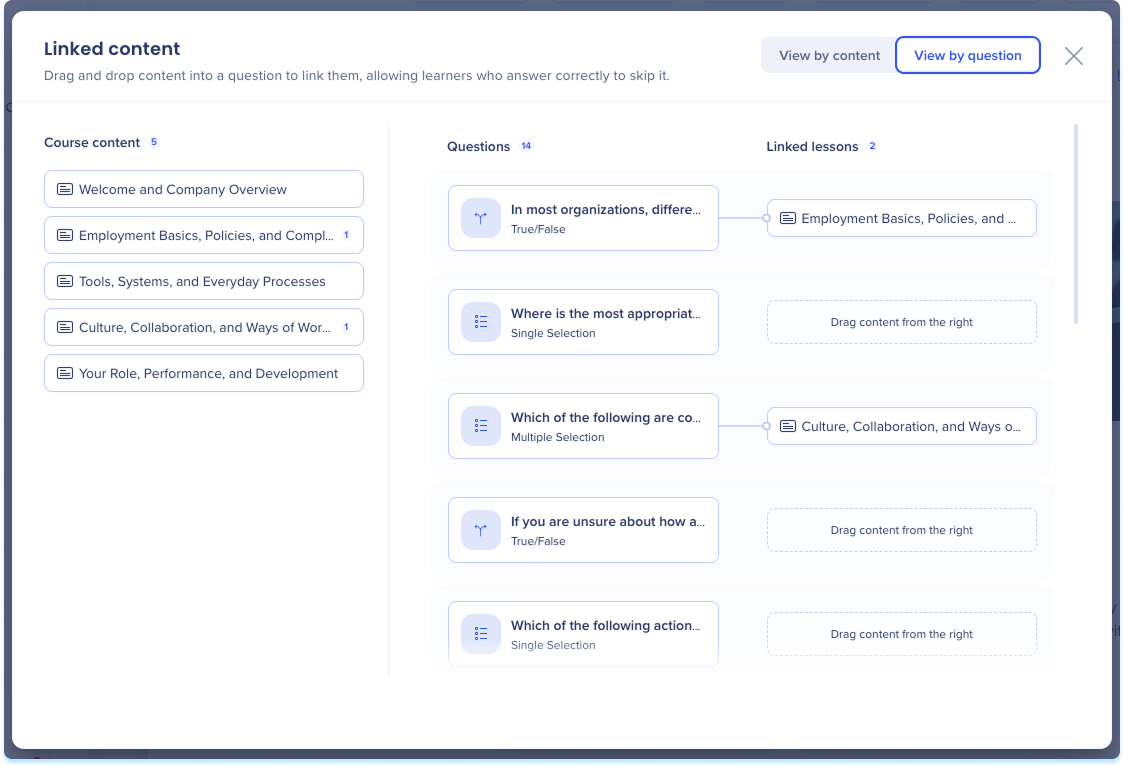
Das Verlinken verbindet eine Frage mit dem Inhalt, den eine richtige Antwort überspringt. Sie können von der Vorbewertungsseite oder aus einer einzelnen Frage verlinken.
Von der Vorbewertungsseite
- Verknüpfte Inhalte auswählen

- Wählen Sie Ihre Ansicht:
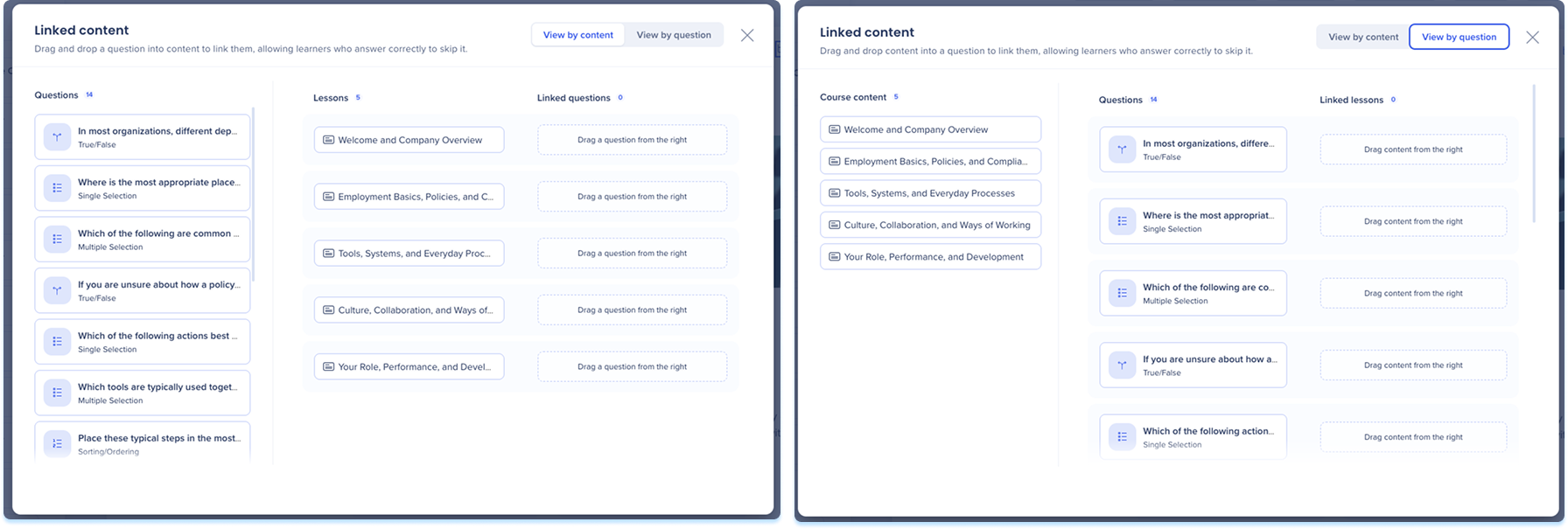
- Ansicht nach Inhalt: Zeigt jeden Kursinhalt mit den damit verknüpften Fragen an, sodass Sie Ihre Inhalte durcharbeiten und Fragen an jeden einzelnen anhängen können.
- Ansicht nach Frage: Zeigt jede Frage mit den damit verknüpften Inhalten an, sodass Sie Ihre Fragen bearbeiten und Inhalte an jede anhängen können
-
Ziehen Sie eine Frage auf den Inhalt, den sie abdeckt, oder den Inhalt auf eine Frage
-
Um eine Verbindung zu entfernen, bewegen Sie den Mauszeiger darüber und wählen Sie das Löschen-Symbol aus.
Aus einer einzelnen Frage
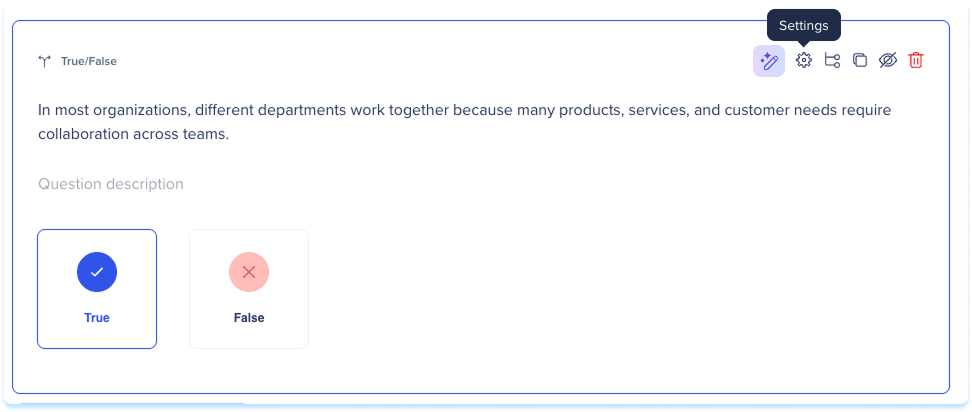
- Wählen Sie eine Frage aus und wählen Sie Einstellungen
-
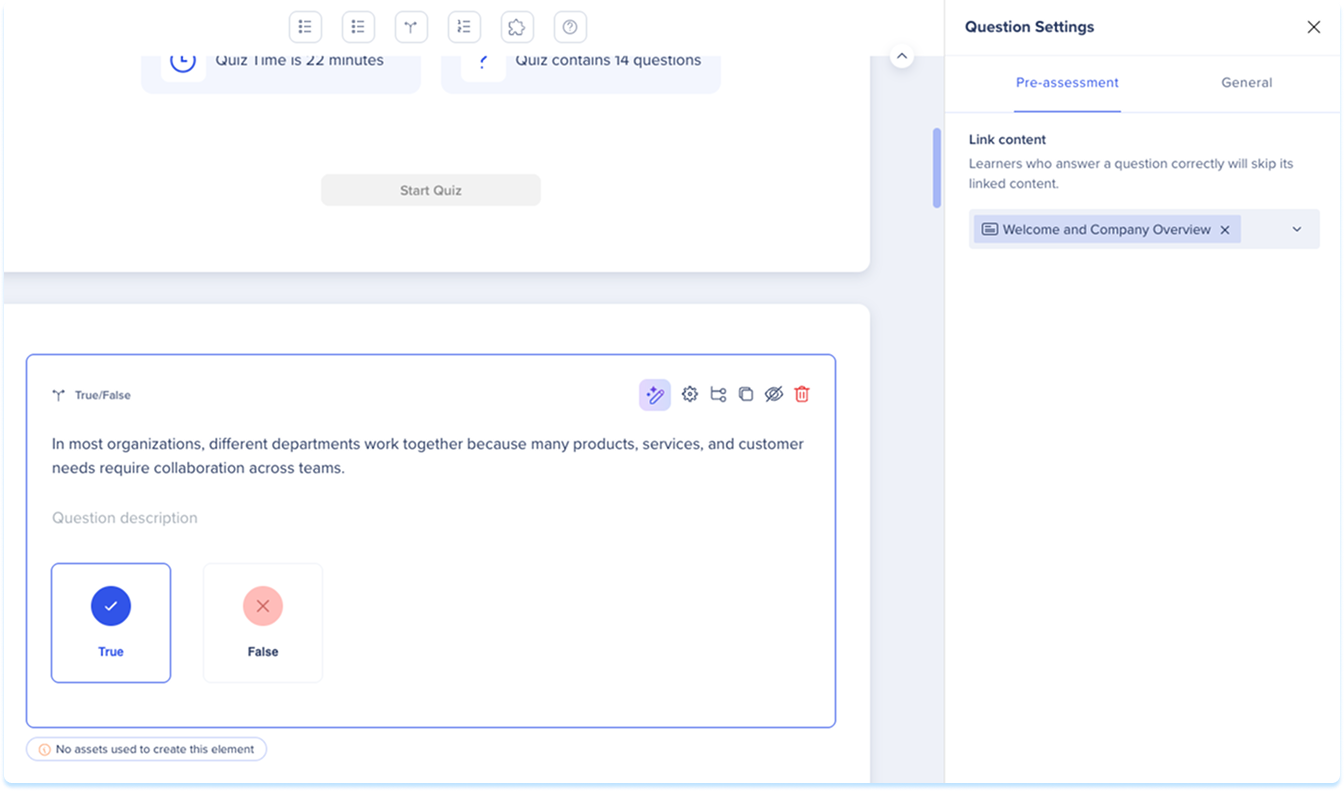
Öffnen Sie in den Frageeinstellungen die Registerkarte Vorbewertung.
-
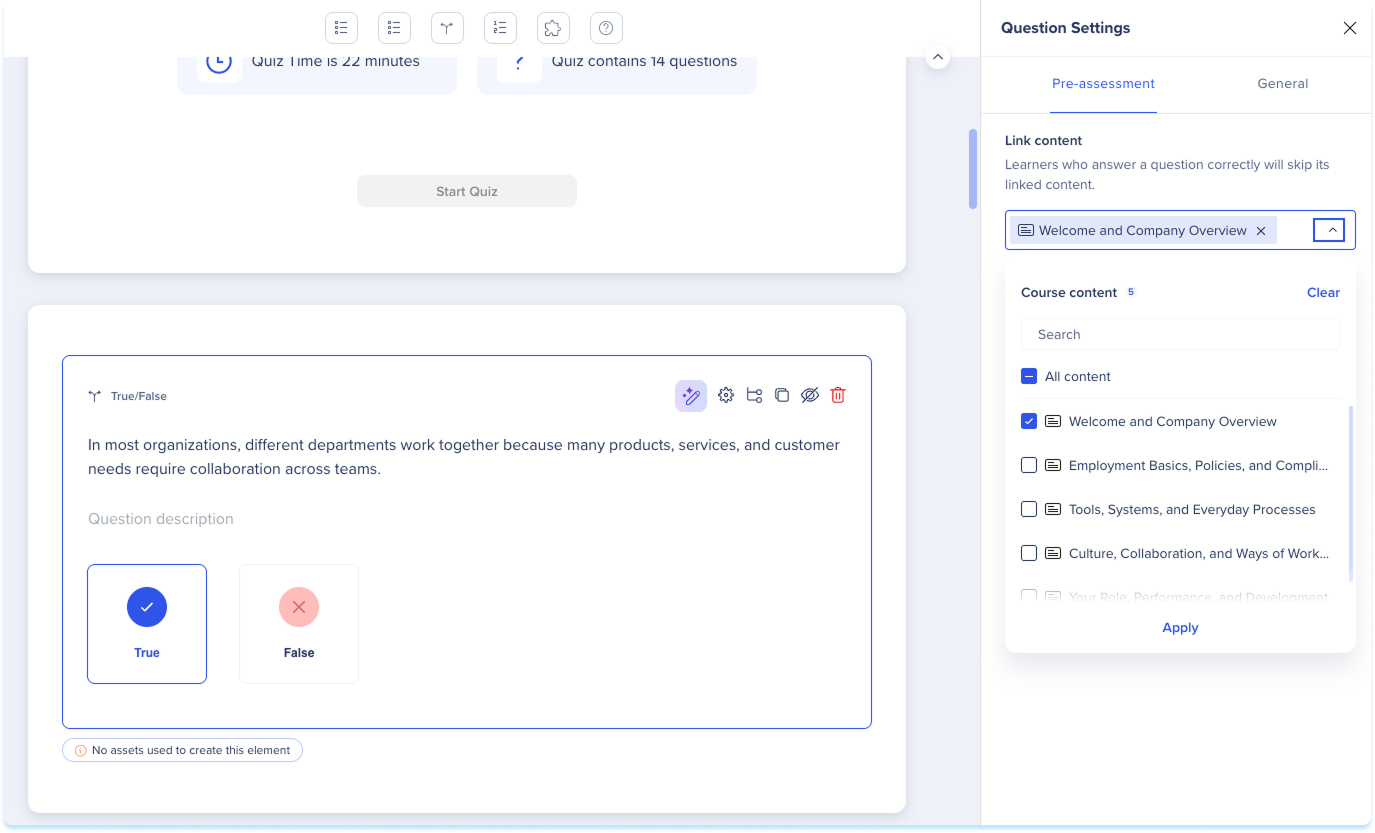
Wählen Sie unter Verknüpfungsinhalt die Lektionen und Quizze aus, die verknüpft werden sollen
Vorbewertungseinstellungen konfigurieren
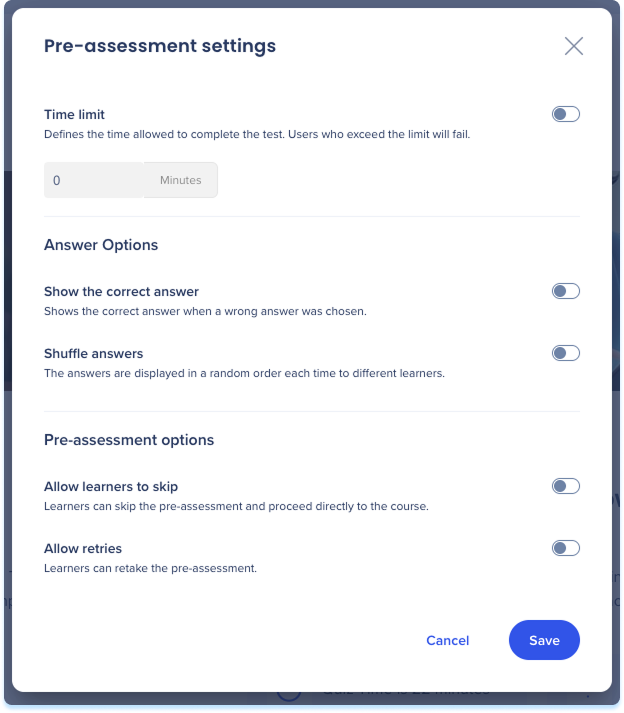
- Wählen Sie auf der Vorbewertungsseite Einstellungen aus
- Legen Sie eine der folgenden fest:
- Zeitlimit: Legen Sie fest, wie viel Zeit die Lernenden zum Abschließen haben
- Zeigen Sie die richtige Antwort an: Zeigen Sie die richtige Antwort an, nachdem ein Lernender eine falsche ausgewählt hat
- Antworten mischen: Zeigen Sie die Antworten für jeden Lernenden in zufälliger Reihenfolge an
- Überspringen durch Lernende erlauben: Ermöglichen Sie es Lernenden, die Vorbewertung zu überspringen und direkt zum Kurs zu gehen
- Wiederholungen zulassen: Lassen Sie die Lernenden die Vorbewertung wiederholen
- Wählen Sie „Save“ (Speichern)
Eine Vorbewertung zurücksetzen oder löschen
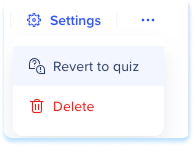
- Öffnen Sie auf der Vorbewertungsseite das Optionsmenü
- Wählen Sie Zum Quiz zurückkehren oder Löschen aus
Technische Hinweise
- Jeder Kurs kann eine Vorbewertung haben, die die Lernenden vor jedem Kursinhalt durchführen.
- Jede Frage muss mit dem Kursinhalt verknüpft sein.
- Lernende können eine Vorbewertung nicht selbst wiederholen, und die erneute Einschreibung ist die einzige Möglichkeit, die Vorbewertung und ihren Weg neu zu berechnen.
- „Gliederung bearbeiten“ mit KI regeneriert die Vorbewertung nicht, sodass der Autor sie nach jeder Kursänderung erneut validieren muss


