Aperçu rapide
Une pré-évaluation est un quiz que les apprenants doivent effectuer au début d'un cours. Lorsqu'un apprenant répond à une question correctement, tout contenu lié à cette question est ignoré, de sorte que chaque apprenant suit un parcours construit autour de ce qu'il a encore besoin d'apprendre.
Vous configurez une pré-évaluation de l'une des deux façons suivantes : convertissez un quiz existant ou en générez un avec l'IA. Une fois que les questions sont en place, vous liez chaque question aux leçons et aux quiz qu'elle couvre.
Cas d'utilisation
Les apprenants rejoignent un cours avec différents niveaux de connaissances préalables et vous souhaitez que chacun commence là où il en a besoin
Les apprenants expérimentés ne doivent pas répéter le contenu qu'ils connaissent déjà lors d'une mise à niveau ou d'une recertification
Un long cours prend trop de temps pour les apprenants avancés et vous souhaitez raccourcir leur parcours
Vous souhaitez voir ce que les apprenants savent déjà avant de commencer et les concentrer sur leurs lacunes
Créer une préévaluation
Vous créez une pré-évaluation dans un cours dans le Learning Builder. Commencez à partir d'un quiz, puis liez ses questions au contenu qu'elles couvrent.
Convertir un quiz en pré-évaluation
- Ouvrir un cours
- Accédez à une page de quiz
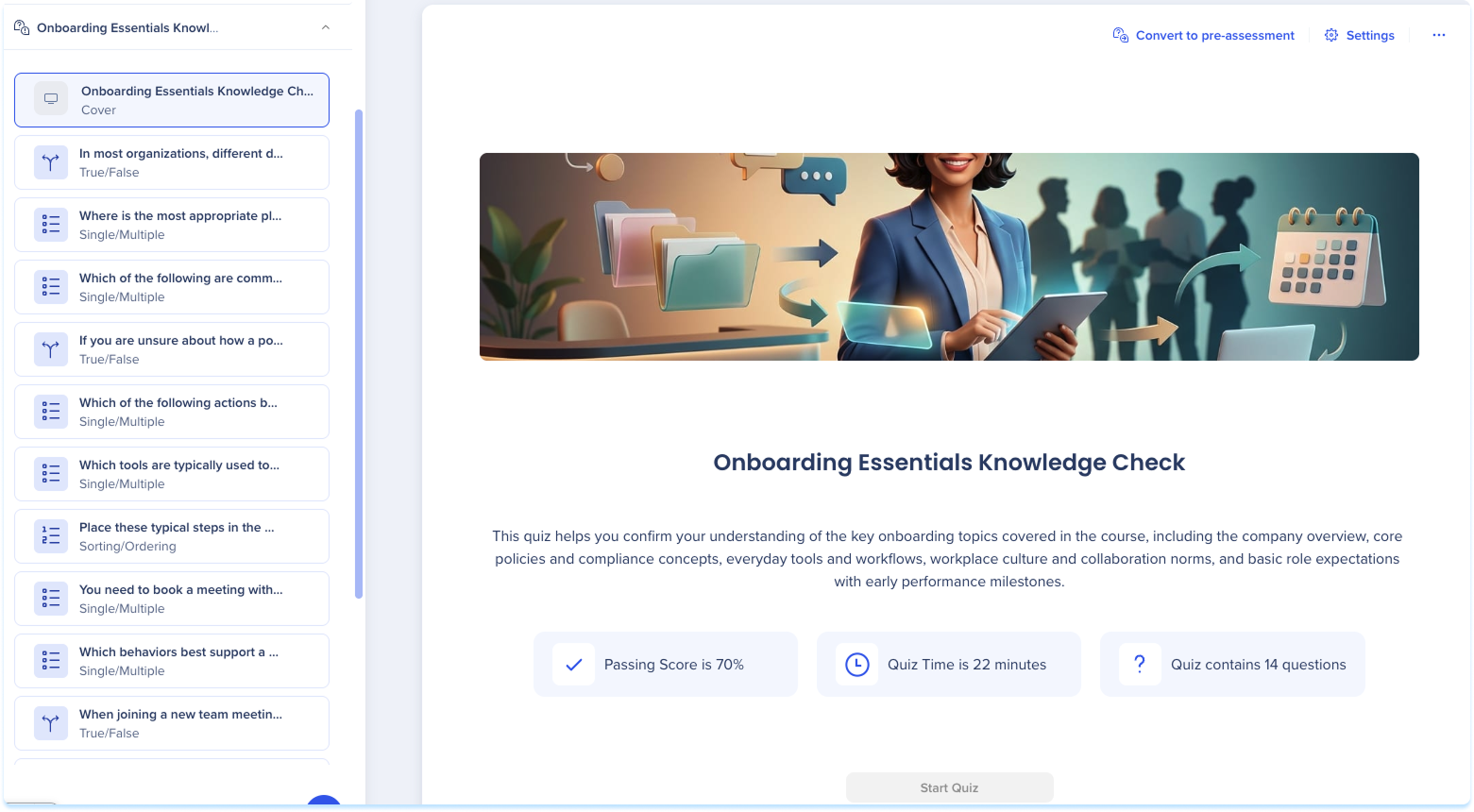
- Sélectionnez Convertir en pré-évaluation
- Dans la fenêtre contextuelle, sélectionnez Convertir

Créez une préévaluation avec l'IA
- Ouvrir un cours
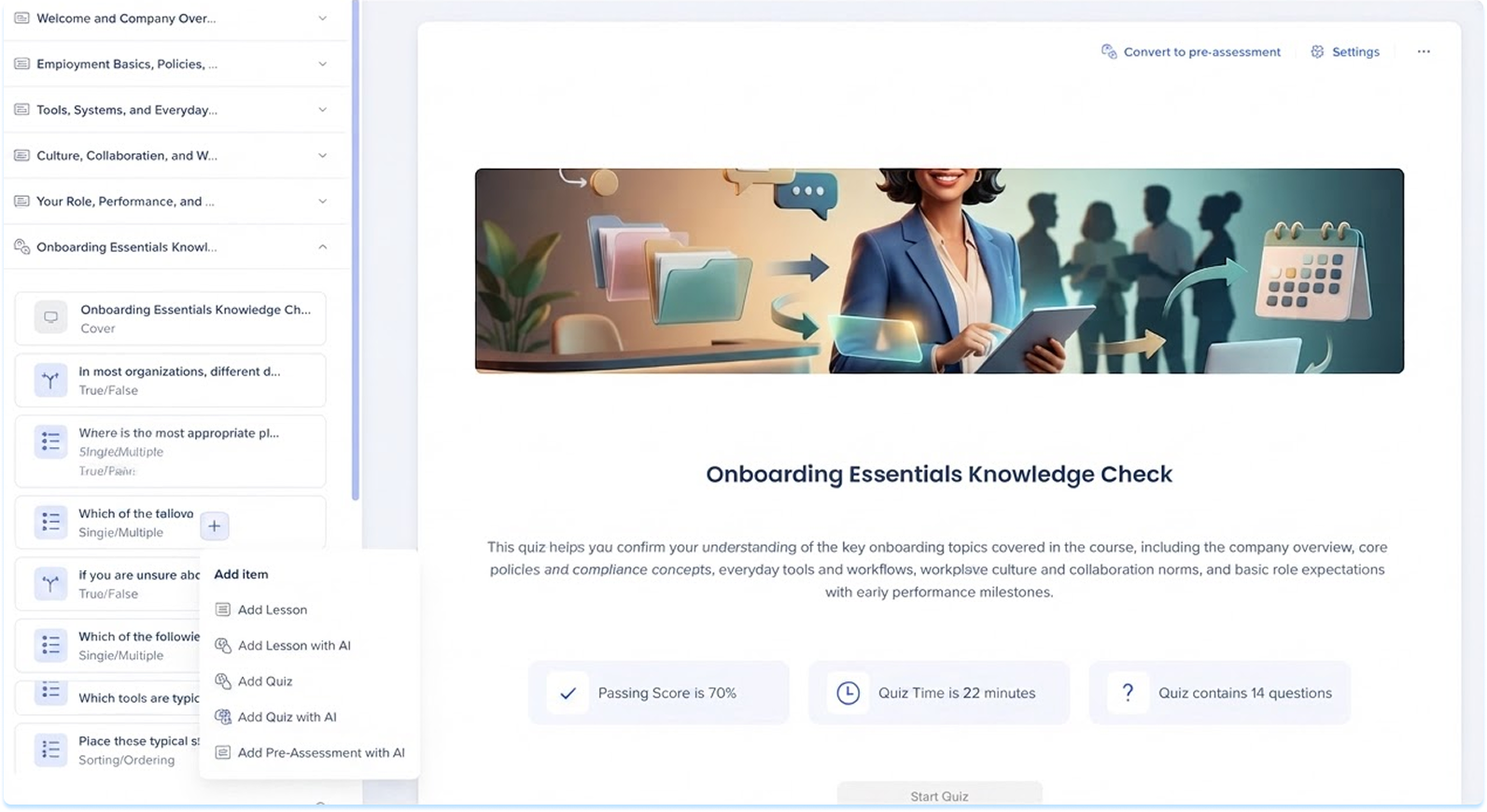
- Ouvrez le menu +
- Sélectionnez Ajouter la pré-évaluation avec l'IA
-
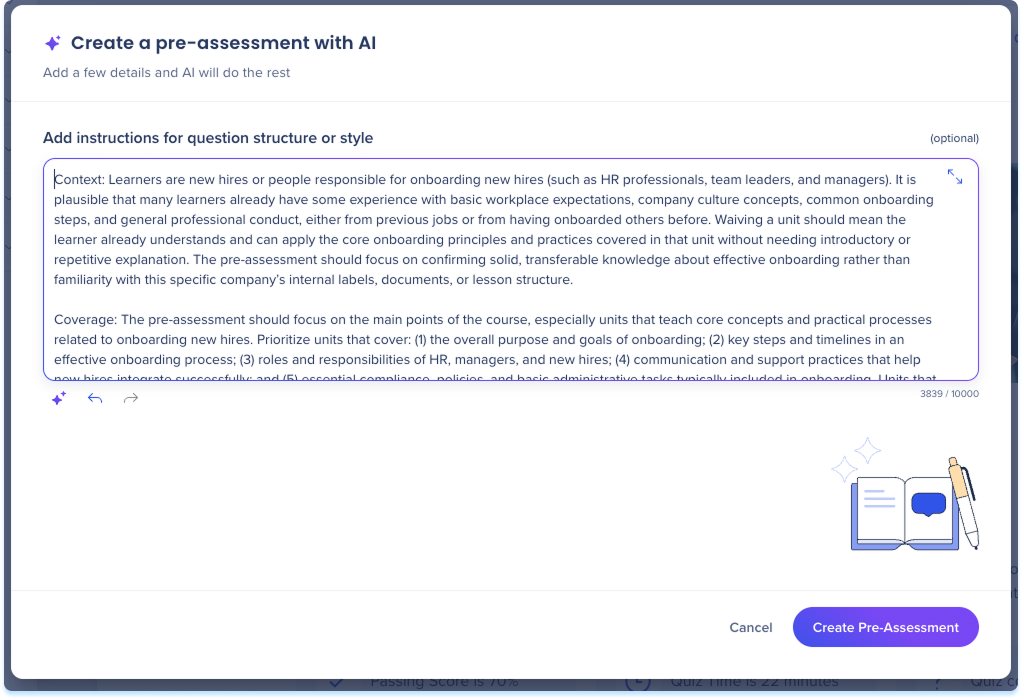
Saisissez les instructions pour la structure ou le style des questions (facultatif)
-
Sélectionnez Créer une pré-évaluation
Relier les questions au contenu
La liaison relie une question au contenu qu'une réponse correcte permettra de sauter. Vous pouvez créer un lien à partir de la page de pré-évaluation ou à partir d'une seule question.
À partir de la page de pré-évaluation
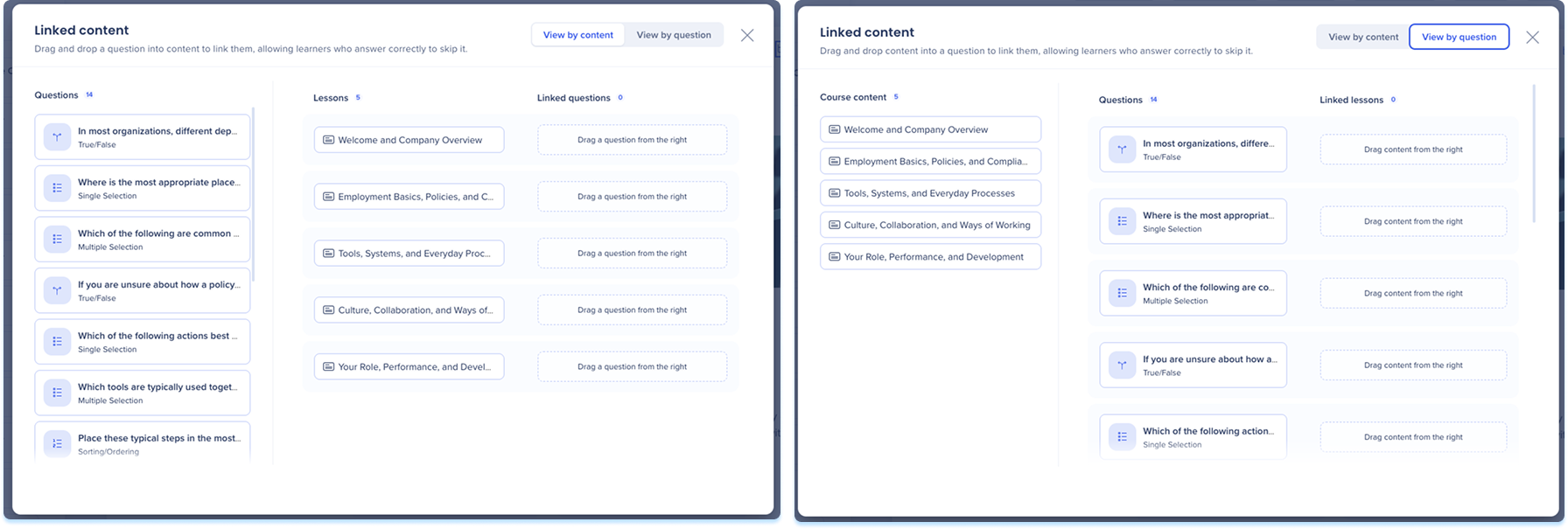
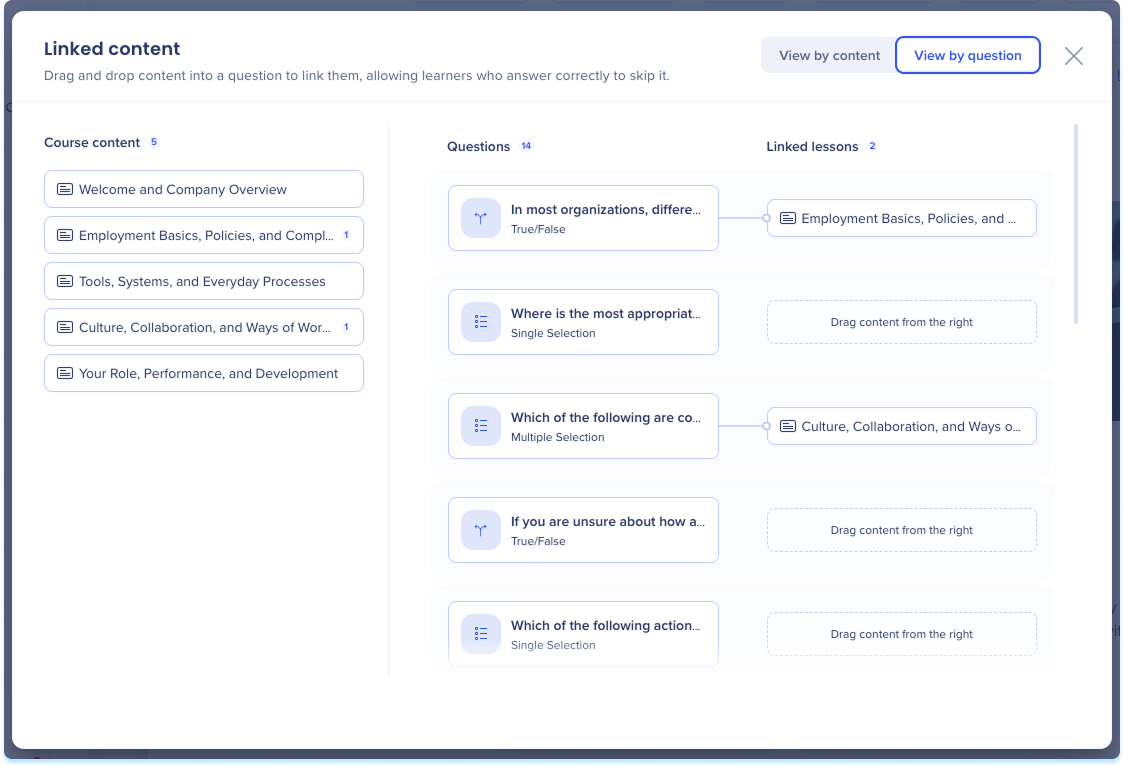
- Sélectionnez le contenu lié

- Choisissez votre vue :
- Afficher par contenu : affiche chaque élément du contenu du cours avec les questions qui lui sont liées, afin que vous puissiez travailler sur votre contenu et y joindre des questions.
- Afficher par question : affiche chaque question avec le contenu qui lui est lié, afin que vous puissiez passer en revue vos questions et joindre du contenu à chacune d'entre elles
-
Faites glisser une question sur le contenu qu'elle couvre ou le contenu sur une question
-
Pour supprimer une connexion, survolez-la et sélectionnez l'icône de suppression
À partir d'une seule question
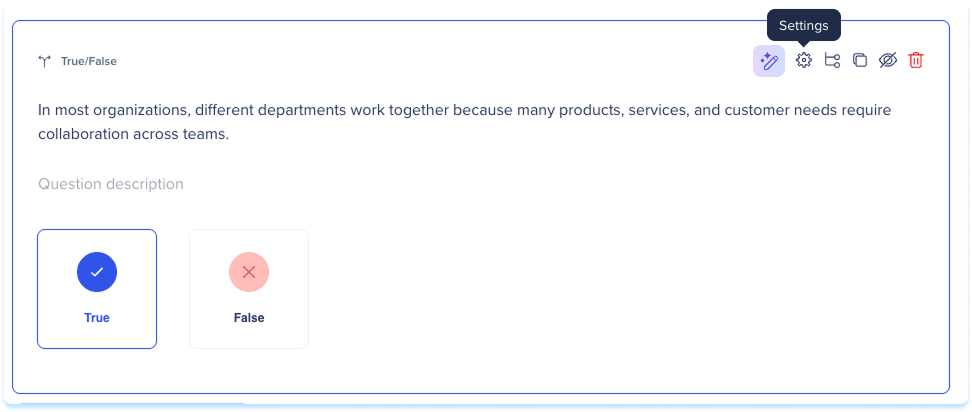
- Sélectionnez une question et sélectionnez Paramètres
-
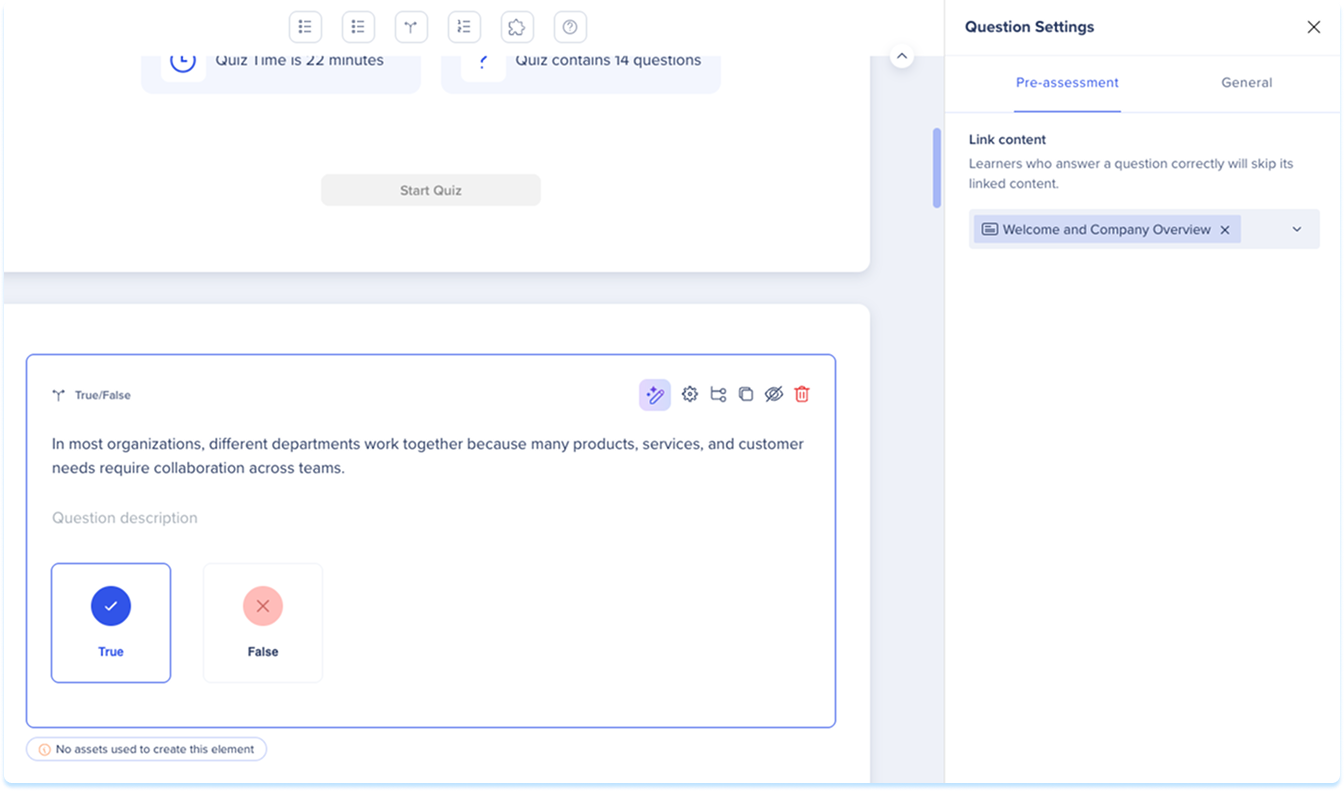
Dans Paramètres des questions, ouvrez l'onglet Pré-évaluation
-
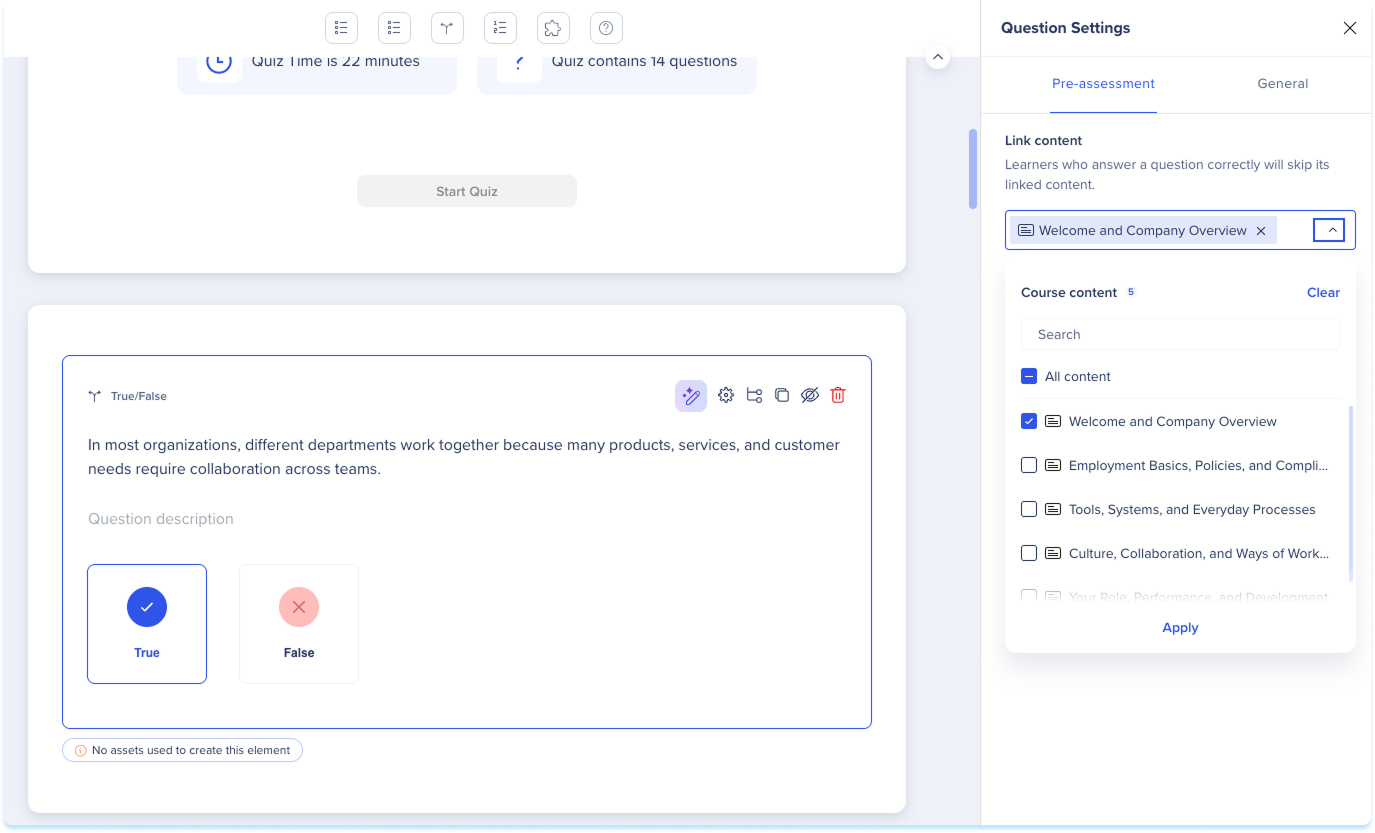
Sous Contenu du lien, choisissez les leçons et les quiz à lier
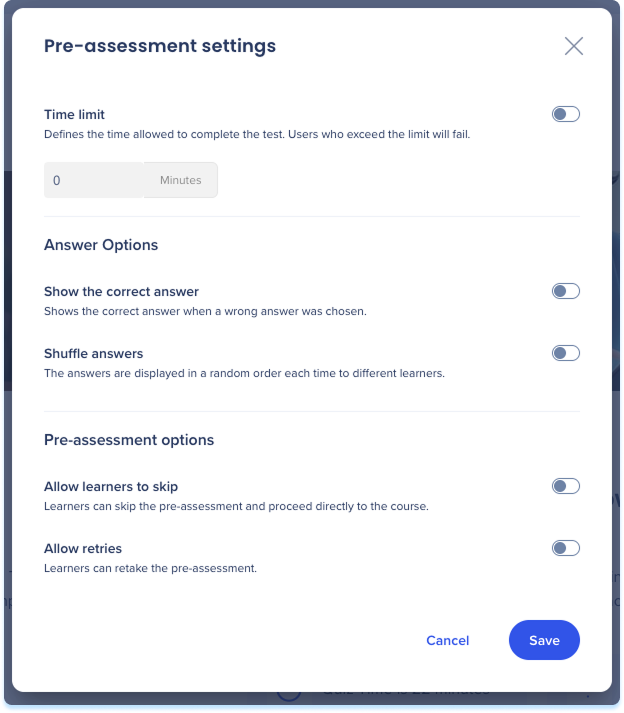
- Sur la page de pré-évaluation, sélectionnez Paramètres
- Définissez l'un des éléments suivants :
- Limite de temps : définissez le temps que les apprenants ont pour terminer
- Afficher la bonne réponse : afficher la bonne réponse après qu'un apprenant a choisi la mauvaise réponse
- Mélanger les réponses : afficher les réponses dans un ordre aléatoire pour chaque apprenant
- Permettre aux apprenants de sauter : laisser les apprenants sauter la pré-évaluation et aller directement au cours
- Autoriser les tentatives : permet aux apprenants de reprendre la préévaluation
- Sélectionnez Save (enregistrer)
Annuler ou supprimer une pré-évaluation
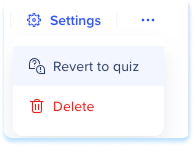
- Sur la page de pré-évaluation, ouvrez le menu Options
- Sélectionnez Revenir au quiz ou Supprimer
Notes techniques
- Chaque cours peut avoir une pré-évaluation, que les apprenants prennent avant tout contenu de cours
- Chaque question doit être liée au contenu du cours
- Les apprenants ne peuvent pas reprendre une pré-évaluation par eux-mêmes et la réinscription est le seul moyen de recalculer la pré-évaluation et leur parcours
- « Modifier le plan » avec l'IA ne régénère pas la pré-évaluation, l'auteur doit donc la revalider après toute modification du cours


