Breve descripción general
Utiliza este artículo para solucionar errores de inicio de sesión comunes, incluidos los problemas de SSO, la contraseña y el inicio de sesión del editor, y descubre si puedes solucionarlos tú mismo o necesitas ponerte en contacto con WalkMe.
¿No has encontrado una solución?
Errores de SSO SAML
SSO parcialmente configurado
Si el SSO no está completamente configurado y los usuarios ya se han asignado a él, se les redirigirá a una página genérica en lugar de iniciar sesión en el producto.
Para solucionar esto, realiza una o ambas de las siguientes acciones en la configuración de administrador:
- Asigna usuarios a un SSO completamente configurado: ve a Seguridad y selecciona SSO para confirmar que todos los pasos del asistente de SSO están completos
- En su lugar, asigna a los usuarios Iniciar sesión con contraseña como método de inicio de sesión
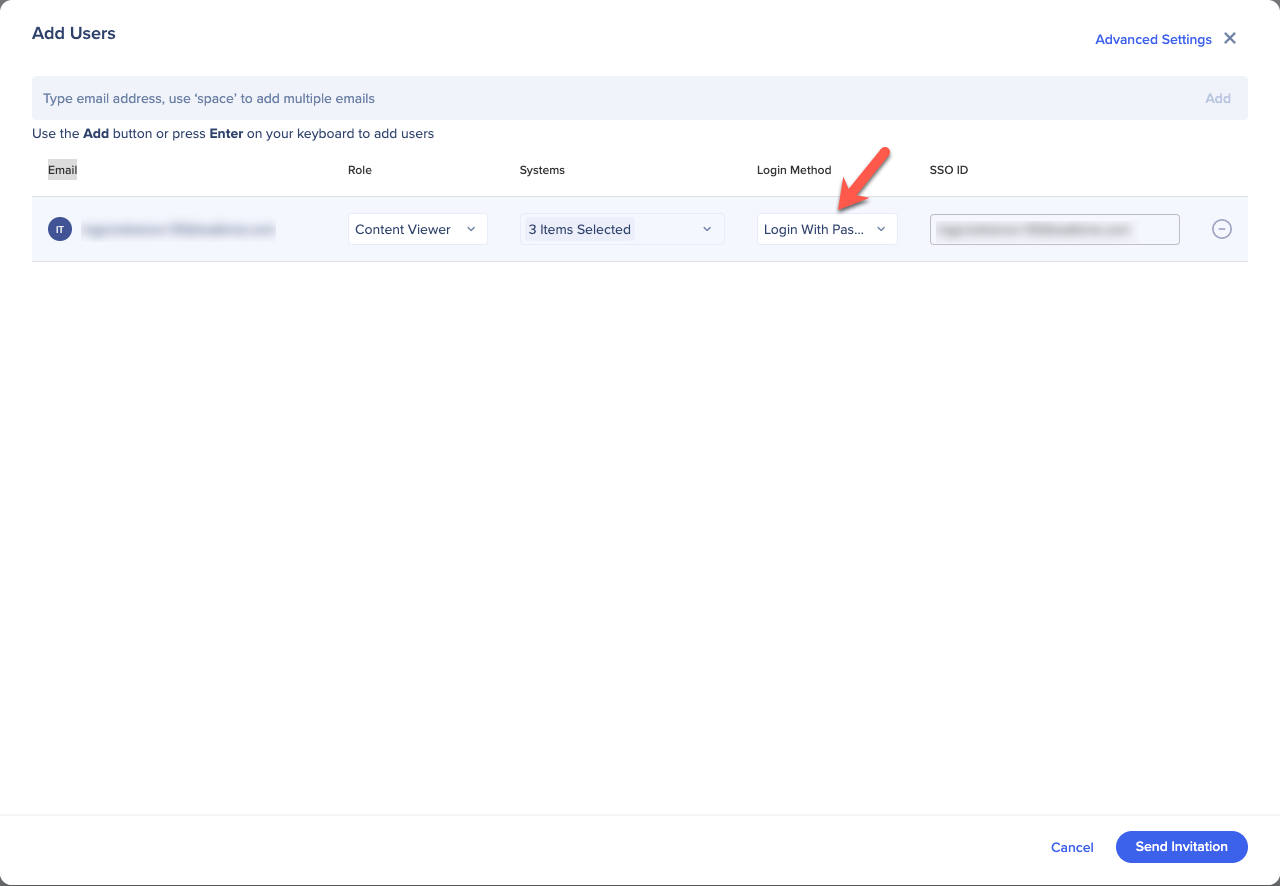
El ID de SSO no está configurado correctamente
Si el ID de SSO (por defecto, el correo electrónico del usuario) no coincide con el valor de tu proveedor de identidad (IDP), por ejemplo, si estás utilizando una cadena única en lugar de un correo electrónico, los usuarios verán un error de "se ha desactivado la creación de usuario" al intentar iniciar sesión.
Para solucionar esto, ve al Centro de administración, abre el asistente para añadir usuarios y revisa el campo ID de SSO para confirmar que coincida con el valor de tu IDP. Una vez corregido, envía una nueva invitación al usuario.
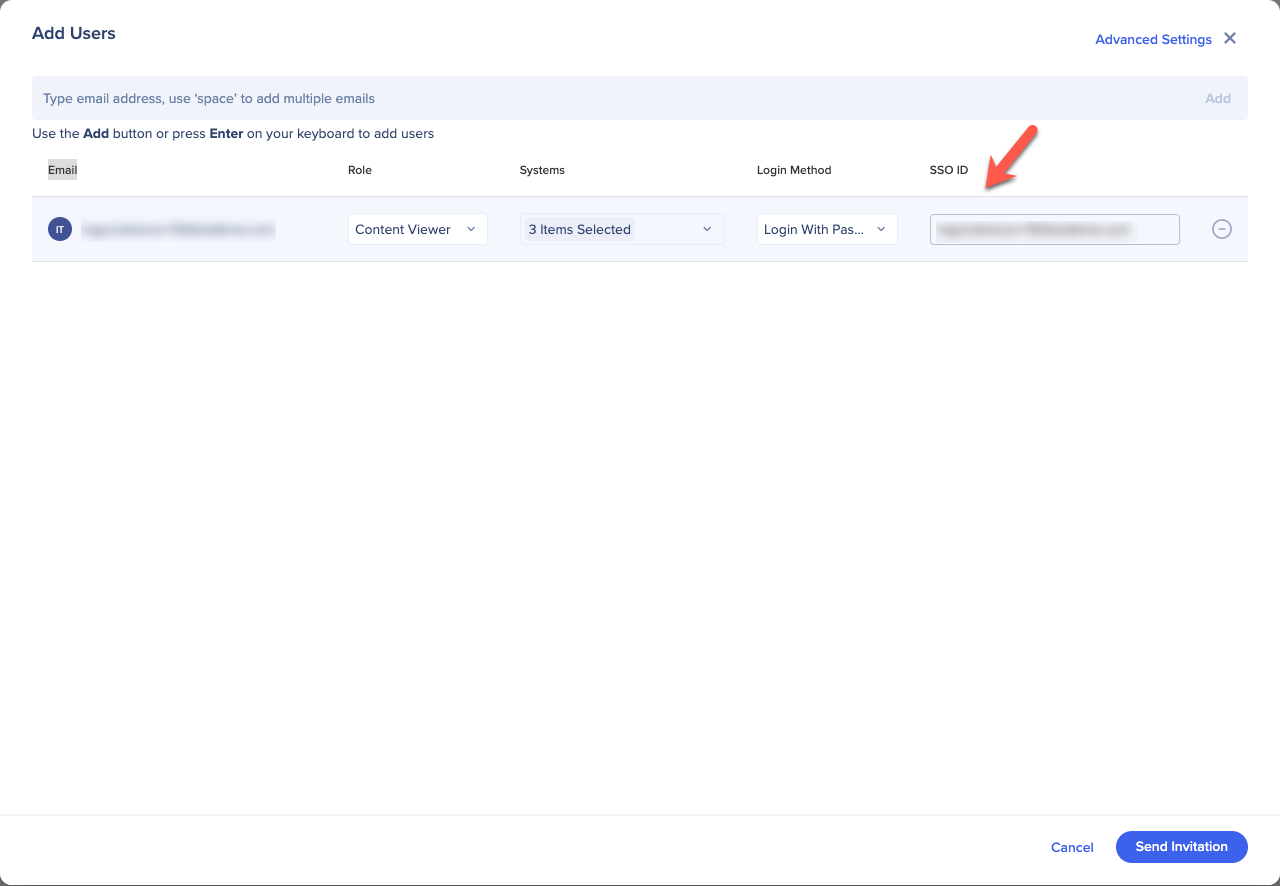
El SSO está configurado pero no funciona
Si la autenticación falla, algunos valores pueden haberse introducido incorrectamente durante la configuración de SSO. Probablemente necesites que tu equipo de TI te ayude a resolver esto.
Para solucionar problemas:
- Abre la pestaña Red en tu navegador
- Activa Preservar registros para que las solicitudes se guarden incluso cuando la página cambia
- Determina qué caso se aplica:
La solicitud no está llegando al sitio de SSO del
La configuración de WalkMe no se aplicó correctamente. Ve al Centro de administración y confirma que la configuración del paso 3 del asistente de SSO sea correcta.
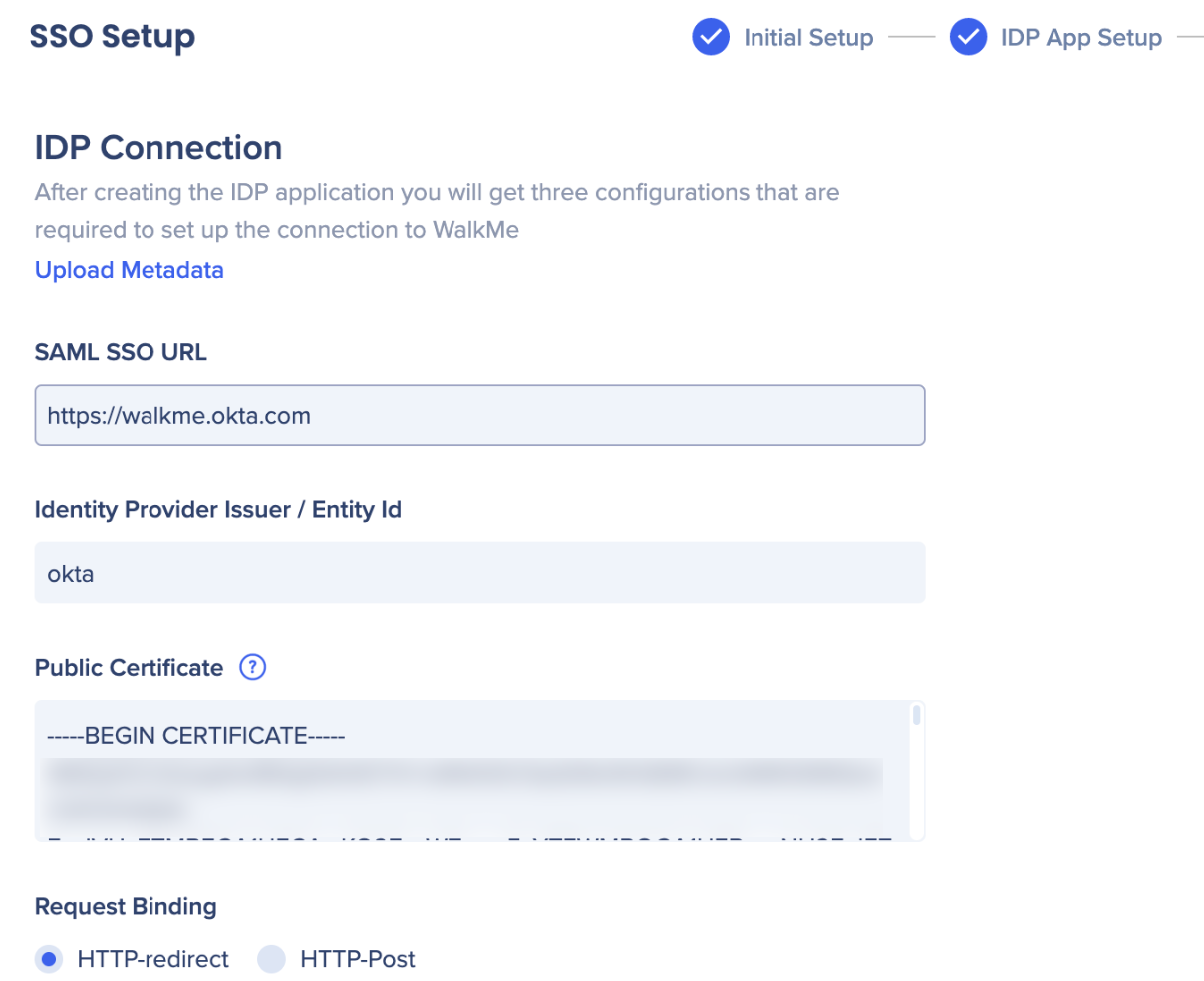
Para la resolución de problemas avanzada: busca samlRequest en la pestaña Red, copia la URL solicitada y decodifícala en https://www.samltool.com/decode.php. Compara los valores con el paso 3 del asistente de SSO.
El usuario se autenticó, pero no pudo acceder al producto
Este es el escenario más común. Ve al Centro de administración y confirma que la URL y el ID de entidad en el paso 2 del asistente de SSO son correctos.
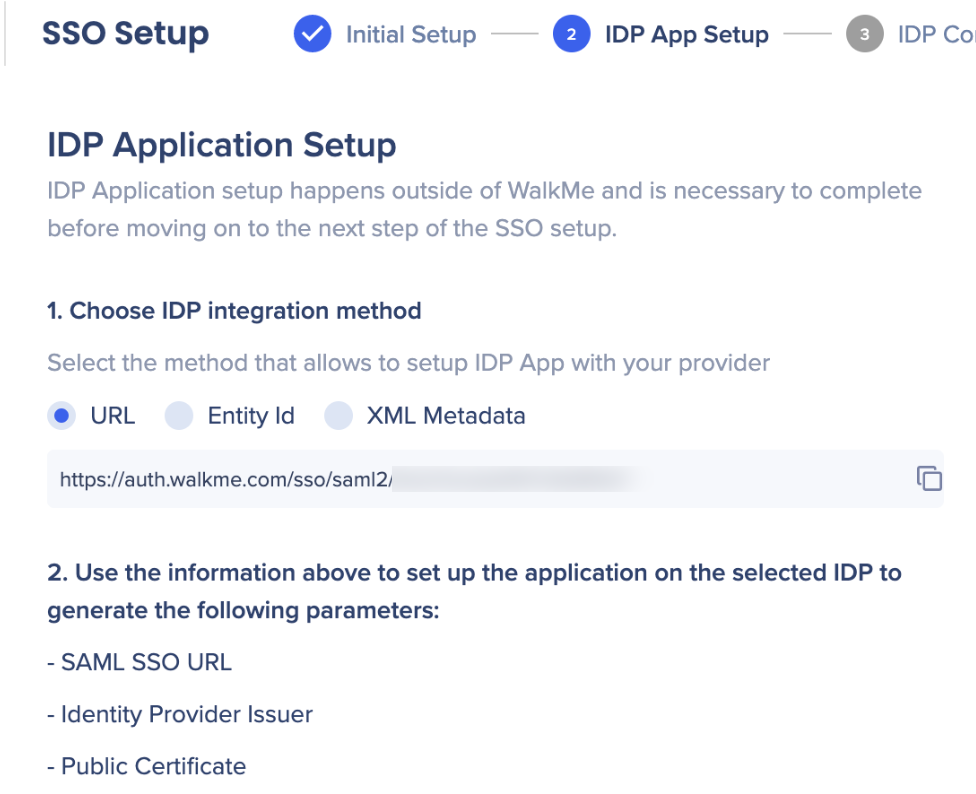
Para la resolución de problemas avanzada: busca samlResponse en la pestaña Red, copia el valor de SAMLResponse y decodifícalo en https://www.samltool.com/decode.php. Verifica que el Destino, el Emisor y el certificado coincidan con los valores del paso 2 del asistente de SSO. Comprueba también que el valor de nameid coincida con el ID de SSO en la cuadrícula de Usuarios.
Nota
Si abres un ticket de soporte, adjunta el samlRequest y el samlResponse para ayudar a acelerar el proceso.
Retiro de SSO heredado
WalkMe se ha pasado a una nueva solución de SSO administrada a través del Centro de administración. Si tu cuenta aún está utilizando el SSO heredado, migra a la nueva solución lo antes posible. Para obtener instrucciones, consulta el artículo Inicio de sesión único.
Single Sign-On (SSO)
Errores de contraseña
Correo electrónico o contraseña incorrectos
Si no puedes recordar tu contraseña, restablécela desde la página de inicio de sesión. Recibirás un correo electrónico con un enlace de restablecimiento válido durante 30 minutos. Si el correo electrónico no llega, consulta tu carpeta de spam.
Estados de las contraseñas
Activo: el usuario puede iniciar sesión normalmente.
Activación del usuario pendiente: el usuario debe activar su cuenta utilizando el correo electrónico de invitación enviado por WalkMe y crear su primera contraseña. No pueden iniciar sesión hasta que se haga esto. El enlace de invitación caduca a los 7 días; si caduca, un administrador debe eliminar y recrear la cuenta de usuario.
Bloqueado: después de 10 intentos de inicio de sesión fallidos, la cuenta se bloquea. El usuario puede intentarlo de nuevo después de una hora.
Recuperación: activada por un restablecimiento forzado de la contraseña desde el Centro de administración. El usuario debe crear una nueva contraseña utilizando el correo electrónico de restablecimiento, que es válido durante 2 días. Consulta la carpeta de spam si el correo electrónico no llega.
Contraseña caducada: las contraseñas de WalkMe caducan cada 3 meses. Después de la caducidad, se pide al usuario que actualice su contraseña en el siguiente intento de inicio de sesión.
Código de verificación para restablecer la contraseña
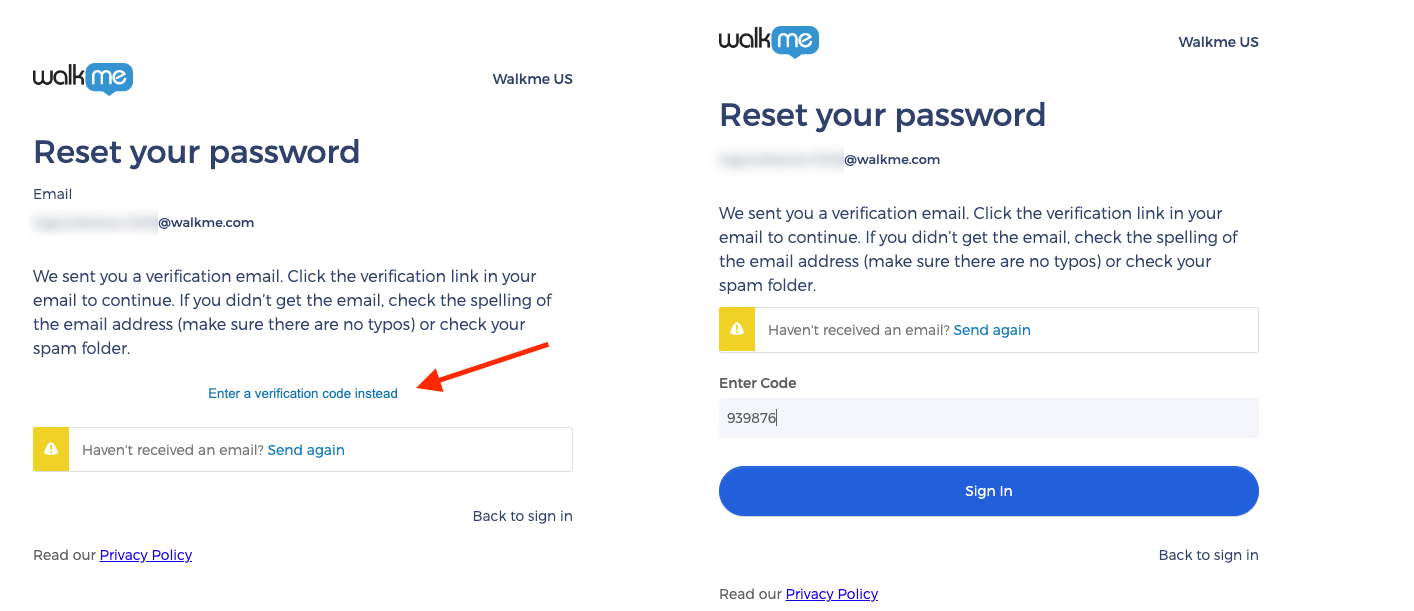
Si solicitaste un restablecimiento de la contraseña en un navegador, pero abriste el enlace de restablecimiento en un navegador diferente, verás un código de verificación en lugar de una página de restablecimiento de la contraseña.
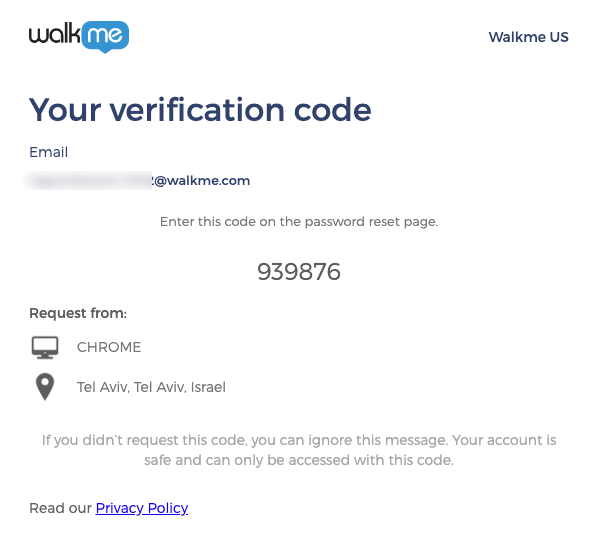
Para solucionar esto: copia el código de verificación, vuelve al navegador original, selecciona Introducir código de verificación y continúa restableciendo la contraseña como de costumbre.
Errores de inicio de sesión de editor
No se pueden recuperar los parámetros redirigidos de OAuth del almacenamiento
Borra la caché y las cookies del navegador e inténtalo de nuevo.
"El JWT se emitió en el futuro" o "El JWT caducó antes de ser emitido"
Este error aparece cuando el reloj del ordenador no coincide con el reloj de WalkMe. La diferencia máxima permitida es de 5 minutos.
- Si el reloj va con retraso respecto al de WalkMe: "El JWT caducó antes de ser emitido"
- Si el reloj va por delante del de WalkMe: "El JWT se emitió en el futuro"
Asegúrate de que la fecha y la hora del ordenador se establezcan correctamente para tu zona horaria.
No se ha podido realizar la acción de obtener todo.
Este error aparece cuando no tienes un sistema asignado a tu cuenta. Pide a un administrador que te asigne un sistema e intenta iniciar sesión de nuevo.


