Breve descripción general
La página de Usuarios es el centro para administrar a todos los que tienen acceso a tu cuenta de WalkMe. Desde aquí, puedes añadir nuevos usuarios, asignar roles y sistemas, administrar permisos y mantener tu cuenta segura, todo en un solo lugar.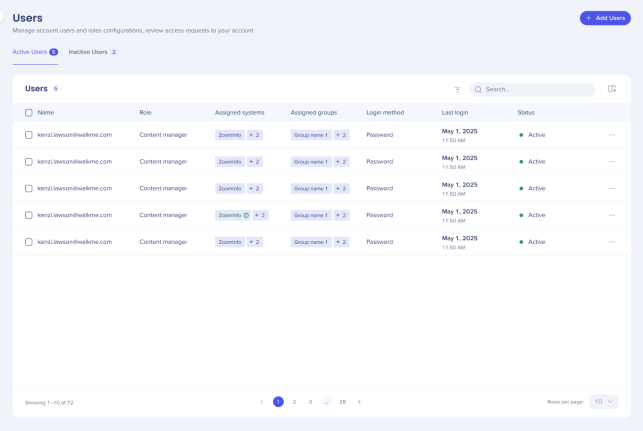
Casos de uso
- Estandariza la distribución de roles y la jerarquía de permisos en toda tu cuenta
- Permisos de publicación por separado para los entornos de Producción y Prueba
- Reduce el número de usuarios administradores para aumentar la seguridad de la cuenta
- Administrar las solicitudes de acceso de equipos desde una sola ubicación
Acceso
Para acceder a Usuarios en la consola:
- Abre el Centro de administración de WalkMe:
- Selecciona Administrador
- Ve a Gestión de acceso
- Selecciona Usuarios
Cómo funciona
Crear o añadir usuarios
- Selecciona el botón +
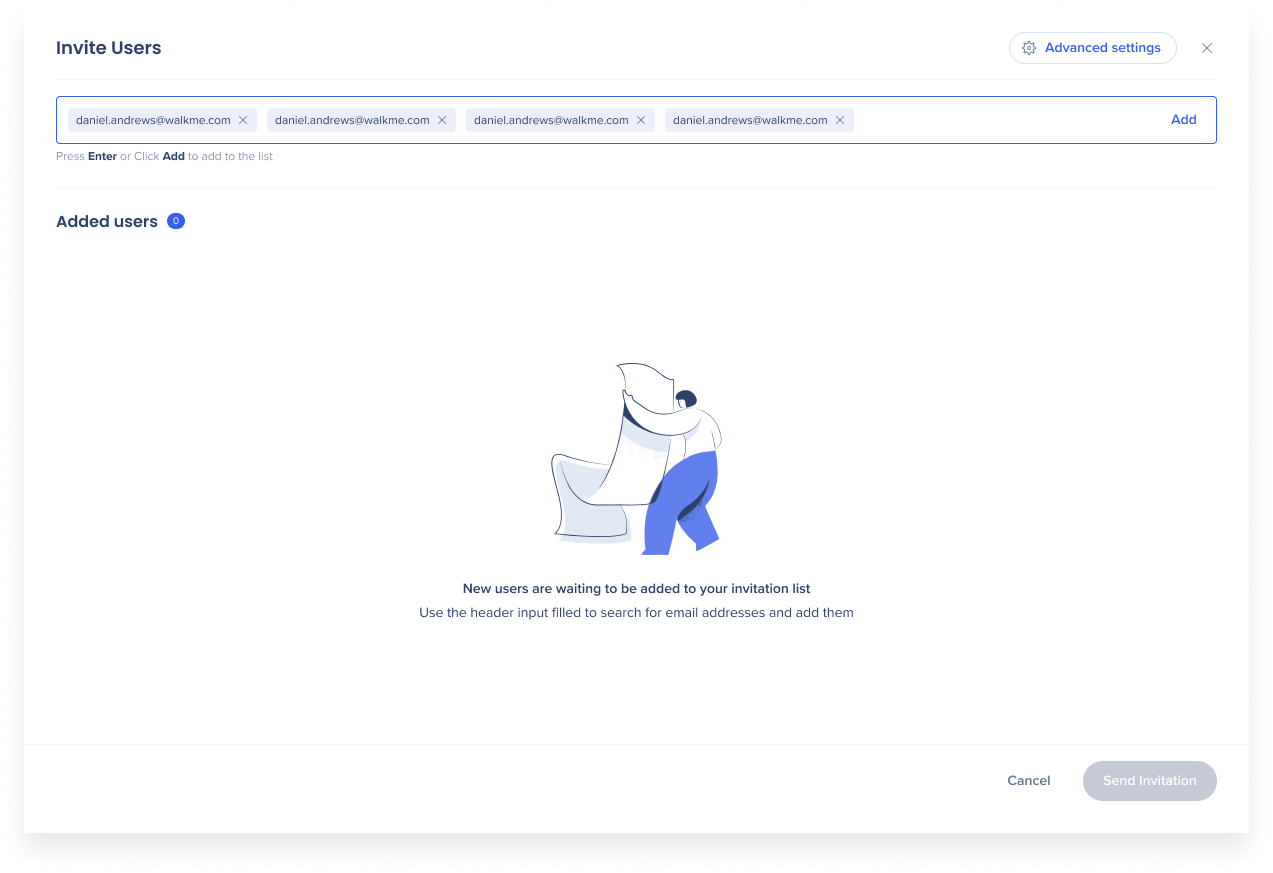
- Escribe la dirección de correo electrónico del usuario que deseas añadir
- Para añadir usuarios de forma masiva, pega una lista de direcciones de correo electrónico de un archivo CSV del
- Selecciona Añadir o presiona Enter para añadir al usuario a la lista
- Elige un rol y el sistema o sistemas a asignar al usuario
Nota
Solo se puede asignar un rol a un usuario. Este rol se aplica a todos los sistemas a los que están asignados.
- Selecciona un método de Inicio de sesión y escribe el ID de SSO del
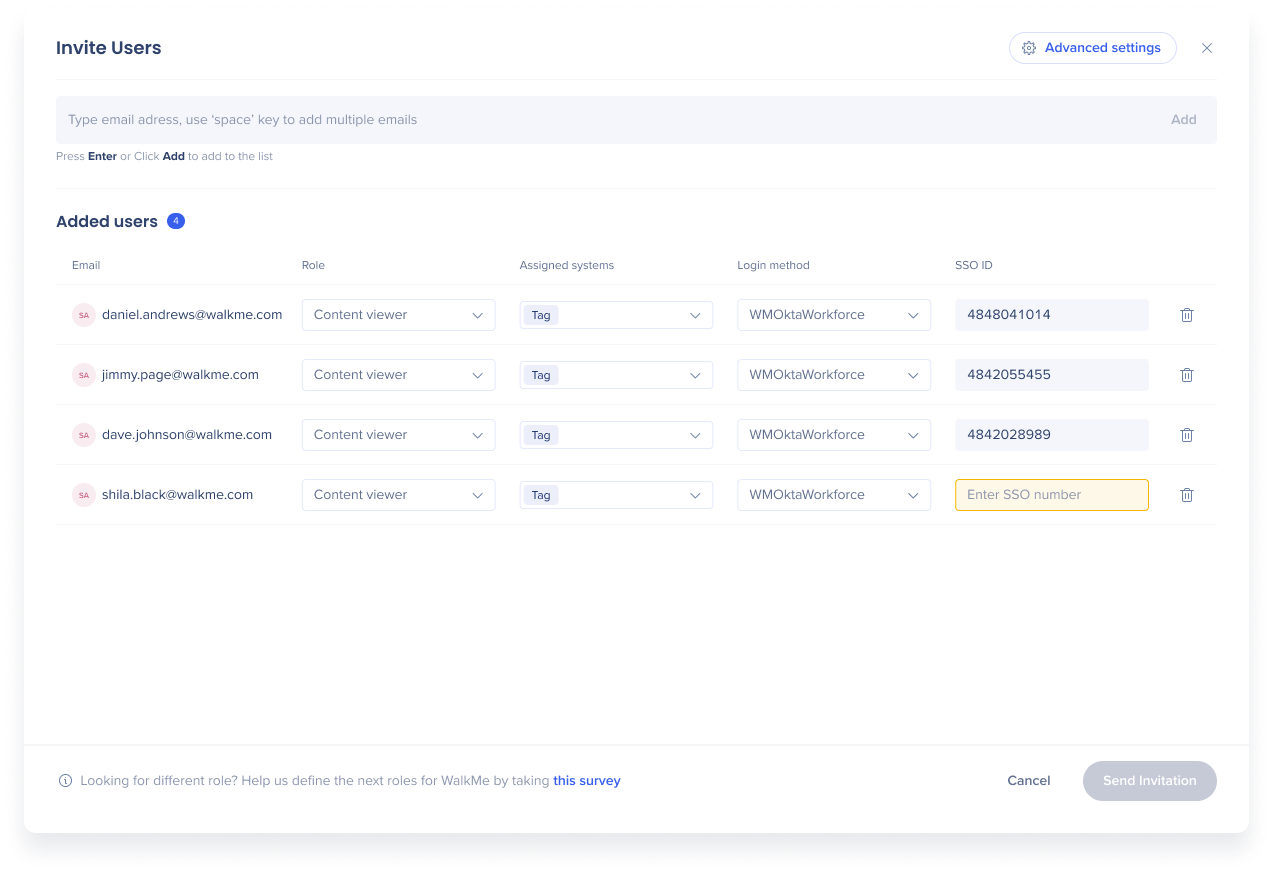
- Selecciona Enviar Invitación para enviar un correo electrónico de activación al usuario
- El usuario recibe un correo electrónico pidiéndole que active su cuenta
Nota
El correo electrónico de activación puede ir a su carpeta de spam.
- El usuario selecciona Activar Mi Cuenta en el correo electrónico y es dirigido a la página de inicio de sesión de WalkMe
- El usuario configura su cuenta escribiendo una contraseña y seleccionando Registrarse
- Las contraseñas deben tener al menos 10 caracteres y contener un carácter especial
Nota
Establece una contraseña temporal incluso si tu organización utiliza SSO. Los inicios de sesión posteriores utilizarán SSO.
Ver usuarios
- Ir a la Página de Usuarios
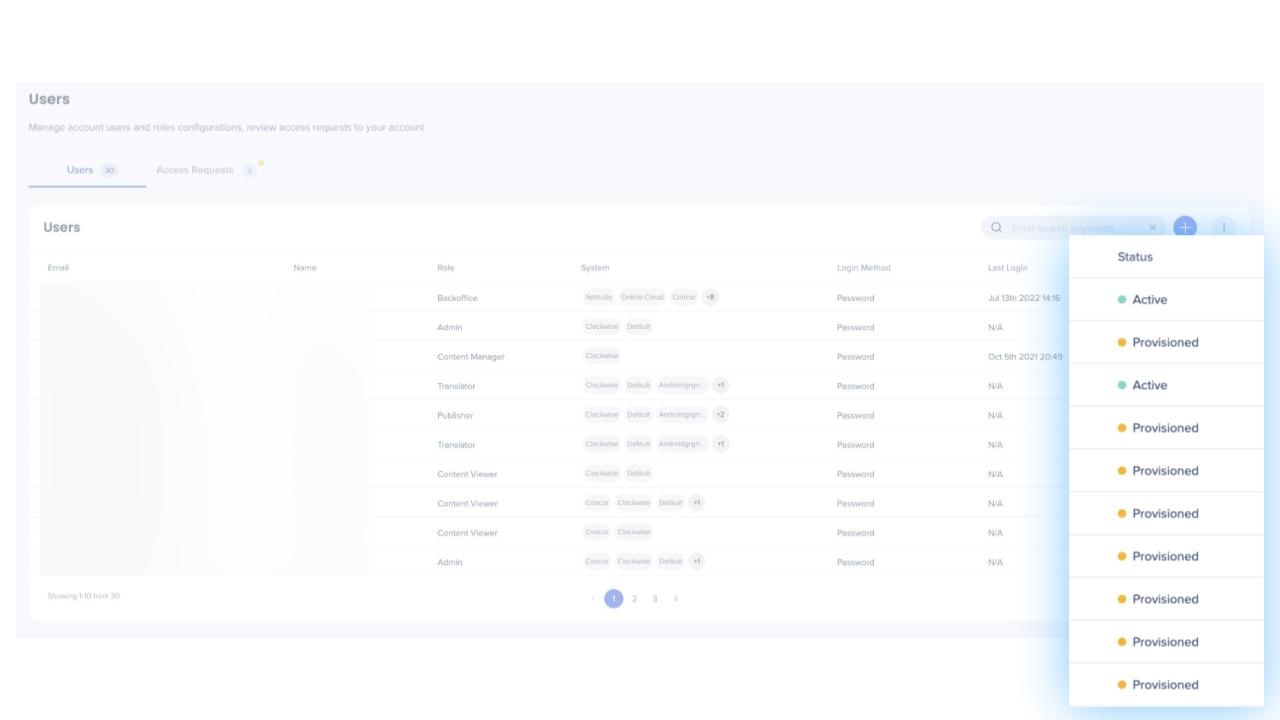
- Consulta la columna Estado para ver el estado actual de cada usuario
Volver a enviar el correo electrónico de activación
- Selecciona el usuario relevante
- El usuario debe tener un estado naranja "Provisionado"
- Selecciona Volver a enviar correo electrónico
Restablecer contraseña
- Selecciona el usuario relevante
- El usuario debe tener un estado verde "Activo"
- Selecciona Restablecer contraseña por correo electrónico
Editar usuarios
- Selecciona el usuario relevante
- Haz tus cambios
- Selecciona Guardar
Nota
El correo electrónico de un usuario no se puede editar después de crear la cuenta. Para cambiar un nombre de usuario o un correo electrónico, crea una nueva cuenta.
Administrar solicitudes de acceso
La pestaña Solicitudes de acceso solo es visible para los administradores. Desde aquí, los administradores pueden:
- Revisar las solicitudes de los usuarios que desean unirse a la cuenta
- Asignar un rol, un sistema y un SSO a esos usuarios
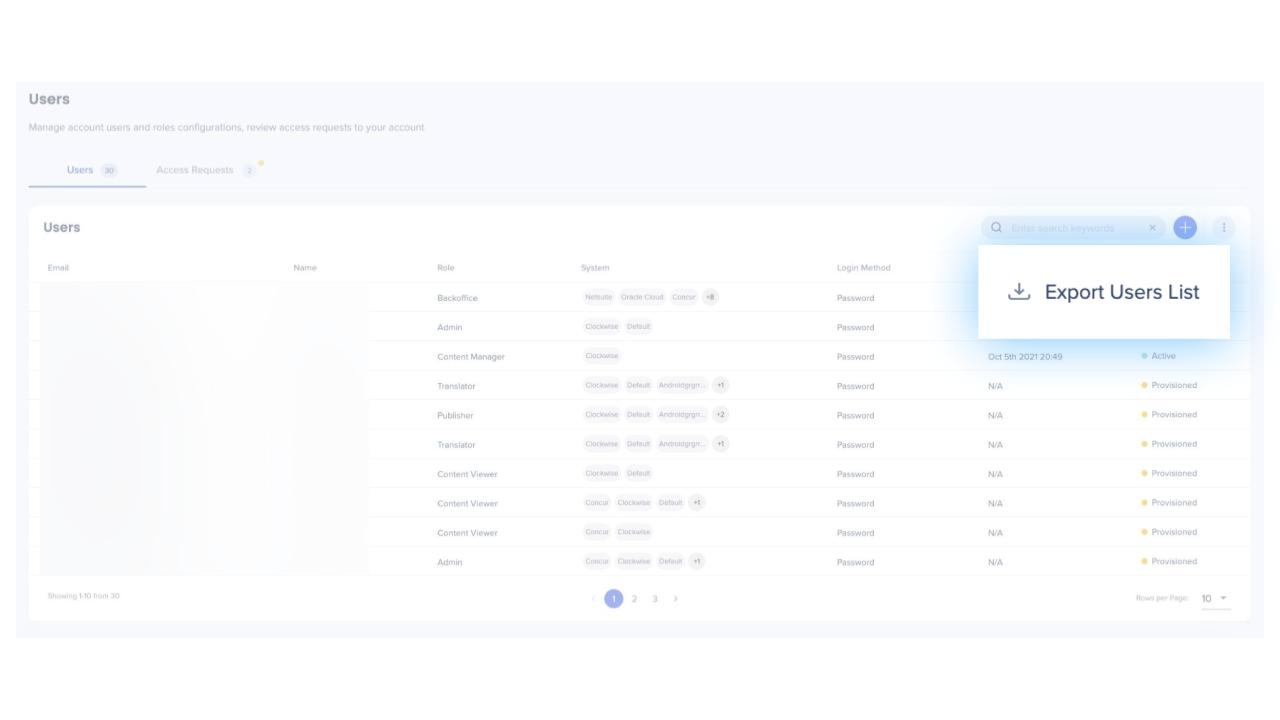
Exportar lista de usuarios
- Abrir el menú Opciones
- Seleccionar Exportar lista de usuarios
Desactivar un usuario
- Selecciona la casilla de verificación Siguiente al usuario o abre el Menú Opciones y selecciona Desactivar Usuarios
Nota
Para acciones masivas, utiliza casillas de verificación.
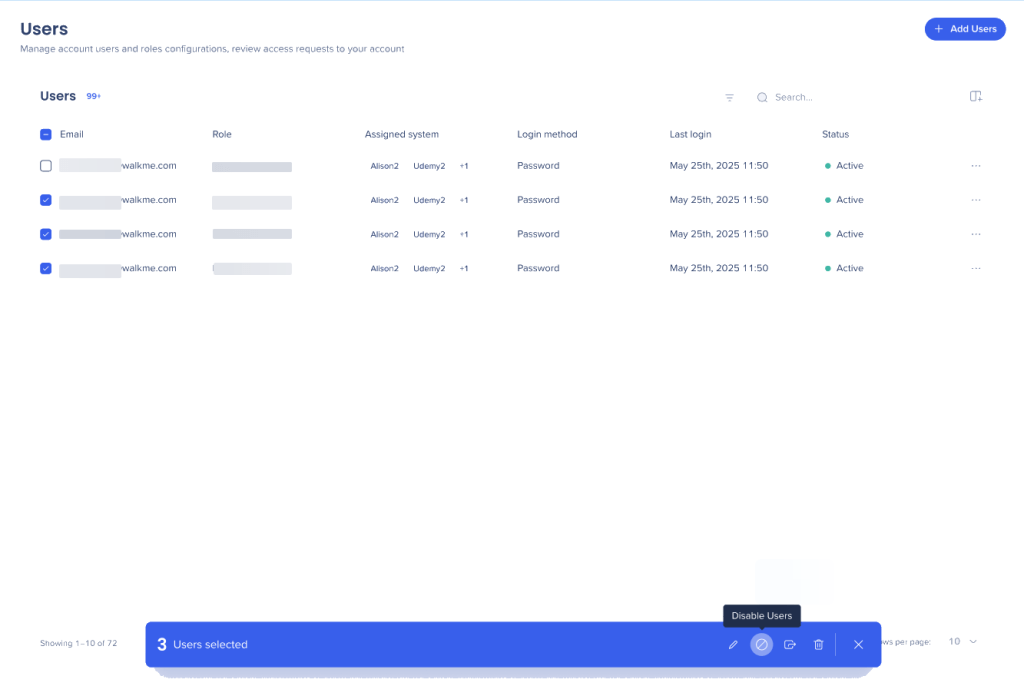
- Selecciona Desactivar usuarios
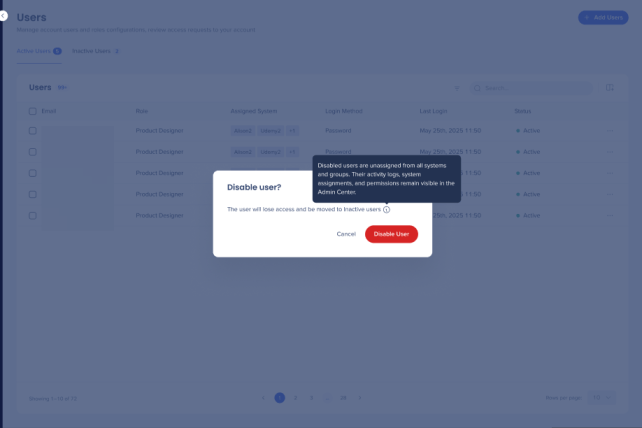
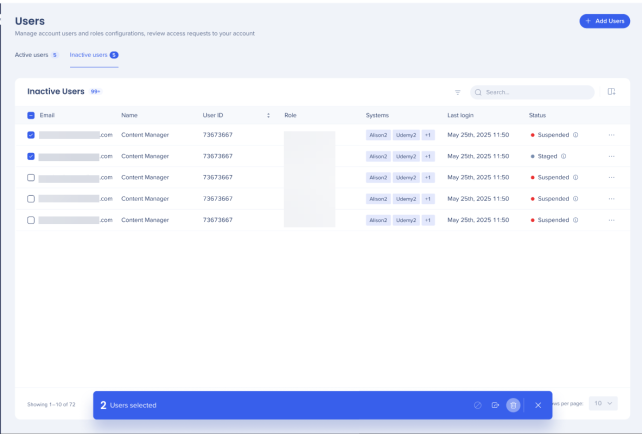
- Los usuarios se moverán a la pestaña Usuarios inactivos
Nota
- Solo se pueden desactivar los usuarios activos. Si seleccionas usuarios con diferentes estados, la acción se bloqueará
- Los usuarios asociados no se pueden desactivar o eliminar
- El último administrador restante en una cuenta no se puede desactivar ni eliminar. Esto eliminaría todo el acceso al Centro de administración, lo que evitaría acciones críticas como administrar usuarios, asignar sistemas y ver registros de actividad
Habilitar usuarios
-
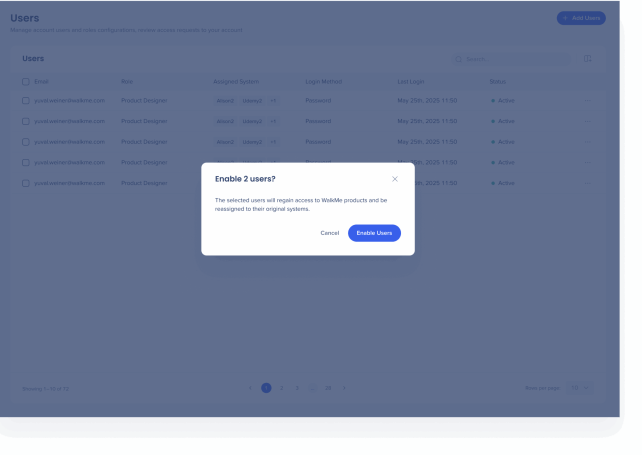
Selecciona la casilla de verificación Siguiente al usuario o abre el Menú Opciones y selecciona Habilitar usuario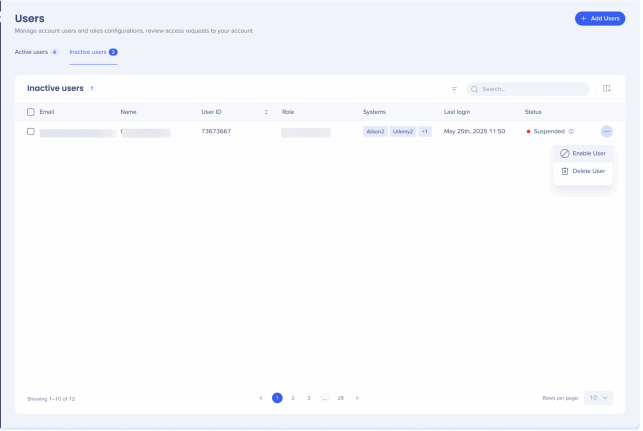
Nota
Para acciones masivas, utiliza casillas de verificación.
-
Selecciona Habilitar usuario
Gestión de usuarios del Editor
Los usuarios con permisos de administrador pueden administrar usuarios y sistemas directamente desde el editor.
- Selecciona el nombre del sistema en el que te encuentras actualmente
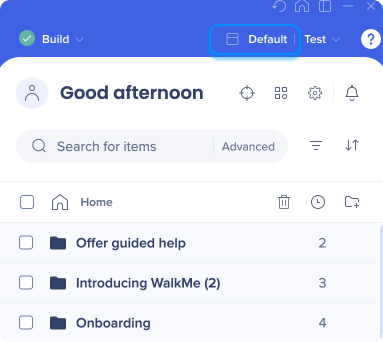
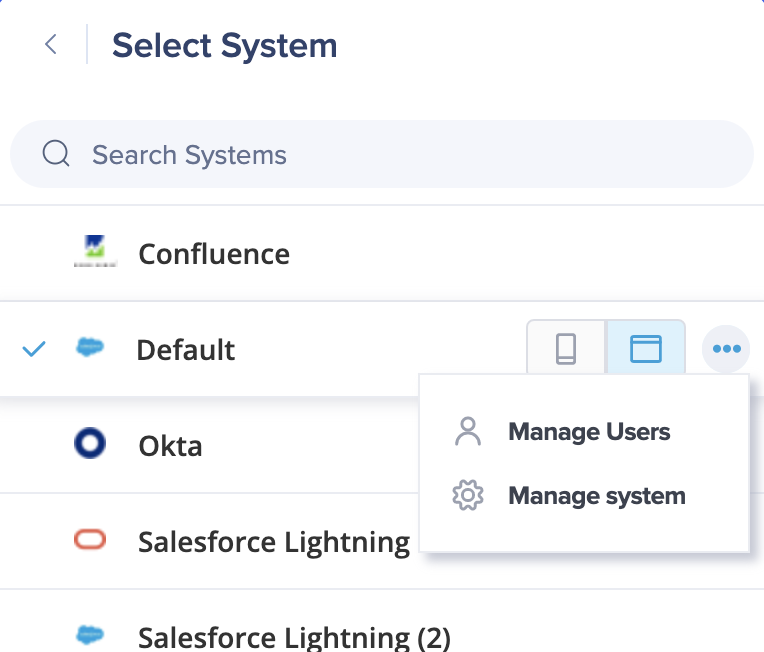
- Abre el menú Opciones y elige una de las siguientes:
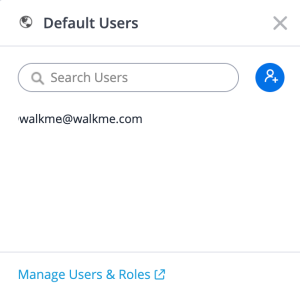
- Administrar usuarios: mira los usuarios actuales del sistema, invita a nuevos usuarios y abre la página de Usuarios
- Administrar sistemas: abre la página Sistemas
Invita a usuarios
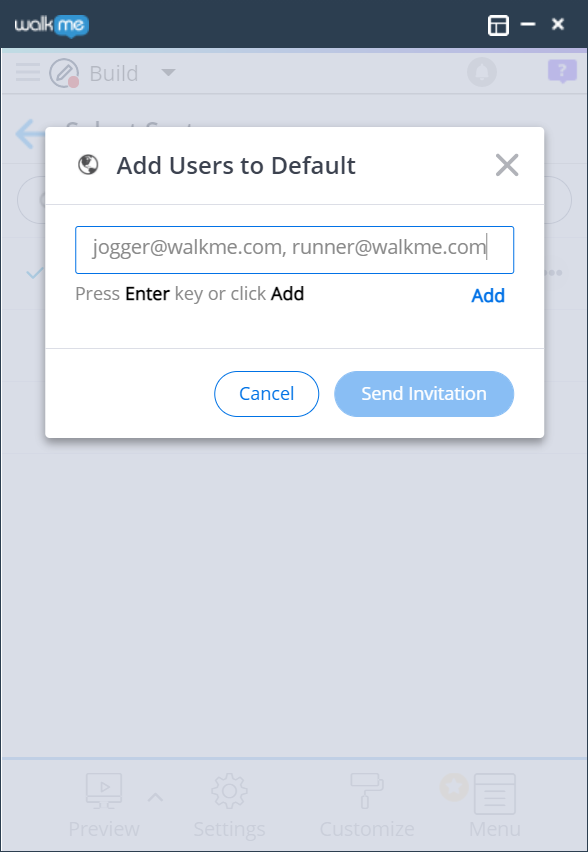
Selecciona el icono Invitar usuarios para invitar a usuarios al sistema. Puedes invitar a usuarios de forma masiva pegando una lista de direcciones de correo electrónico directamente de Excel, Google Sheets o herramientas similares. Separa las direcciones por puntos y comas, comas, espacios o saltos de línea.
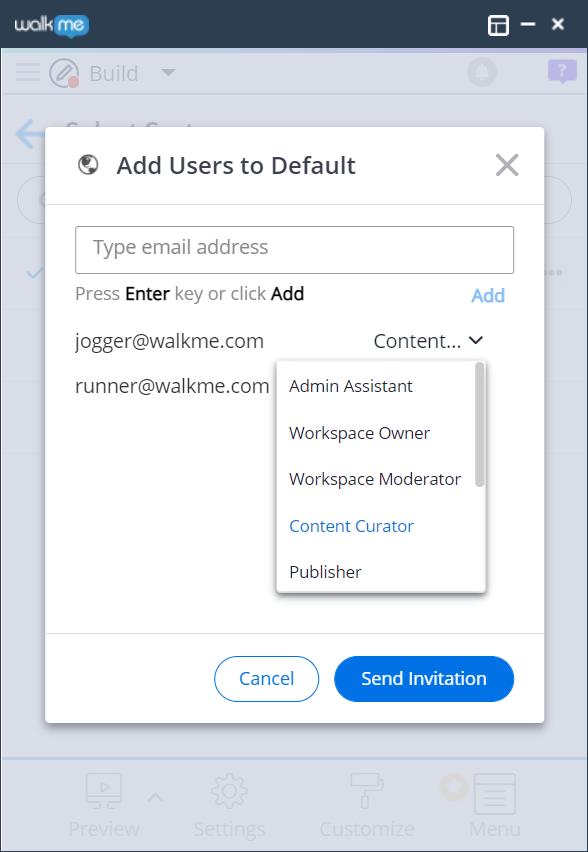
Selecciona Añadir o presiona Enter para añadir usuarios a la lista. Una vez añadido, puedes actualizar el rol de cada usuario en el menú desplegable 'Roles'.
Nota
Un usuario que ya existe en la cuenta no se puede editar desde el editor, los roles se establecen a nivel de cuenta y se aplican en todos los sistemas. Para editar un rol existente, ve a la página de Roles.
Seleccionar Enviar invitación envía un correo electrónico de activación a cada usuario invitado.
user management


