Breve descripción general
Las traducciones te permiten administrar varias versiones de los idiomas del contenido de aprendizaje desde un solo elemento de aprendizaje. Puedes añadir idiomas, realizar un seguimiento del estado de la traducción y acceder al contenido traducido desde un solo lugar, directamente desde la página Contenido de aprendizaje. Las traducciones te ayudan a comprender qué idiomas están listos para publicar, cuáles necesitan revisión y cuáles no están sincronizados con el contenido de origen. Este artículo explica cómo funcionan las traducciones y dónde encontrar y administrarlas.
Cómo funciona
Descripción general
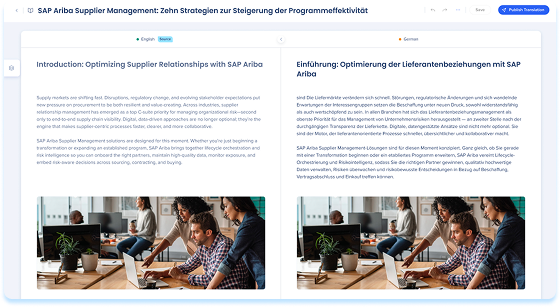
Cada elemento de aprendizaje tiene un idioma de origen y puede incluir varios idiomas de destino.
- El idioma de origen es la versión original del contenido
- Todas las traducciones se crean y se comparan con el idioma de origen
- Cada idioma se administra de forma independiente y tiene su propio estado
Las traducciones te ayudan a mantener el contenido localizado alineado a medida que el contenido de origen cambia con el tiempo.
Accede a traducciones para
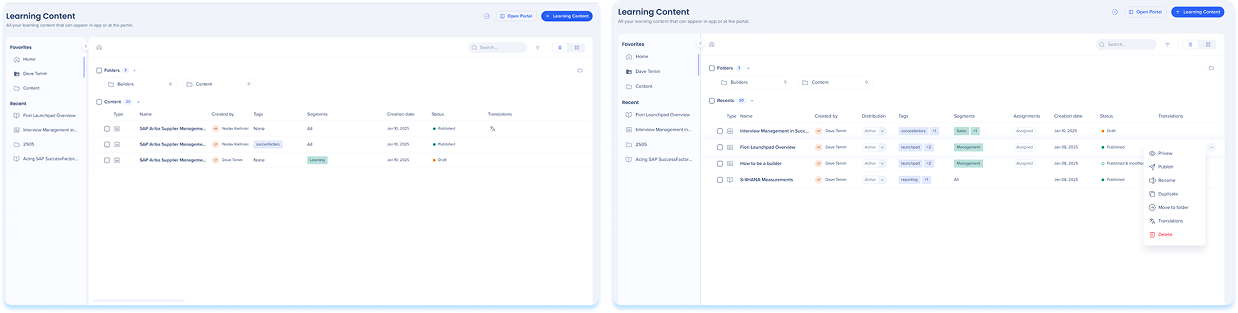
- Navega hasta la página de Contenido de aprendizaje
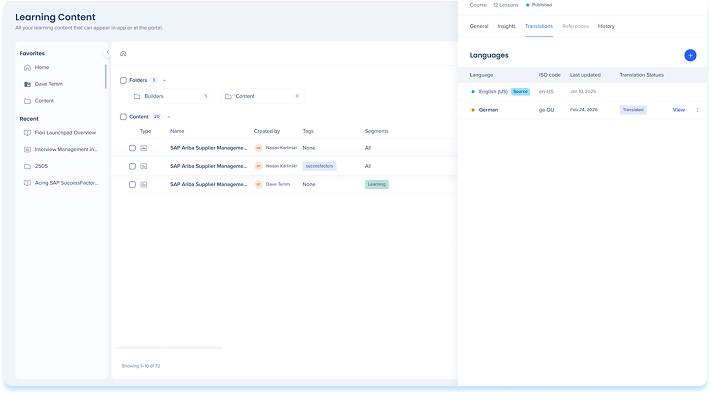
- Accede a la pestaña Traducciones de una de las siguientes maneras:
- Selecciona el icono de Información en la fila de elementos de aprendizaje y selecciona la pestaña Traducciones
- Selecciona el menú Opciones en la fila del elemento de aprendizaje y selecciona Traducciones
Añadir idiomas
Antes de que puedas traducir contenido, debes añadir los idiomas de destino al elemento de aprendizaje.
Traducir contenido para
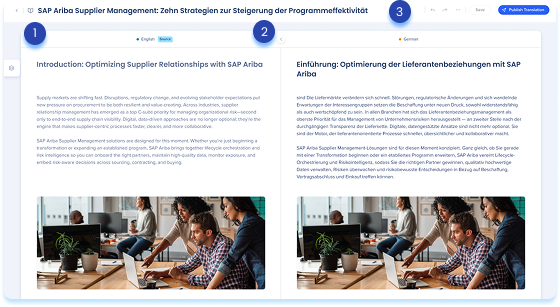
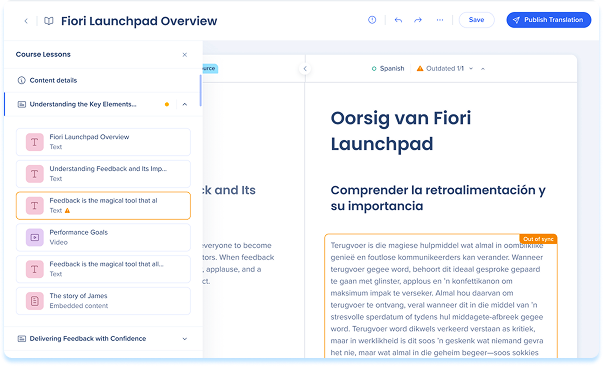
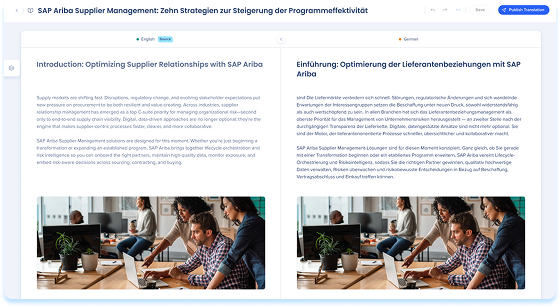
El traductor lado a lado consta de tres áreas:
- Panel de capas: navegar por lecciones y elementos
- Área principal: ve y edita el contenido de origen y la traducción lado a lado
- Barra superior: guardar, previsualizar y publicar traducciones
Traducir utilizando IA
Cuando la traducción de IA está disponible y es aplicada, el contenido se traduce automáticamente. Se puede aplicar a todo el elemento de aprendizaje o a elementos específicos.
Nota
- La traducción de IA está optimizada para contenido producido originalmente en inglés
- La traducción de IA funciona con servicios de traducción de Amazon Web Services (AWS) o de SAP (para clientes de SAP)
Para traducir todo el elemento
Puedes activar una traducción de elemento completo desde la pestaña Traducciones o desde el traductor lado a lado.
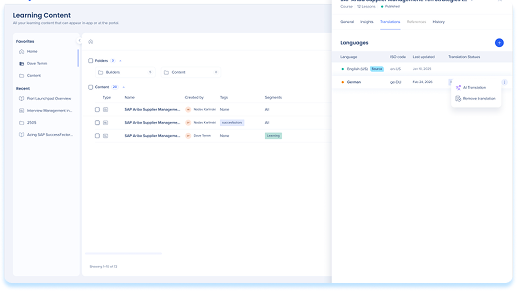
Desde la pestaña Traducciones:
- Selecciona el menú Opciones para el idioma de destino
- Selecciona Traducción de IA
- Se te notificará cuando la traducción esté lista
- Revisa y edita el contenido traducido en el traductor
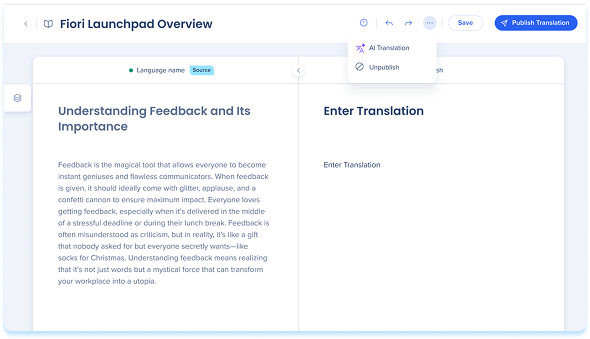
Desde el traductor de lado a lado: desde el traductor de lado
- Selecciona el icono Editar junto al idioma de destino para abrir el traductor
- En el traductor, selecciona el menú Opciones en la barra superior
- Selecciona Traducción de IA
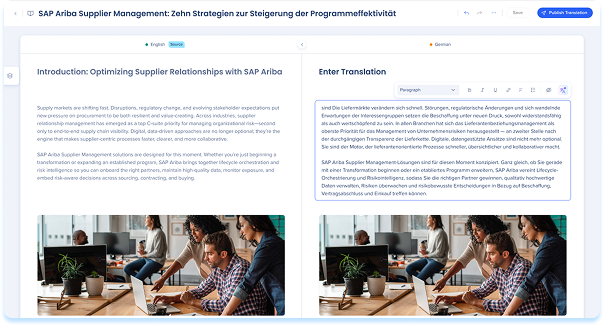
Para traducir un elemento específico
- Selecciona un elemento en el lienzo principal
- selecciona el icono Traducción de IA en la barra de herramientas flotante
Traducción manual
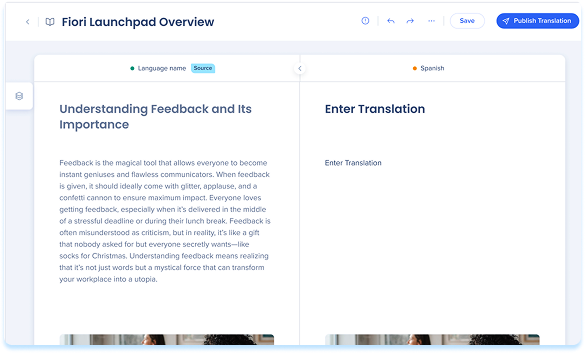
Cuando la traducción de IA no esté disponible o cuando prefieres un control completo, puedes traducir contenido manualmente. Puedes modificar texto y activos dentro del idioma de destino mientras mantienes la estructura del contenido de origen.
- Selecciona el icono Editar junto al idioma de destino para abrir el traductor
- Edita texto directamente en la columna de la derecha
- Carga o reemplaza activos específicos según sea necesario para
- Ocultar elementos si no se requieren para la versión de idioma específico para para
Nota
El idioma de origen se muestra solo y no se puede editar dentro de la interfaz del traductor. No puedes eliminar ni reordenar elementos en el lado de traducción para garantizar la alineación con la estructura de origen.
Estado de traducción
Los estados indican el estado actual de una versión de idioma de destino y si requiere una acción.
- Traduciendo: la traducción de IA está en progreso
- Fuera de sincronización: el contenido de origen se actualizó después de crear esta traducción, lo que requiere una revisión de los cambios
Administrar contenido no sincronizado
Si el contenido de origen cambia después de crear una traducción, los elementos afectados se etiquetan como Out of sync.
- Abre el traductor de lado a lado
- Localiza la etiqueta Fuera de sincronización en elementos específicos
- Utiliza las flechas de navegación en la parte superior de la pantalla para moverte entre varios elementos no sincronizados
- Revisa los cambios en el contenido de origen y determina si actualizar la traducción o dejarla como está.
Publicar traducción.
- Selecciona Publicar traducción para que la versión esté disponible
Eliminar traducción
- Selecciona el menú Opciones en la fila de idioma de destino
- Selecciona Eliminar traducción
Notas técnicas
- La traducción de IA no está disponible para los centros de datos de Canadá o FedRAMP
- La traducción de IA solo se admite cuando el idioma de origen es el inglés


