Breve descripción general
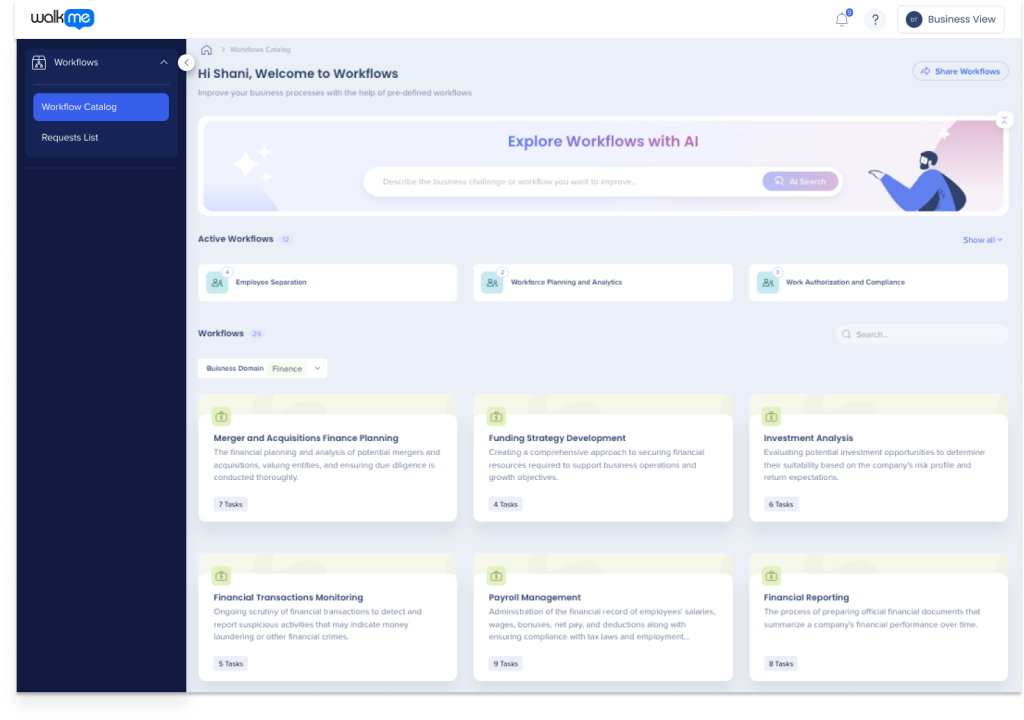
Como usuario empresarial, tienes acceso a la Vista empresarial de Workflows, que está diseñada para mejorar los procesos organizativos con el poder de WalkMe. La aplicación ofrece capacidades avanzadas de IA que filtran y sugieren flujos de trabajo adaptados a tu dominio único, lo que te permite ver, solicitar y realizar un seguimiento del progreso fácilmente. Con nuestra herramienta, puedes comunicar tus necesidades directamente a tu equipo de DAP, que priorizará y desarrollará las soluciones de adopción digital solicitadas para ti.
Nuestra aplicación ofrece paneles personalizados que muestran información y análisis de datos personalizados. Esto te ayuda a supervisar el éxito, tomar decisiones informadas y mejorar la eficiencia. Tu equipo de DAP creará estos paneles de acuerdo con tus necesidades específicas.
Este artículo te guiará sobre cómo aprovechar al máximo nuestra aplicación y sus funciones.
Primeros pasos
Para acceder a la vista empresarial de flujos de trabajo, debes ser un usuario empresarial registrado en el Centro de administración. Puedes solicitarlo al administrador de WalkMe de tu empresa.
Una vez registrado, podrás acceder a la aplicación Workflows en la consola de WalkMe, accesible en:
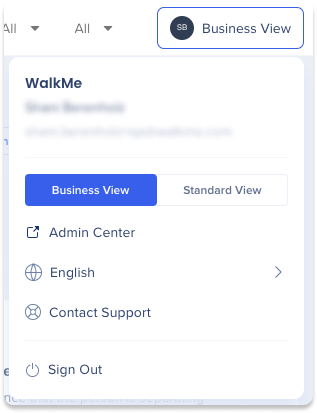
Como usuario empresarial, tienes la capacidad de cambiar entre la Vista empresarial y la Vista estándar.
Para cambiar entre vistas:
- Haz clic en el botón Perfil/Vista en la esquina superior derecha de la consola.
- Haz clic en el interruptor Ver para cambiar entre la vista Empresarial y la vista Estándar
Workflows
Cómo funciona
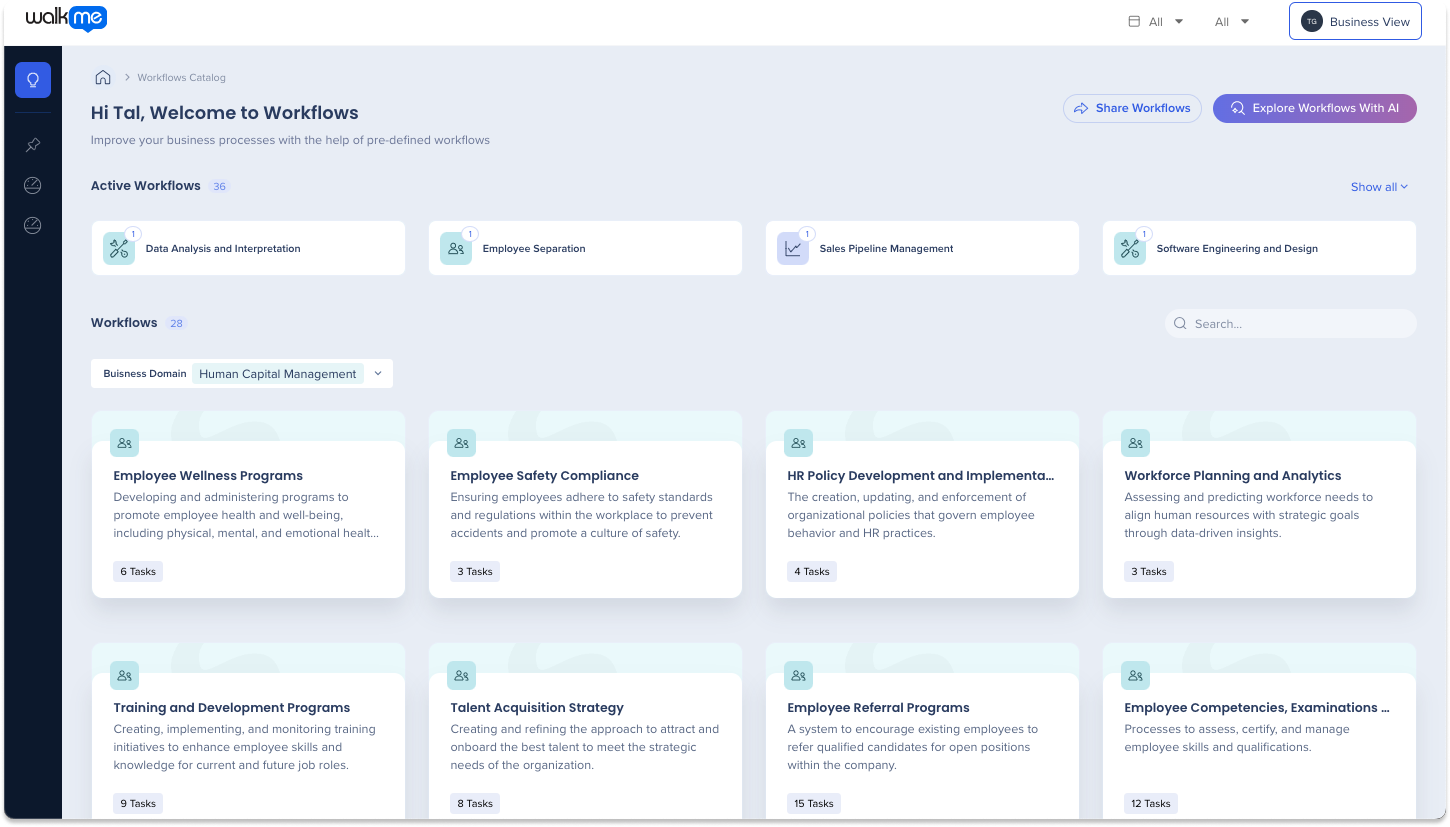
Explora los flujos de trabajo
Explora los flujos de trabajo en el catálogo de Workflows, que sirve como página de inicio y ofrece una vista de alto nivel de todos los flujos de trabajo activos y disponibles que abarcan más de 20 dominios empresariales y sectores.
El catálogo consta de dos secciones principales:
- Flujos de trabajo activos: flujos de trabajo que se han solicitado o asignado.
- Flujos de trabajo: todos los flujos de trabajo disponibles que se pueden buscar o filtrar por dominio de negocio
Pasa el cursor sobre un flujo de trabajo para ver una descripción o haz clic en él para ver las tareas que contiene.
Explora Workflows con IA
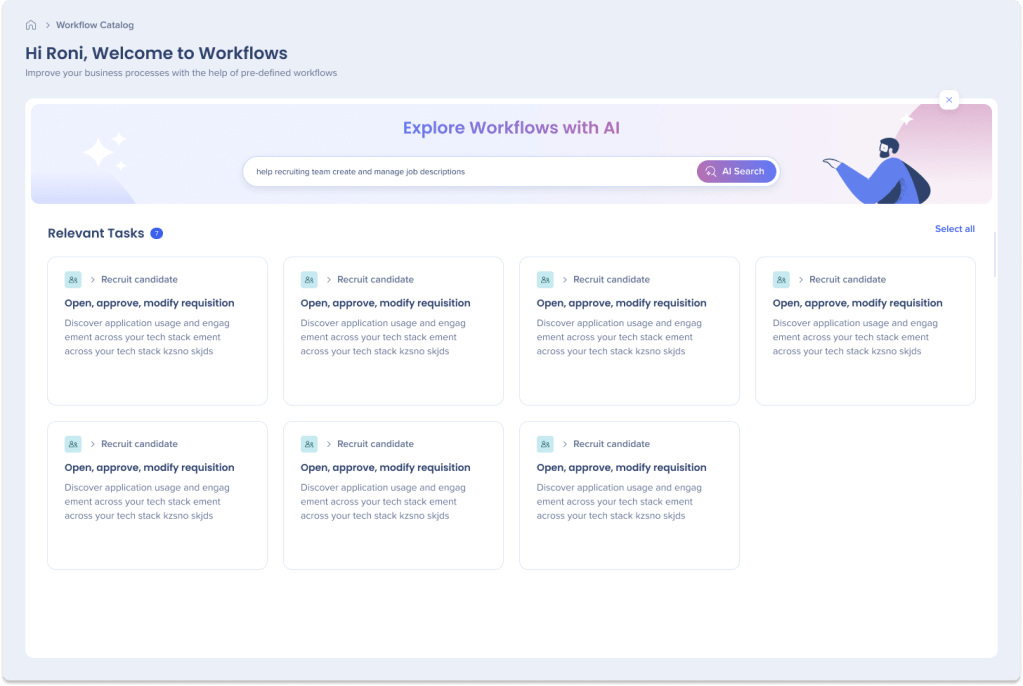
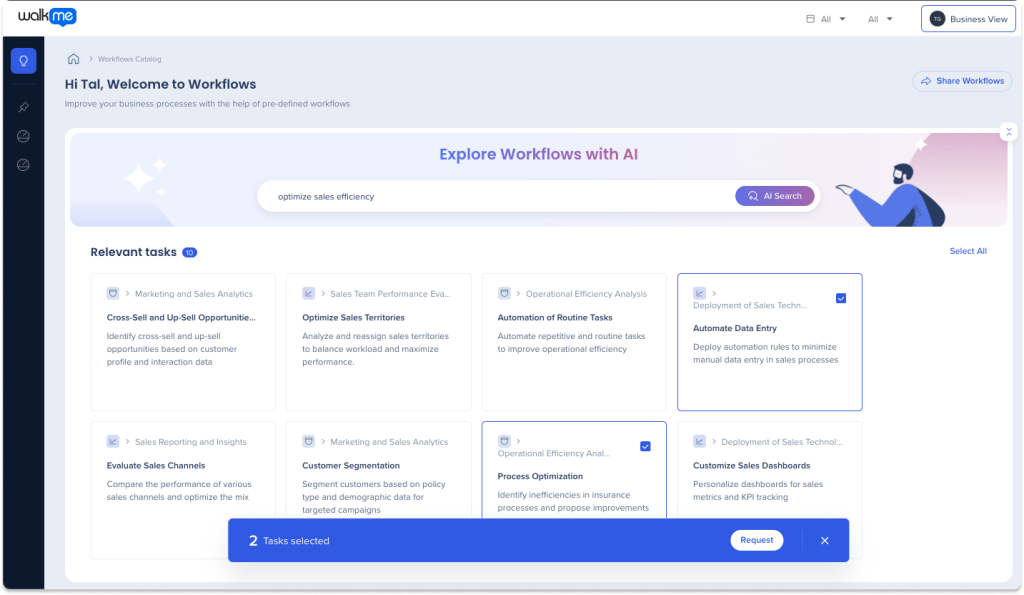
Ahorra tiempo navegando por el extenso catálogo de flujos de trabajo de WalkMe utilizando consultas en lenguaje natural para encontrar tareas relevantes para ti.
- Haz clic en el botón Explorar flujos de trabajo con IA.

- Escribe una descripción del desafío empresarial al que te enfrentas o del flujo de trabajo que deseas mejorar en el campo Búsqueda de IA
- Haz clic en Búsqueda de IA o pulsa Intro en el teclado
- Aparecerá una lista de tareas relevantes
Filtro de dominio empresarial
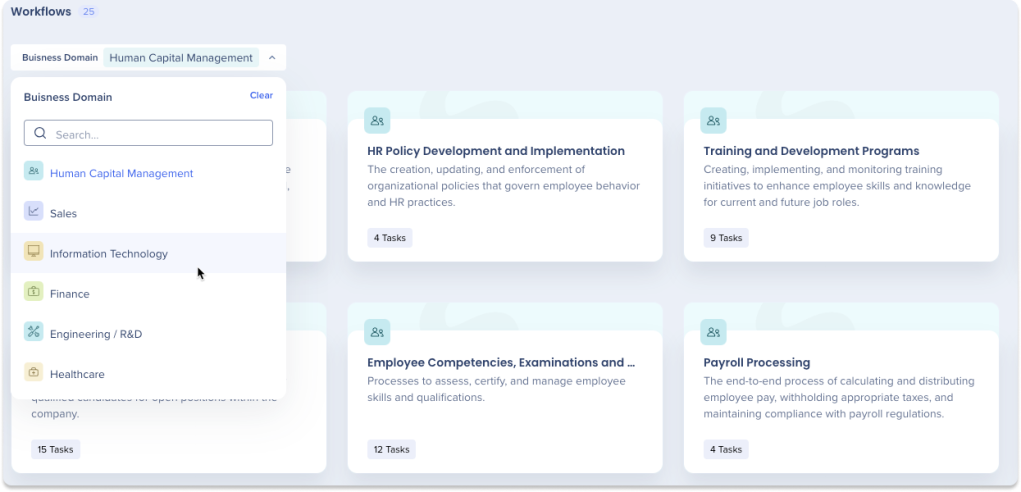
Utiliza el filtro Dominio empresarial para ver solo los flujos de trabajo relevantes para tu área de negocio específica.
- Haz clic en el menú desplegable Dominio empresarial
- Busca un dominio comercial o selecciona uno del menú desplegable para enfocar los resultados
Solicitar tareas
Como usuario empresarial, puedes seleccionar y solicitar fácilmente tareas para que sean implementadas por tu equipo de DAP. Estas solicitudes serán visibles en la pestaña Tareas activas, donde puedes realizar un seguimiento de su progreso y supervisar el éxito de los flujos de trabajo adaptados a tu dominio.
Cómo solicitar tareas
- Selecciona las tareas que deseas solicitar.
- Puedes hacer clic en Seleccionar todo para seleccionar todas las tareas relevantes de una búsqueda de IA.
- Haz clic en el botón Solicitar.
- Se abrirá una nueva ventana emergente con una lista de todas las tareas que deseas solicitar.
-
Opcional: añade una historia (consulta los detalles a continuación).
- Haz clic en una tarea en el lado izquierdo del menú de tareas de solicitud para ver su descripción.
- En el campo Instrucciones especiales, añade cualquier información adicional que el equipo deba saber sobre la tarea.
- Consejo: etiqueta a miembros específicos del equipo en tus instrucciones utilizando "@".
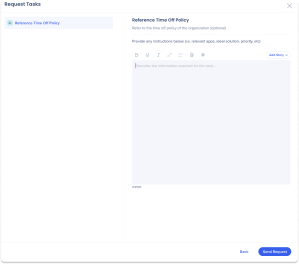
- Haz clic en Enviar solicitud
- La tarea ahora aparecerá en la página Lista de solicitudes.
Añadir historia
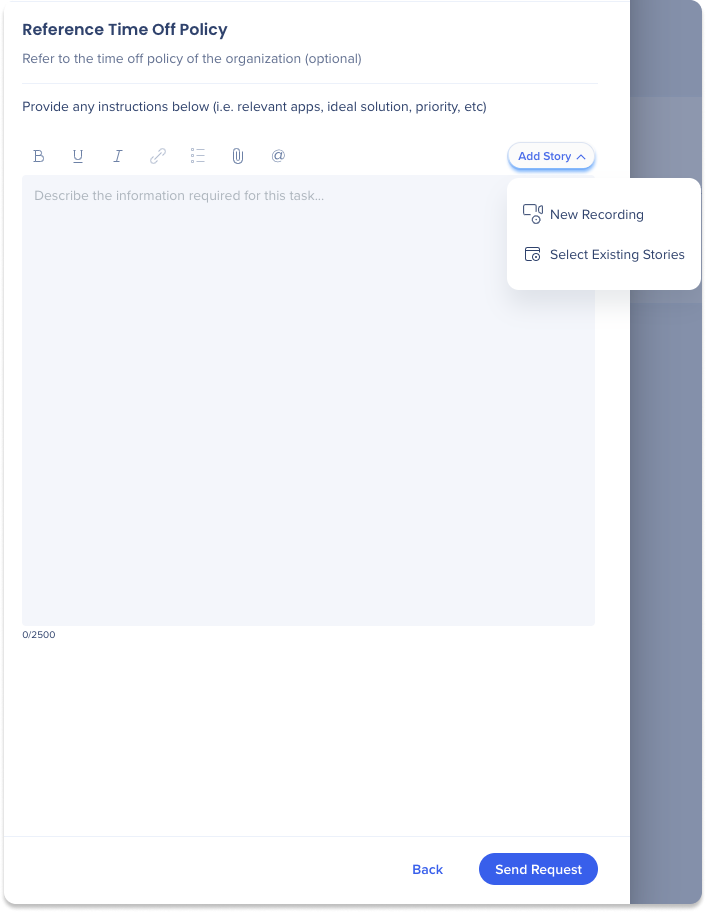
Añade una historia para explicar mejor la solicitud.
-
Haz clic en el menú desplegable Añadir historia
-
Selecciona cualquiera de las siguientes opciones:
-
Nueva grabación
-
Selecciona Historias existentes
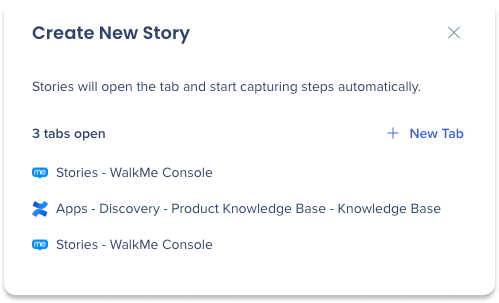
Nueva grabación
-
Selecciona una pestaña existente o haz clic en + Nueva pestaña para grabar.
-
Continúa capturando
-
Haz clic en Finalizar grabación 
Los usuarios también tienen la opción de:
-
Pausa
-
Reinicio
-
Eliminar
-
Grabar pantalla manualmente
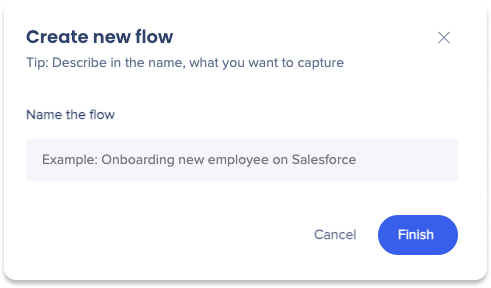
-
Proporciona un nombre para el flujo.
-
Haz clic en Finalizar
-
La grabación se vinculará en la solicitud.
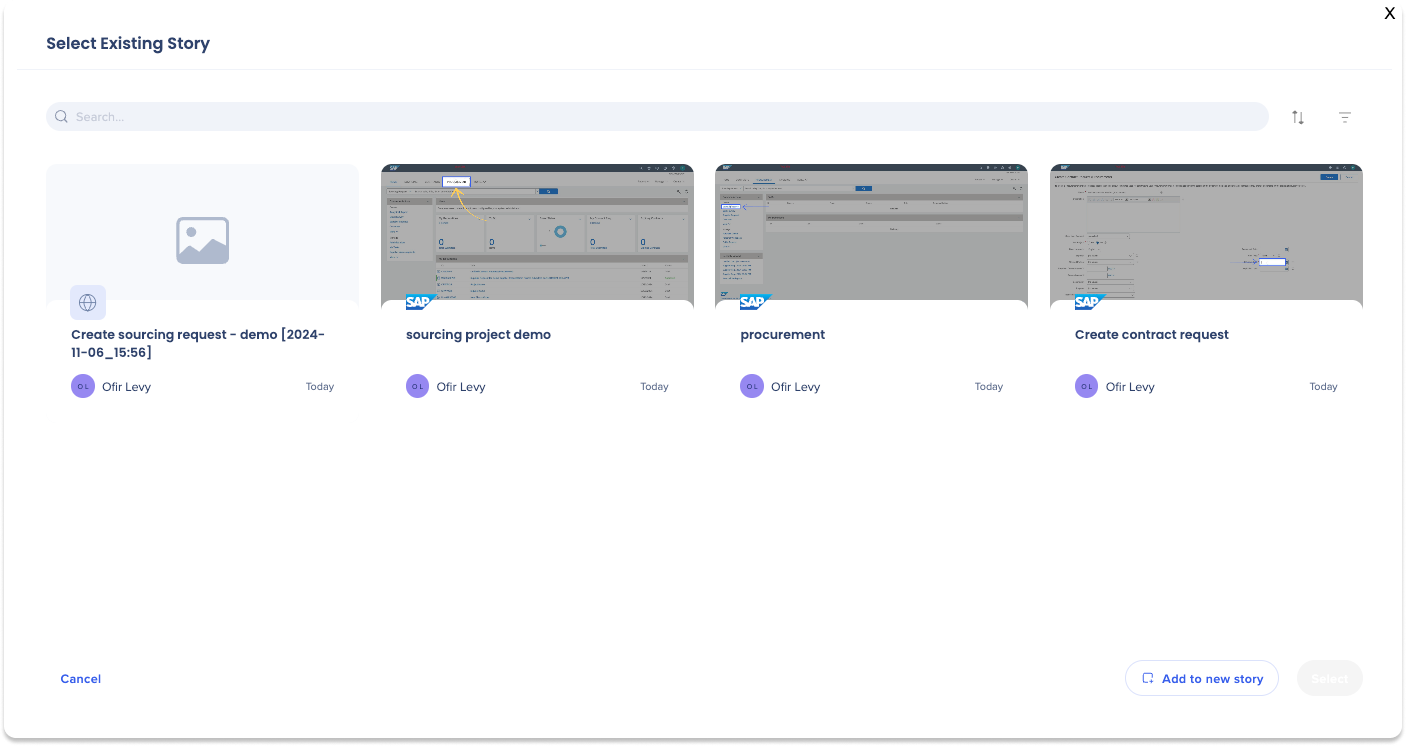
Selecciona Historias existentes
-
Aparecerá una ventana emergente con las Historias existentes.
-
Los usuarios pueden encontrar una historia existente por:
-
Filtrado
-
Clasificación
-
Búsqueda
-
Haz clic en el mosaico de Historia
-
Haz clic en Seleccionar
-
La historia se vinculará en la solicitud.
Gestión de proyectos
Administra tus proyectos a través de la página Lista de solicitudes. La lista de solicitudes sirve como una función de gestión de proyectos de alto nivel donde puedes ver todas las tareas solicitadas.
Haz clic en un flujo de trabajo para ver las tareas que contiene y disfruta de las siguientes capacidades:
- Asignar un desarrollador a una tarea
- Actualizar el estado de una tarea
- Seleccionar la prioridad de una tarea
- Establecer una fecha de vencimiento
- Ver el flujo de trabajo, el dominio empresarial y el nivel de contenido relacionados
- Comunicarte con tu equipo
- Elimina una tarea
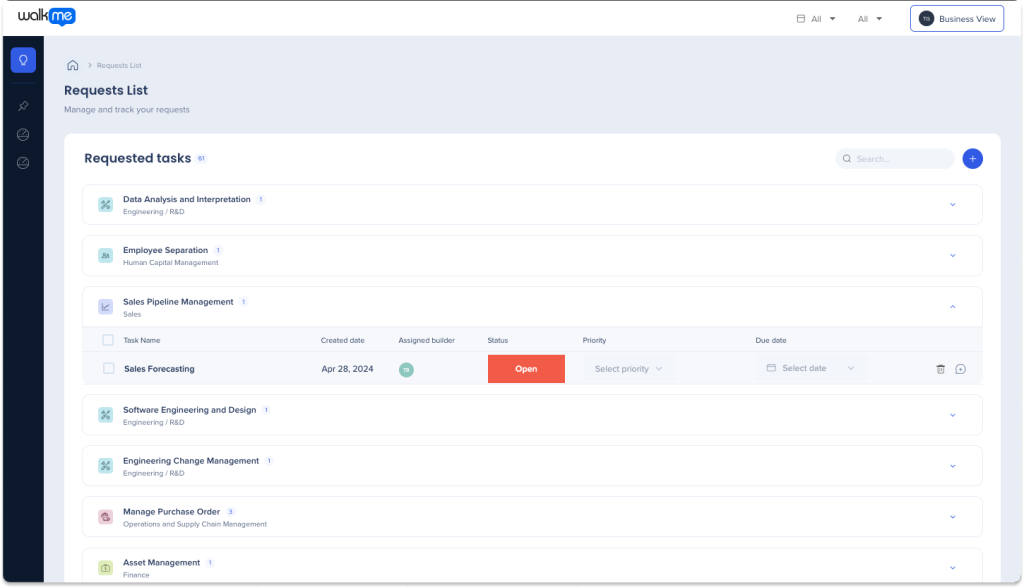
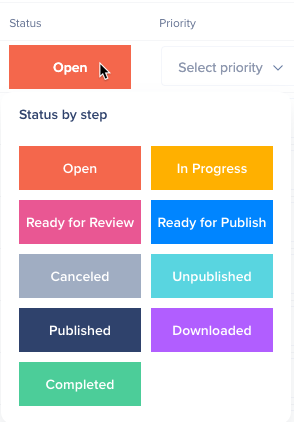
Haz clic en un estado para actualizar el estado de una tarea.
Hay 9 opciones de estado:
- Abierto: tarea solicitada, contenido aún no se ha descargado.
- Descargado: el contenido de la tarea se descargó al editor, aún no se han realizado ajustes.
- En progreso: el creador está trabajando actualmente en el contenido de tareas en el editor para
- Listo para la revisión: el contenido de la tarea en el editor está listo para ser revisado por el gerente.
- Listo para publicar: el gerente revisó el contenido de la tarea y está listo para que el creador publique en producción
- Publicado: el contenido de la tarea se ha publicado con éxito.
- Completo: tarea marcada como completa.
- Cancelado: la tarea se ha cancelado y no se trabajará.
- No publicado: el contenido de la tarea se ha eliminado de la producción.
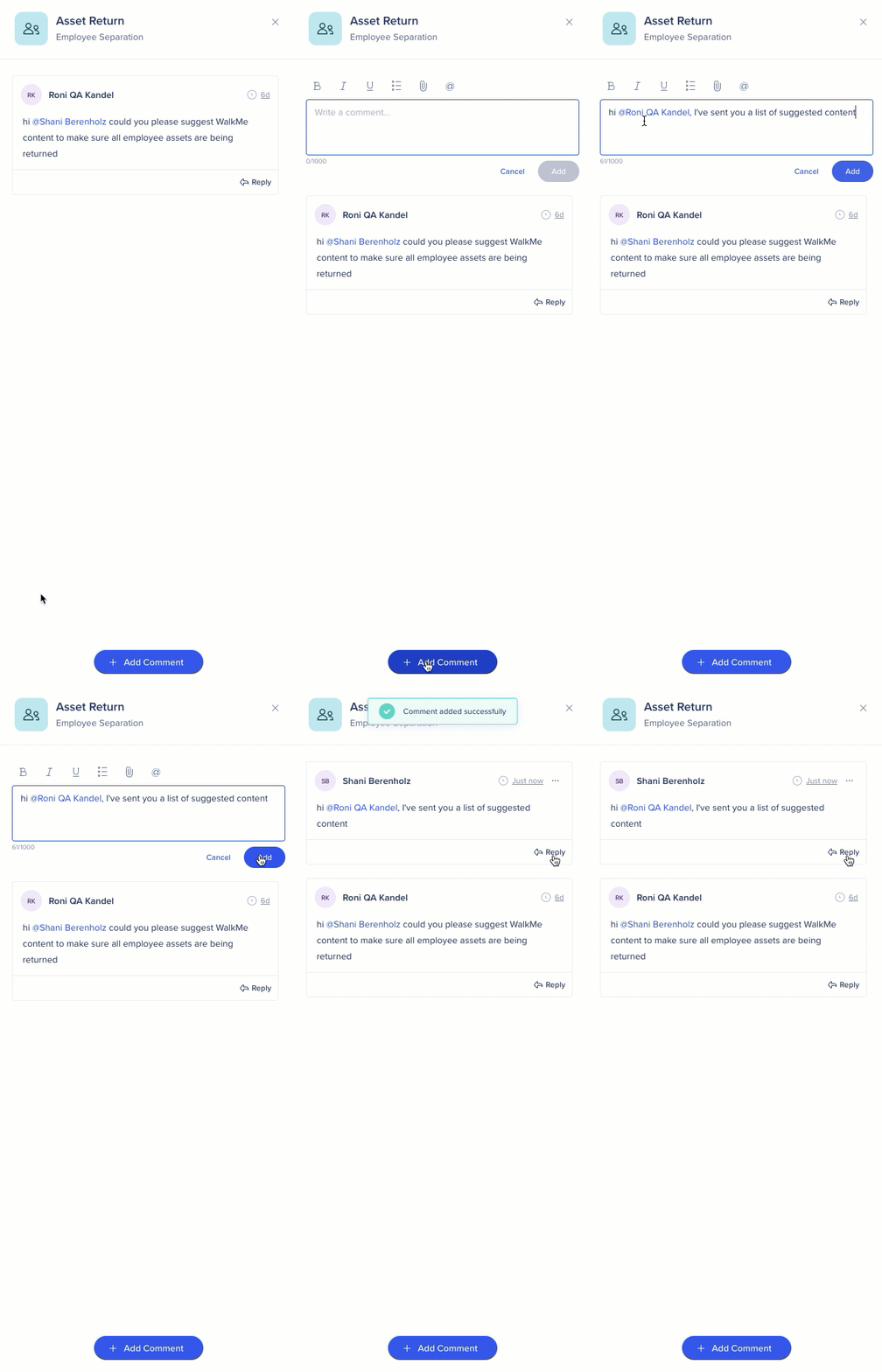
Mantente conectado y colabora de manera efectiva con tu equipo utilizando comentarios de tareas.
- Haz clic en el icono de la burbuja de texto en la barra de tareas.

- Haz clic en Añadir comentario o en Responder a un comentario específico.
- Escribe tu comentario
- Haz clic en Añadir
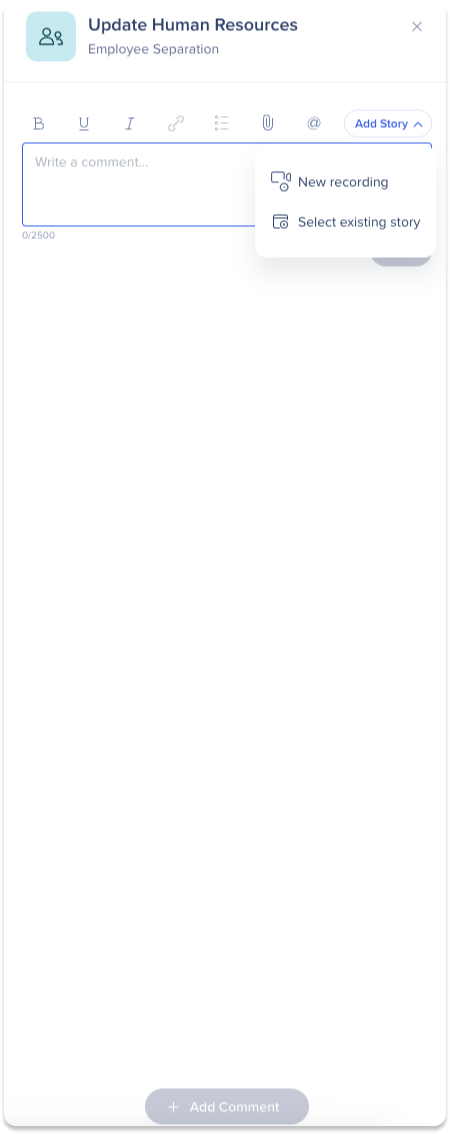
Añade historias a los comentarios.
Utiliza Historias para compartir imágenes de apoyo del proceso empresarial y su implementación ideal.
-
Haz clic en el menú desplegable Añadir historia
-
Selecciona cualquiera de las siguientes opciones:
-
Registrar Nuevo
-
Selecciona Existente
Registrar Nuevo
-
Selecciona una pestaña existente o haz clic en + Nueva pestaña para grabar.
-
Continúa capturando
-
Haz clic en Finalizar grabación
Los usuarios también tienen la opción de:
-
Pausa
-
Reinicio
-
Eliminar
-
Grabar pantalla manualmente
-
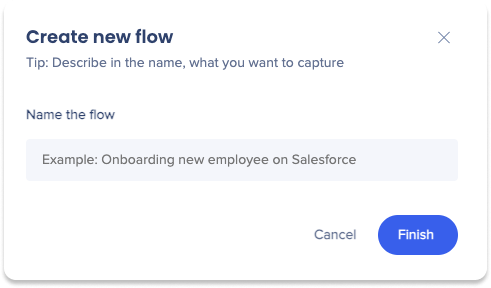
Proporciona un nombre para el flujo.
-
Haz clic en Guardar
-
La grabación se vinculará en el comentario.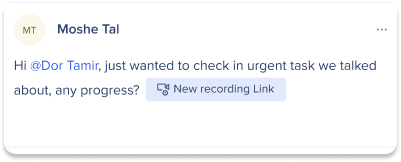
Selecciona Existente
-
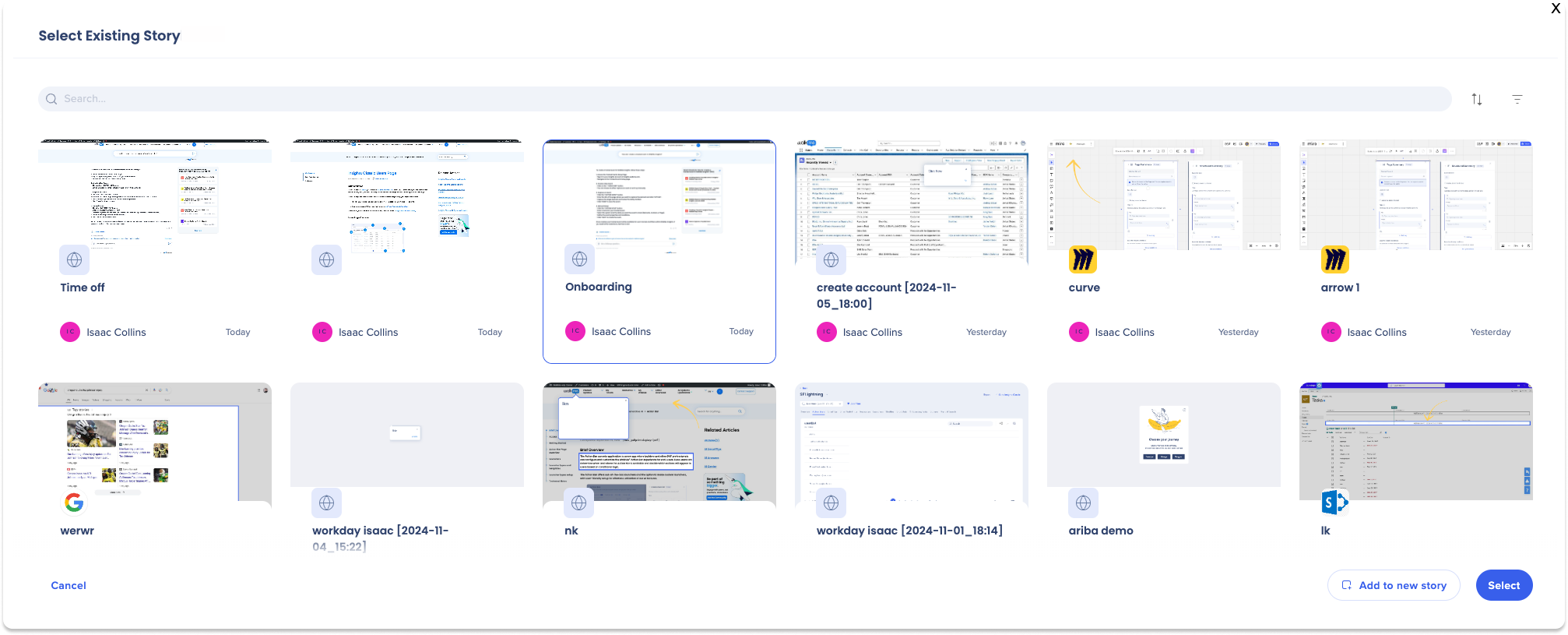
Aparecerá una ventana emergente con las Historias existentes.
-
Los usuarios pueden encontrar una historia existente por:
-
Filtrado
-
Clasificación
-
Búsqueda
-
Haz clic en el mosaico de Historia
-
Haz clic en Seleccionar
-
La historia se vinculará en la solicitud.
Analiza tus flujos de trabajo
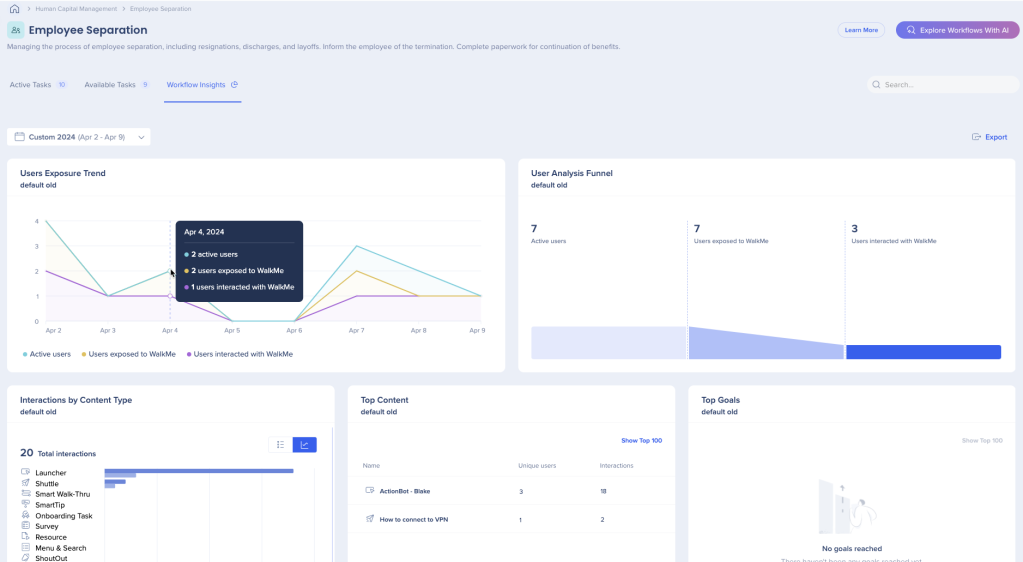
Los usuarios de Vista empresarial pueden revisar paneles personalizados creados por los desarrolladores para los flujos de trabajo y las tareas asociadas, utilizando el proceso de etiquetado de contenido y paneles de información personalizados.
Estos paneles son una herramienta crítica para revisar y supervisar el rendimiento de los flujos de trabajo. Al proporcionar una visión general de su éxito, le permiten tomar decisiones informadas y tomar las medidas necesarias para mejorar su eficiencia.
Cómo acceder a Workflow Insights
- Ir a la aplicación Workflows
- Selecciona un Workflow
- Haz clic en la pestaña Workflow Insights.
Capacidades adicionales
- Filtros de rango de tiempo: te permite mostrar datos durante un período de tiempo específico.
- Exportar: exporta un PDF del panel para compartirlo con tus colegas.
- Pasa el cursor: pasa el cursor sobre widgets para ver datos más detallados
Content Tagging and Workflow Insights Dashboards
Páginas de Pin para con
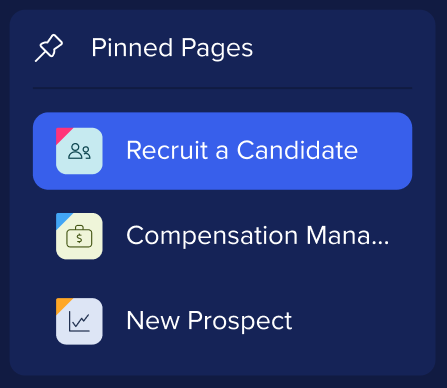
Anclar páginas específicas de flujo de trabajo en la navegación lateral de la aplicación Workflows para acceder rápidamente.
- Haz clic en un flujo de trabajo
- Haz clic en el icono del pin junto al título del flujo de trabajo.

Vídeo de demostración


