Aperçu rapide
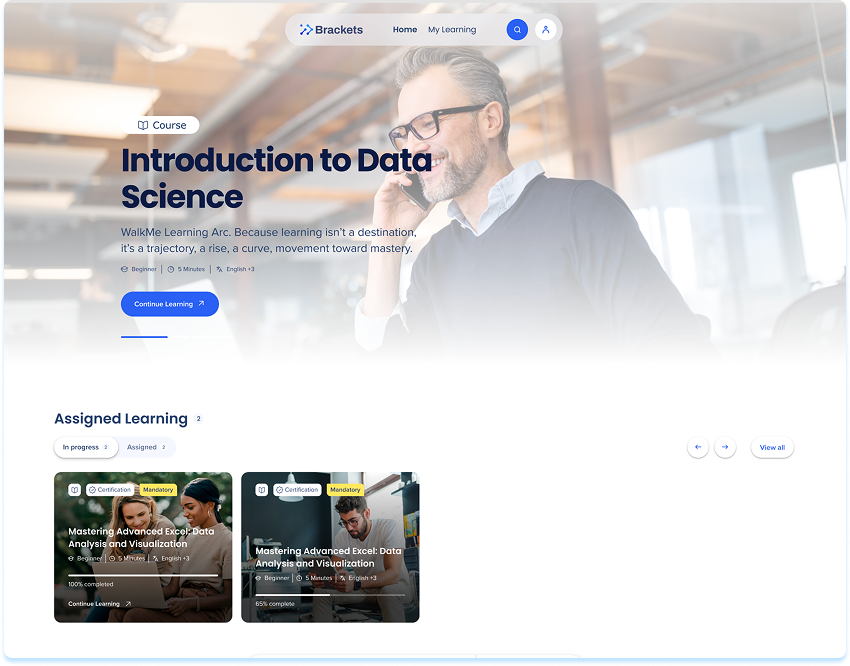
Le portail est le hub central où les utilisateurs peuvent découvrir, accéder et poursuivre leur parcours d'apprentissage. Depuis cet endroit, les apprenants peuvent :
- Parcourez une bibliothèque de contenu d'apprentissage organisé en fonction de leur rôle, de leur niveau de compétence ou de leurs intérêts
- Reprendre les éléments en cours en un clic
- Explorer le nouveau contenu propulsé par des recommandations basées sur l'IA
Qu'il s'agisse d'un microlearning ou d'un cours complet, le portail affiche tout le contenu d'apprentissage publié que les utilisateurs sont autorisés à voir, filtré par les règles de segment et les autorisations. Les outils de recherche et de filtrage intégrés vous aident à trouver rapidement le contenu qui correspond à vos objectifs.
Accès
Accédez à Learning Arc dans le portail : les outils
- Ouvrez le portail WalkMe
Remarque
Si votre organisation utilise un domaine personnalisé, l'URL suit ce format : customer1.<data-center-domain> (par exemple, customer1.us.wmlearningarc.com pour le centre de données américain).
Essai gratuit de WalkMe Learning Arc
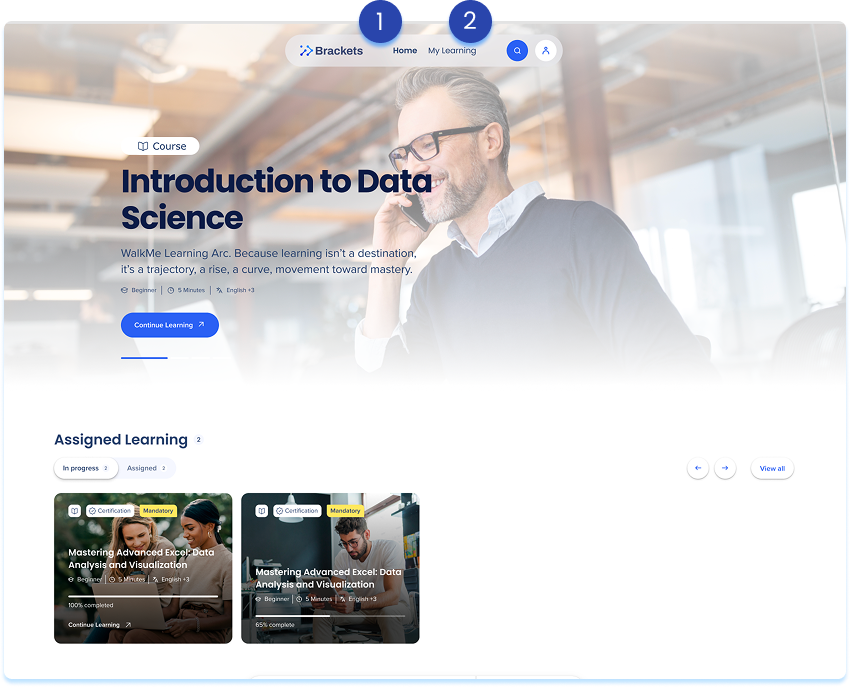
Le portail WalkMe Learning Arc comprend deux pages principales :
- Accueil
- Mon apprentissage
Ces pages servent à différentes fins.
Explorez les domaines clés de l'application pour construire, organiser et analyser les expériences d'apprentissage.
🎓 Institut d'adoption numérique
Accueil
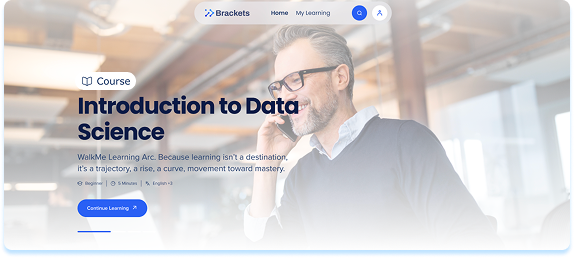
La page d'accueil est l'endroit où les utilisateurs découvrent le contenu d'apprentissage.
À partir de la page d'accueil, les utilisateurs peuvent :
- Parcourez les formations recommandées et disponibles
- Recherchez des sujets spécifiques
- Appliquer des filtres aux résultats
- Ouvrez les cartes de contenu pour afficher les détails
- Démarrez, enregistrez ou partagez les éléments d'apprentissage
La page d'accueil est axée sur l'exploration et la découverte.
Mon apprentissage
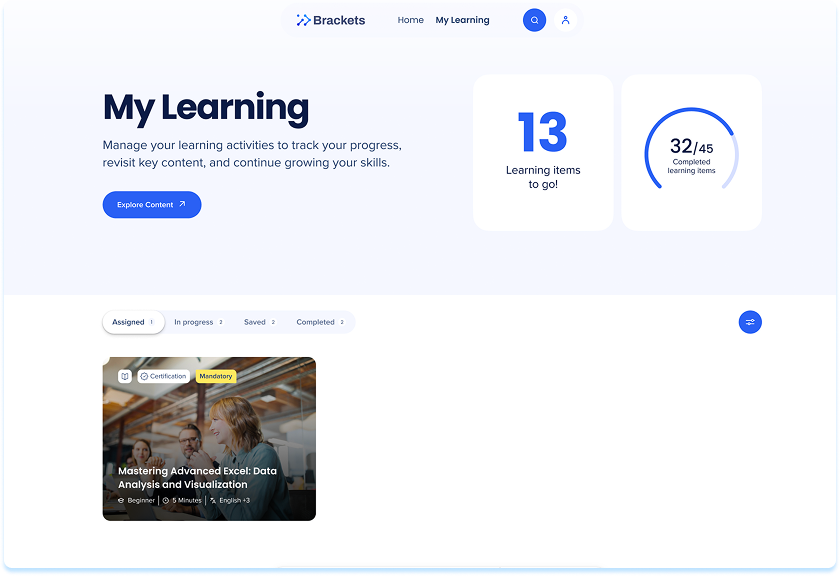
La page Mon apprentissage est l'endroit où les utilisateurs gèrent leur activité d'apprentissage.
Mon apprentissage comprend quatre onglets :
- Attribué
- En cours
- Enregistré
- Done
Cette page fournit une vue centralisée de l'état d'apprentissage et des progrès.
Notes techniques
- Langues prises en charge :
-
Mode audio :
-
Les cours doivent contenir un minimum de 120 mots ou plus de cinq phrases pour être éligibles au mode audio
-
Le mode audio est disponible uniquement sur les portails anglais
-
Un administrateur doit approuver le contenu audio avant qu'il ne soit disponible pour les apprenants
- Accéder au portail sur mobile
- Les problèmes de connexion sur mobile sont causés par un paramètre de cookie du navigateur, et non par le portail lui-même. La plupart des navigateurs mobiles (y compris Safari par défaut) bloquent les cookies tiers, ce qui peut empêcher l'authentification de s'achever.
- Pour résoudre ce problème, activez les cookies tiers dans les paramètres de votre navigateur et essayez de vous connecter à nouveau.
- Si vous avez toujours des problèmes, contactez l'équipe d'assistance de votre organisation pour plus d'aide.
- Ouverture de contenu à partir du menu WalkMe
- Lorsqu'un apprenant ouvre un élément Arc de Learning WalkMe depuis le WalkMe Menu, le portail et le cours s'ouvrent dans la langue du menu actif de l'apprenant, même lorsque la langue du portail par défaut du compte est différente
- Si la langue du menu n'est pas prise en charge par l'interface du portail, le contenu utilise toujours la langue du menu et l'interface du portail utilise la langue enregistrée de l'apprenant (ou la langue par défaut du compte si aucune n'est enregistrée)


