Aperçu rapide
WalkMe prend en charge le provisionnement SCIM (Système pour la gestion des identités interdomaines) via Okta. Vous pouvez utiliser l'application WalkMe Okta ou l'application Test SCIM 2.0 (Header Auth) pour ajouter et supprimer automatiquement des utilisateurs dans votre organisation.
Remarque
Vous devez être un administrateur WalkMe pour activer SCIM pour votre organisation.
Accès
Accédez au Tableau d'activité dans la console :
- Ouvrez la console WalkMe
- Accédez à la catégorie Admin
- Sélectionnez Centre d'intégration
Il existe deux façons de configurer SCIM :
- Application Okta
- Application de test SCIM 2.0 (Authentification de l'en-tête)
Utilisez l'application Okta
WalkMe est disponible en tant qu'application dans le réseau d'intégration Okta, vous permettant d'activer le provisionnement des utilisateurs directement via Okta.
Fonctionnalités prises en charge
Les fonctionnalités suivantes sont prises en charge :
- Créer des utilisateurs
- Mettre à jour les attributs de l'utilisateur
- Désactiver les utilisateurs
- Push de groupe
Avant de commencer
- Ajoutez l'application WalkMe dans Okta
- Configurez Okta SSO pour votre compte WalkMe
Étape 1 : Activez SCIM dans WalkMe
- Connectez-vous au centre d'administration WalkMe
- Accédez aux Intégrations IDP et sélectionnez Intégration SCIM
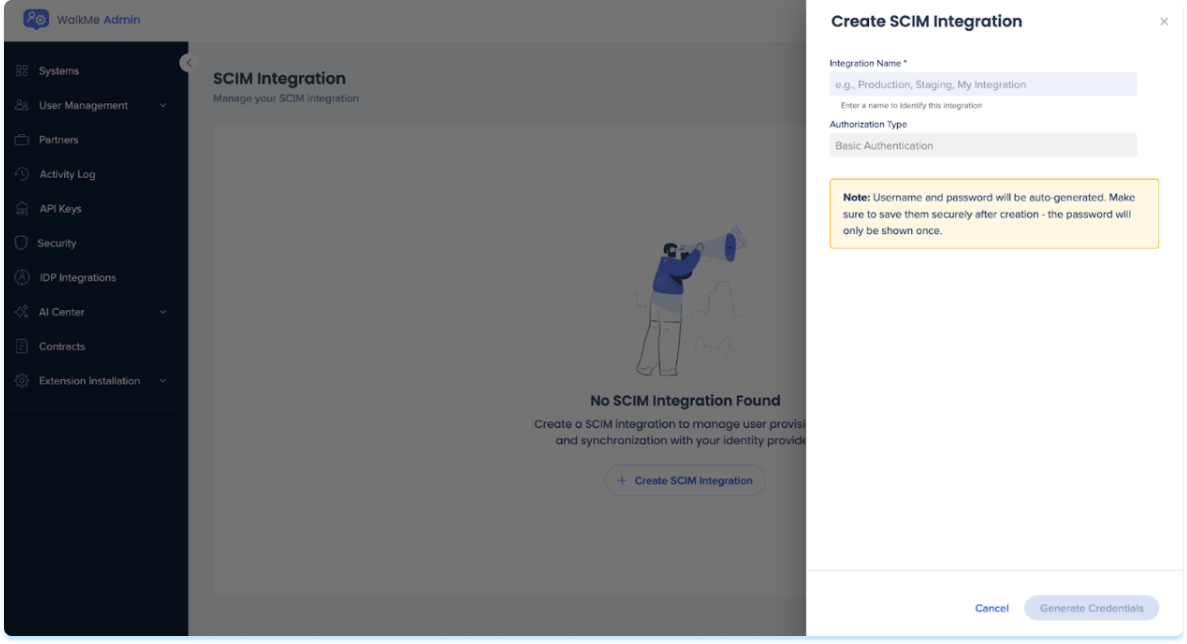
- Sélectionnez + Créer une intégration SCIM
- Dans le panneau Créer une intégration SCIM, entrez les éléments suivants :
- Nom de l'intégration : entrez un nom descriptif pour l'intégration, par exemple : Production, Staging, Okta Integration
- Type d'autorisation : cela est prédéfini sur l'authentification de base et ne peut pas être modifié
- Sélectionnez Générer des détails
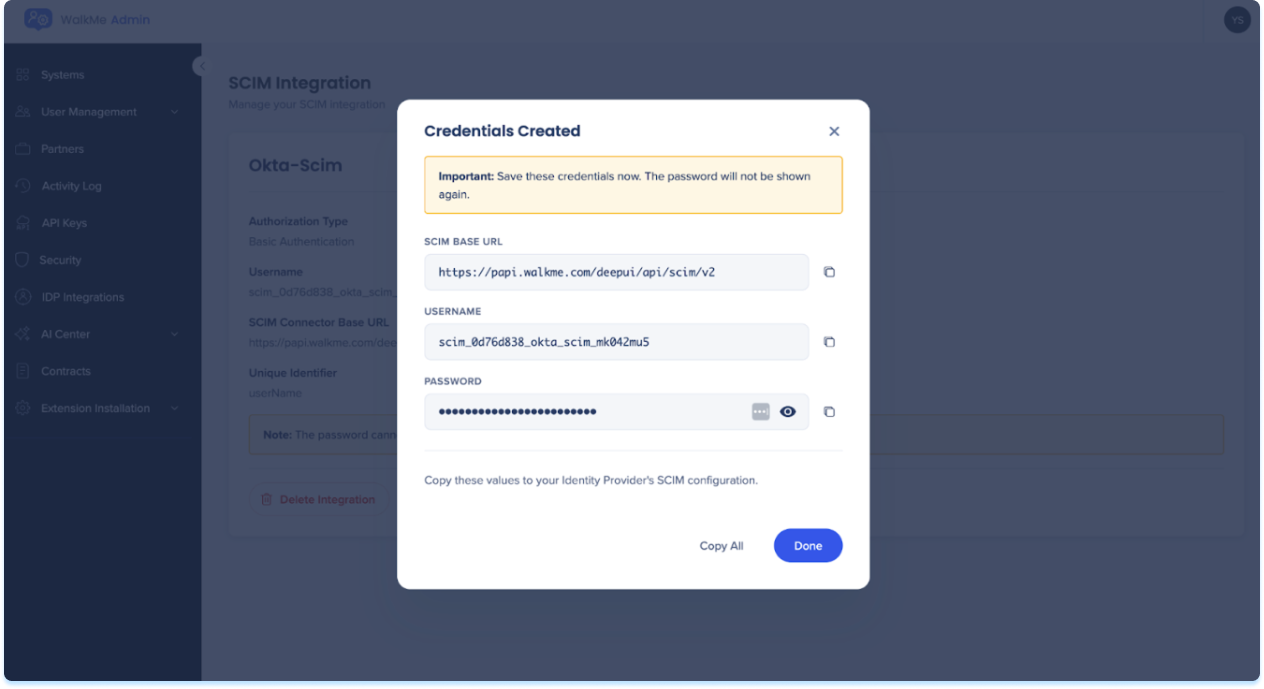
- Une fenêtre contextuelle s'ouvre affichant les identifiants SCIM générés pour cette intégration :
- URL de base SCIM : l'URL de point de terminaison utilisée pour configurer SCIM dans votre fournisseur d'identité
- Nom d'utilisateur : le nom d'utilisateur généré automatiquement pour l'authentification
- Mot de passe : le mot de passe généré automatiquement pour l'authentification
Remarque
Le mot de passe est affiché une seule fois, après la fermeture de la fenêtre contextuelle, il ne peut pas être récupéré. Si vous perdez le mot de passe, vous devez supprimer l'intégration et en créer une nouvelle.
- Copiez les identifiants et gardez-les disponibles pour la configuration d'Okta
- Sélectionnez Terminé pour terminer la configuration de l'intégration SCIM dans WalkMe
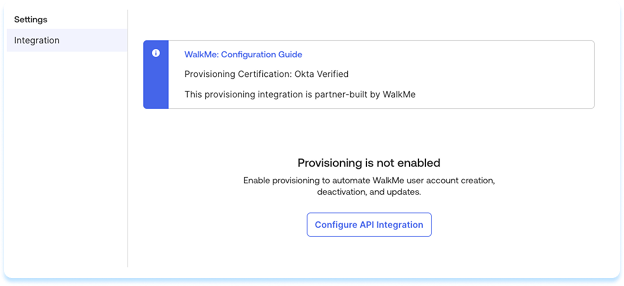
- Dans Okta, ouvrez l'application WalkMe
- Accédez à Provisioning et sélectionnez Configurer l'intégration de l'API
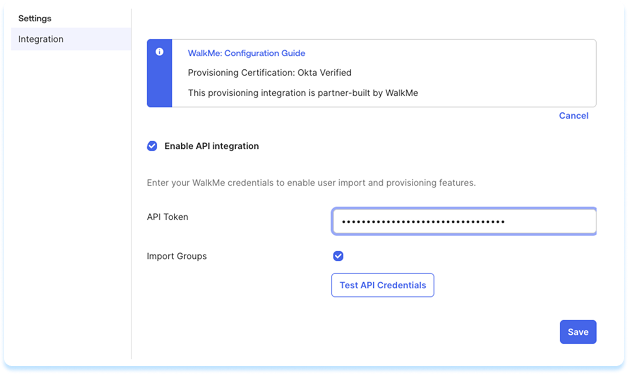
- Sélectionnez Activer l'intégration des API
- Entrez ce qui suit :
- URL de base : ce champ est en lecture seule et sera automatiquement rempli en fonction de la région sélectionnée lors de la configuration initiale de l'application
- Jeton API : saisissez votre clé d'API SCIM à partir du centre d'administration WalkMe à l'aide du format qui correspond au type d'autorisation choisi :
-
Authentification de base : l'API doit être : « Basique <base64(user:password>»
-
Jeton Bearer : l'API doit être : « Bearer <generated bearer token>»
- Sélectionnez Identifiants de l'API de test
- En cas de succès, un message de vérification apparaît
Remarque
Si la vérification échoue, assurez-vous que SCIM est activé, que la clé API est correcte et que la région du locataire (États-Unis ou UE) correspond. Si le problème persiste, contactez le Centre d'Assistance WalkMe.
- Cliquez sur Enregistrer
Étape 3 : Définissez les fonctionnalités de provisionnement
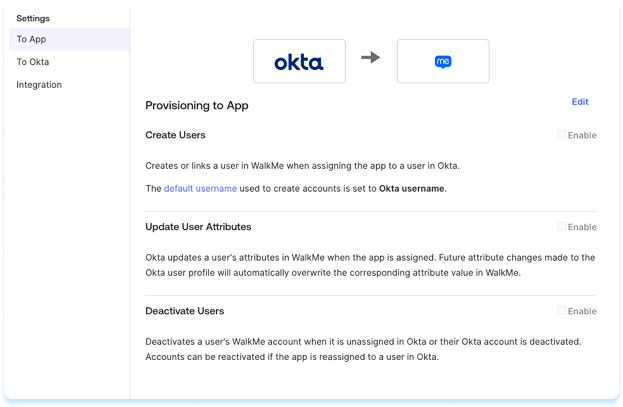
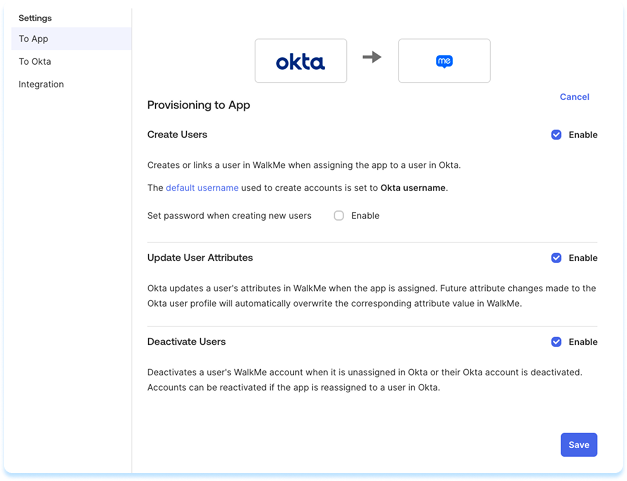
L'application WalkMe Okta prend en charge les fonctionnalités de provisionnement répertoriées dans l'aperçu du provisionnement WalkMe SCIM.
Pour activer ou désactiver ces fonctionnalités, procédez comme suit :
- Dans Okta, ouvrez l'application WalkMe
- Sélectionnez Vers l'application dans le panneau gauche
- Sélectionnez Modifier
- Activez ou désactivez les fonctionnalités dont vous avez besoin
- Sélectionnez Save (enregistrer)
Remarque
Apprenez à attribuer des utilisateurs ci-dessous.
Utilisez l'application Test SCIM 2.0 (Authentification des en-têtes)
Si vous préférez configurer SCIM manuellement, vous pouvez utiliser l'application Test SCIM 2.0 (Authentification des en-têtes) dans le réseau d'intégration Okta.
Remarque
Nous recommandons d'utiliser l'application WalkMe Okta pour une configuration plus facile.
Avant de commencer
- Configurez Okta SSO pour votre compte WalkMe
Étape 1 : Activez SCIM dans WalkMe
- Activez le SCIM dans WalkMe et générez une clé d'API SCIM comme décrit ci-dessus
Étape 2 : ajoutez l'application de test SCIM 2.0 (Authentification de l'en-tête) dans Okta
- Ouvrez la console d'administration Okta dans un nouvel onglet
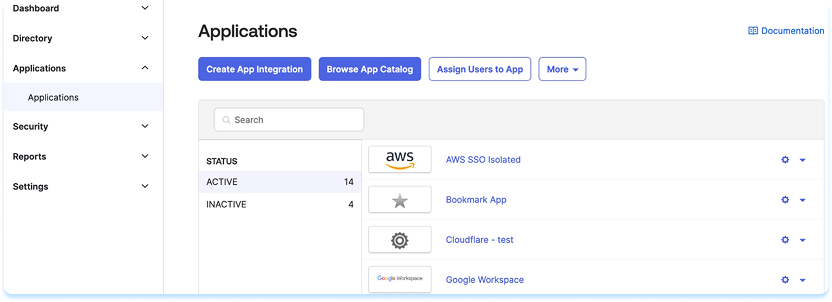
- Accédez à Applications et sélectionnez Parcourir le catalogue d'applications
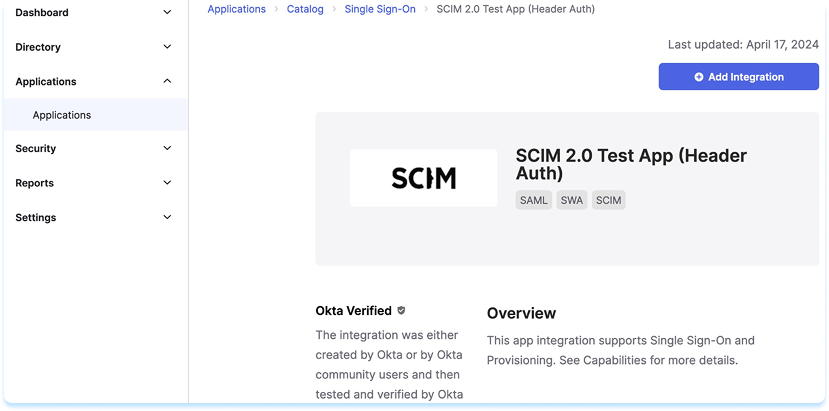
- Recherchez l'application Test SCIM 2.0 (Authentification de l'en-tête)
- Sélectionnez Ajouter l'intégration
- Saisissez un nom pour l'application et sélectionnez Suivant, puis Terminé
- Dans Okta, ouvrez l'application Test SCIM 2.0 (Authentification de l'en-tête)
- Accédez à Provisionnement et sélectionnez Configurer l'intégration de l'API
- Sélectionnez Activer l'intégration des API
- Entrez ce qui suit :
- URL de base
- Pour les locataires américains : https://papi.walkme.com/deepui/api/scim/v2
- Pour les locataires de l'UE : https://eu-papi.walkme.com/deepui/api/scim/v2
- Jeton API : entrez votre clé API SCIM à partir du centre d'administration WalkMe
- Sélectionnez Identifiants de test de l'API pour vérifier
- Sélectionnez Save (enregistrer)
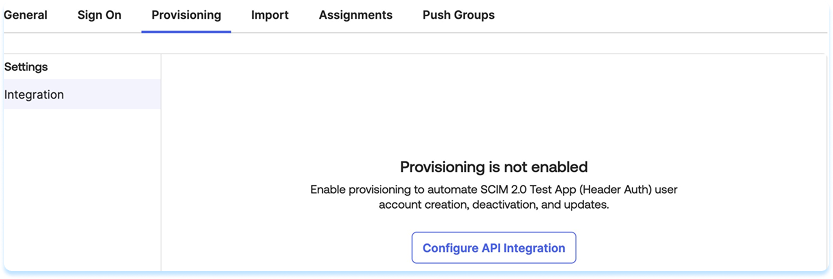

Étape 4 : Définissez les fonctionnalités de provisionnement
L'application de test SCIM 2.0 prend en charge les mêmes fonctionnalités de provisionnement énumérées dans l'aperçu du provisionnement SCIM de WalkMe. L'application prend en charge la création, la mise à jour et la désactivation des utilisateurs, ainsi que la synchronisation des données de groupe.
Pour activer ou désactiver ces fonctionnalités, procédez comme suit :
- Dans Okta, accédez à l'application Test SCIM 2.0 (Authentification de l'en-tête)
- Sélectionnez Provisionnement, puis sélectionnez Vers l'application dans le panneau gauche
- Sélectionnez Modifier
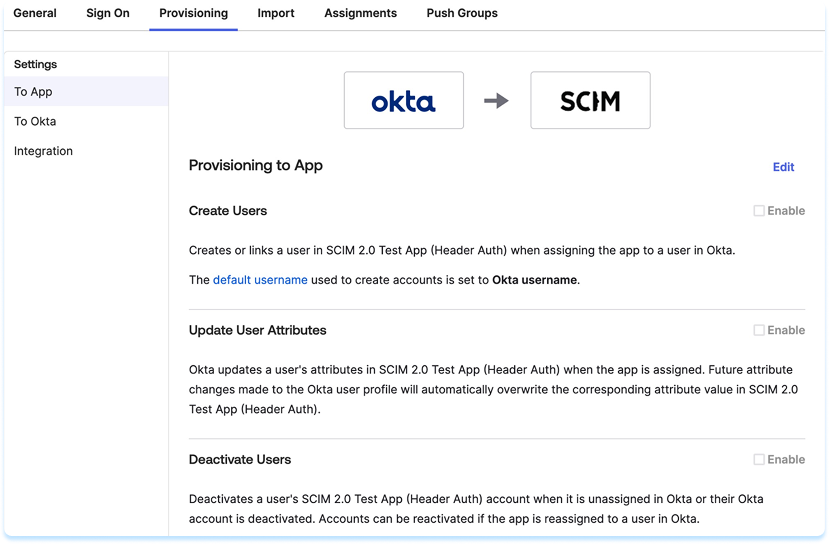
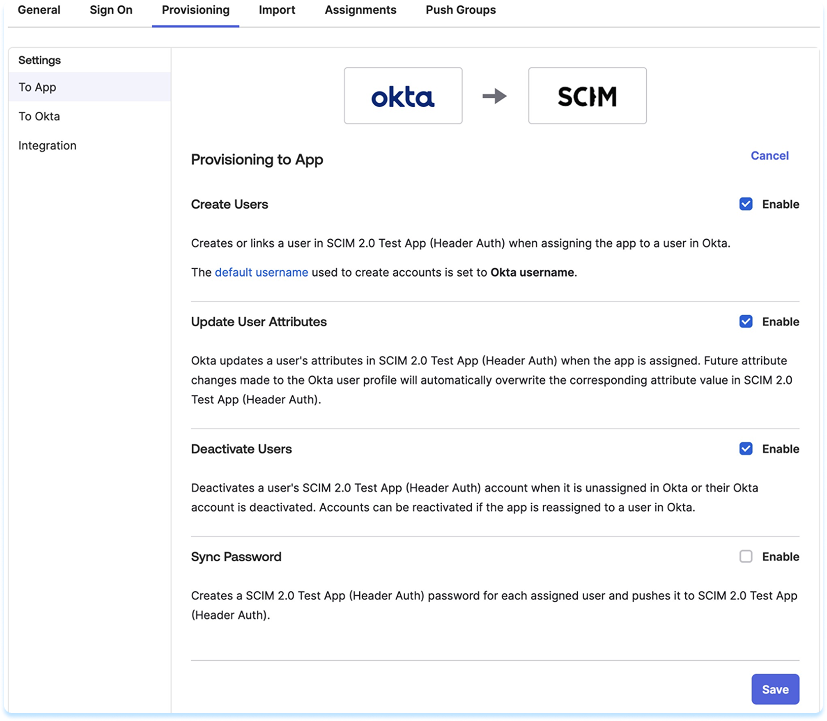
- Activez les fonctionnalités suivantes :
- Créer des utilisateurs
- Mettre à jour les attributs utilisateur
- Désactiver les utilisateurs
- Sélectionnez Save (enregistrer)
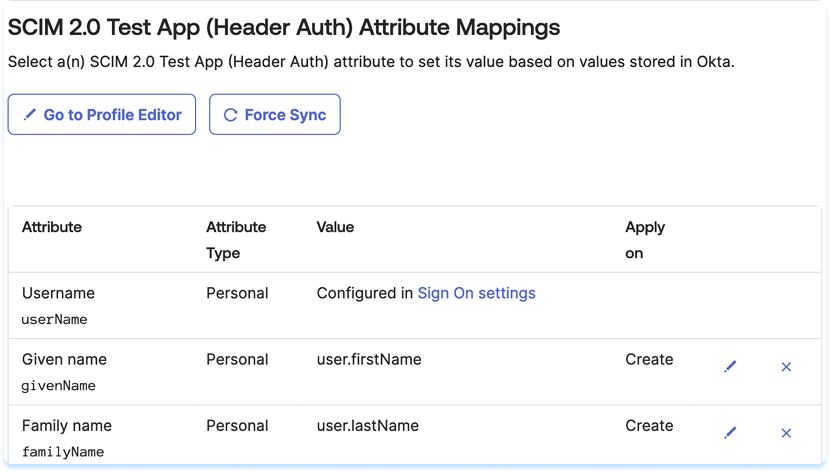
- Dans la section Mappages des attributs, assurez-vous que seuls les attributs suivants sont mappés (supprimez les autres attributs si présents) :
- Nom d'utilisateur
- Prénom
- Nom de famille
Attribuez des utilisateurs à WalkMe dans Okta
Nous recommandons de synchroniser les groupes à partir d'Okta pour garder les autorisations et les adhésions à jour.
Pour attribuer des utilisateurs ou des groupes à WalkMe :
- Connectez-vous à la console d'administration Okta
- Accédez à Applications et sélectionnez l'application WalkMe
- Sélectionnez Affectations
- Sélectionnez Attribuer, puis Attribuer aux personnes ou Attribuer aux groupes
- Recherchez des utilisateurs ou des groupes et sélectionnez Attribuer
Poussez les groupes d'Okta vers WalkMe
Vous pouvez utiliser le push de groupe pour synchroniser les groupes Okta avec WalkMe.
Liez un groupe WalkMe existant
Vous pouvez lier un groupe WalkMe existant à un groupe AD ou Okta.
- Dans Okta, ouvrez l'application WalkMe
- Accédez à Pousser les groupes et sélectionnez Par nom
- Recherchez un groupe WalkMe existant et sélectionnez Associer un groupe
- Activez immédiatement l'adhésion au groupe Push
- Sélectionnez Save (enregistrer)
- Confirmez que l'état du groupe est Actif
Créez un nouveau groupe WalkMe
Pour créer un nouveau groupe dans WalkMe à l'aide d'un groupe Okta ou AD :
- Dans la console d'administration Okta, ouvrez l'application WalkMe
- Accédez à Pousser les groupes et sélectionnez Par nom
- Saisissez un nom de groupe et sélectionnez Créer un groupe
- Activez immédiatement l'adhésion au groupe Push
- Sélectionnez Save (enregistrer)
- Confirmez que le groupe apparaît comme Actif sous l'onglet Tous
Aide au dépannage
Problèmes d'URL de base
- Assurez-vous que la bonne région (États-Unis ou UE) est sélectionnée dans l'onglet Général
- L'URL de base est en lecture seule dans l'onglet Provisionnement et est automatiquement mise à jour en fonction de la région sélectionnée
- Si vous voyez une erreur de routage, vérifiez l'emplacement physique de votre locataire WalkMe
Erreurs d'authentification (401 Non autorisé)
- WalkMe utilise l'authentification de base déguisée en jeton pour cette intégration
- Dans Okta, le champ Jeton API doit contenir les informations d'identification générées dans le Centre Admin WalkMe
- Si la connexion échoue, vérifiez que vous avez copié le nom d'utilisateur et le mot de passe corrects à partir des paramètres WalkMe SCIM
Problèmes de mappage des attributs
- Si des champs d'utilisateur spécifiques ne sont pas synchronisés, accédez à Provisioning > To App et examinez les mappages d'attributs
- Assurez-vous que les attributs cibles WalkMe sont mappés aux champs du profil d'utilisateur Okta correspondants
Utilisateur non créé Utilisateur
- Vérifiez les journaux du système Okta pour les codes d'erreur spécifiques
- Les problèmes courants comprennent :
- Champs obligatoires manquants (tels que l'e-mail ou le nom d'utilisateur)
- Utilisateur déjà existant dans WalkMe avec le même identifiant
Notes techniques
- L'UUID envoyé par votre fournisseur d'identité doit be tre au format d'e-mail. Si l'UUID utilise un format différent, les utilisateurs ne seront pas correspondants et n'auront pas accès au contenu de Arc de Learning.


