Fin de vie (EOL) à venir
Le tableau de bord des projets d'adoption numérique atteindra la fin de vie et sera supprimé dans la version du premier trimestre 2026.
Aperçu rapide
Le tableau de bord des projets d'adoption numérique vous permet d'afficher l'état et la progression de vos initiatives d'adoption numérique.
La direction peut définir facilement et intuitivement ses indicateurs clés de performance d'entreprise ici sans avoir besoin de connaissances préalables sur Insights.
Les initiatives sont suivies et mesurées, fournissant une vue holistique des indicateurs clés de performance commerciaux dans tous les systèmes surveillés.
Cas d'utilisation
- Le CIO veut suivre l'utilisation du système par rapport à l'investissement dans un nouveau système (par exemple, atteindre 85 % d'utilisation du système montre que l'investissement dans la technologie était rentable)
- Mesurer l'efficacité des employés en suivant l'achèvement d'un processus métier (cible : achèvement du processus à 90 % pour les soumissions de devis dans DealHub)
- Suivre l'adoption de nouvelles fonctionnalités payantes (comprendre combien d'utilisateurs cliquent sur « Mettre à niveau »)
- Un cadre souhaite voir si les projets dans les applications progressent conformément au plan
- Lors du lancement d'un nouveau projet ou initiative (déploiement d'un nouveau système, introduction de nouveaux processus dans un système existant, etc.)
- Pour suivre et mesurer l'adoption des applications, la satisfaction des utilisateurs, l'engagement du contenu WalkMe, la formation, l'intégration et l'achèvement des processus
Remarque
Pour afficher ou modifier un projet, les utilisateurs doivent disposer des droits d'accès suivants
- Insights : Autorisation définie pour Lire ou Écrire
- Accéder à tous les systèmes dans le projet
Si un utilisateur n'a pas accès à au moins l'un des systèmes dans le projet, il verra « Accès restreint ».
Affichage du tableau de bord principal
Après vous être connecté à Insights, ouvrez le tableau de bord des projets d'adoption numérique.
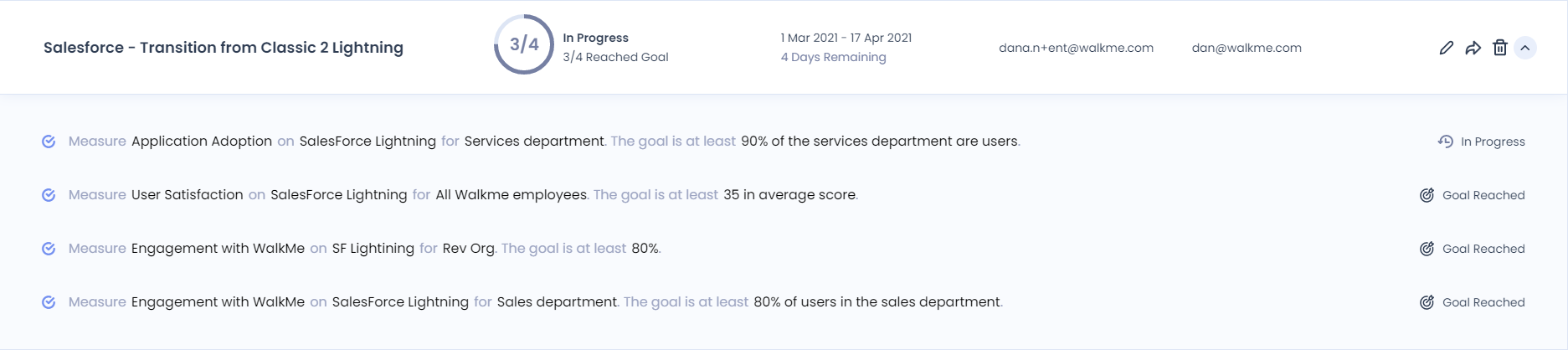
Chaque rangée représente un projet. Pour chaque projet, vous pouvez afficher le nom du projet, l'état, la plage de dates, le créateur et le propriétaire, ainsi que les fonctionnalités supplémentaires décrites ci-dessous.
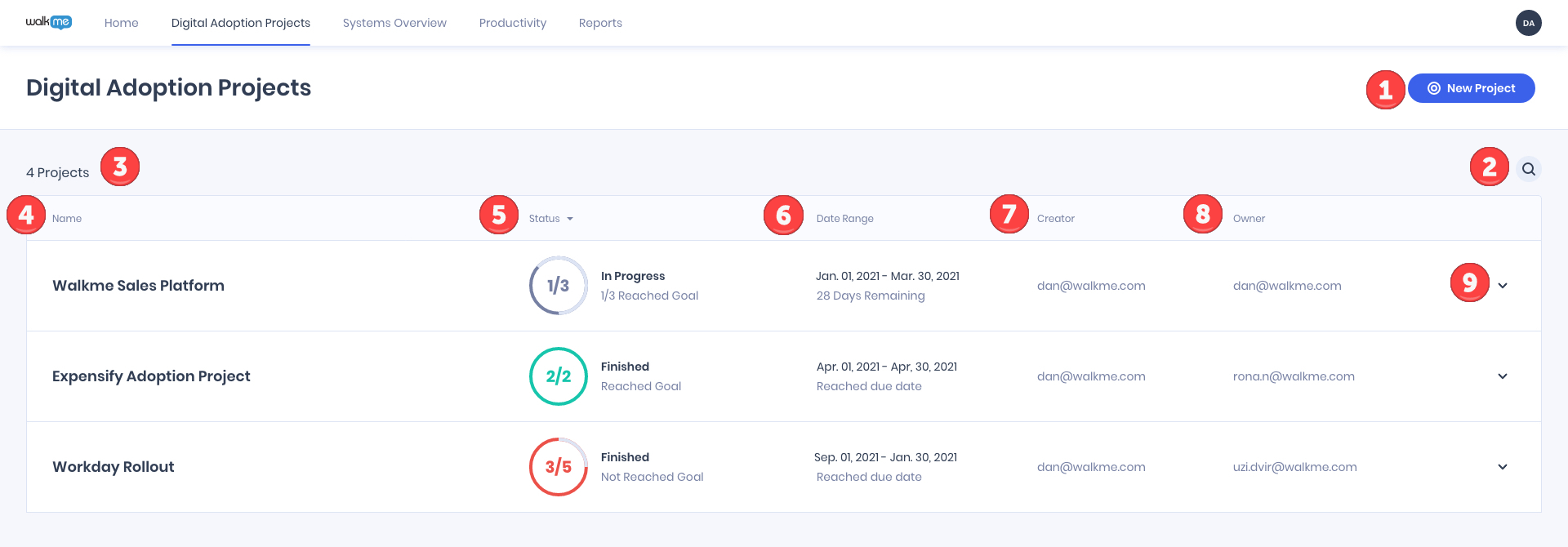
Éléments du tableau de bord
- Bouton Nouveau projet : créez un nouveau projet
- Recherche : trouvez rapidement ce que vous recherchez
- Numéro de projet : affiche le nombre total de projets (par exemple, 4)
- Nom du projet : affiche le nom du projet tel que défini lors de la configuration
- Pour le modifier, passez la souris sur la ligne et cliquez sur l'icône Modifier
- État du projet : indique où se situent les objectifs du projet par rapport à la plage de dates définie
- Jauge d'objectif
- Gris : Date d'échéance non atteinte et indicateurs clés de performance non encore atteints
- Vert : tous les objectifs ont atteint leurs indicateurs de performance clés
- Rouge : Date d'échéance dépassée et au moins un objectif n'a pas été atteint
- État de la chronologie
- Terminé : tous les objectifs atteints
- En cours : Date d'échéance non encore dépassée ; objectifs toujours en attente
- Non défini : aucun des objectifs n'est marqué « Terminé »
- Accès restreint : l'utilisateur n'a pas accès à au moins un système
- Plage de dates : affiche la plage de dates du projet et le temps restant avant la date d'échéance
- Créateur : affiche l'utilisateur WalkMe qui a créé le projet (ne peut pas être modifié)
- Propriétaire : affiche le propriétaire du projet tel que défini lors de la configuration
- Flèche déroulante/Aperçu des objectifs : développez pour afficher tous les objectifs du projet et ce que chaque mesure
Aperçu des objectifs
Définit la finalité d'un but en termes commerciaux simples pour les utilisateurs non techniques.
Exemple : mesurez l'adoption des applications dans Salesforce Lightning pour le service en ciblant une adoption d'au moins 90 %.
- Mesurer l'objectif commercial : peut être sélectionné à partir des options prédéfinies ou entré manuellement
- Élément, audience, nombre, critères de succès : entrés sous forme de texte libre
- Recommandé mais non requis pour décrire l'objectif commercial principal
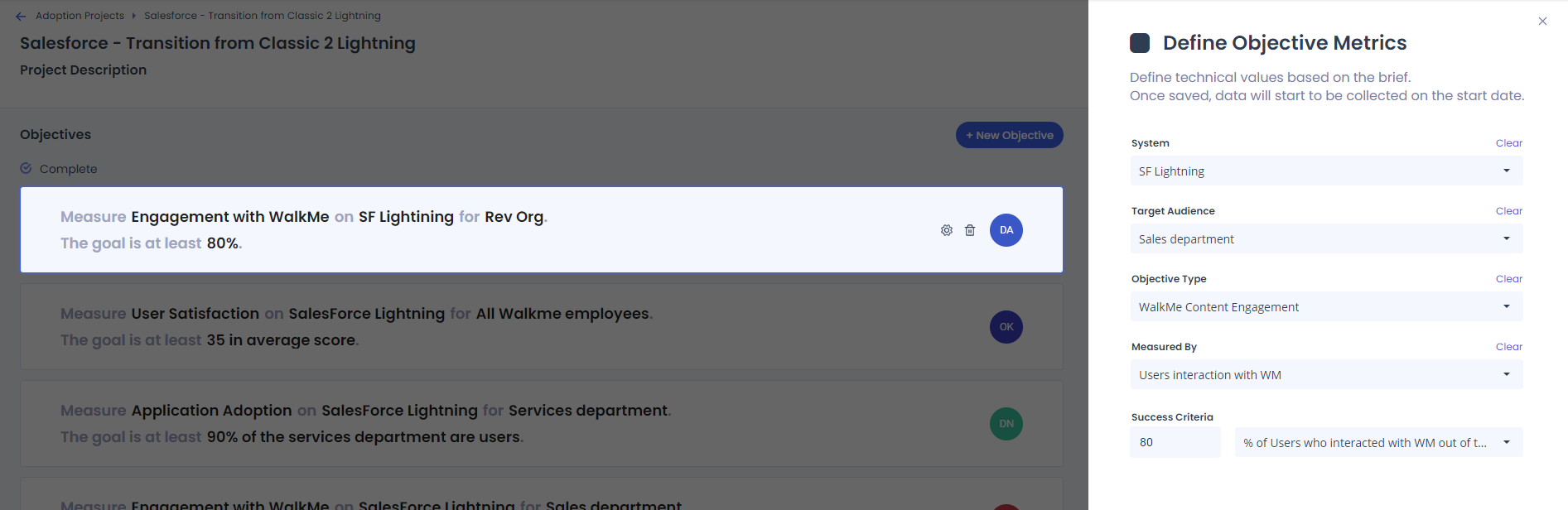
- Les objectifs commencent comme Incomplet et deviennent Complet une fois entièrement définis à l'aide du formulaire « Définir l'objectif »
Options de survol
- Éditer : modifier le projet
- Partager : partager le statut du projet
- Supprimer : supprimez le projet

Affichage des Analytics
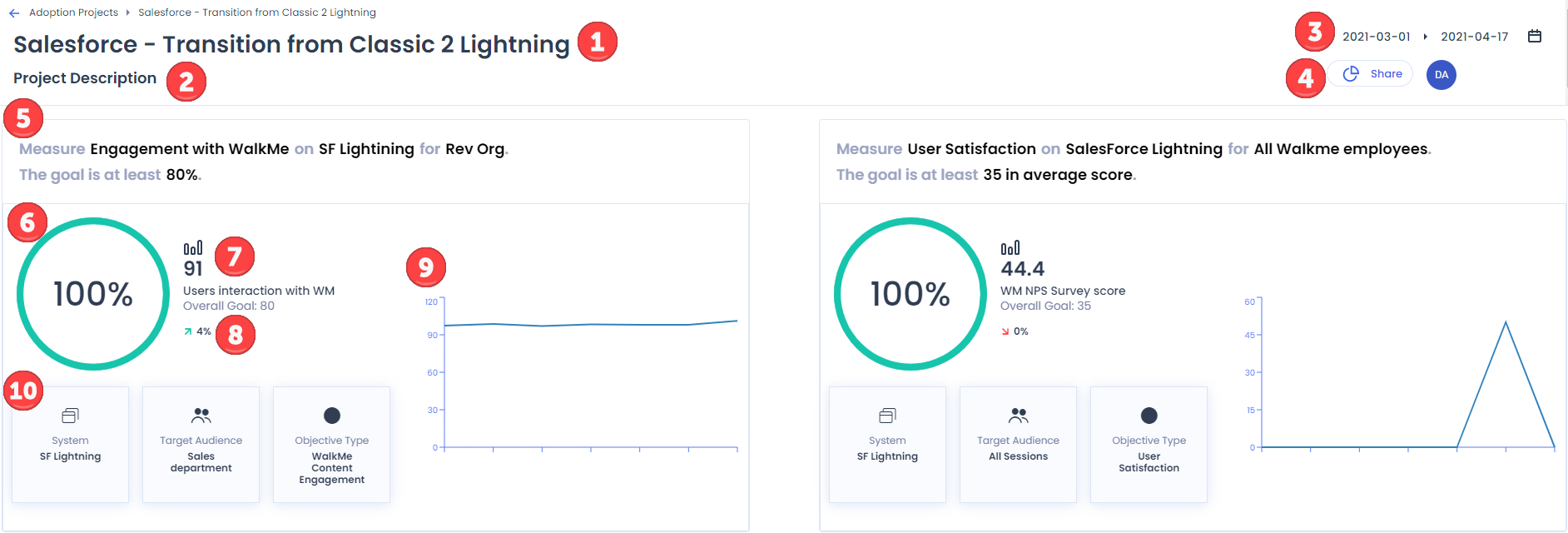
Accédez à la vue Analytics en sélectionnant une ligne de projet. C'est la vue la plus détaillée montrant l'état de chaque objectif.
Vous pouvez :
- Modifier les détails du projet : cliquez sur l'icône Modifier pour ouvrir la configuration du projet
- Partager les analyses : cliquer sur le bouton Partager pour envoyer les analyses par e-mail
Remarque
L'affichage des analyses nécessite également l'accès à Insights et à tous les systèmes de projet.
Aperçu des analyses
- Nom du projet : le nom du projet
- Description : Description courte facultative
- Plage de dates : affiche la période définie du projet ; les analyses sont basées sur celle-ci
- Partager : partagez les analyses avec votre équipe
- Résumé de l'objectif : affiche la description de l'objectif définie
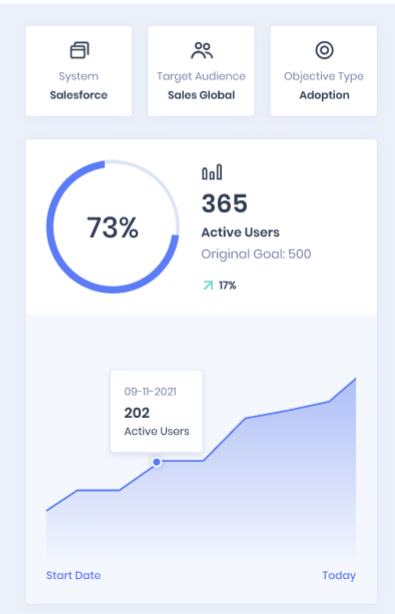
- Pourcentage de progression : progrès visuels par rapport aux critères de réussite
- Mesures de progression : comparaison numérique des indicateurs clés de performance actuels et cibles
- Pourcentage de tendance : affiche une augmentation ou une diminution par rapport à la date de début
- Graphique de tendances : représentation visuelle de la tendance des indicateurs clés de performance
- Système, audience, type d'objectif : affiché tel que défini dans la configuration
Exemple de ventilation analytique
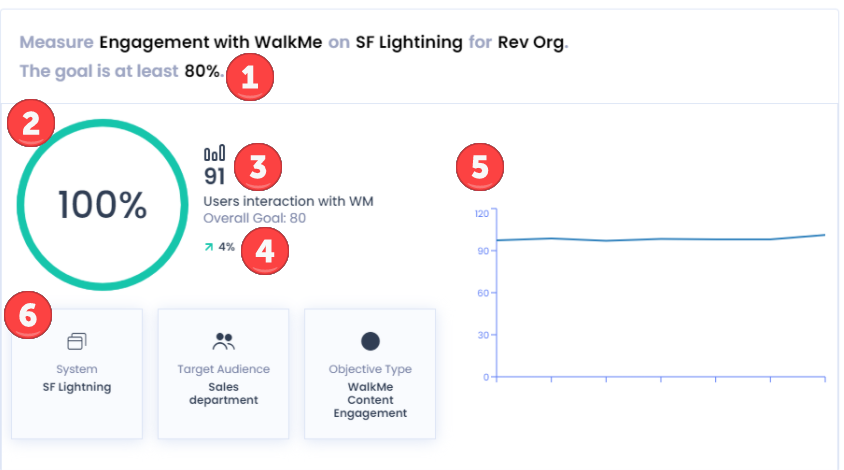
- Objectif : mesurer l'engagement avec WalkMe sur SF Lightning pour les utilisateurs de Revenue Org
- Critères de succès : 80 % des utilisateurs interagissent avec WalkMe
- ICP actuel : 91 % – cible atteinte (100 % atteinte)
- Tendance : augmentation de 4 % par rapport aux critères de réussite définis
- Système : SF Lightning
- Audience : Service des ventes
- Type d'objectif : Engagement du contenu WalkMe
Créer un projet
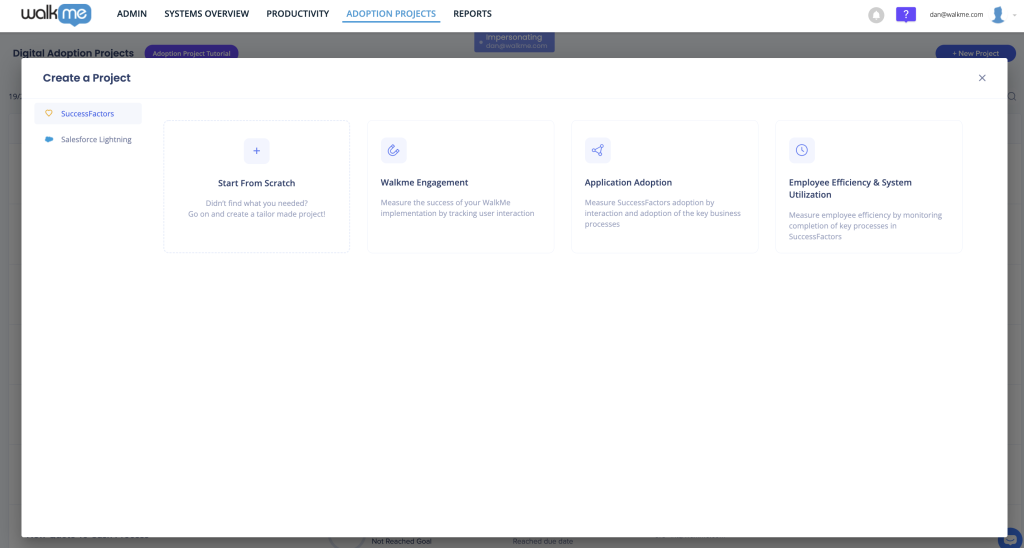
- Sélectionnez Créer un projet

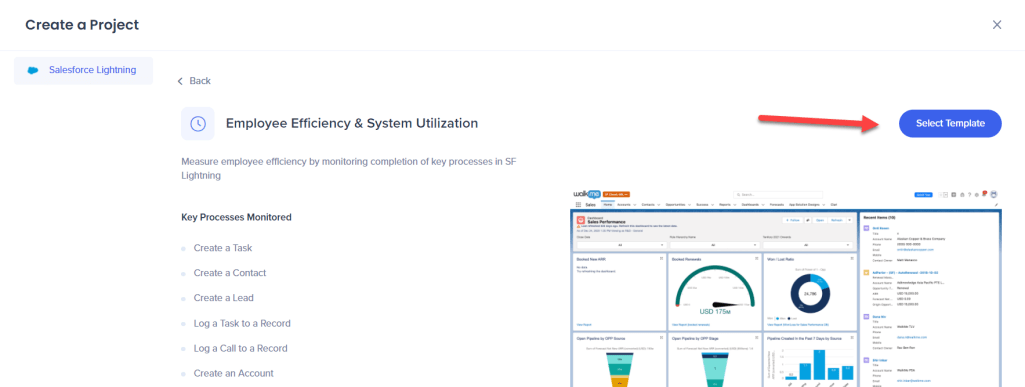
- Explorer les objectifs inclus dans le modèle choisi, puis cliquer sur Sélectionner un modèle
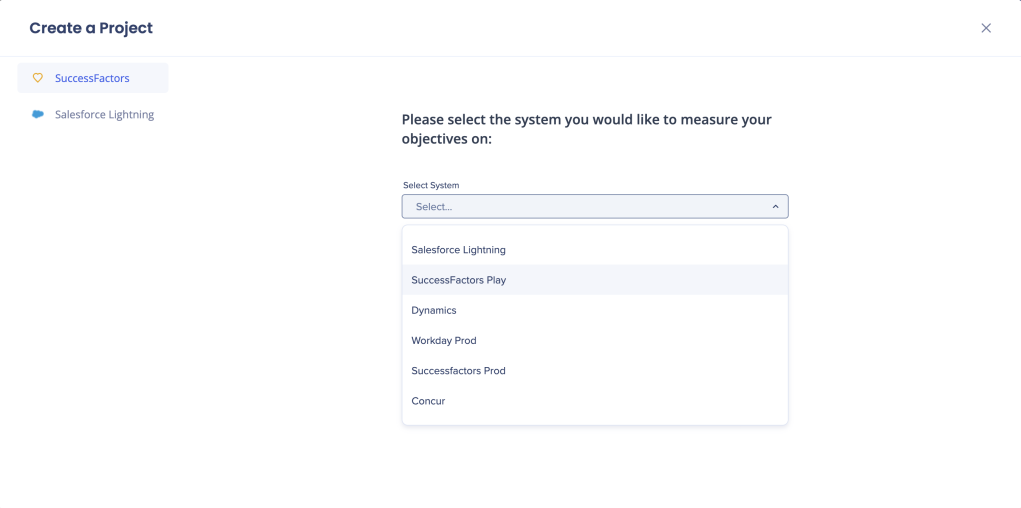
- Sélectionner le système sur lequel vous mesurerez les objectifs du projet
 Si vous avez choisi de créer un modèle à partir de rien, vous devez définir le nom du projet et la plage de dates, et ajouter une description facultative si vous le souhaitez. Ceux-ci peuvent être modifiés plus tard.
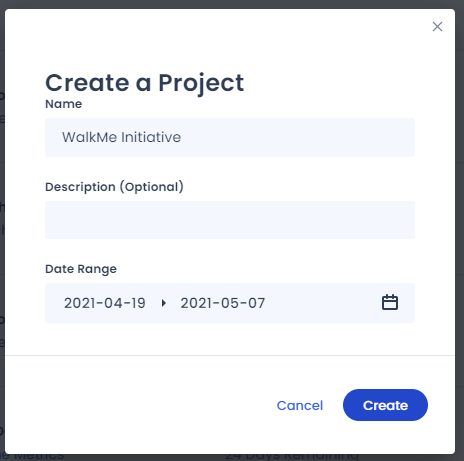 Remarque : le champ « Createur de projet » sera automatiquement l'utilisateur qui a créé le projet. Cela ne peut pas être modifié.
- Vos objectifs seront remplis.

- Conseil : vous pouvez modifier le nom et la description de votre projet, si vous le souhaitez, et vérifier que les dates du projet sont correctes.
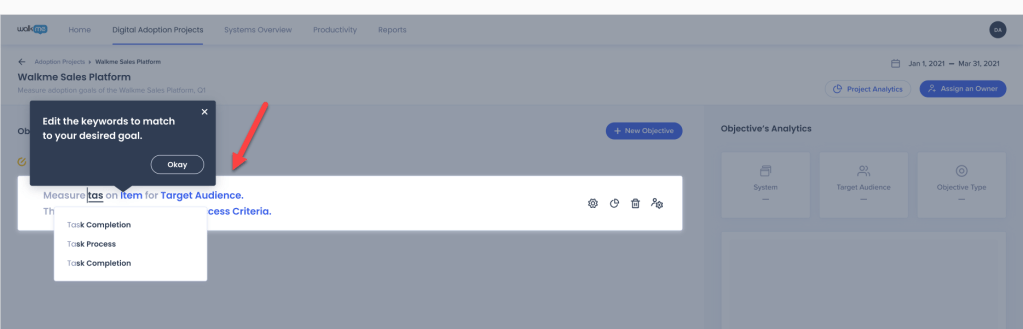
- Si vous avez choisi de créer un modèle à partir de zéro, définissez plutôt la fiche d'objectif en complétant chacun des champs de texte bleus
- Conseil : vous pouvez entrer des mots-clés pour correspondre à votre objectif en tapant et en sélectionnant parmi les options les plus couramment utilisées dans le menu déroulant.


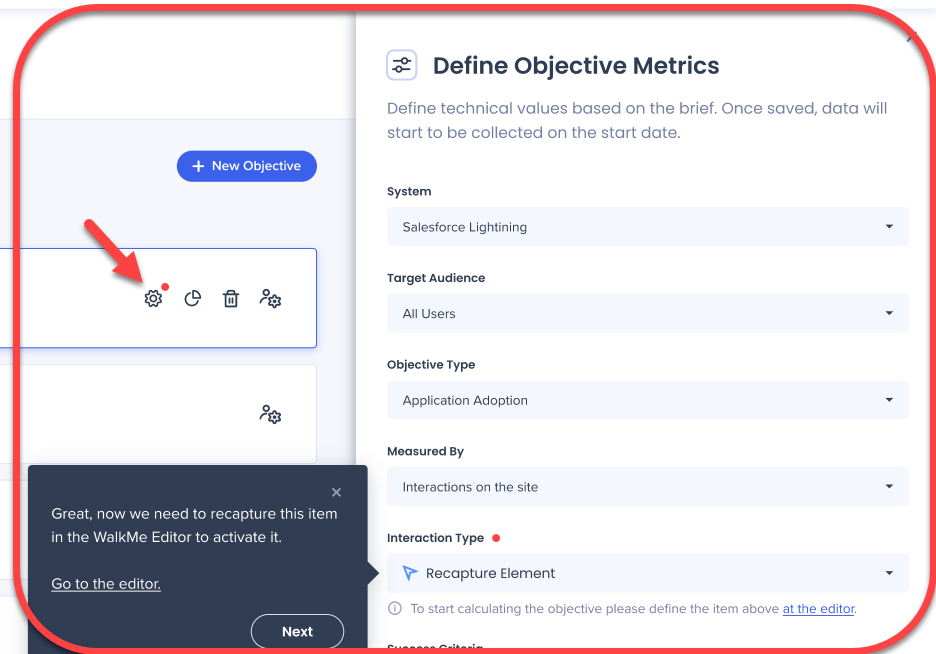
- Cliquer sur Paramètres pour passer en revue les mesures de vos objectifs et recapturer des éléments d'interaction dans l'éditeur, si nécessaire
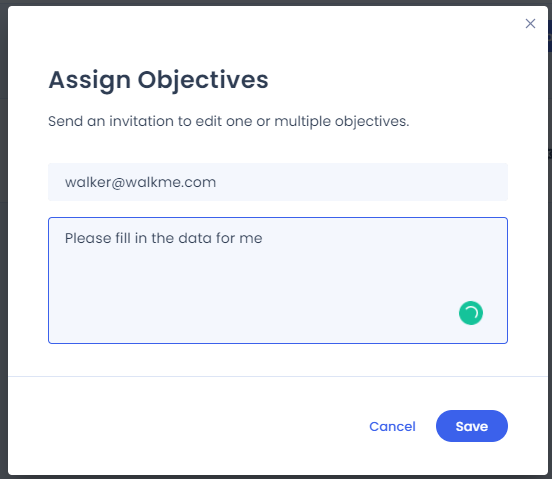
- Sélectionner Attribuer pour attribuer des objectifs et des responsables de projet
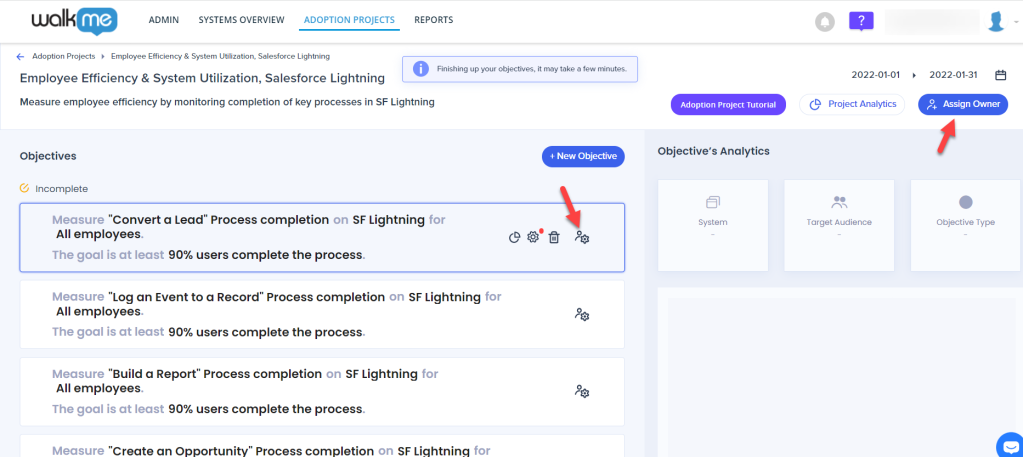
- Remarque : une fois qu'un propriétaire d'objectif est attribué, il remplace la valeur du propriétaire par défaut qui a été définie avec la configuration du propriétaire du projet. La réattribution du propriétaire des objectifs est recommandée, mais elle n'est pas obligatoire.
- Définissez le propriétaire du projet tel que vous souhaitez qu'il soit affiché dans le tableau de bord des projets d'adoption numérique
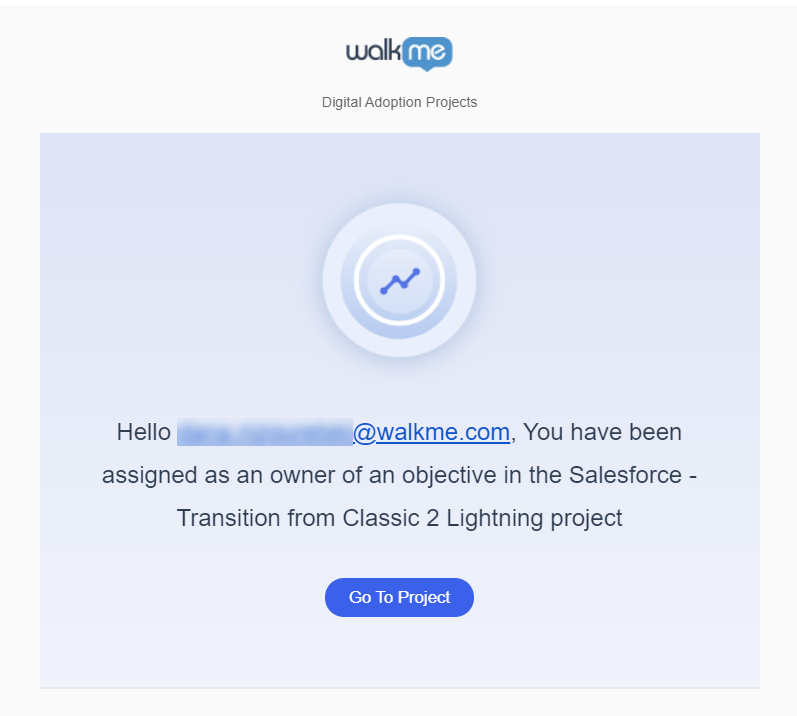
- Le destinataire recevra une notification par e-mail pour achever les objectifs.
- Cliquez sur Enregistrer - à partir de ce point, l'état de l'objectif peut être mesuré et calculé
Notes techniques
- Les systèmes de bureau ne sont pas pris en charge (Web uniquement)
- Aucun détail disponible dans Insights
- Maximum de 20 projets autorisés à la fois
- Aucune limite au nombre d'objectifs par projet
- Données collectées uniquement dans la production
- Données du projet mises à jour quotidiennement
- Modèles disponibles uniquement pour Salesforce Lightning et SuccessFactors